关闭不必要的开机启动项是提升电脑启动速度和运行效率的关键操作。很多软件在安装时会默认勾选"开机自启",久而久之会导致电脑启动变慢、后台资源被占用。
以下是笔者最新整理的 5 种实用方法,适用于 Windows 10/11 系统。从最简单的系统自带功能到专业的进阶工具,总有一款适合你。
方法 1:通过「设置」应用管理启动项
适用场景:Win11 用户最直观的图形化操作方式。
操作步骤:
-
打开 设置 (按
Win+I)。 -
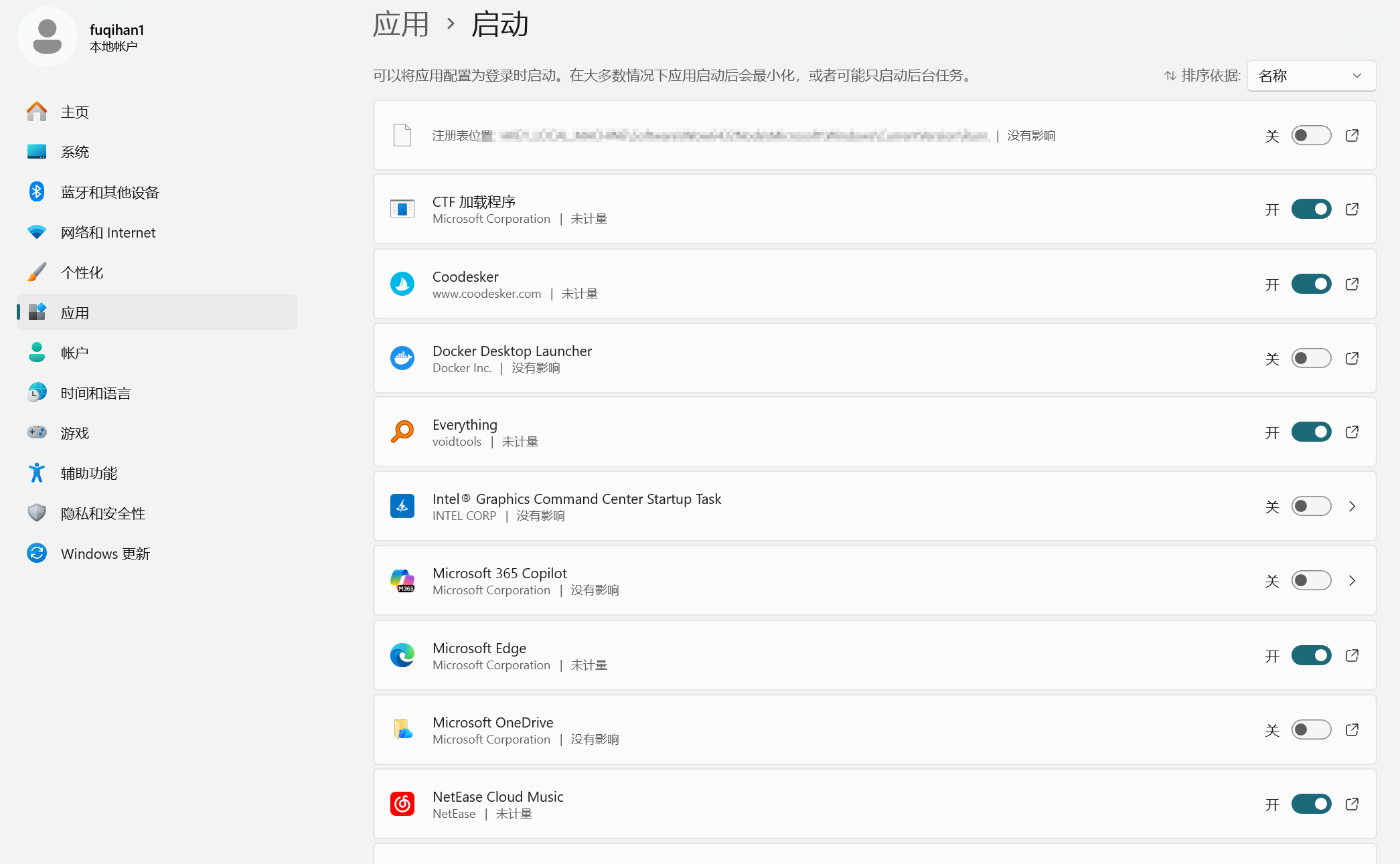
导航至 "应用" → "启动" 。
-
在右侧列表中,直接点击开关 关闭 不需要的应用。
-
系统会清晰显示每个应用的 "启动影响"(无/低/中/高),帮助你决策。
✅ 优势:界面美观友好,支持实时查看应用对启动速度的影响。
方法 2:通过「任务管理器」关闭
适用场景:快速禁用常见软件的开机自启动(如微信、QQ、Steam 等)。
操作步骤:
-
按
Ctrl+Shift+Esc快捷键打开 任务管理器。 -
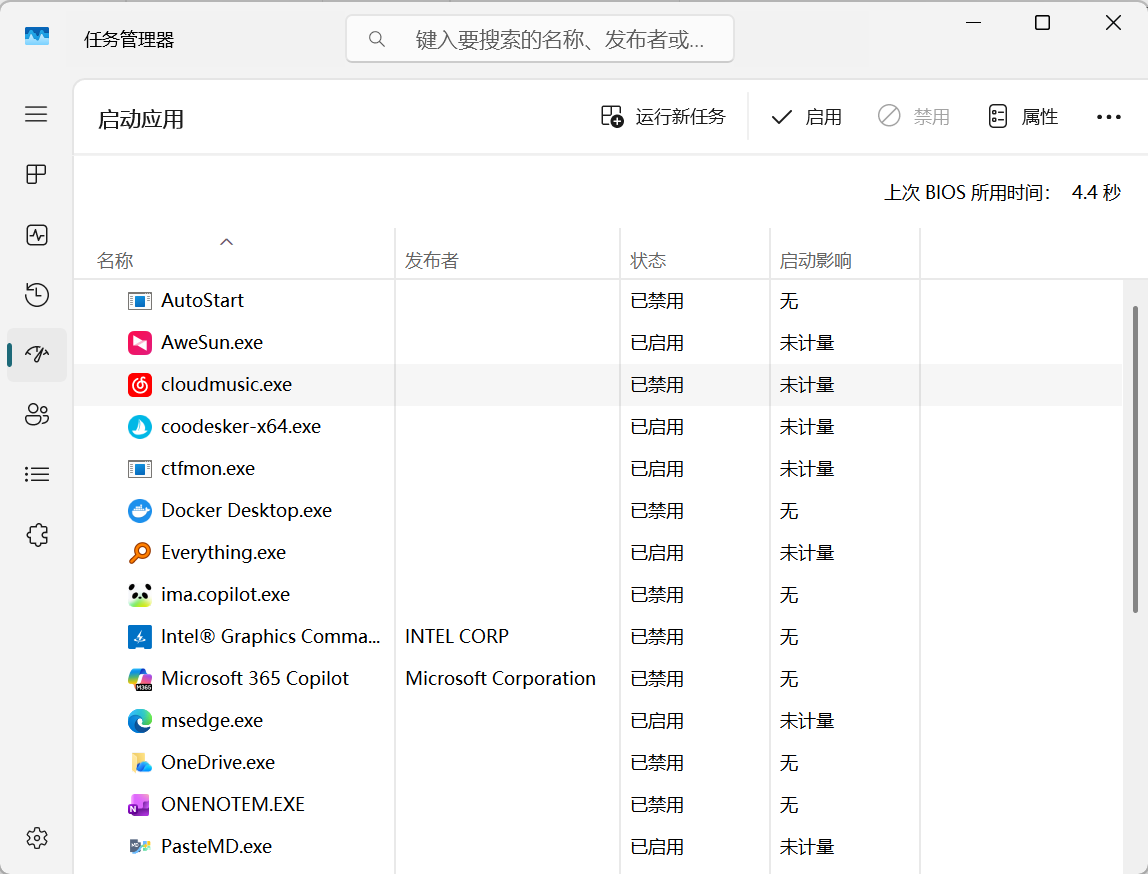
切换到 "启动" 标签页(Win10/Win11 均适用)。
-
在列表中找到不需要开机自启的程序。
-
右键点击 该程序 → 选择 "禁用"。
重点关注:
- 高影响程序:状态栏显示为"高"的程序。
- 非必要工具:不常用的下载工具或网盘。
✅ 优势:无需安装额外工具,操作直观,安全可靠。
方法 3:通过「系统配置」(msconfig)关闭
适用场景:管理更底层的启动项(包括部分系统服务),适合排查系统问题。
操作步骤:
-
按
Win+R快捷键,输入msconfig并回车。 -
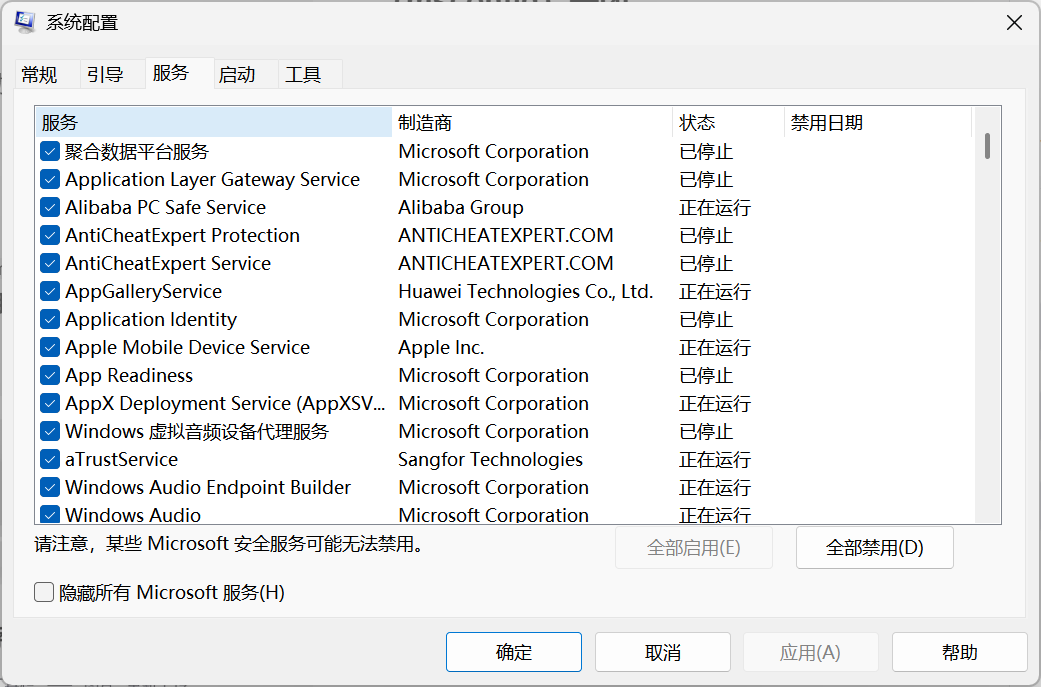
在弹出的窗口中,切换到 "服务" 标签。
-
务必勾选 左下角的 "隐藏所有 Microsoft 服务"(⚠️ 重要:避免误关系统关键服务导致死机)。
-
浏览剩余的服务列表,取消勾选不需要的启动服务。
-
点击 "应用" → "确定"。
-
系统会提示重启,选择 "退出而不重新启动" (稍后手动重启)或 "重新启动"。
⚠️ 注意 :Win11 已将 msconfig 中的"启动"选项卡功能迁移至任务管理器,但 msconfig 仍是管理后台服务的利器。
方法 4:通过「注册表」彻底删除顽固启动项
适用场景:某些恶意软件、卸载残留或顽固条目,无法通过上述常规方式关闭时使用。
操作步骤:
-
按
Win+R,输入regedit并回车,打开注册表编辑器。 -
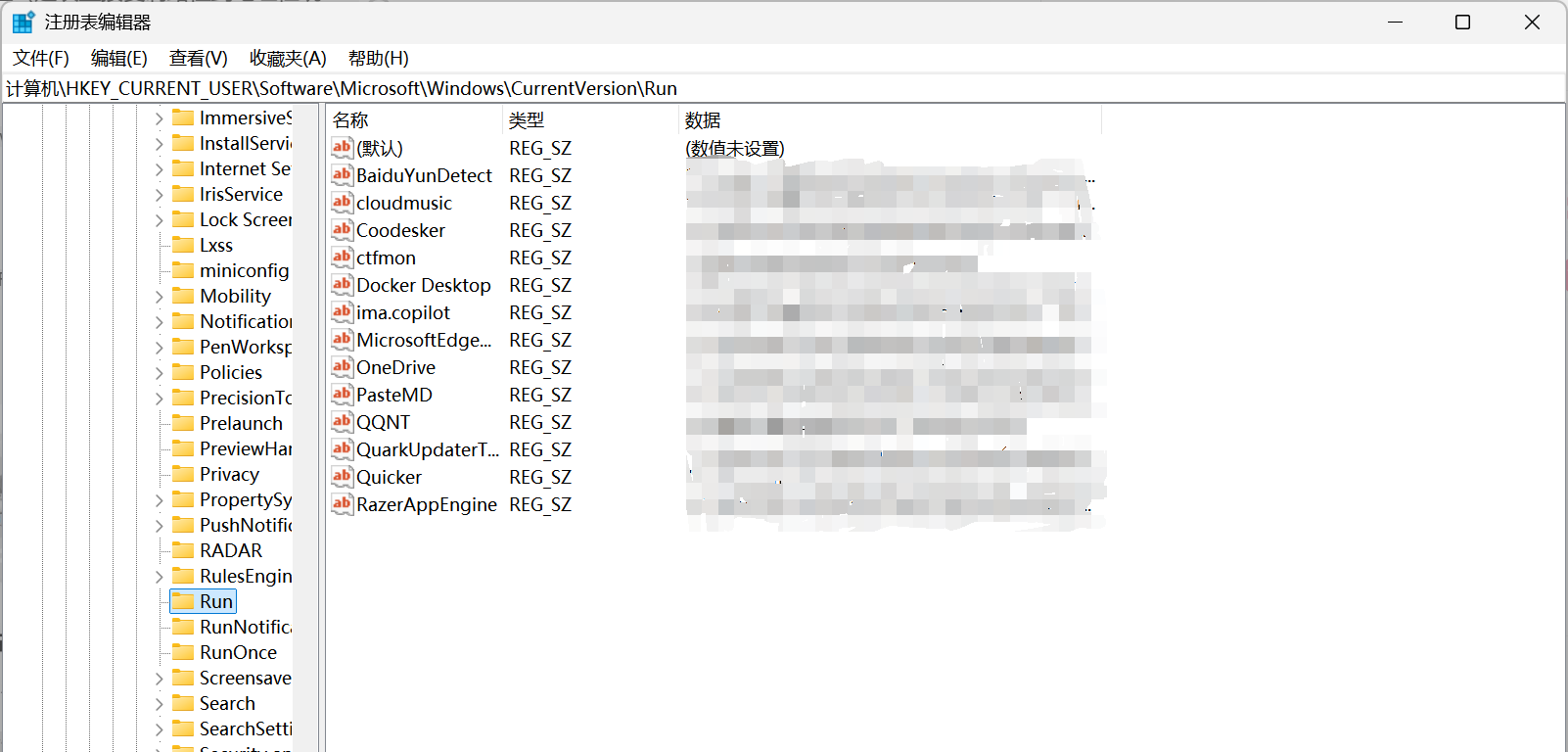
分别导航至以下两个路径(建议直接复制路径到地址栏跳转):
- 当前用户启动项 :
HKEY_CURRENT_USER\Software\Microsoft\Windows\CurrentVersion\Run - 所有用户启动项 :
HKEY_LOCAL_MACHINE\SOFTWARE\Microsoft\Windows\CurrentVersion\Run
- 当前用户启动项 :
-
在右侧窗口中,找到对应的启动项名称。
-
右键点击 → 选择 "删除"。
⚠️ 风险提示:操作注册表有风险,误删可能导致软件或系统异常。建议在操作前点击"文件"→"导出"备份注册表。
方法 5:使用第三方专业工具(进阶推荐)
适用场景:需要最全面、最深度的启动项管理,包括驱动程序、计划任务、右键菜单等。
推荐工具:
- Sysinternals Autoruns(微软官方出品,功能最强大)
- Dism++(界面友好,集成系统优化功能)
操作步骤(以 Autoruns 为例):
- 下载并运行 Autoruns(建议使用管理员身份运行)。
- 等待扫描完成,软件会列出系统中所有自动启动的项目。
- 切换到 "Logon" (登录)标签页,这里列出了最常见的开机启动程序。
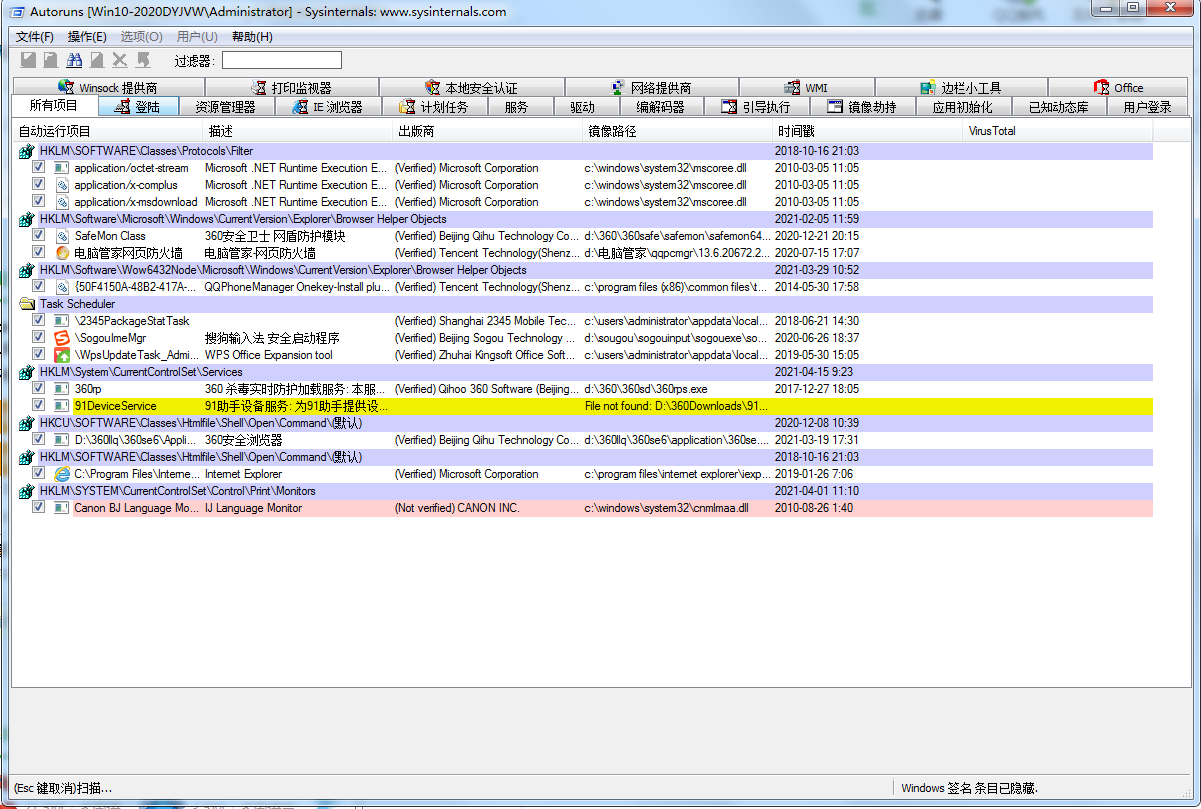 4. 取消勾选 前面的复选框即可禁用该项(若要删除条目,可右键选择 Delete)。
 - 如果有黄色的条目,通常表示文件已丢失("File not found"),可以直接删除清理残留。
✅ 优势:能够发现隐藏极深的启动项,是查杀病毒和清理流氓软件的神器。
总结
- 小白用户 :首选 方法 1 或 方法 2,简单安全。
- 进阶用户 :可以使用 方法 3 优化后台服务。
- 极客/排错 :方法 4 和 方法 5 能解决一切顽固问题。
希望这些方法能帮你找回"秒开机"的快感!