看着任务栏里那个刺眼的C盘红色警告条,系统频繁弹出的"磁盘空间不足"提示,这不仅会影响电脑的运行速度,甚至可能导致软件无法安装或系统崩溃。c盘分区小了怎么扩大?针对这个问题,本文会分享多种适合不同水平用户的解决方案,一起来看看吧!
分区工具一:使用Windows自带磁盘管理(适用于最简单情况)
对于很多不习惯安装第三方软件的用户来说,首先想到的是利用Windows系统自带的磁盘管理工具。这是一个最基础的方法,但它有着非常严格的适用条件:你必须保证C盘的右侧紧邻着"未分配空间"。所谓"未分配空间",就是硬盘上还没有被划归给任何分区的空白区域。
c盘分区小了怎么扩大?以下,是磁盘管理工具扩大C盘的操作步骤:
步骤1:右键点击电脑桌面"此电脑"图标,在弹出的菜单中选择"管理",进入"计算机管理"窗口后,在左侧导航栏中找到"磁盘管理",点击进入,即可看到电脑所有硬盘的分区情况。
步骤2:其中"未分配空间"会显示为黑色区域,且必须位于C盘的右侧。如果你的C盘右侧没有未分配空间,或者未分配空间和C盘不连续,那么"扩展卷"按钮会是灰色的,无法操作,这种情况下,可以选择用易我分区大师来突破限制。
步骤3:确认有连续未分配空间后,右键点击"C盘"盘符,在弹出的菜单中选择"扩展卷",此时会弹出"扩展卷向导"窗口,点击"下一步"即可。
步骤4:进入下一个窗口后,系统会自动检测到可用于扩展的未分配空间,默认会将所有未分配空间都扩展到C盘中,如果你不想将所有未分配空间都给C盘,也可以手动调整"选择空间大小"(单位为MB,1GB=1024MB),调整完成后,点击"下一步"。
步骤5:最后,在弹出的确认窗口中,点击"完成",系统就会自动开始扩展C盘,期间不要关闭磁盘管理工具,不要重启电脑,也不要进行其他操作,避免操作失败。
步骤6:验证扩展是否成功。我们可以打开"此电脑",右键点击C盘,选择"属性",查看C盘的总容量和可用空间,确认扩展成功。
分区工具二:使用第三方无损分区工具(推荐绝大多数用户)
既然系统自带工具有明显的短板,那么借助第三方专业的分区软件就成了最佳选择。这类软件可以突破系统的限制,实现数据的"无损调整"。比如,易我分区大师(EaseUS Partition Master Professional),它的分区功能强大,功能全面(调整、移动、合并、克隆、转换等),支持无损操作,可处理非相邻空间,操作界面友好。
c盘分区小了怎么扩大?下面,我们就用易我分区大师演示一下C盘扩容步骤,如图下:
1.启动易我分区大师(EaseUS Partition Master Professional),可以在软件首页看见整个电脑磁盘分区的情况。
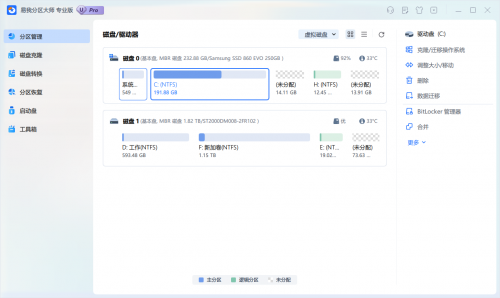
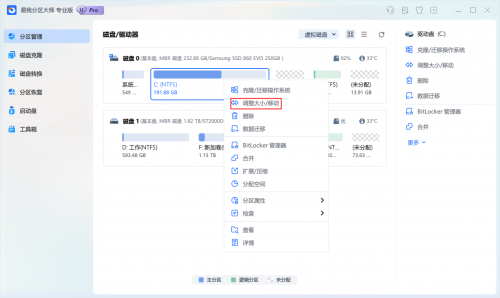
2.如果C盘旁边有未分配空间,右键点击首页C分区,在下拉列表中选择"调整大小/移动"。
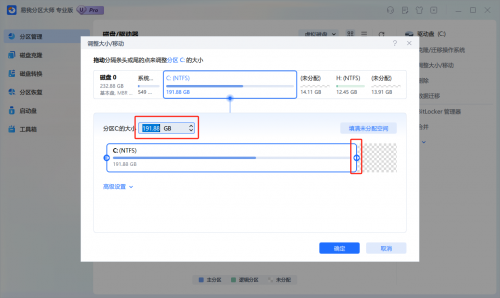
3.调整C盘大小:在新弹出的页面可以直接输入C盘分配的总空间,或者拖动按钮拉取要给C盘分配的空间。
4.设置好后点击"确定",并点击"执行1个任务",可以在"任务队列"撤销上一步操作或者删除任务,随后点击"应用"。
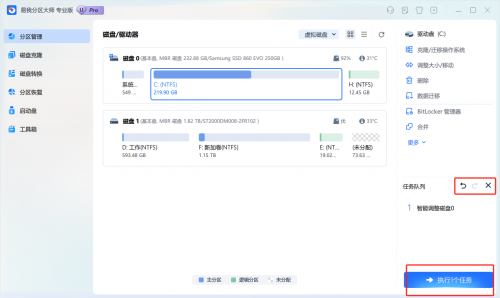
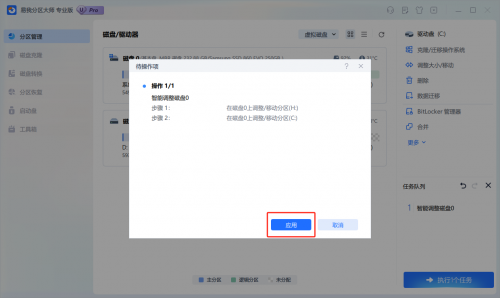
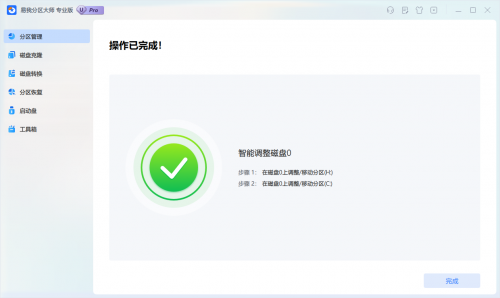
5.等待操作完成。返回首页将会发现C盘空间已增加。
分区工具三:使用DiskGenius等高级工具(应对复杂分区结构)
对于一些资深的电脑爱好者或IT运维人员来说,DiskGenius也是扩容C盘的利器,特别是在面对一些复杂的分区结构损坏或需要做扇区级操作时,DiskGenius往往能发挥奇效。当然,这适合有一定电脑基础的进阶用户使用(小白不建议优先尝试,操作相对复杂,容易误操作)。
使用DiskGenius调整分区前,务必做好数据备份,因为它的某些高级操作风险较高。软件启动后,你会看到类似Windows磁盘管理的界面,但功能选项更加丰富。要解决c盘分区小了怎么扩大的问题,你可以使用它的"调整分区大小"功能。
如果C盘和D盘之间有"恢复分区"怎么办?
很多用户在尝试扩大C盘时,会遇到一个非常棘手的特殊障碍:打开磁盘管理工具后,发现C盘和D盘之间,有一个几百兆(通常是200MB-500MB)的"恢复分区"或"OEM分区"。那么,C盘和D盘之间有"恢复分区"怎么办?
(1)系统自带的工具:
Windows自带磁盘管理无法跨过恢复分区扩容,但你可以根据情况选择是否删除该恢复分区。
(2)易我分区大师方案:
智能识别恢复分区类型(WinRE/OEM/EFI)
提供"调整大小/移动"功能,可跨恢复分区调整移动其他分区
支持创建恢复U盘备份,确保操作安全
(3)Diskpart命令方案(进阶用户):
通过list partition命令定位恢复分区编号
使用select partition X选择分区后执行delete partition override
需提前通过reagentc /disable禁用恢复环境
风险提示:删除恢复分区将导致"重置此电脑"功能失效,建议通过易我分区大师进行调整。
分区调整常见问题解答
扩展C盘时,用户常会遇到各种疑问和顾虑。以下是一些常见问题的解答,帮助你更全面地理解c盘分区小了怎么扩大这一问题。
问题1:C盘可以无限扩大吗?
C盘主要是用来装系统和软件的,一般来说,保留100GB-200GB的空间对于绝大多数用户来说都是够用的。你要给其他分区留空间,比如D盘用来存游戏,E盘用来存资料。如果把硬盘所有空间都给C盘,一旦系统崩溃需要重装,你需要备份的数据量将是巨大的。
问题2:硬盘是GPT格式还是MBR格式有什么影响?
MBR是老式的分区表格式,最多支持4个主分区,且支持的单个分区容量最大只有2TB。GPT是较新的格式,没有分区数量和容量的限制。对于扩容C盘这个问题而言,大部分新软件(包括易我分区大师)都完美支持这两种格式,且能在它们之间进行无损转换。
问题3:扩容操作中途失败或断电了怎么办?
调整分区属于底层操作,风险相对较高。如果在使用易我分区大师等工具过程中,万一断电或软件崩溃了,切勿惊慌,更不要强行进行任何写入操作。你可以重启电脑,看软件是否能自动回滚。如果数据丢失,我们可以选择使用易我数据恢复等软件找回数据。
全文小结
c盘分区小了怎么扩大这一常见问题有多种解决方案,每种方法都有其适用场景。对于最简单的空间合并,Windows磁盘管理工具足够使用;对于大多数用户的常见需求,易我分区大师这类第三方无损分区工具提供了最佳平衡;对于高级用户来说,也可以选择像DiskGenius等高级工具。
当然,无论选择哪种方法,安全始终是第一原则。操作前务必备份重要数据,确保电脑供电稳定,仔细阅读每一步操作的提示信息。