🧪 VSCode + Codex · 32ai 零魔法集成
本文详细介绍了如何在VSCode中通过Codex插件集成32ai平台,实现无需代理的GPT-5-Codex、claude-opus-4-6、gemini-3-pro-preview模型直连。即拿即用,价格比例仅为0.56:1。
目录
- [安装 Codex 插件](#安装 Codex 插件 "#%E5%AE%89%E8%A3%85-codex-%E6%8F%92%E4%BB%B6")
- [中转平台 · 获取 API key](#中转平台 · 获取 API key "#%E4%B8%AD%E8%BD%AC%E5%B9%B3%E5%8F%B0--%E8%8E%B7%E5%8F%96-api-key")
- [粘贴 Key · Codex 登录](#粘贴 Key · Codex 登录 "#%E7%B2%98%E8%B4%B4-key--codex-%E7%99%BB%E5%BD%95")
- [打开配置文件 config.toml](#打开配置文件 config.toml "#%E6%89%93%E5%BC%80%E9%85%8D%E7%BD%AE%E6%96%87%E4%BB%B6-configtoml")
- [写入完整配置 · 32ai 端点](#写入完整配置 · 32ai 端点 "#%E5%86%99%E5%85%A5%E5%AE%8C%E6%95%B4%E9%85%8D%E7%BD%AE--32ai-%E7%AB%AF%E7%82%B9")
- [重启 VSCode · 集成成功](#重启 VSCode · 集成成功 "#%E9%87%8D%E5%90%AF-vscode--%E9%9B%86%E6%88%90%E6%88%90%E5%8A%9F")
- [为什么选择 32ai 平台?](#为什么选择 32ai 平台? "#%E4%B8%BA%E4%BB%80%E4%B9%88%E9%80%89%E6%8B%A9-32ai-%E5%B9%B3%E5%8F%B0")
安装 Codex 插件
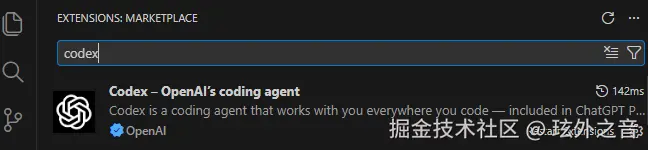
在 VSCode 插件市场搜索 "codex",点击安装。
中转平台 · 获取 API key
前往 ai.32zi.com,注册/登录,添加并复制 API key。

粘贴 Key · Codex 登录
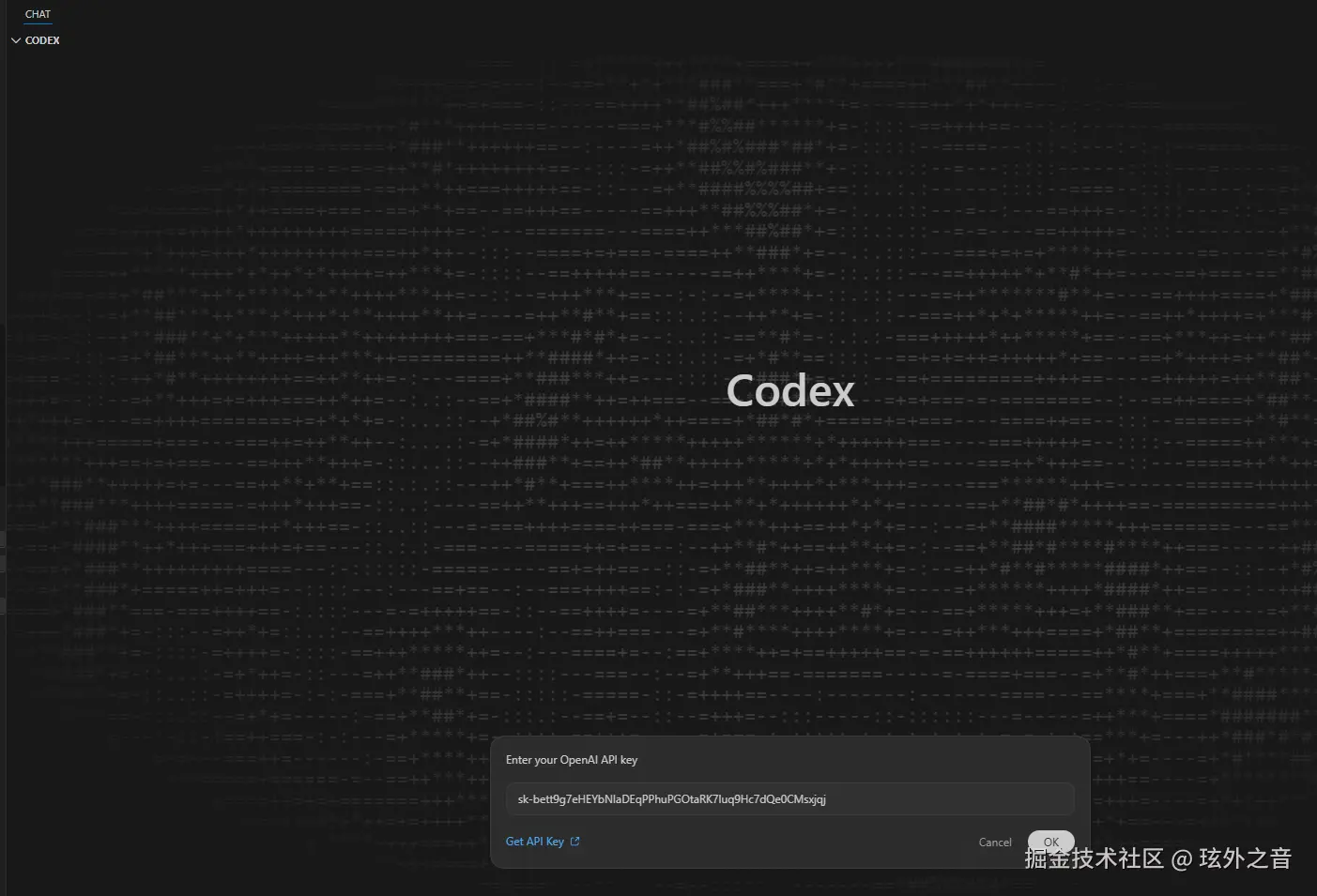
打开 Codex 登录面板,点击 Use API Key,直接粘贴密钥。
打开配置文件 config.toml
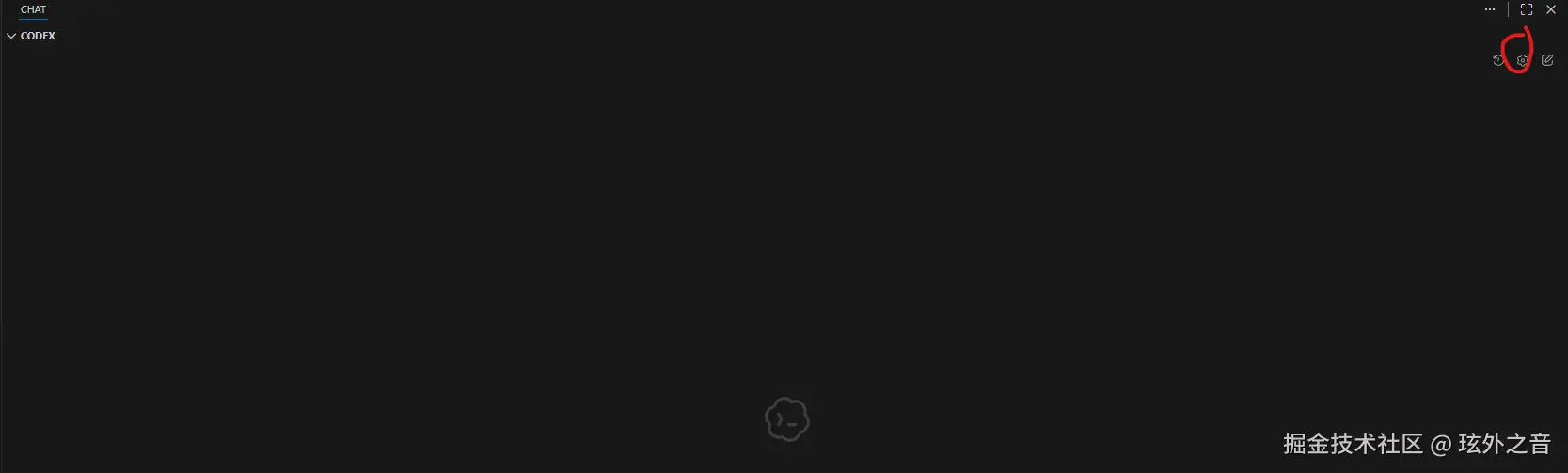
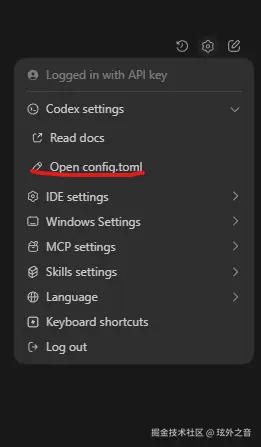
按以下方式进入 Codex 配置(两种方式示意)。
写入完整配置 · 32ai 端点
将下方 config.toml 内容完整复制(包含 provider, profiles, 自定义base_url)。
toml
model_provider = "32ai"
model = "gpt-5-codex"

# Reasoning effort: minimal | low | medium | high | xhigh (default: medium; xhigh on gpt-5.2-codex and gpt-5.2)
model_reasoning_effort = "medium"

# Reasoning summary: auto | concise | detailed | none (default: auto)
model_reasoning_summary = "auto"

# Text verbosity for GPT-5 family (Responses API): low | medium | high (default: medium)
model_verbosity = "medium"

# Force-enable reasoning summaries for current model (default: false)
model_supports_reasoning_summaries = false
disable_response_storage = true
preferred_auth_method = "apikey"

# Optional manual model metadata...
# model_context_window = 128000
# tool_output_token_limit = 10000
approval_policy = "on-request"

[model_providers]

[model_providers.32ai]
name = "32ai"
base_url = "https://ai.32zi.com/v1"
wire_api = "responses"
requires_openai_auth = true
request_max_retries = 4
stream_max_retries = 5
stream_idle_timeout_ms = 300000
# experimental_bearer_token = ""
# http_headers = { "X-Example" = "value" }

[profiles]

[profiles.32ai]
model = "gpt-5-codex"
model_provider = "32ai"
approval_policy = "on-request"
sandbox_mode = "read-only"
# oss_provider = "ollama"
model_reasoning_effort = "medium"
model_reasoning_summary = "auto"
model_verbosity = "medium"
personality = "friendly"
# chatgpt_base_url = "https://ai.32zi.com/v1"
include_apply_patch_tool = false
experimental_use_unified_exec_tool = false
experimental_use_freeform_apply_patch = false
tools.web_search = false
🔗 官方配置参考:https://developers.openai.com/codex/config-sample
重启 VSCode · 集成成功
重启 VSCode,即可在 Codex 面板看到模型 gpt-5-codex 已就绪。
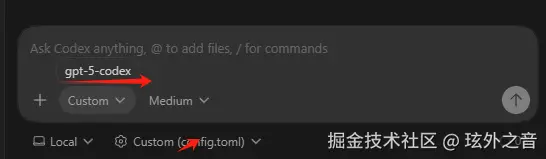
✅ 恭喜!VSCode + Codex 已成功集成,现在可使用自定义端点 + gpt-5-codex 模型。
为什么选择 32ai 平台?
核心优势
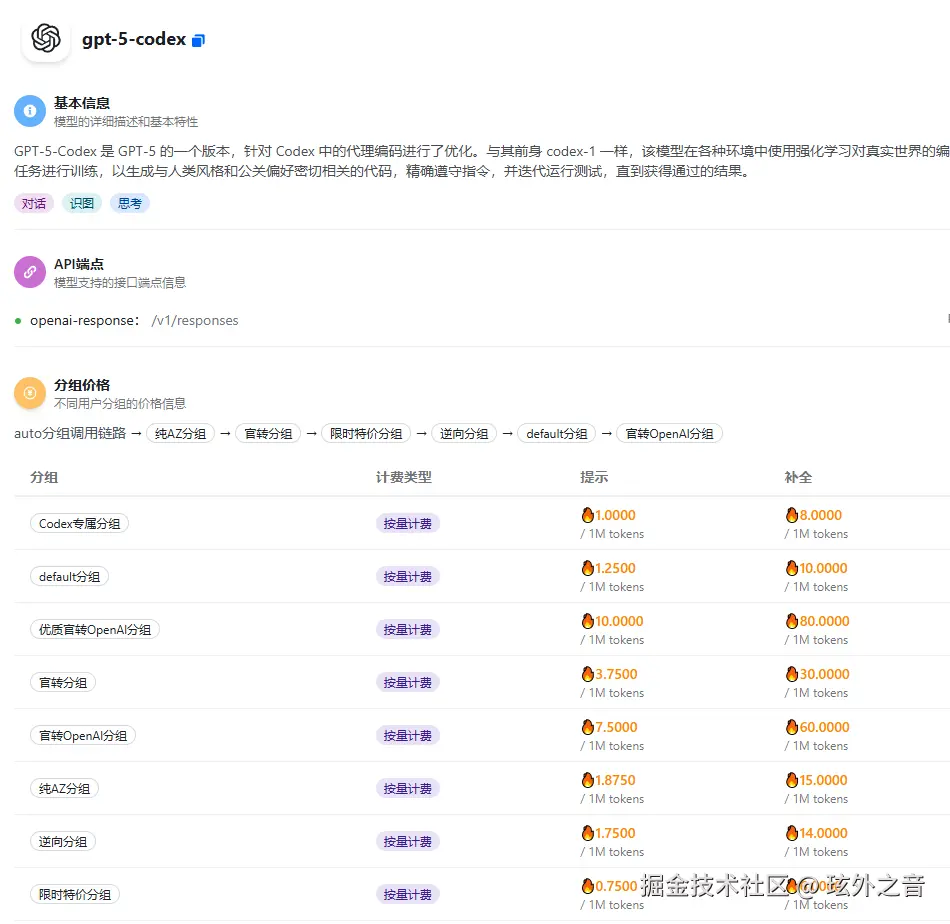
- 低价 ------ 惊人比例 0.56 : 1
- 稳定 · 中转延迟极低
- 直连 · 无需任何代理/魔法
- 原生兼容 · Codex 官方扩展
💎 价格 0.56:1 ------ 超高性价比

总结
通过本文的6个步骤,您可以轻松实现VSCode与32ai平台的Codex集成,享受GPT-5-Codex模型的强大功能而无需复杂的代理设置。这种集成方案具有以下特点:
- 零配置:无需魔法上网,直连使用
- 高性价比:价格比例仅为0.56:1
- 原生支持:完全兼容Codex官方扩展
- 稳定可靠:中转延迟极低,使用体验流畅
如果觉得本文对您有帮助,欢迎点赞收藏支持!欢迎在评论区交流讨论使用体验和遇到的问题。
转载请标明出处!!!