目录
[使用 PowerShell 的 Get-Content 命令](#使用 PowerShell 的 Get-Content 命令)
[使用 Git Bash 中的 tail 命令](#使用 Git Bash 中的 tail 命令)
[安装 Git for Windows](#安装 Git for Windows)
[GNUWin32 的 tail 工具](#GNUWin32 的 tail 工具)
[Tail for Windows](#Tail for Windows)
前言
我们在linux下通常使用tail命令查看日志,这个命令非常的方便,但是在windows下有可能你还不知道有一些方式可以同样使用类似于tail命令来查看log日志。今天就分享一下如何在windows下使用tail命令查看日志。
idea内
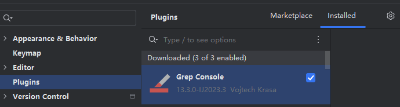
如果使用idea等编译器,可以安装一些类似的插件来实现tail功能效果,例如idea的GrepConsole插件,安装GrepConsole插件直接在插件市场搜索即可。如下图
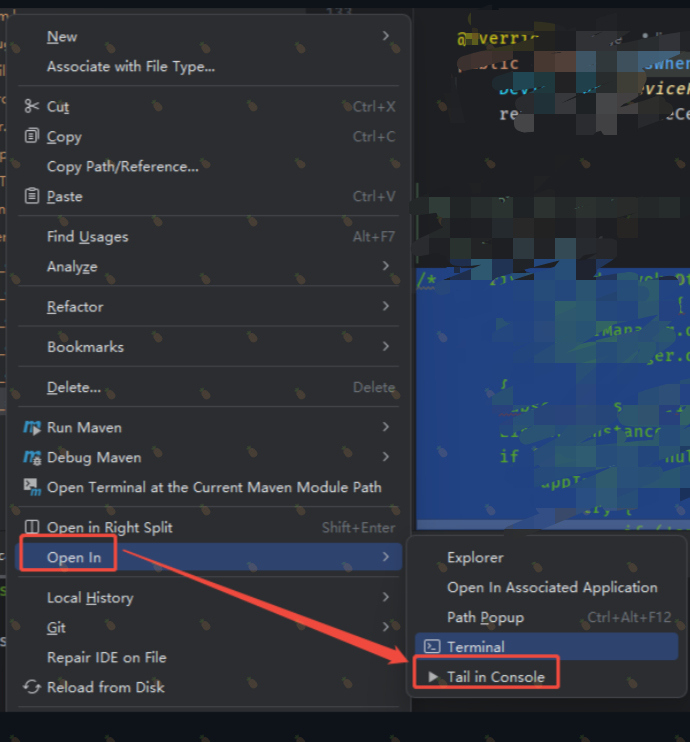
安装完成后选择要查看的og文件,右击文件并选择如下方式即可。就可以在控制台滚动查看log文件了。
idea外
使用 PowerShell 的 Get-Content 命令
PowerShell 的 Get-Content 命令(别名 gc、cat)可以用于查看文件内容,并支持类似 tail 的参数。
打开运行输入PowerShell回车即可打开powershell
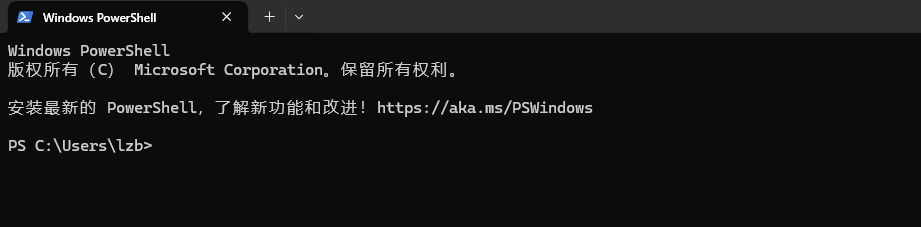
然后要查看的log文件,比如:D:\xxx\xxx_system.log。使用PowerShell执行命令:
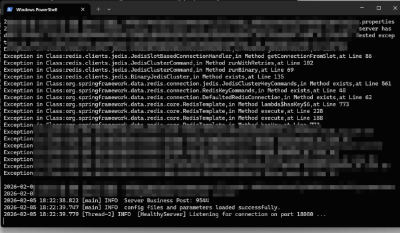
Get-Content -Path "文件路径" -Wait,效果如下图所示
常见命令
-f:循环读取文件,实时显示文件的更新内容。
-q:不显示处理信息。
-v:显示详细的处理信息。
-c <数目>:显示指定数量的字节数。
-n <行数>:显示指定行数的末尾内容。

# 查看文件最后10行(默认)
Get-Content -Path "文件路径" -Tail 10

# 动态跟踪文件更新(类似于 tail -f)
Get-Content -Path "文件路径" -Wait

# 组合使用,查看最后10行并持续跟踪
Get-Content -Path "文件路径" -Tail 10 -Wait
使用 Git Bash 中的 tail 命令
如果你安装了 Git for Windows,那么可以在 Git Bash 中使用 Linux 风格的 tail 命令。
安装 Git for Windows
从 https://git-scm.com/download/win 下载并安装。
使用命令行工具
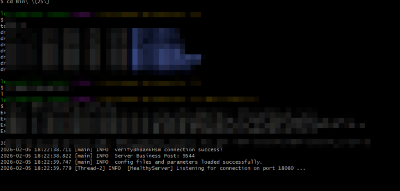
使用命令行进入所需要查看日志的目录,git bash 里的大多数命令都和linux一致,不过要注意路径的区别,例如windows 的路径为 D:\aaa\bbb\ccc\。在git bash转换路径为:/d/aaa/bbb/ccc/. 所以cd命令后要使用git bash转换路径,例如:cd /d/aaa/bbb/ccc/。然后进入对应目录后直接使用tail命令查看对应的log文件即可。
第三方工具
GNUWin32 的 tail 工具
- 访问 http://gnuwin32.sourceforge.net/packages/coreutils.htm 下载 coreutils 包。或者是GnuWin download | SourceForge.net
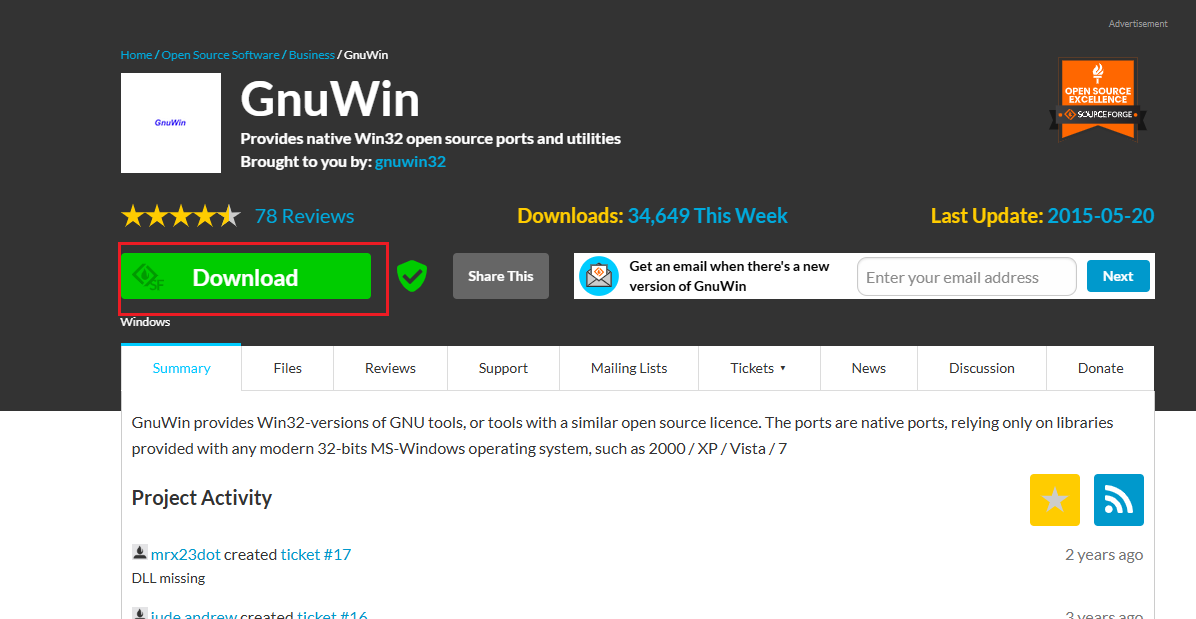
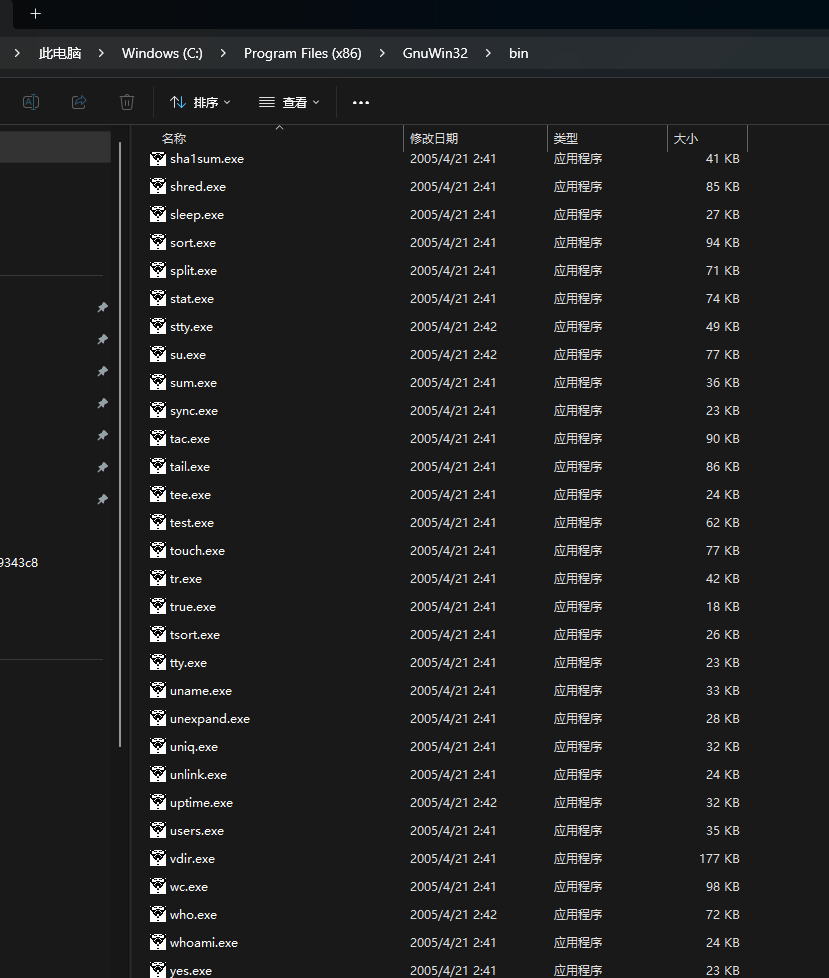
然后直接安装,安装完了效果如下
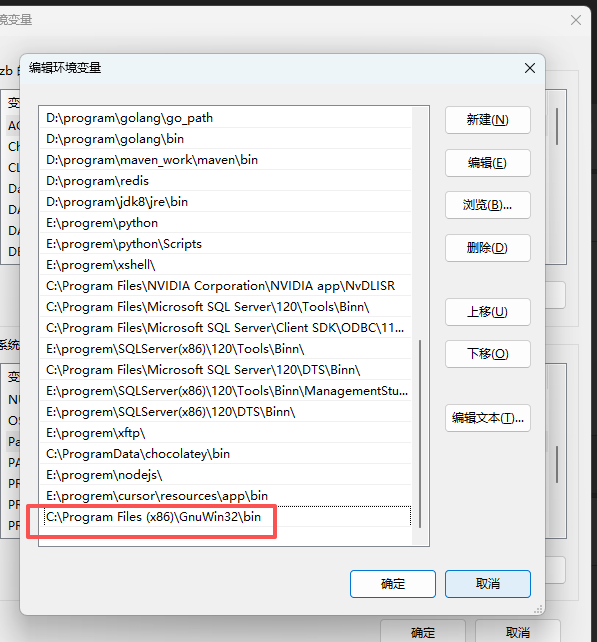
安装后,将安装目录下的 bin 文件夹添加到系统 PATH 环境变量如下图所示。
直接执行命令就像在linux系统下一样
tail -f C:\logs\app.log
tail -n 20 C:\logs\app.log
BareTail工具
地址:Bare Metal Software > BareTail - Free tail for Windows
这个工具没有实际下载测试,有兴趣的小伙伴可以自己测试一下。
Tail for Windows
- 下载完成后,将压缩包解压到任意目录,将解压后的
tail.exe文件复制到C:\Windows\System32目录下,或者将其所在目录添加到系统的环境变量PATH中。 - 这个tail工具感觉和GNUWin32 的 tail 命令差不多。
总结
| 工具 | 优点 | 缺点 |
|---|---|---|
| PowerShell | 无需安装,Windows 自带 | 命令较长,语法不同 |
| Git for Windows | 开发者常用,接近 Linux | 需要安装 Git |
| Tail for Windows | 简单易用,专门工具 | 功能相对简单 |
| GNUWin32 | 接近原生 GNU 工具 | 需要单独安装 |
======================================
喜欢请点赞收藏加关注~~~ 好文分享不迷路~~~
=======================================