"为什么我删了那么多软件,Mac的存储空间还是没变多?"------这是很多苹果用户的共同困惑。今天我就为你揭秘Mac软件卸载的完整流程,只需3个步骤,就能彻底告别残留文件,释放被占用的每一寸空间。
一、为什么"拖进废纸篓"根本没用?
当你把应用图标拖进废纸篓时,你以为完成了卸载,实际上这只删除了应用的"外壳"。一个Mac应用在系统中至少会在4个地方留下痕迹:
-
应用本体 :在
/Applications文件夹里(这是你删掉的部分) -
用户配置文件 :在
~/Library/Preferences/里(保存你的个人设置) -
支持文件 :在
~/Library/Application Support/里(缓存、数据库等) -
其他零散文件:在Caches、Logs等多个文件夹里
如果你只删除应用本体,那些配置和支持文件会变成"数字幽灵",继续占用空间,还可能影响系统性能。
二、3步完美卸载法(跟着做就行)
第一步:基础卸载(10秒钟)
正确操作:
-
确保要卸载的应用完全退出(可以打开"活动监视器"检查)
-
打开"访达"→左侧选择"应用程序"
-
找到目标应用,右键点击选择"移到废纸篓"
-
清空废纸篓
常见错误:
-
❌ 直接从启动台拖拽删除(某些应用不支持此方式)
-
❌ 没有完全退出应用就直接删除
-
❌ 忘记清空废纸篓
第二步:深度清理残留文件(关键步骤)
这是大多数教程忽略的核心步骤。按 Command + Shift + G 打开"前往文件夹",依次操作:
📍 清理位置1:偏好设置
~/Library/Preferences/在这里找到所有以 com.开发商.应用名.plist 格式的文件。比如卸载Chrome,就找 com.google.Chrome.plist。
小技巧:可以按"修改日期"排序,最近修改的文件很可能就是你刚卸载应用的配置。
📍 清理位置2:应用支持文件
~/Library/Application Support/这里会有以应用命名的文件夹,比如"Google"、"Adobe"等。直接删除对应文件夹。
📍 清理位置3:缓存文件
~/Library/Caches/同样找到与应用相关的缓存文件夹删除。
📍 快速检查其他位置:
-
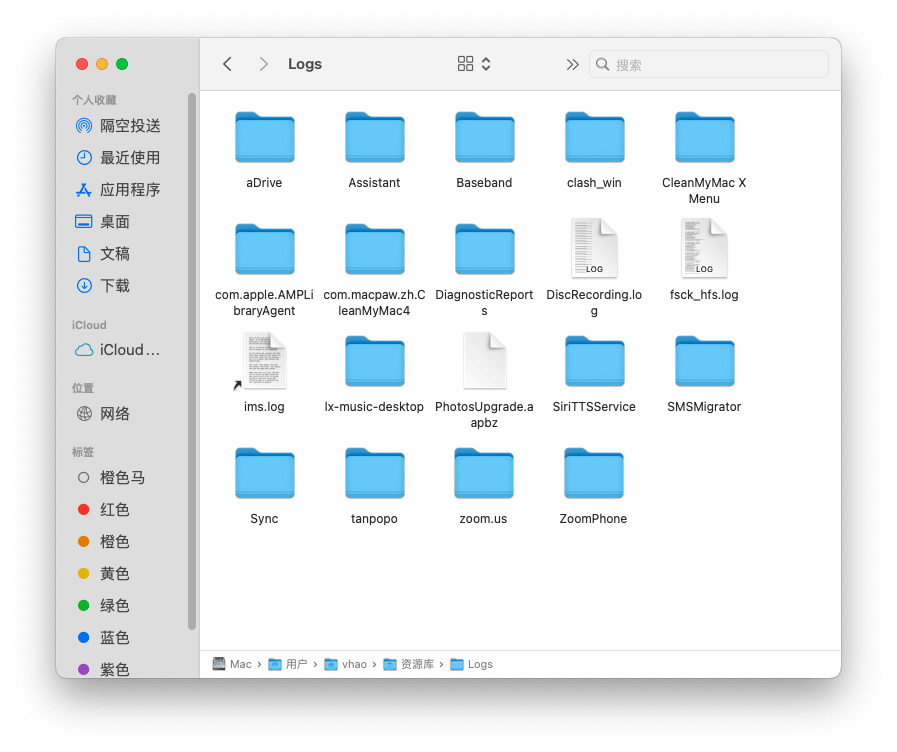
~/Library/Logs/- 应用日志 -
~/Library/Saved Application State/- 应用状态保存
懒人技巧 :在每个文件夹中按 Command + F,搜索应用名称关键词,可以快速找到相关文件。
第三步:验证与收尾(确保干净)
-
重启电脑:让系统完全释放相关进程和资源
-
搜索验证 :用Spotlight(
Command + 空格)搜索应用名称,看是否还有遗漏- 检查存储空间:前往"关于本机"→"存储空间",查看释放效果
三、不同情况下的卸载策略
场景1:通过App Store安装的应用
最简单的方案:
-
在"启动台"中长按应用图标直到抖动
-
点击图标上的"×"删除
-
系统会自动清理大部分相关文件
场景2:使用.pkg安装包安装的应用
需要更仔细:
除了完成上述三步,还需要检查:
/Library/Application Support/
/Library/Preferences/
这些系统级位置可能也有残留。
场景3:使用Homebrew安装的应用
最方便的方案:
brew uninstall --zap 应用名Homebrew会自动尝试清理相关文件,非常省心。
四、高效工具辅助方案(可选)
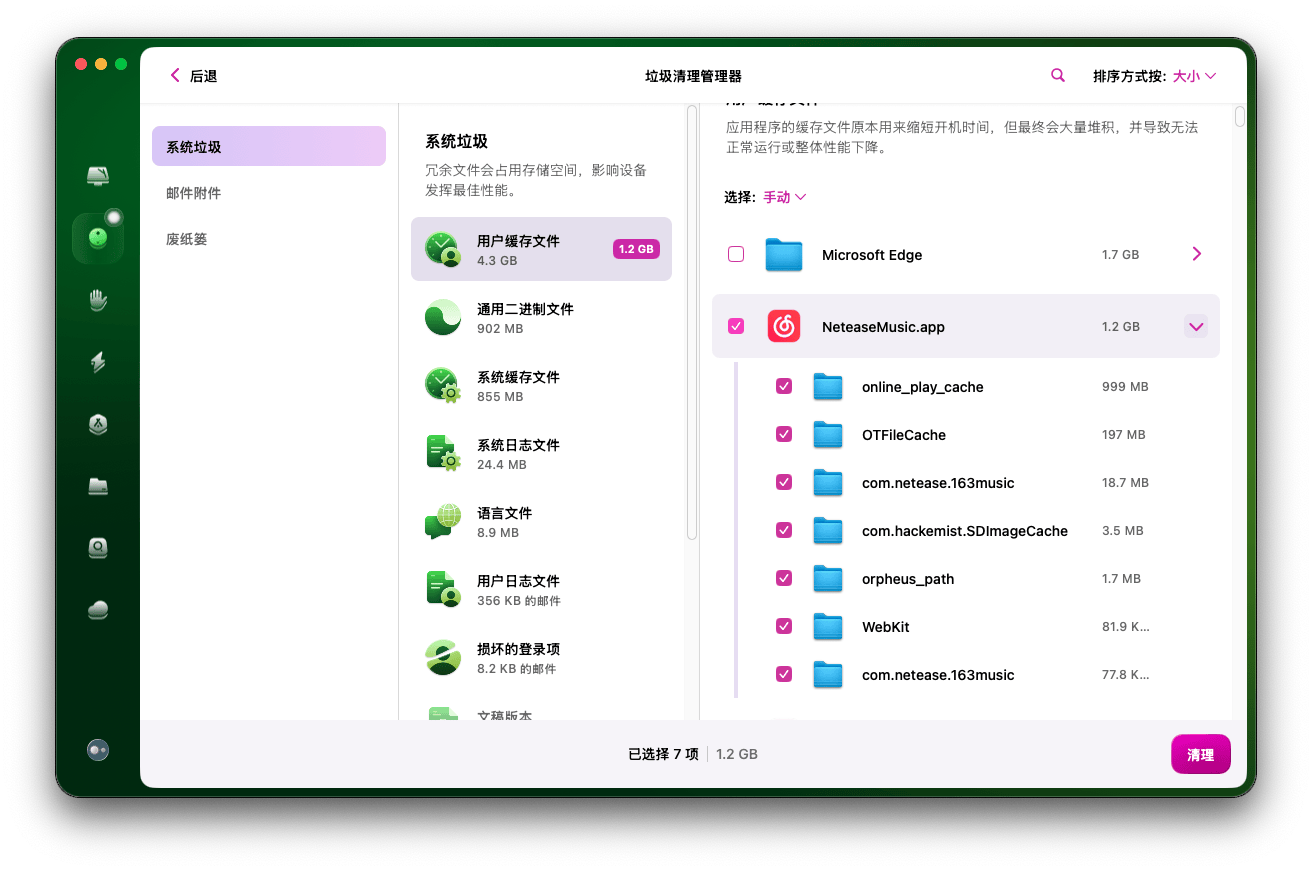
如果你觉得手动操作太繁琐,市面上也有一些工具可以简化这个过程。比如cleanmymac这类工具通常包含卸载模块,可以自动完成查找和清理工作。不过无论使用什么工具,了解背后的原理总是有益的。
五、一张表看懂卸载效果
| 卸载方式 | 操作时间 | 清理程度 | 适合人群 |
|---|---|---|---|
| 只拖废纸篓 | 10秒 | 30% | 临时试用软件 |
| 完整3步法 | 2-5分钟 | 95% | 所有用户 |
| 专业工具辅助 | 1分钟 | 90% | 追求效率的用户 |
六、这些软件需要特殊处理
1. Adobe全家桶
-
使用Adobe官方清理工具
-
不要直接删除应用文件夹
-
许可证信息需要单独处理
2. Microsoft Office
-
有官方的卸载程序
-
许可证信息存储在系统钥匙串中
3. 虚拟机软件(如Parallels、VMware)
-
先删除虚拟机镜像
-
再卸载软件本体
-
最后清理配置文件和许可证
4. 开发工具(如Xcode)
-
使用
xcodebuild -scheme clean -
手动清理DerivedData文件夹
七、常见问题解答
Q:删除.plist文件会不会有问题?
A:这会让应用恢复默认设置,但不会损坏应用本身。下次安装同款软件时,它会创建新的配置文件。
Q:卸载后重新安装,原来的设置还在怎么办?
A:这说明你第二步没做干净,偏好设置文件(.plist)没有被删除。
Q:如何知道哪些文件可以安全删除?
A:一个简单的原则:只删除你明确知道属于已卸载应用的文件。不确定的可以先移到桌面观察几天。
Q:卸载系统自带应用可以吗?
A:不推荐。系统应用之间有复杂的依赖关系,删除可能导致系统不稳定。
八、最佳实践建议
-
卸载前先退出:确保应用完全退出,包括菜单栏图标
-
定期大扫除:每个月检查一次"应用程序"文件夹,卸载超过3个月没用的软件
-
记录重要配置:对于付费软件,卸载前记下序列号或激活信息
-
从源头管理:尽量通过App Store或Homebrew安装应用,卸载更简单
结语:养成好习惯最重要
其实,最高效的"卸载"是从安装时就做规划。建议你:
-
集中管理 :把所有第三方应用都安装在
/Applications文件夹 -
使用沙盒应用:优先选择App Store版本,卸载更彻底
-
定期检查:每季度清理一次不用的应用
记住,Mac的存储空间是有限的,但通过良好的软件管理习惯,你可以让Mac始终保持最佳状态。现在就去检查你的"应用程序"文件夹吧,把那些一年都没打开过的软件彻底清理掉!
你的Mac上有什么一直想卸载但不知道怎么彻底清理的软件吗?或者你有更好的卸载技巧?欢迎在评论区分享!