想升级 Win11 却被 TPM 2.0 拒之门外?新电脑搭载骁龙 X2 芯片却担心系统不兼容?M 芯片 Mac 想装 Win11 却找不到靠谱镜像?全网翻遍,终于等到 Windows 11 26H1 正式登场,微软这次直接把 "门槛" 砸烂,不仅为高通骁龙 X2 系列等新硬件量身优化,还把安装限制彻底放开,小白也能零门槛搞定,电脑博主实测封神,再也不用被硬件和账户限制卡脖子!
🚀 新硬件全面适配:骁龙 X2+M 芯片都能跑
微软这次特别强调,Win11 26H1 为特定新硬件平台提供了专属支持,业界分析直指高通骁龙 X2 系列芯片 ------ 这意味着搭载 ARM 架构的 Windows 设备终于能获得原生级稳定性和性能表现,再也不用忍受兼容性差、卡顿掉帧的问题。不管是轻薄本还是二合一设备,装上 26H1 版本后,续航和流畅度直接拉满,办公追剧都能丝滑到底。
更惊喜的是,这次的镜像还完美适配 Mac 电脑 M 芯片(M1-M2-M3-M4),通过 PD 虚拟机就能直接安装,不用再折腾复杂的破解教程,果粉也能轻松体验 Win11,双系统自由切换再也不是梦。同时,版本还包含 x64 中文版、繁体版和 arm64 中文版,不管是传统 PC 还是新型 ARM 设备,都能找到对应的安装包,真正做到 "一机适配,全平台覆盖"。
下载地址:
链接:https://pan.xunlei.com/s/VOlEhygskURKS6Ep1k0z87aKA1?pwd=rwj5#
🛠️ 安装零门槛:和 Win10 一样简单,限制直接跳过
很多人不敢升级 Win11,就是怕安装步骤复杂、硬件不兼容,这次 26H1 直接把门槛降到最低 ------ 安装方法和 Win10 完全一致,既可以在原 Win10 上直接升级,也能通过 Ventoy、Rufus 等工具制作启动 U 盘,或者用 WinPE 系统全新安装,小白跟着提示点几下就能搞定。
最良心的是,针对不支持 TPM 2.0 的老硬件,微软也给出了完美解决方案:
- 用工具直接跳过限制:新版本的 Rufus 和 Ventoy 支持在制作启动盘时,自动跳过 TPM 2.0 和 SecureBoot 安全启动要求,老电脑也能顺利安装 Win11 26H1,不用再修改注册表或刷 BIOS。
OOBE 阶段跳过微软账户 :全新安装进入 "开箱体验" 界面时,系统会强制要求登录微软账户,这时只需按下 Shift+F10 打开命令行,输入**start ms-cxh:localonly**并回车,就能直接创建本地账户,彻底摆脱微软账户绑定,隐私和便捷性全都要。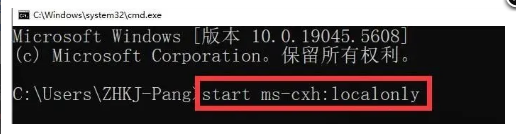
📌 版本怎么选?一文看懂 Win11 26H1 全版本区别
很多人下载镜像时会纠结 "消费者版" 和 "商业版",其实区别很清晰:
- 消费者版(Consumer Editions):包含家庭版 + 专业版 + 教育版 + 专业教育版 + 专业工作站版,适合个人用户和小型团队,安装时可自由选择对应版本。
- 商业版(Business Editions):包含专业版 + 企业版 + 教育版 + 专业工作站版 + 专业教育版,侧重企业级功能,适合中大型企业部署。
而各子版本的核心差异也一目了然:
- 家庭版:基础功能齐全,适合普通家庭用户,无法加入域和远程连接,家庭中文版和单语言版是 OEM 设备专属分支。
- 专业版:在家庭版基础上增加了域账号、Bitlocker 加密、远程连接等功能,适合小型企业和进阶用户。
- 企业版:在专业版基础上增加了 DirectAccess、AppLocker 等高级安全功能,专为中大型企业设计。
- 教育版:功能和企业版基本一致,仅针对学校或教育机构授权,适合师生使用。
✅ 小白安装实操步骤(零失败版)
- 准备工作:下载 Win11 26H1 镜像(根据设备选择 x64 或 arm64 版),准备一个 8GB 以上的空 U 盘。
- 制作启动盘:打开 Rufus 或 Ventoy,选择镜像和 U 盘,勾选 "跳过 TPM 2.0 和 SecureBoot" 选项,点击开始制作。
- 启动安装:重启电脑,按 F12/Del 进入 BIOS,选择 U 盘启动,进入 Win11 安装界面。
- 跳过微软账户 :进入 OOBE 界面后,按下 Shift+F10,输入
start ms-cxh:localonly,创建本地账户完成安装。
更良心的是,整个过程全程免费无广告,镜像来源安全可靠,兼容 Windows 7 到 Windows 11 所有升级路径,老电脑也能焕发新生。全网实测好评如潮,"老 i5-6500 成功安装,流畅度不输新电脑""M2 Mac 虚拟机运行 Win11,办公毫无压力""跳过 TPM 后,旧笔记本再战三年" 的评论刷爆社区,国外网友也直言 "这是 Win11 最值得升级的版本"。
不管你是想体验新硬件性能的科技爱好者,还是被 TPM 限制困扰的老用户,或是需要双系统的 Mac 用户,Win11 26H1 都能精准解决你的痛点。不用花钱找维修,不用熬夜查教程,跟着步骤就能轻松搞定,从此告别硬件和账户限制,自由升级无压力。赶紧下载安排上,记得转发给身边有需要的朋友,一起解锁 Win11 新体验!