h3c 设备第一次进去的默认密码 admin / admin(然后你就需要修改密码,这个密码最好的是全部设备都一样的密码,防止自己忘记了,还有的就是最好也在微信或者笔记上面留档,人嘛总是对忘记东西的了)
产品型号:UR7808(路由器)
只要是设备上了云绑定,也就是下面的图片。
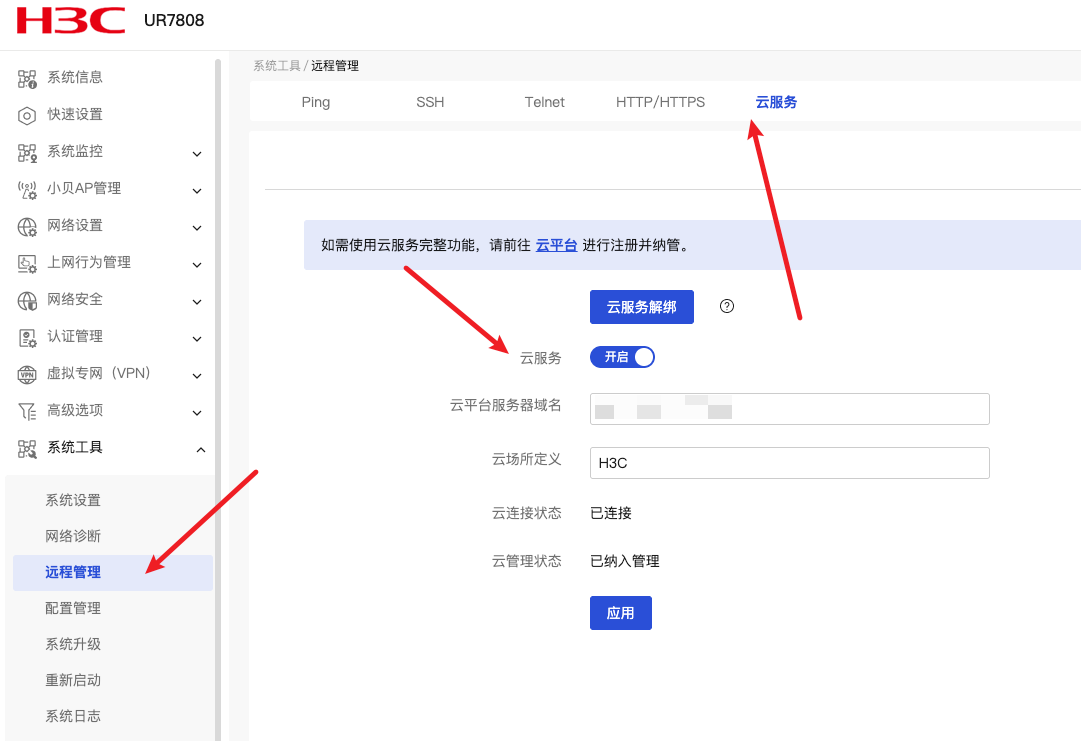
那么增加 WiFi 的话,就是需要去到 https://ucloud.h3c.com/ 简优云 管理平台 进行增加 WiFi 才可以,不然增加 WiFi 是不生效的。
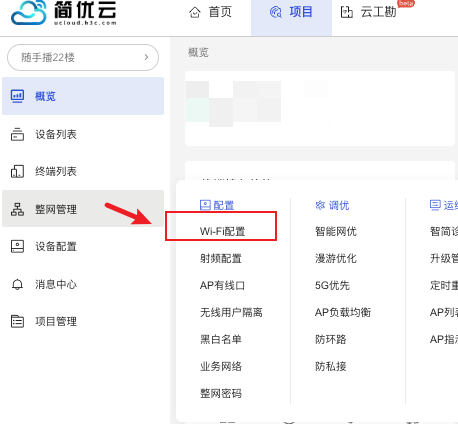
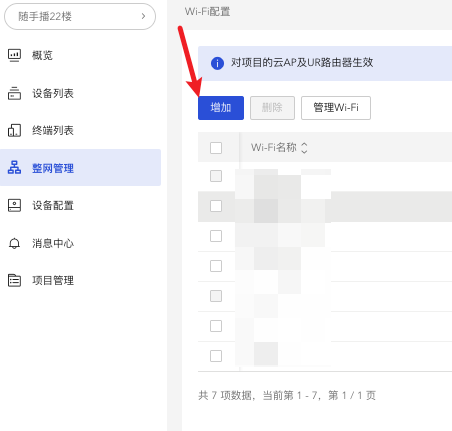
点击增加即可了
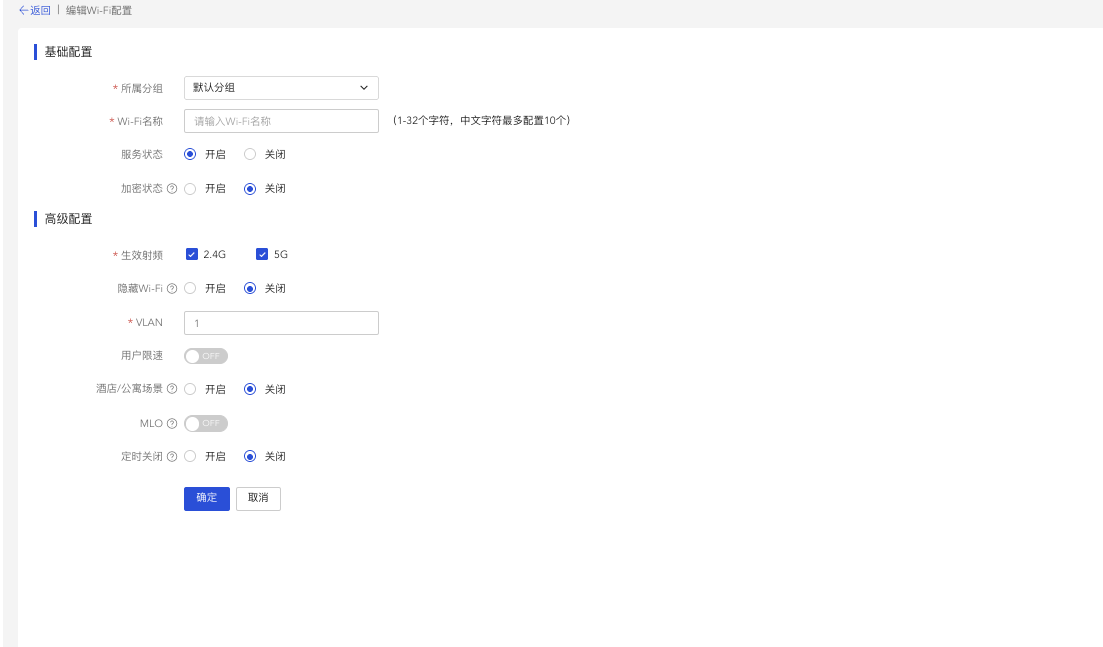
在简优云平台添加WiFi的详细步骤
-
添加WiFi配置
-
填写「基础配置」
- 所属分组:通常保持默认(如"默认分组")即可,用于设备分类管理。(这个后面在说,涉及到了哪一个吸顶ap发射 WiFi)
- Wi-Fi名称(SSID) :在输入框中设置您的网络名称。
- 注意:名称支持1-32个字符,若包含中文,最多可设置10个汉字。
- 服务状态 :务必选择 "开启",否则WiFi信号不会广播。
- 加密状态 :强烈建议选择"开启",以保障网络安全。选择后,系统会提示您设置WiFi密码。
-
设置「高级配置」(根据需求选择)
- 生效射频 :
- 2.4G:覆盖范围广,穿墙能力强,适合智能家居等设备。
- 5G:速度更快,干扰少,适合近距离高速上网(如视频、游戏)。
- 建议 :为获得最佳兼容性和性能,可同时勾选2.4G和5G,设备会显示两个同名信号(或合并为一个信号由设备自动优选)。
- 隐藏Wi-Fi :若开启,则WiFi名称不会对外广播,需手动输入名称才能连接。普通家用不建议开启,会增加连接复杂度。
- VLAN :如需划分独立的虚拟网络(如访客网络隔离),可在此设置VLAN ID(图中示例为1)。一般家庭使用可保持默认或留空。
- 用户限速:如需为连接此WiFi的所有用户设置统一的带宽上限,可在此开启并设置。
- 酒店/公寓场景:如果设备用于此类提供统一服务的场景,可按需开启。
- 定时关闭:可设置在特定时间段自动关闭此WiFi,用于节能或强制断网(如夜间)。
- 生效射频 :
-
保存并生效
所有设置确认无误后,点击右下角的 "确定" 按钮,配置将下发至路由器。等待1-2分钟,即可用新名称和密码连接WiFi。
-
验证配置
使用手机/电脑搜索新WiFi名称并尝试连接。查看是否生效。
核心注意事项
- 名称与密码 :
- WiFi名称请避免使用特殊字符和过长名称,部分旧设备可能无法识别。
- WiFi密码建议设置为8位以上,包含大小写字母、数字和符号的组合,以增强安全性。
- 频段选择 :
- 如果家中设备较旧(如部分老款智能家电),可能只支持2.4G。为确保所有设备都能连接,务必至少开启2.4G射频。
- 双频(2.4G & 5G)同时开启是当前最推荐的通用做法。
- 高级功能慎用 :
- 隐藏Wi-Fi:开启后,每次新设备连接都需手动添加网络,较为麻烦。
- VLAN:除非有明确的网络隔离需求,否则不要随意更改,设置错误可能导致设备无法上网。
- 配置生效 :
- 点击"确定"后,设备可能会短暂重启或断连,属正常现象。
- 如果配置后无法连接,请先检查密码是否正确,其次可尝试重启手机或电脑的WiFi开关。
遵循以上步骤,您就可以通过简优云平台为H3C UR7808路由器成功添加或修改WiFi网络了。
一般来说,直接开启5G 这样就不会有人投诉你的了,不过建议的话,就是两个 WiFi,一个双频的,一个只有5G的这样到时候也有的交差了。稳妥一手。