1. 前言
本指南基于 Ubuntu 24.04 虚拟机(2GB 内存)环境,记录了从零安装 OpenClaw、配置 GLM-4.7-Flash 免费大模型 API,并最终集成钉钉机器人的全过程。由于硬件资源有限,全程采用云端 API 而非本地模型推理。
2. 环境要求
-
操作系统:Ubuntu 24.04(或其他 Linux 发行版)
-
内存:建议 2GB 以上(OpenClaw 本身占用约 400MB)
-
Node.js:v18 或更高(OpenClaw 基于 Node.js)
3. 安装 OpenClaw
curl -fsSL https://openclaw.ai/install.sh | bash4. 配置GLM-4.7-Flash官方免费API
第一步:获取API密钥
-
访问智谱AI的开放平台 BigModel.cn。
-
注册/登录后,在控制台中找到"API密钥"或类似选项,创建一个新的API密钥(通常以
sk-开头)并保存好。
第二步:修改OpenClaw配置文件
需要编辑OpenClaw的配置文件(通常位于 ~/.openclaw/openclaw.json),添加 glm-4.7-flash 作为模型提供商。可以在配置文件的 models.providers 部分添加一个名为 "glm" 的节点。配置结构如下:
"models": {
    "providers": {
      "glm": {
        "baseUrl": "https://open.bigmodel.cn/api/paas/v4",
        "apiKey": "你的apiKey",
        "api": "openai-completions",
        "models": [
          {
            "id": "glm-4.7-flash",
            "name": "GLM-4.7 Flash",
            "contextWindow": 128000,
            "maxTokens": 4096,
            "reasoning": false,
            "input": [
              "text"
            ],
            "cost": {
              "input": 0,
              "output": 0,
              "cacheRead": 0,
              "cacheWrite": 0
            }
          }
        ]
      }
    }
  },
  "agents": {
    "defaults": {
      "model": {
        "primary": "glm/glm-4.7-flash"
      },
      "maxConcurrent": 4,
      "subagents": {
        "maxConcurrent": 8
      }
    }
  },
第三步:重启OpenClaw
保存配置文件后,重启OpenClaw服务,OpenClaw就应该连接到智谱的免费GLM-4.7-Flash模型了。
# 重启openclaw
openclaw gateway restart
第四步:验证模型可用性
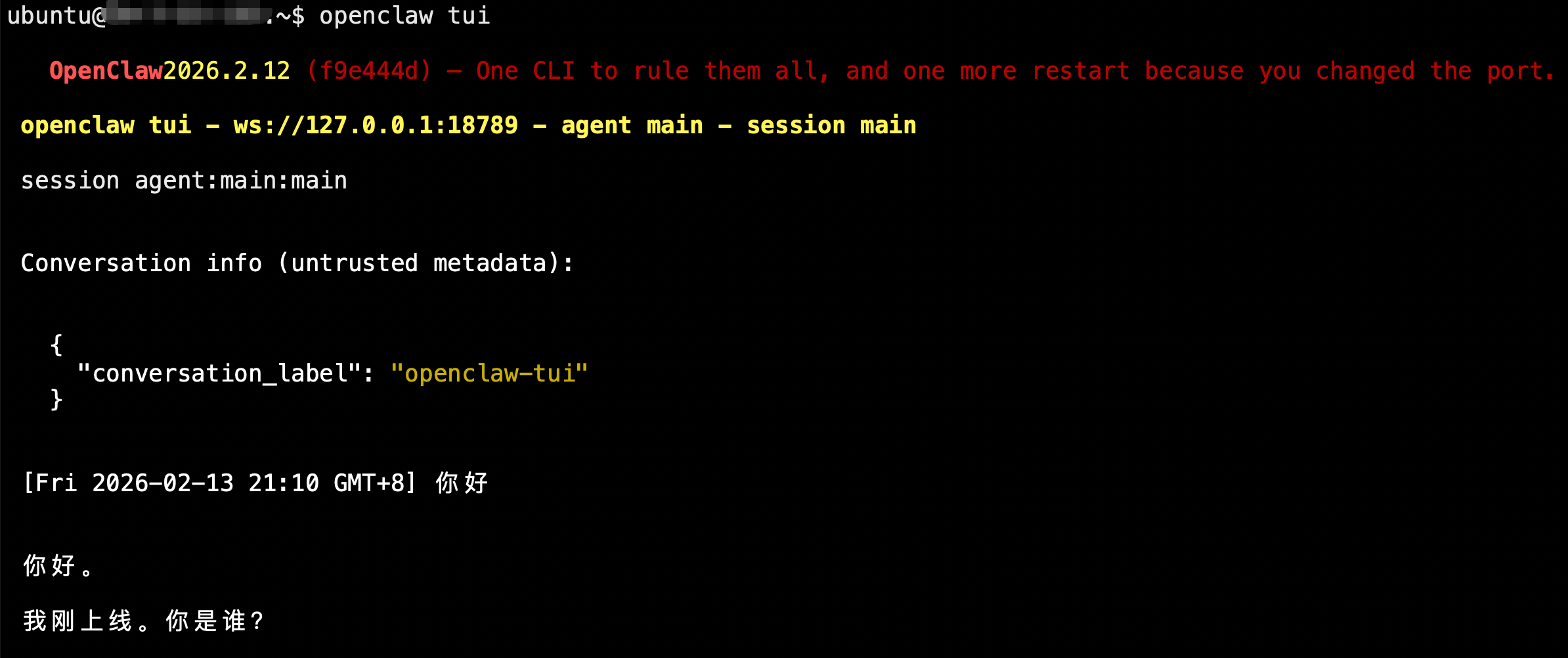
使用 TUI(终端界面)进行对话,这是最直接、最适合测试模型是否配置成功的交互方式。
openclaw tui这个命令会启动一个终端用户界面 (TUI),你可以在这个界面里直接和你的 AI 代理(即你配置好的 GLM-4.7-Flash 模型)进行对话 。
如何操作:
-
输入你的问题,按回车发送。
-
查看模型的回复,确认是否正常工作。
5. 配置钉钉机器人
5.1 创建钉钉企业内部应用
-
登录 钉钉开发者后台。
-
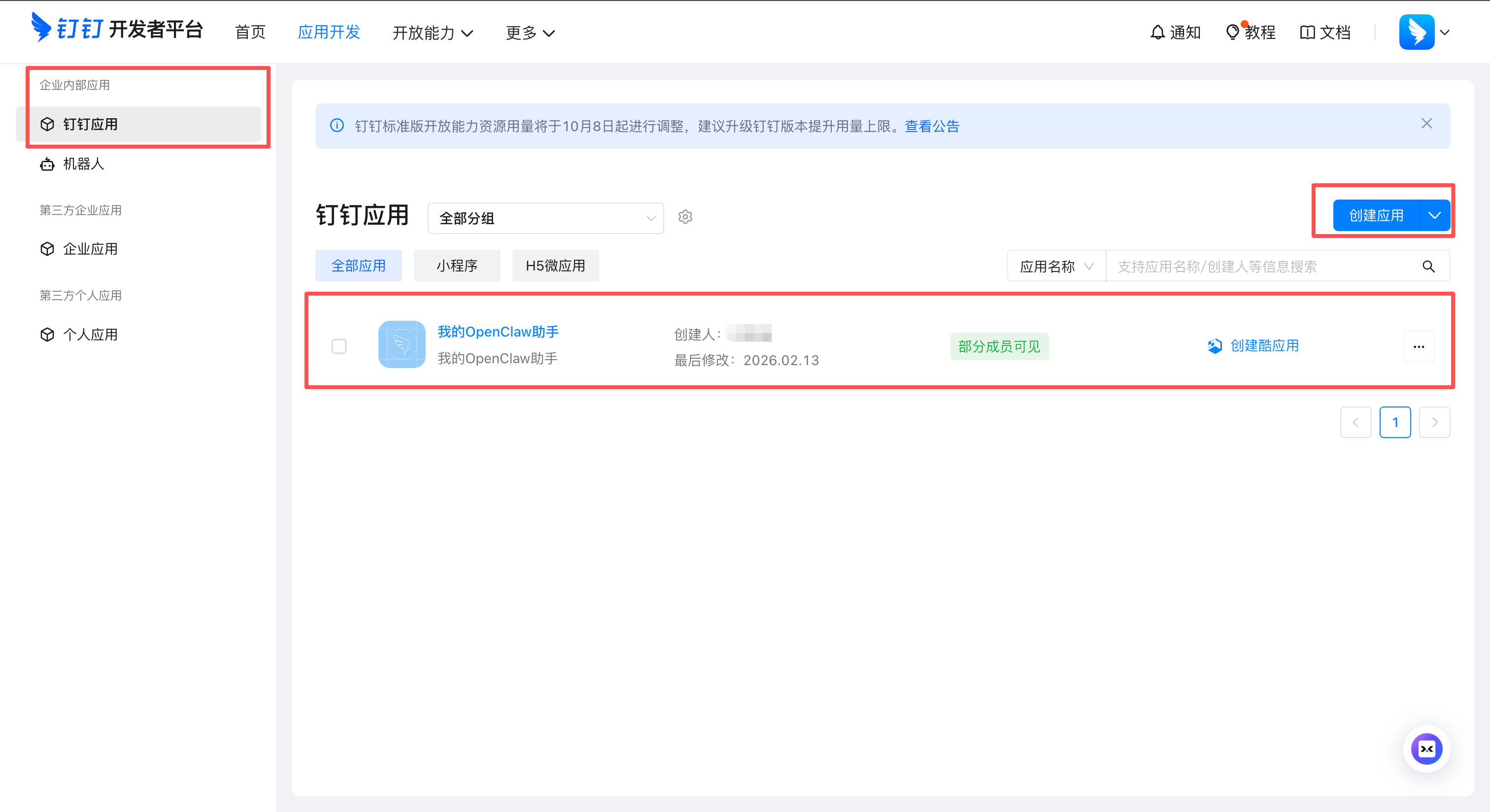
点击"创建应用",选择"企业内部应用",填写应用名称(如"我的OpenClaw助手")。
-
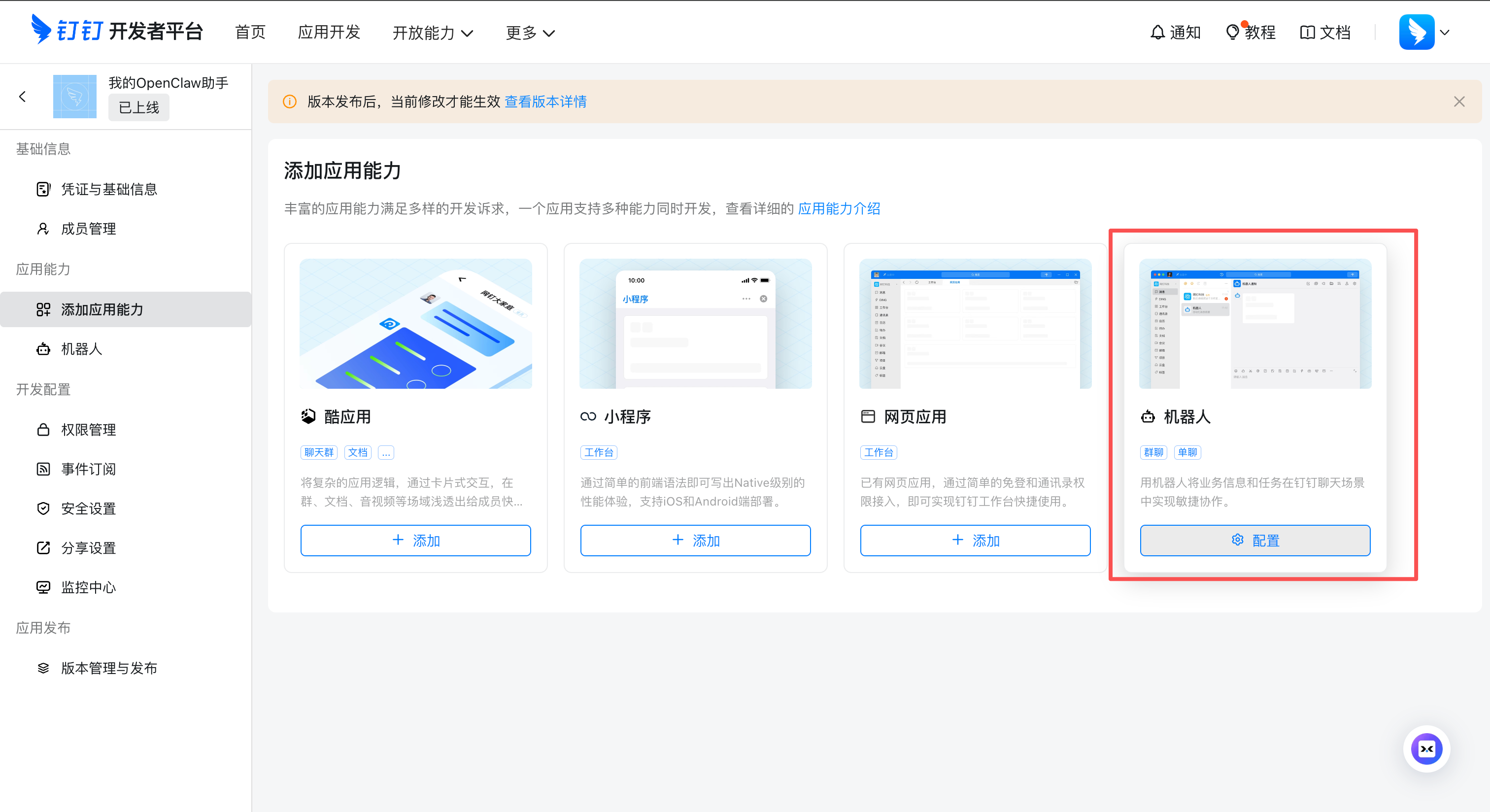
在应用详情页,添加"机器人"能力。
-
关键步骤 :在机器人配置中,消息接收模式务必选择 Stream 模式(无需公网 IP)。
-
记录以下信息:
-
Client ID(即 AppKey)
-
Client Secret(即 AppSecret)
-
-
在"权限管理"中,搜索并添加权限:
-
Card.Instance.Write(卡片实例写权限) -
Card.Streaming.Write(卡片流式写权限) -
im:message(消息相关权限,根据需要)
-
-
在"版本管理与发布"中创建新版本并发布。
5.2 安装钉钉频道插件
OpenClaw 默认没有内置钉钉插件,需要手动安装社区版本:
openclaw plugins install https://github.com/soimy/clawdbot-channel-dingtalk.git安装过程中可能出现安全警告(环境变量访问+网络发送),请自行评估风险。
安装后重启网关:
openclaw gateway restart验证插件是否加载:
openclaw plugins list | grep dingtalk
# 应显示 loaded 状态
5.3 配置钉钉频道
编辑配置文件 ~/.openclaw/openclaw.json,在 channels 下添加钉钉配置(最简配置):
"channels": {
  "dingtalk": {
    "enabled": true,
    "clientId": "你的钉钉Client ID",
    "clientSecret": "你的钉钉Client Secret",
    "robotCode": "你的钉钉Client ID"   // 通常与 clientId 相同
  }
}
如果后续需要更多策略,可补充:
-
corpId:企业ID(可选) -
agentId:应用ID(可选) -
dmPolicy:单聊策略,如"open"(可选) -
groupPolicy:群聊策略,如"open"(可选)
保存后重启网关:
openclaw gateway restart5.4 在钉钉中与机器人聊天
由于钉钉机器人不是"好友",无法通过搜索直接添加为联系人。有以下两种方式与机器人对话:
方式一:在群聊中使用
-
将机器人添加到任意一个群:
- 进入群聊 → 点击右上角"..." → "机器人" → "添加机器人" → 选择你的机器人。
-
在群里
@机器人并发送消息,机器人会回复。
方式二:单聊(私聊)
-
通过群聊成员列表点击机器人头像,进入资料页,点击"发消息"开始私聊。
-
或者从通讯录 → 我的企业 → 企业应用中找到机器人,点击"发起会话"。
首次对话后,该会话会出现在聊天列表,后续可直接进入。
6. 常见问题与故障排除
6.1 配置文件语法错误
若重启时报 JSON 解析错误,可使用以下命令检查语法:
python3 -m json.tool ~/.openclaw/openclaw.json注意:OpenClaw 支持 JSON5(允许注释),但 json.tool 只支持严格 JSON,可忽略注释相关报错。
6.2 插件未找到
-
确保插件安装成功:
openclaw plugins list -
如果插件状态为
disabled,需在配置中启用对应频道(enabled: true)。cd ~/.openclaw/extensions/dingtalk npm install
6.3 钉钉机器人无响应
-
检查 OpenClaw 日志:
journalctl --user -u openclaw-gateway.service -f -
确认钉钉应用已发布最新版本。
-
确认机器人消息接收模式为 Stream 模式。
-
检查日志中是否有 API 调用错误(如 401、403),可能是 API 密钥无效或权限不足。
6.4 模型调用失败
-
确认智谱 API 密钥有效且有余额(免费额度通常足够)。
-
检查网络能否访问
https://open.bigmodel.cn。 -
在 TUI 中测试模型是否正常响应。
7. 注意事项
-
安全警告:钉钉插件来自社区,安装时出现"dangerous code patterns"警告,请自行评估风险。建议定期检查插件更新或限制其网络权限。
-
配置文件备份 :每次修改前备份
openclaw.json,以免误操作丢失配置。 -
资源占用:OpenClaw 网关在空闲时内存占用约 300-400MB,CPU 占用极低,适合低配服务器。
-
API 调用:GLM-4.7-Flash 免费有一定的频率和总量限制,请合理使用。