文章目录
- [1. 下载Git安装包](#1. 下载Git安装包)
-
- [1.1 通过清华大学开源软件镜像站下载(推荐)](#1.1 通过清华大学开源软件镜像站下载(推荐))
- [1.2 通过Git官网下载](#1.2 通过Git官网下载)
- [1.3 通过联想电脑管家下载](#1.3 通过联想电脑管家下载)
- [2. 安装Git(一路点击Next即可)](#2. 安装Git(一路点击Next即可))
- [3. 验证Git是否安装成功](#3. 验证Git是否安装成功)
1. 下载Git安装包
1.1 通过清华大学开源软件镜像站下载(推荐)
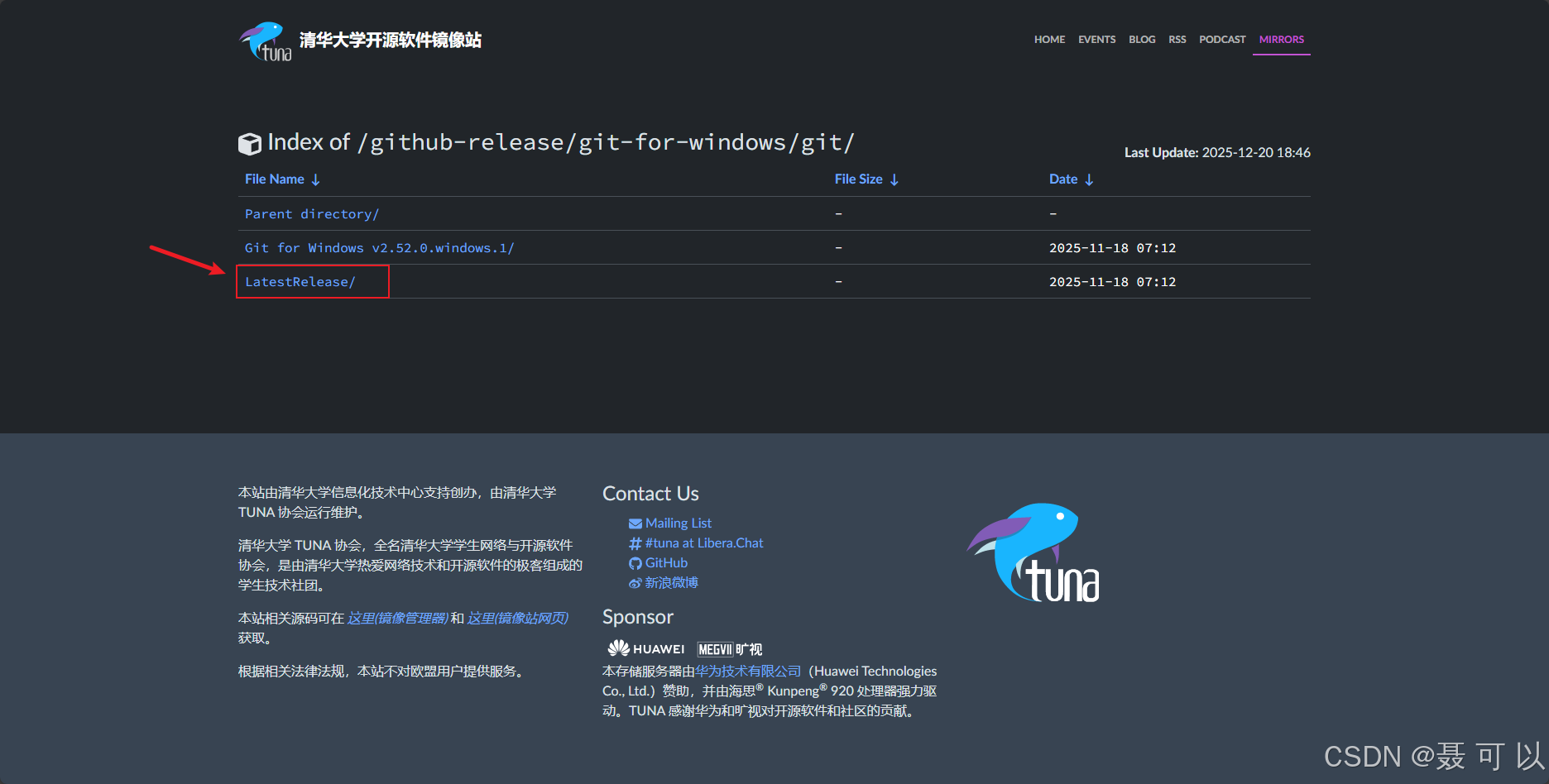
下载地址:https://mirrors.tuna.tsinghua.edu.cn/github-release/git-for-windows/git/
url
https://mirrors.tuna.tsinghua.edu.cn/github-release/git-for-windows/git/点击 LatestRelease/ 目录
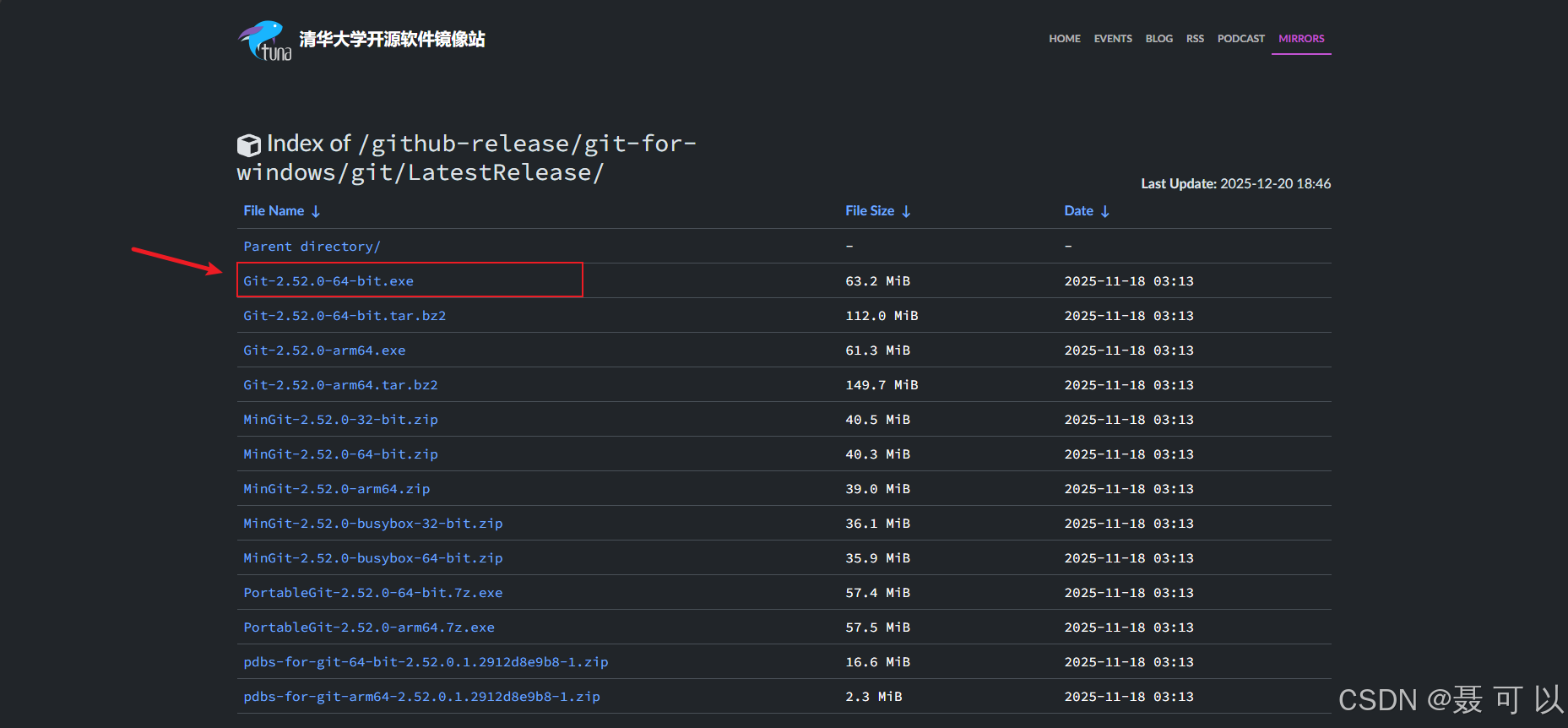
下载 Git-2.52.0-64-bit.exe 文件(截至2025年12月20日,Git 的最新版本为 2.52.0)
1.2 通过Git官网下载
下载地址:https://git-scm.com/install/windows
url
https://git-scm.com/install/windows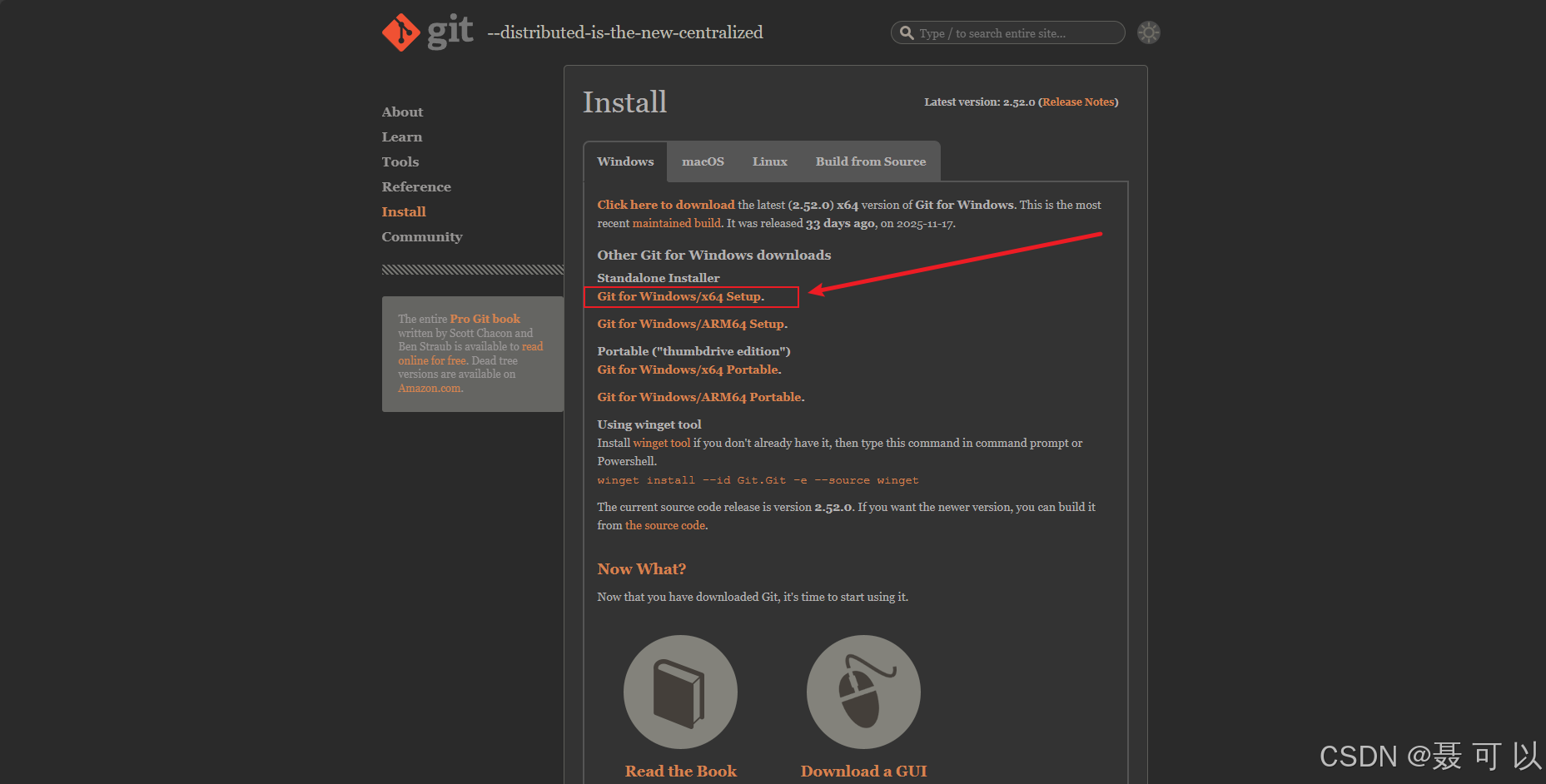
点击下载之后会从 GitHub 上下载安装包,如果无法正常访问 GitHub 的话,可以参考我的另一篇博文:GitHub的使用技巧(加速访问GitHub、查看GitHub的热门项目、查看GitHub推荐的项目、Fork、Issue、快速找到项目的安装包、GitHub的各种快捷键)
然而,经过本人测试,加速访问 GitHub 后下载速度依旧极慢,建议还是通过 清华大学开源软件镜像站 下载
1.3 通过联想电脑管家下载
没想到吧,联想电脑管家还能干这事ψ(*`ー´)ψ
联想电脑管家的下载地址:https://guanjia.lenovo.com.cn/
url
https://guanjia.lenovo.com.cn/
成功安装联想电脑管家后,打开联想应用商店

搜索 Git 关键字,点击安装就可以下载了(由于我的电脑上已经安装过 Git 了,所以显示的是打开按钮)
plainText
Git 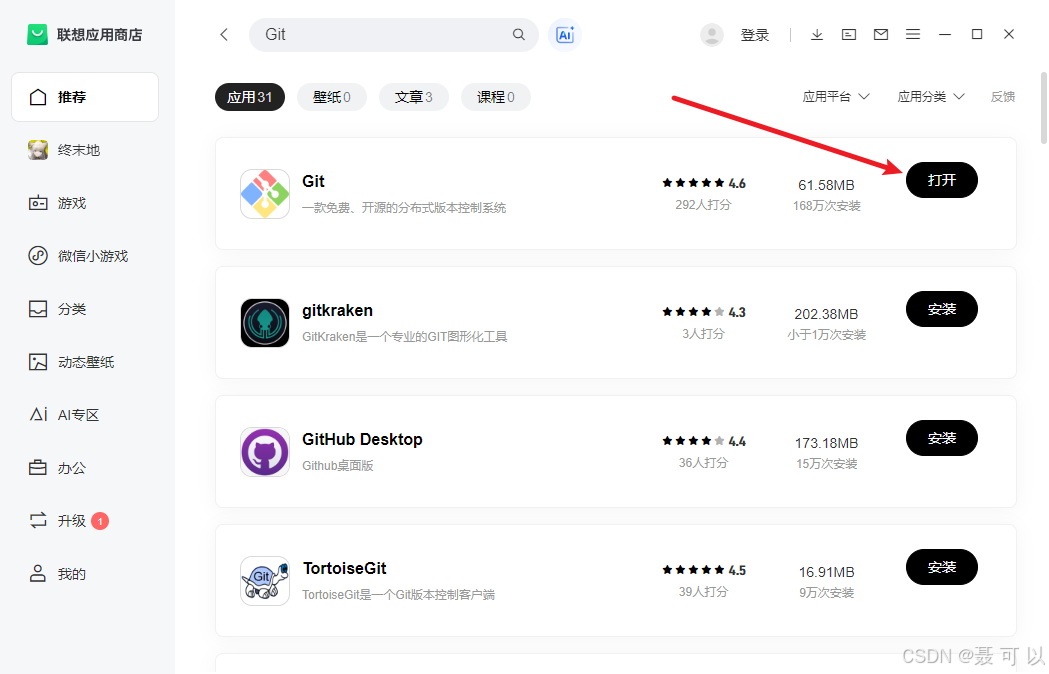
2. 安装Git(一路点击Next即可)
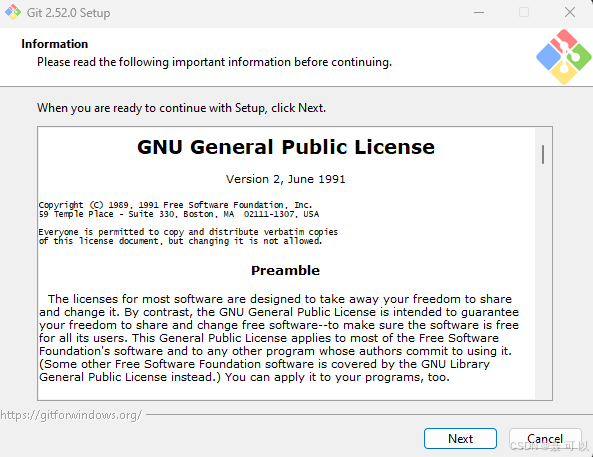
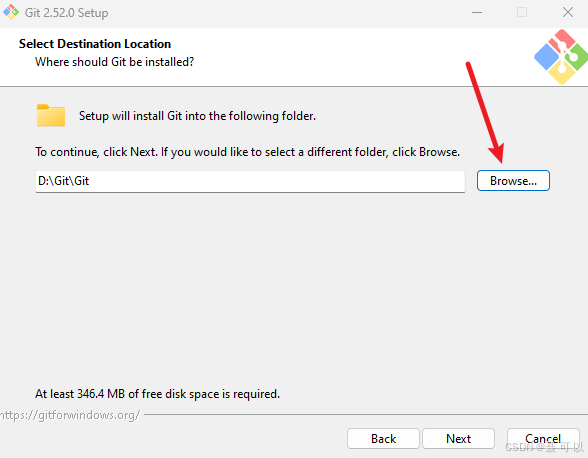
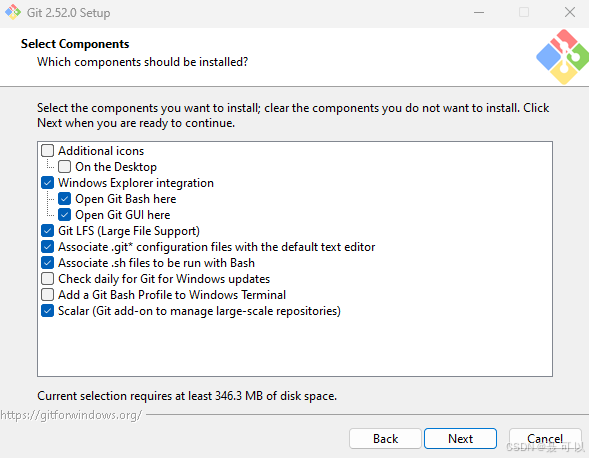
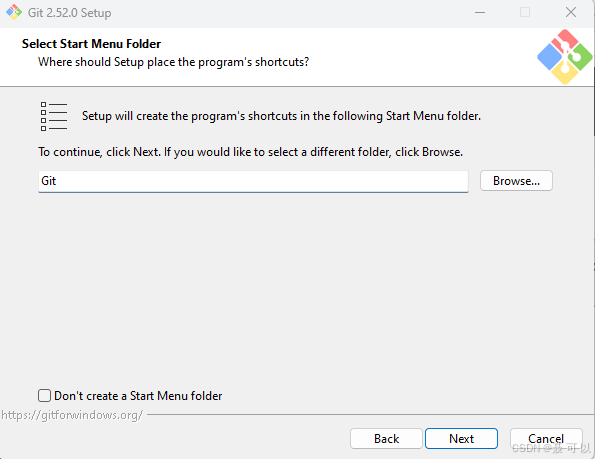
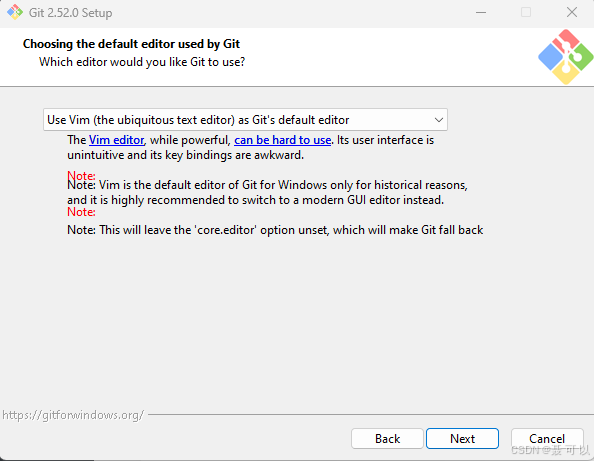
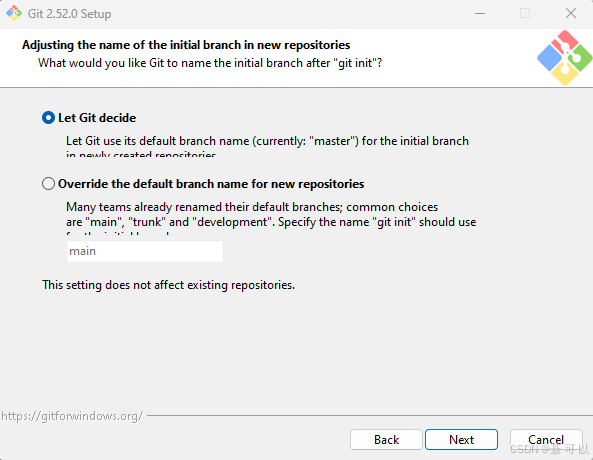
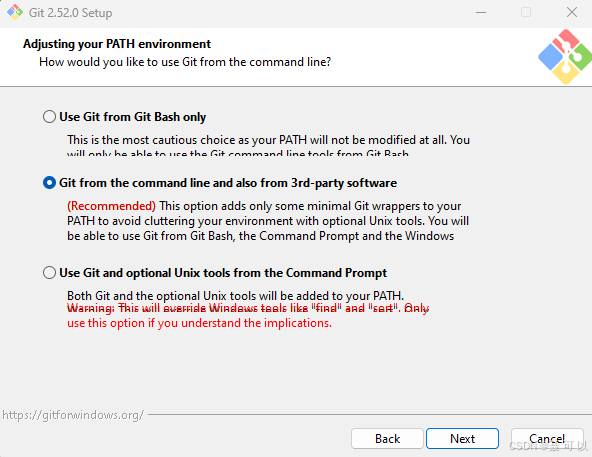
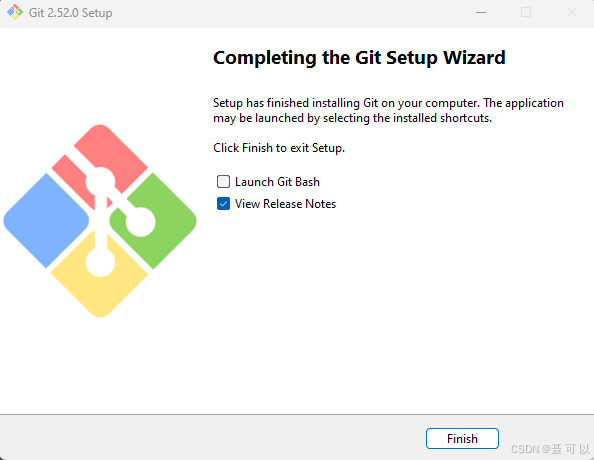
双击 Git-2.52.0-64-bit.exe 安装包,一路点击 Next 即可
更改 Git 的安装路径
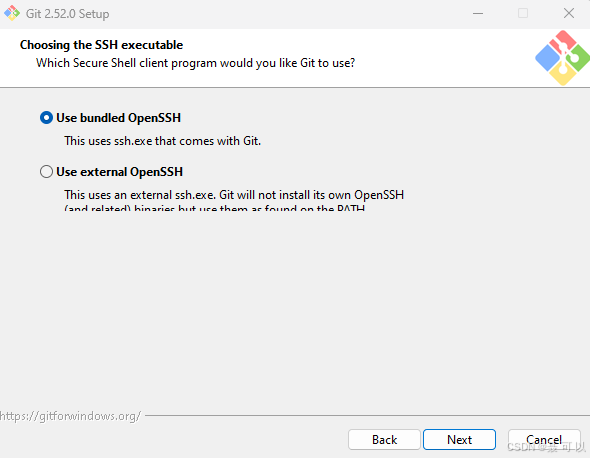
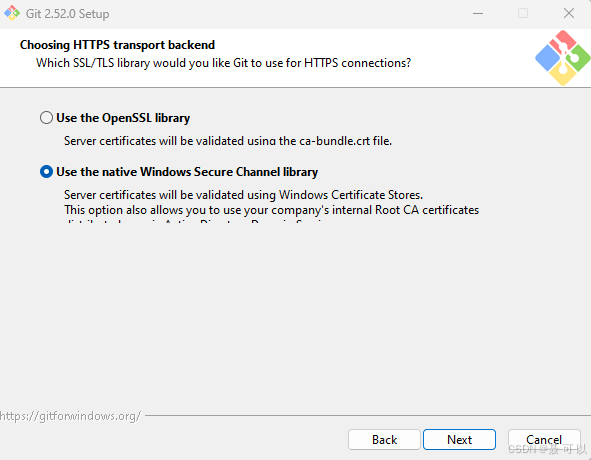
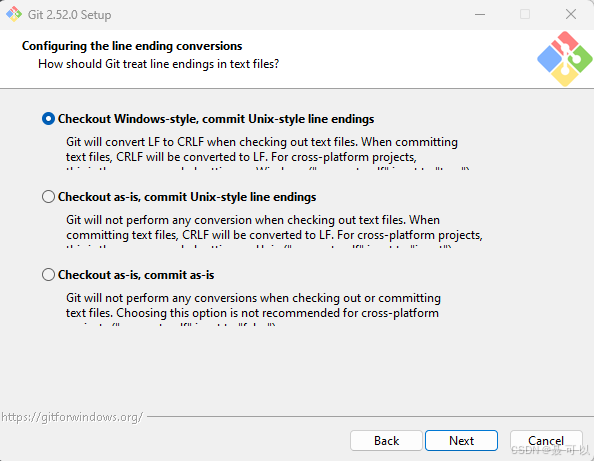
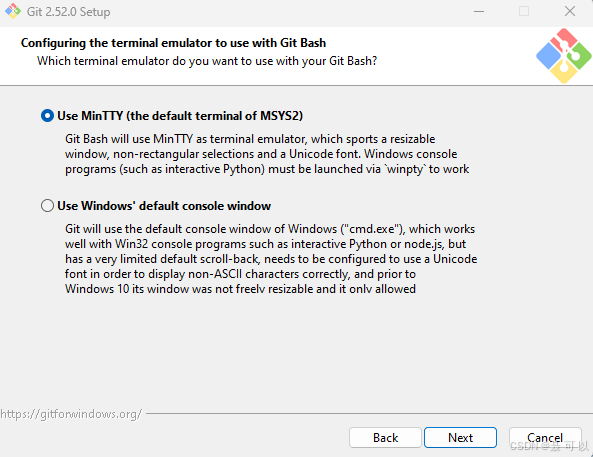
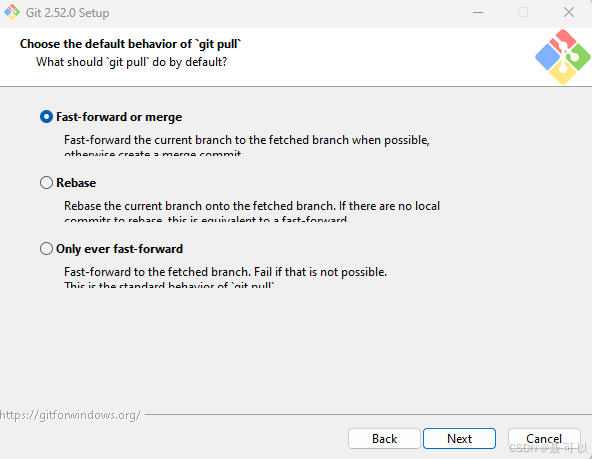
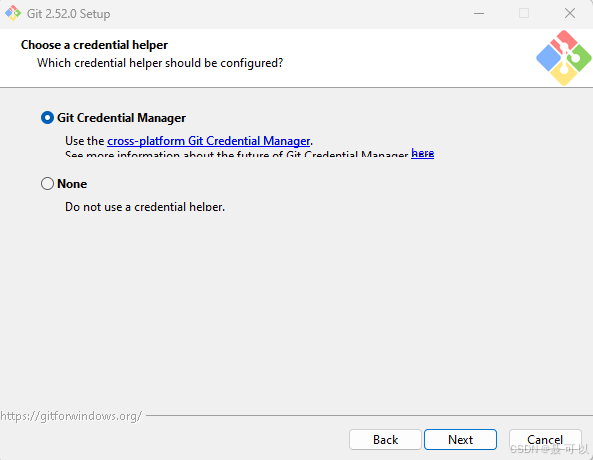
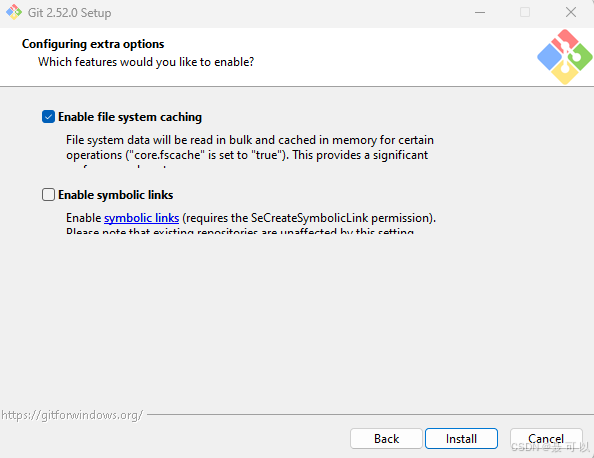
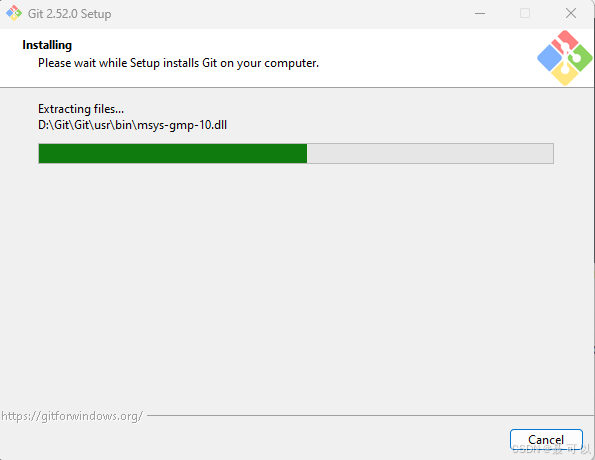
3. 验证Git是否安装成功
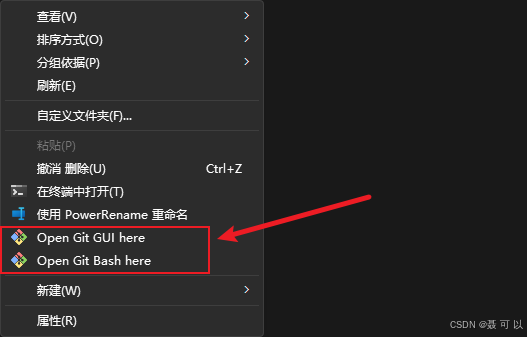
在任何一个目录中鼠标右键,或者直接在桌面鼠标右键,如果能看到 Open Git GUI here 选项和 Open Git Bash here 选项,说明 Git 安装成功了
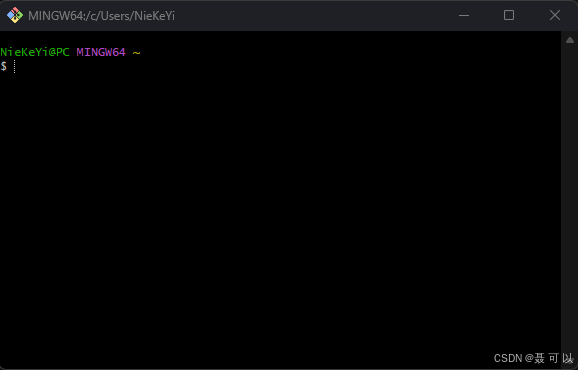
点击 Open Git Bash here 选项之后的界面如下