1. 简介
通俗一点,openClaw就是一个AI助手,能像真人一样操作你的电脑和软件,替你自动完成各种工作任务,比如帮你发邮件等等,接下来介绍一下windows系统的安装教程。
2. 安装步骤
1、首先按住win+x,选择windows终端(管理员),然后在终端下输入github官网推荐的命令,如下图:
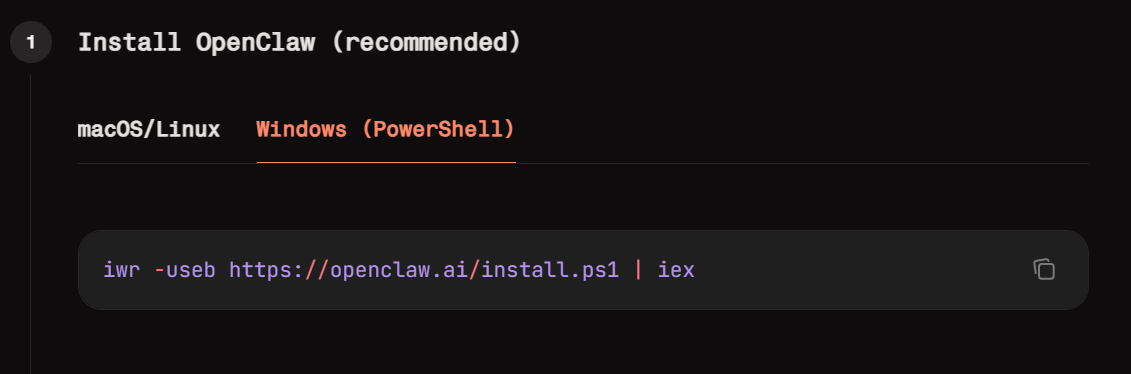
但这在安装过程中会遇到下述错误:
cpp
 Installing OpenClaw (openclaw@latest)...
iex : 无法加载文件 C:\Program Files\nodejs\npm.ps1,因为在此系统上禁止运行脚本。有关详细信息,请参阅 https:/go.microsof
t.com/fwlink/?LinkID=135170 中的 about_Execution_Policies。
所在位置 行:1 字符: 45
+ iwr -useb https://openclaw.ai/install.ps1 | iex
+                                             ~~~
    + CategoryInfo          : SecurityError: (:) [Invoke-Expression],PSSecurityException
    + FullyQualifiedErrorId : UnauthorizedAccess,Microsoft.PowerShell.Commands.InvokeExpressionCommand
2、接下来运行命令如下:
cpp
Get-ExecutionPolicy    //如果显示restricted,表示脚本被禁止运行

Set-ExecutionPolicy RemoteSigned    //系统会提示确认,输入 Y 并回车。
3、重新运行下述命令进行安装:
cpp
iwr -useb https://openclaw.ai/install.ps1 | iex4、等待安装好之后运行向导,输入以下命令:
cpp
openclaw onboard --install-daemon5、敲击回车之后,开始运行向导,如下图所示:
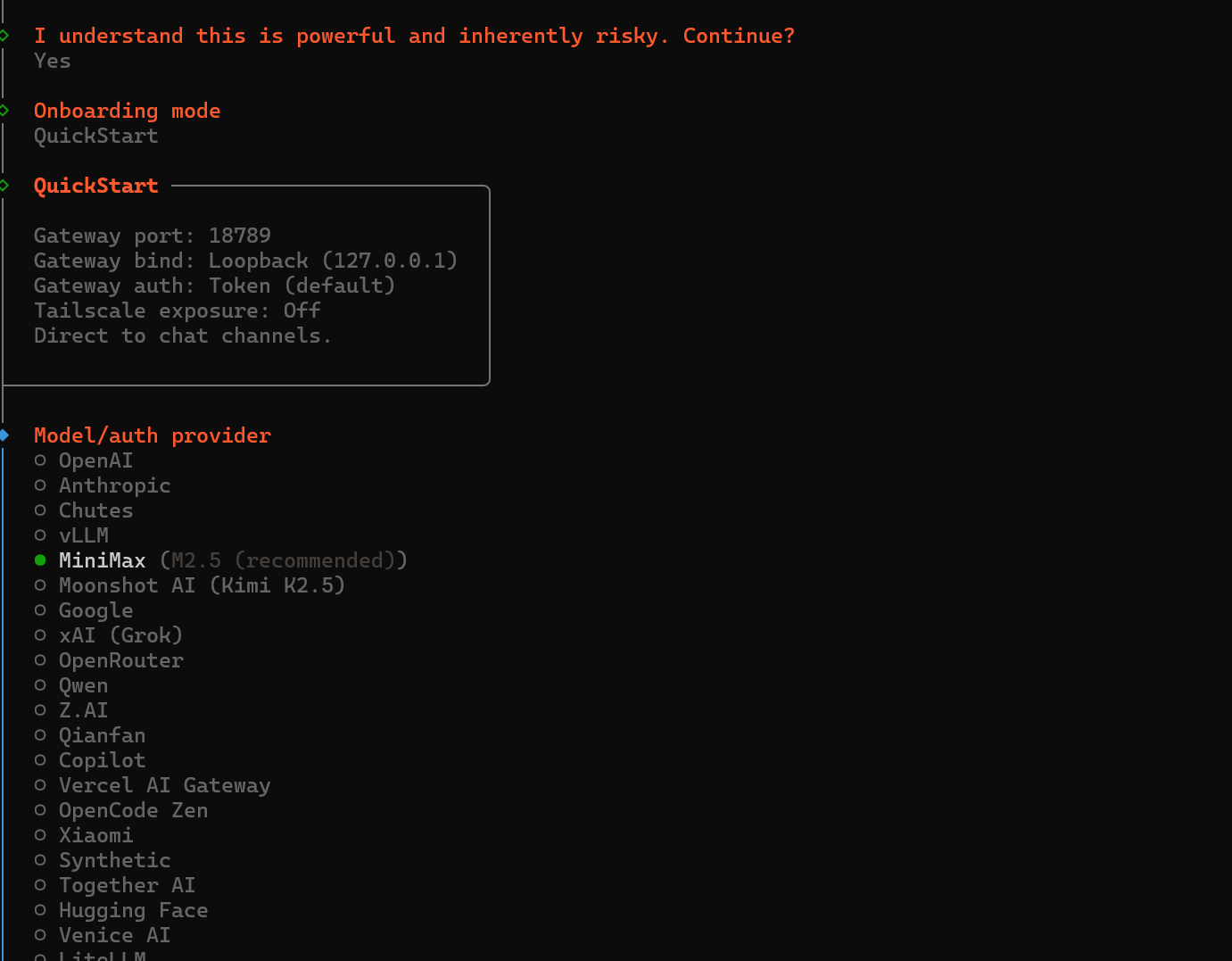
6、此处个人选择的是minimax,因为注册之后会送TOKEN,可以先用来体验一下,当然,有实力的更推荐Anthropic。接下来按住回车,进入下一项选择,如下图:
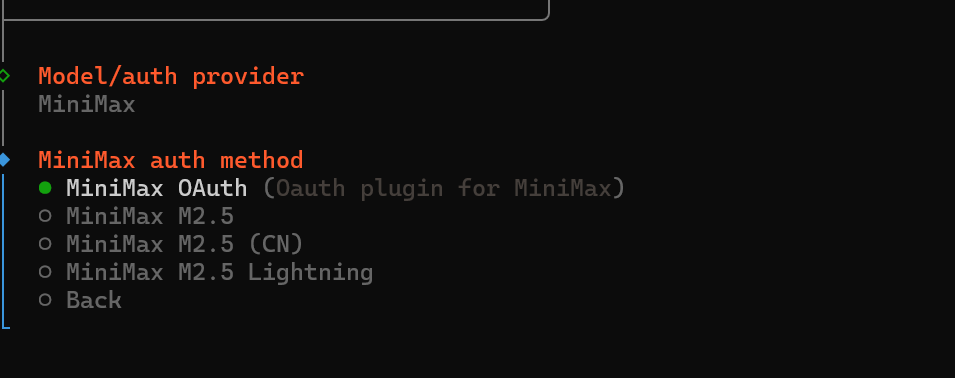
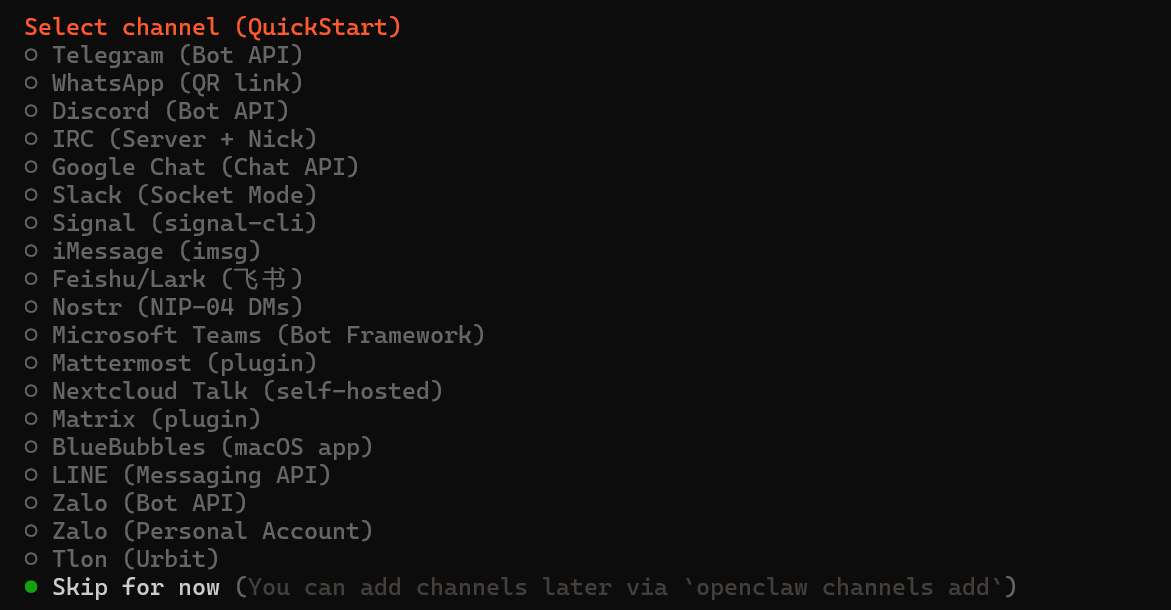
7、接下来选择第一项即可,然后此时会自动跳转到minimax的网页,授权即可。然后下一步选择接入平台,这里你可以接入飞书等,我这里暂时不接入,所以选择跳过,如下图:
8、然后选择是否配置skill,skill就是封装的一个流程化的工作流,这里我先选择跳过,有需要可以后边再进行配置,如下图:
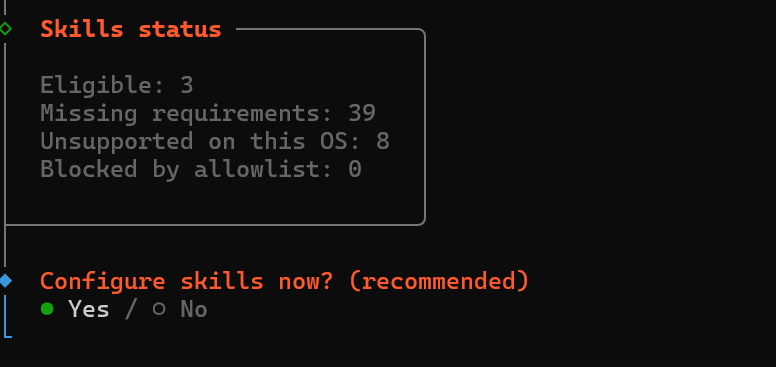
9、接下来将下图四个都选择,按住空格就可以选择,如下图:

10、下边就是安装网关gateway,默认点击即可。最后选择do this later,如下图:

11、接下来运行下述命令:
cpp
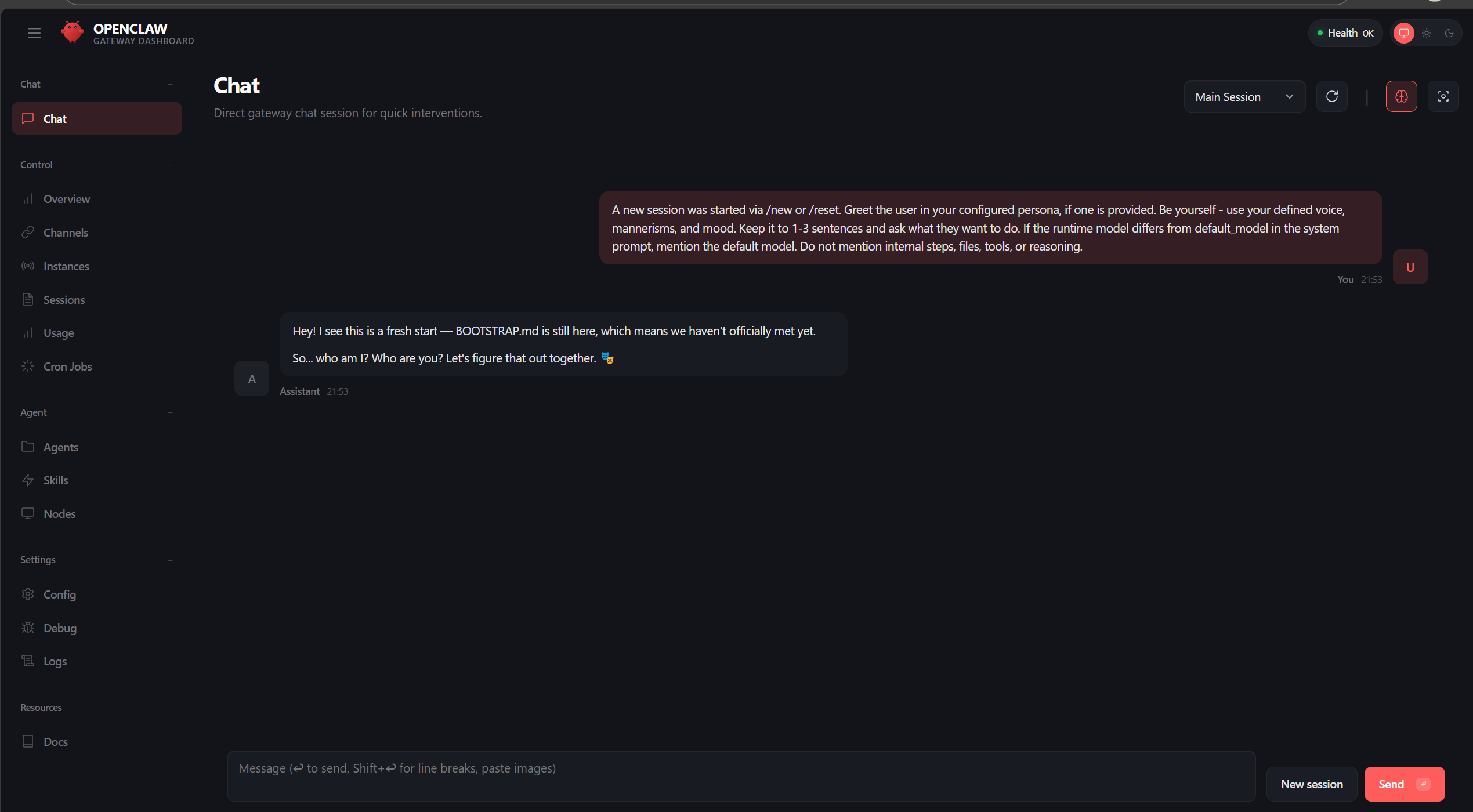
openclaw dashboard然后回车,此时就会跳转到web界面,即开始chat,提需求和执行任务了,如下图:
3. 问题
请去github社区搜openclaw,查看文档解决。