🎨 方法一:一键拉伸------使用"三维旋转"功能
这是最快捷的"一键拉伸"方法,能让图片立刻产生由近及远的透视感。
-
选中图片:点击选中你想要处理的图片。
-
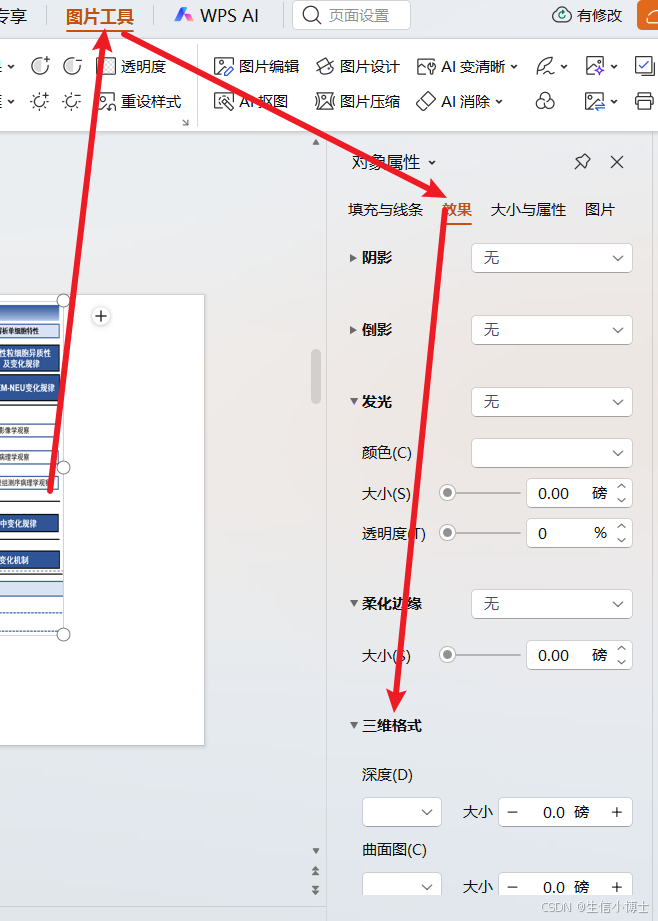
找到功能入口 :在顶部菜单栏点击**"图片工具"** 选项卡,然后找到并点击**"图片效果"**。
-
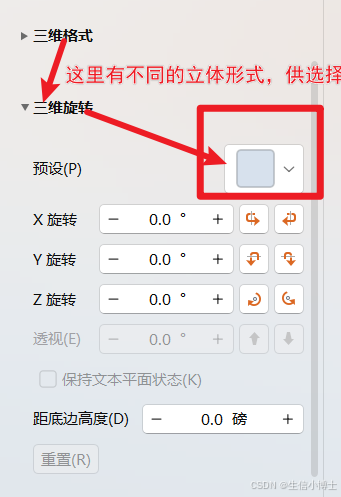
选择三维旋转 :在下拉菜单中,选择**"三维旋转"**。接着在扩展的样式库里,你可以看到很多预设效果。
-
应用透视效果:在"平行"或"透视"分类下,选择一种你喜欢的样式,比如"透视:右"。点击后,图片就会立刻产生拉伸的立体感,你还可以用鼠标拖动图片上出现的旋转控点,微调角度。
💡 方法二:模拟拉伸------添加"矩形投影"效果
这个方法不直接拉伸图片本身,而是通过为图片添加一个有透视感的投影,从视觉上营造出立体感和空间感。
-
选中图片:同样,先选中你的图片。
-
找到投影入口 :在**"图片工具"** 选项卡下,点击**"图片效果"** ,这次选择**"矩形投影"**。
-
选择和调整 :在子菜单中,你会看到几种预设的投影样式。选择后,图片下方就会出现一个立体的投影。如果你对效果不满意,还可以选择"其他矩形投影..."进行更详细的设置,比如调整投影的颜色、透明度、大小和角度,让效果更自然。
✂️ 方法三:自由操控------结合"裁剪"与"编辑顶点"
方法三针对的是ppt或者wps中自带的图形
这是我们之前讨论过的"编辑顶点"方法的变体,通过改变图片所在"容器"的形状,来达到拉伸图片的目的。
-
裁剪形状 :选中图片,点击**"图片工具"** 下的**"裁剪"** 按钮。在下拉菜单中,选择**"裁剪为形状"** > "基本形状" ,然后选择一个**"直角三角形"**。这时,你的图片就会变成一个倾斜的三角形。
-
编辑顶点精调 :右键点击这个三角形形状,选择**"编辑顶点"**。此时,形状的轮廓上会出现黑色的顶点。
-
拉伸顶点 :你可以拖动左下角或其他位置的黑色顶点 ,向外拉伸,改变图片的倾斜角度和透视强度。通过拖动顶点旁的白色手柄,还能调整边缘的曲率。这样,图片就被精确地"拉伸"成你想要的任何立体面了。
这几种方法各有侧重,你可以根据想要的效果来选择:
-
追求最快、最简单 ,就用方法一(三维旋转)。
-
想要不破坏原图,增加空间感 ,就用方法二(矩形投影)。
-
追求最自由、最精确的操控 ,就用方法三(裁剪+编辑顶点)。