📖 前言
你是否想拥有这样的终端:
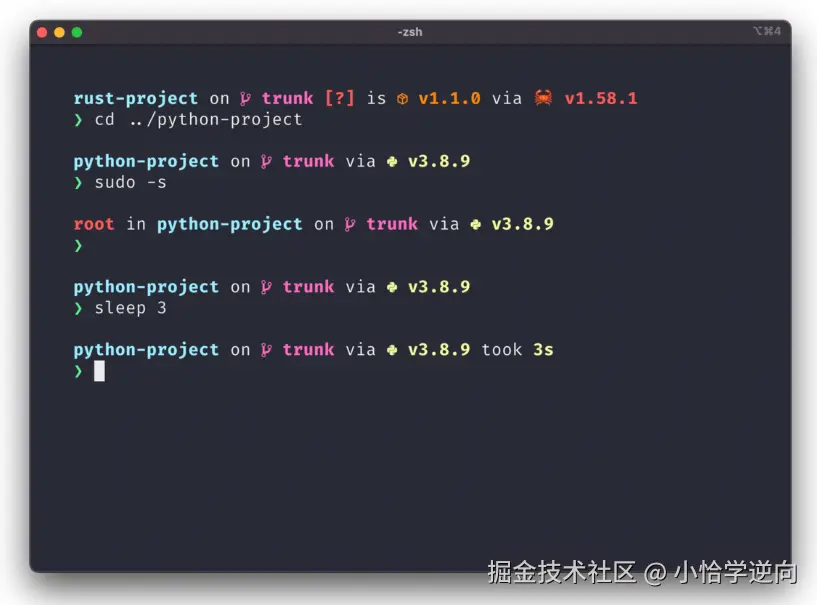
这样:
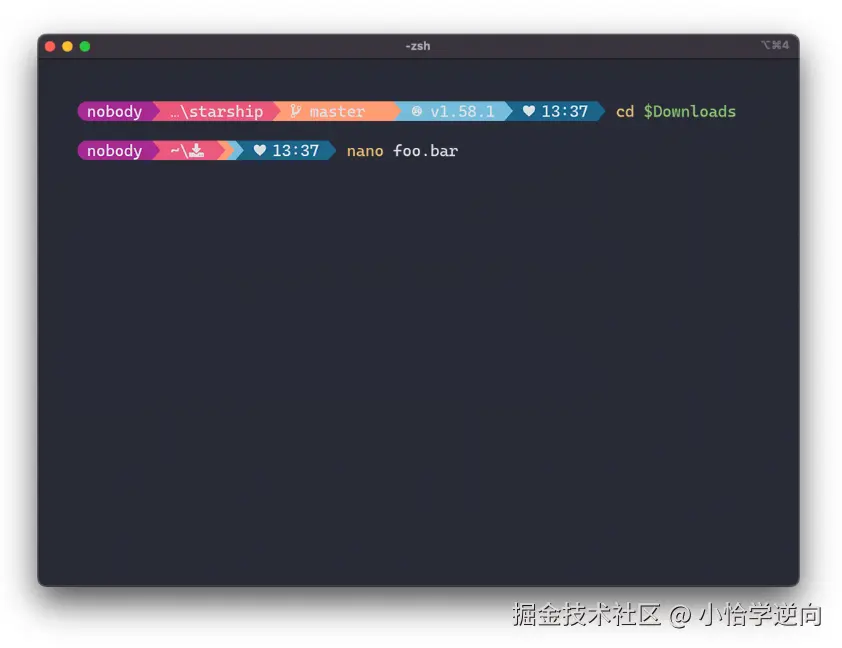
亦或这样的:
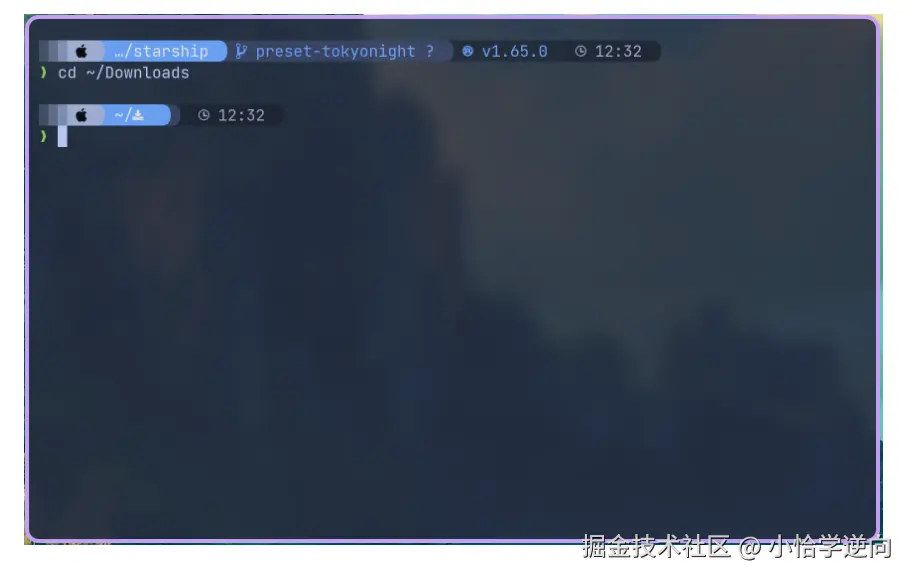
接下来我将教你如何安装并使用这些终端,让在工作的同时有一款赏心悦目的界面使我们能暂时忘掉工作的繁琐,是我们的心神更加专注😀
📝 软件安装
由于笔者的电脑系统是windows的,所以在此我就只介绍在windows系统下美化cmd终端。
首先,我们需要打开网站:starship.rs/guide/,下载starship这个软件
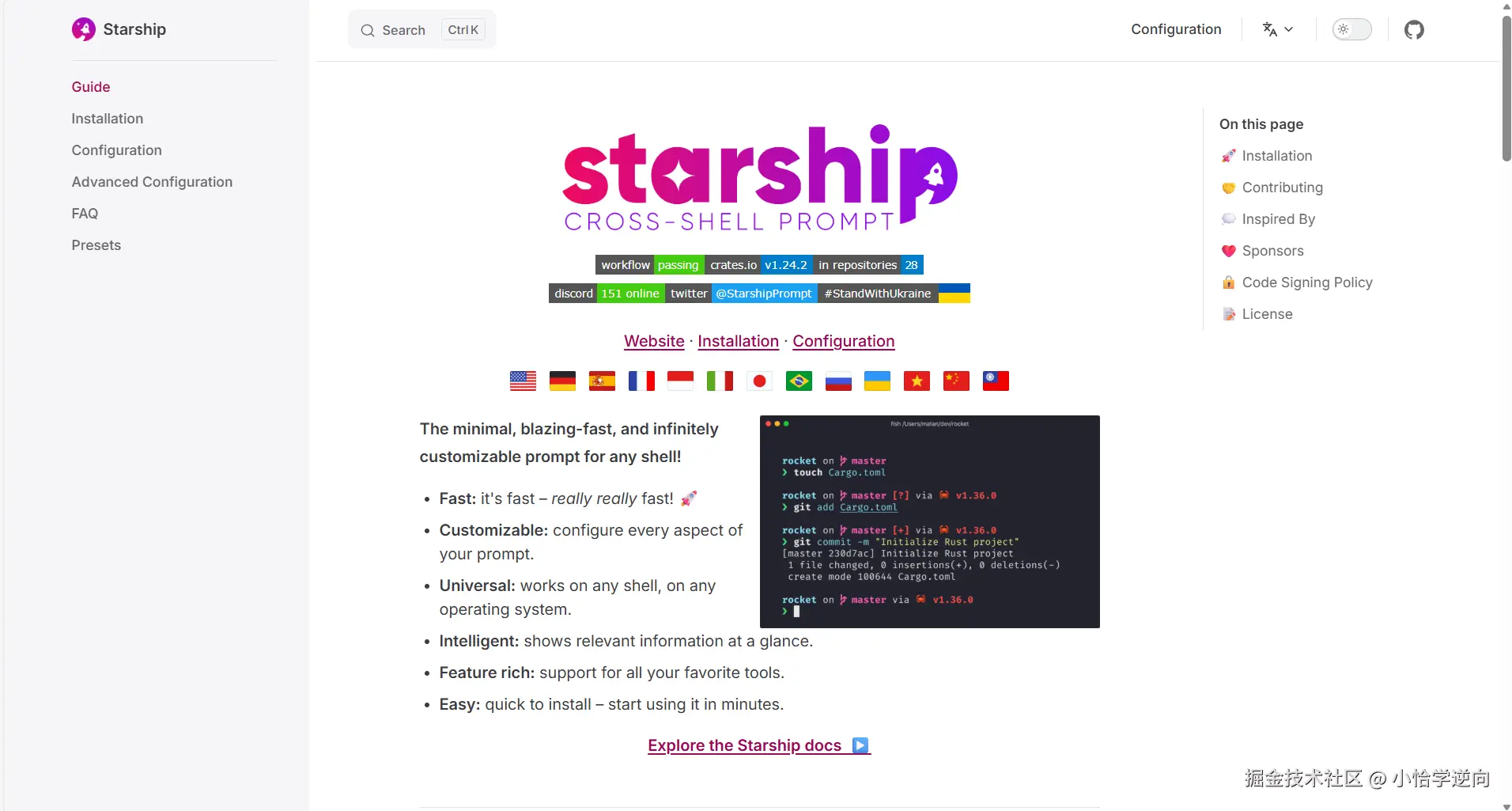
往下滑动,找到自己对应的操作系统,下载对应的软件版本
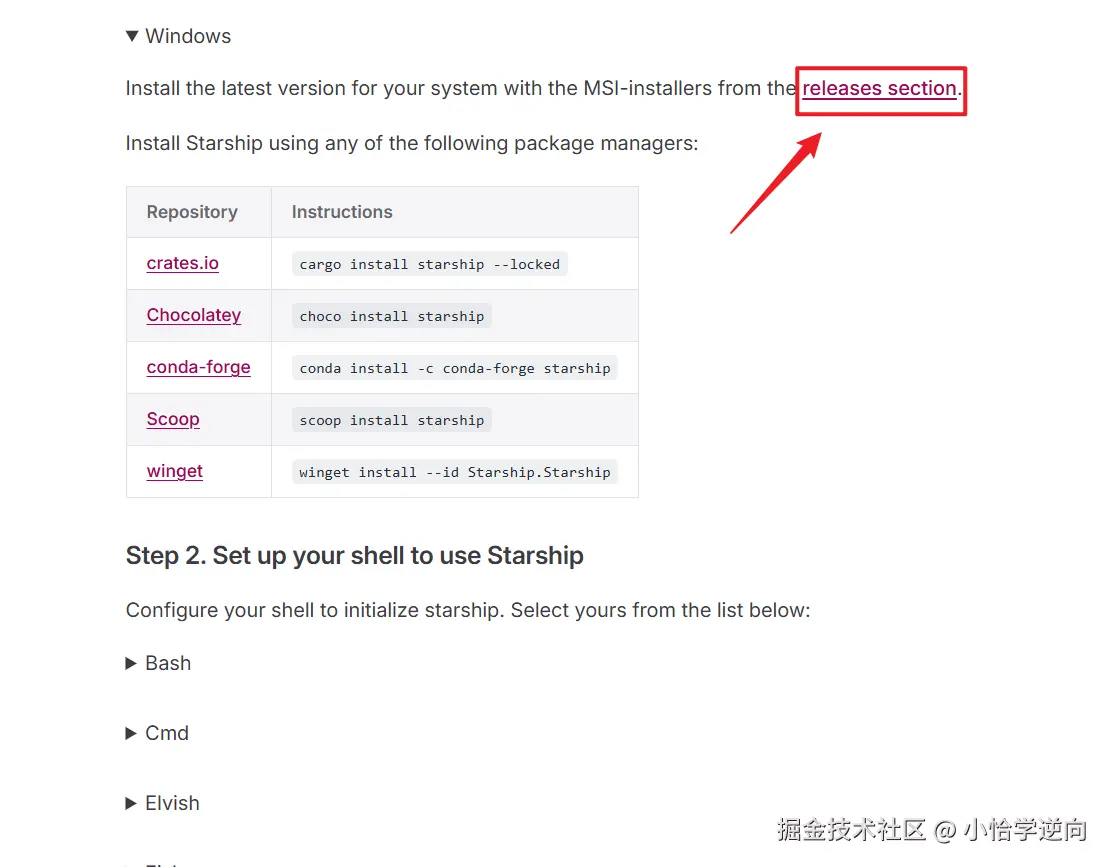
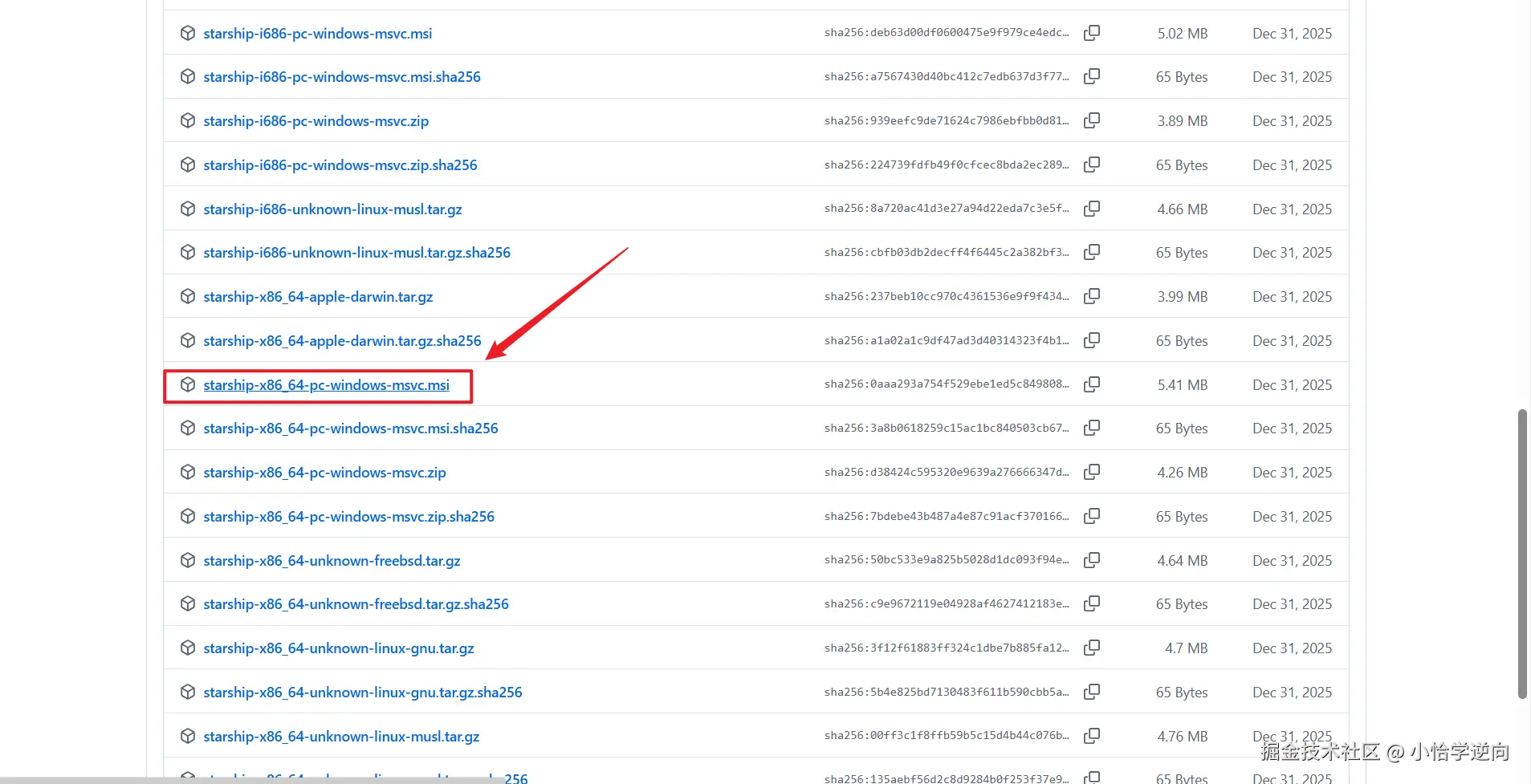
下载好之后直接双击安装即可
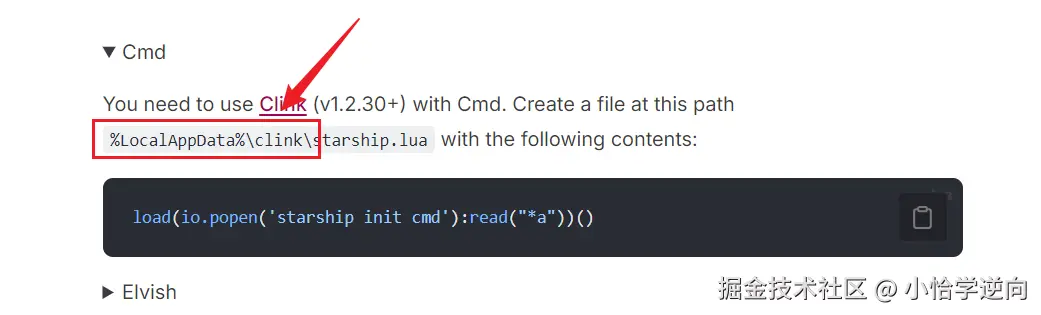
接下来按照官网的提示,找到你要美化的终端类型
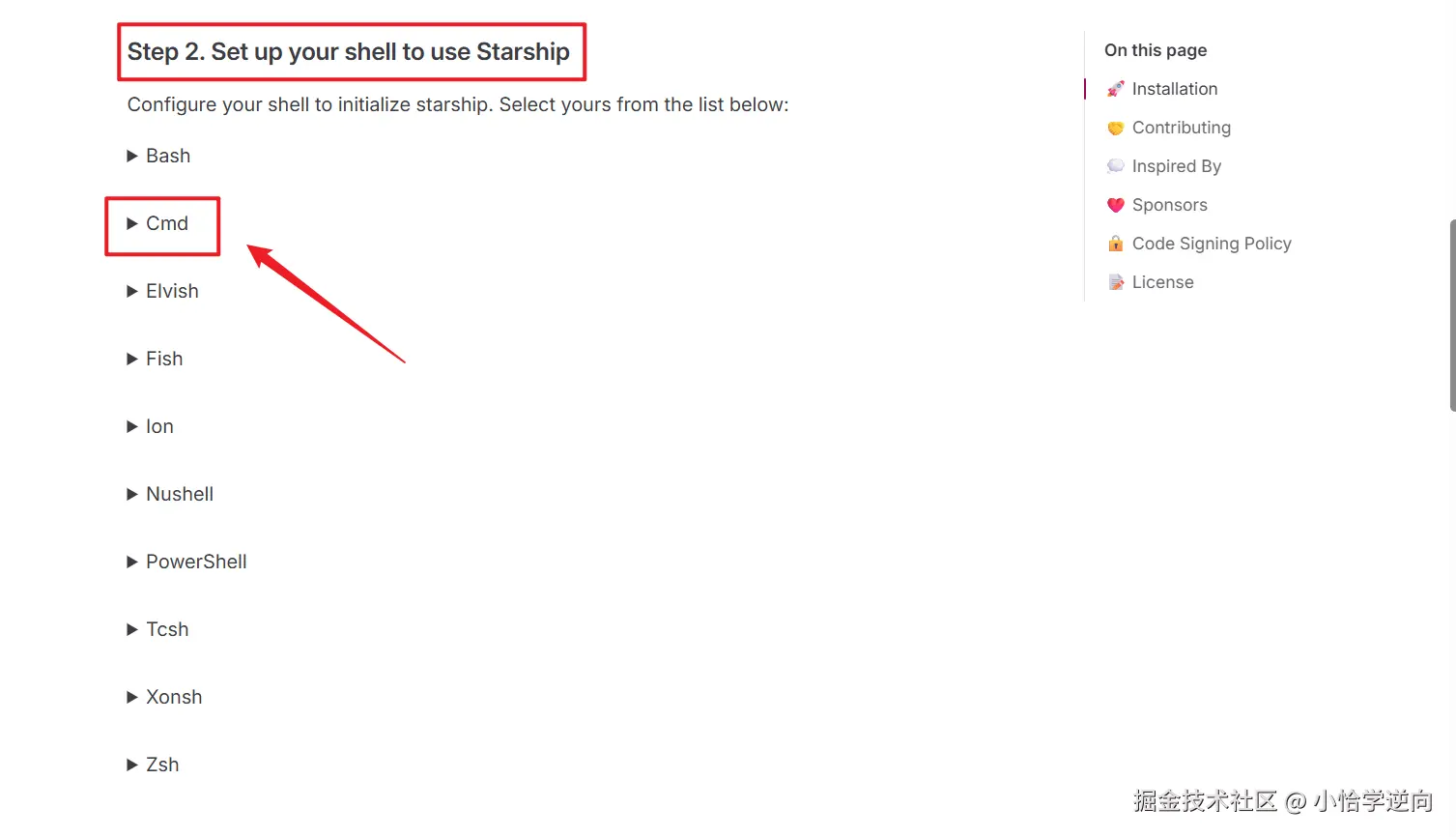
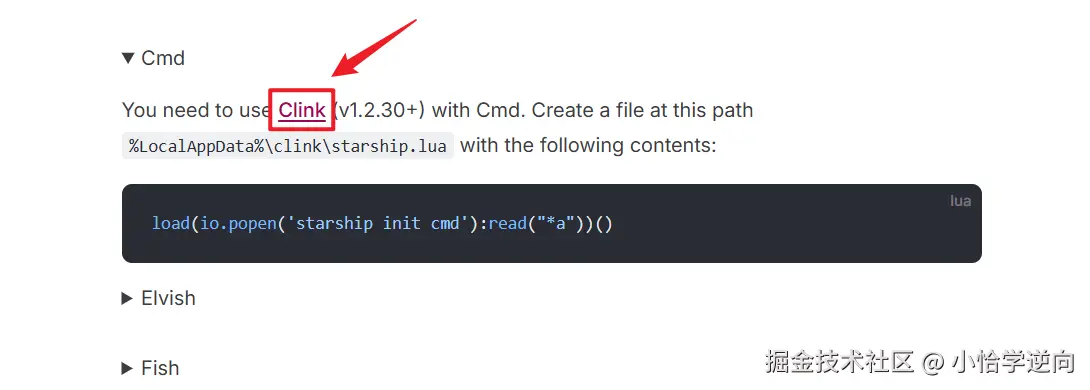
在这里,它提示我们如果要在cmd使用这个软件的话,需要安装一个叫Clink的软件,我们点进去下载就行了,下载地址:github.com/chrisant996...
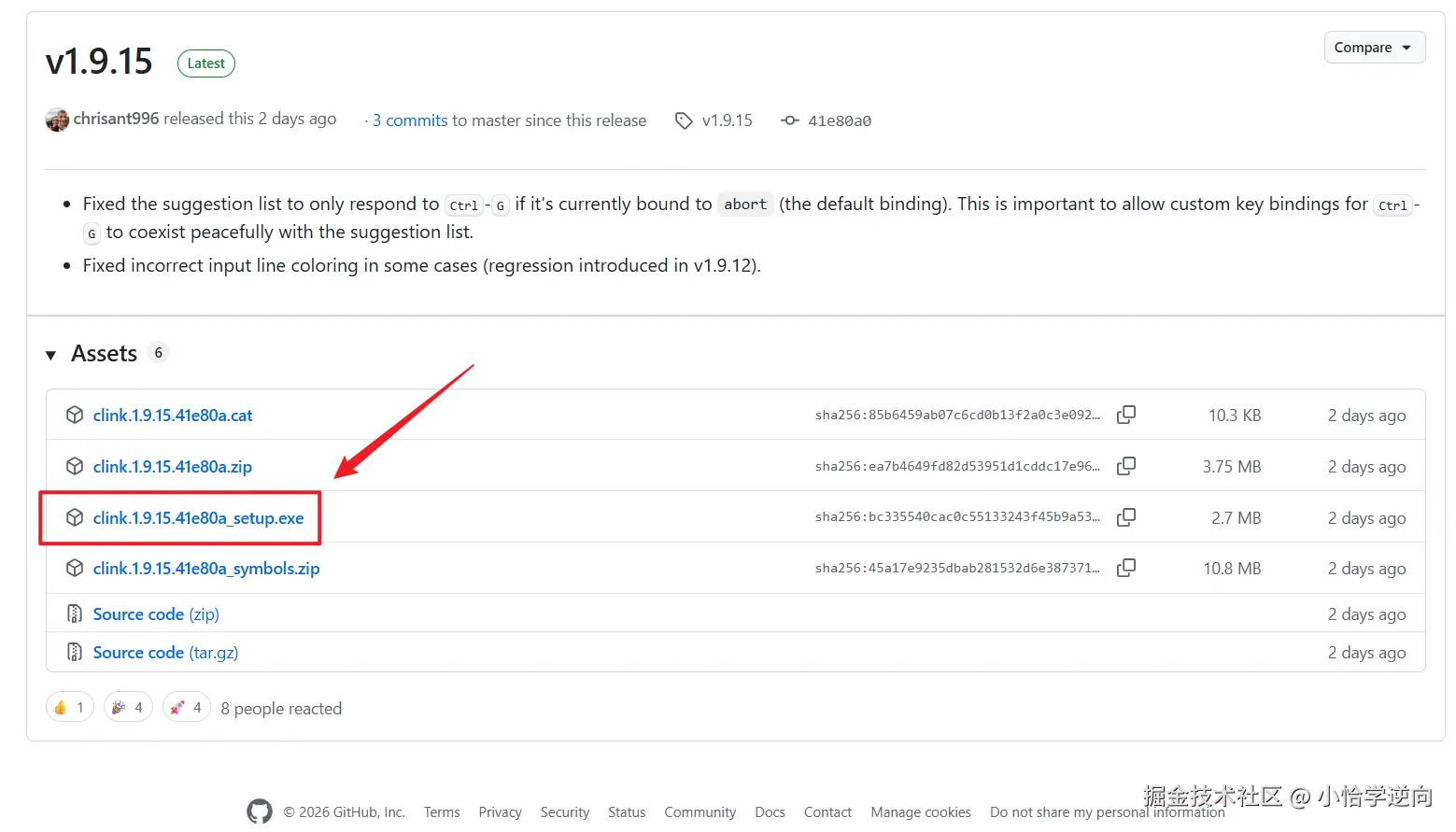
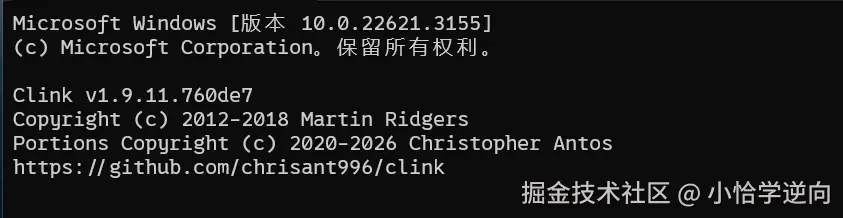
下载好之后,无脑点击下一步即可,安装成功后,打开cmd时会显示如下的信息
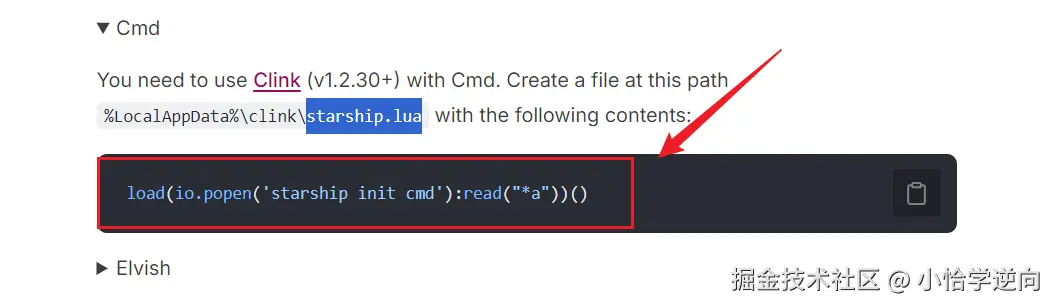
接着我们需要按照官网的指示,找到%LocalAppData%\clink这个目录
实际上每个用户的文件地址可能有所不同,主要看你自己安装在哪个目录下
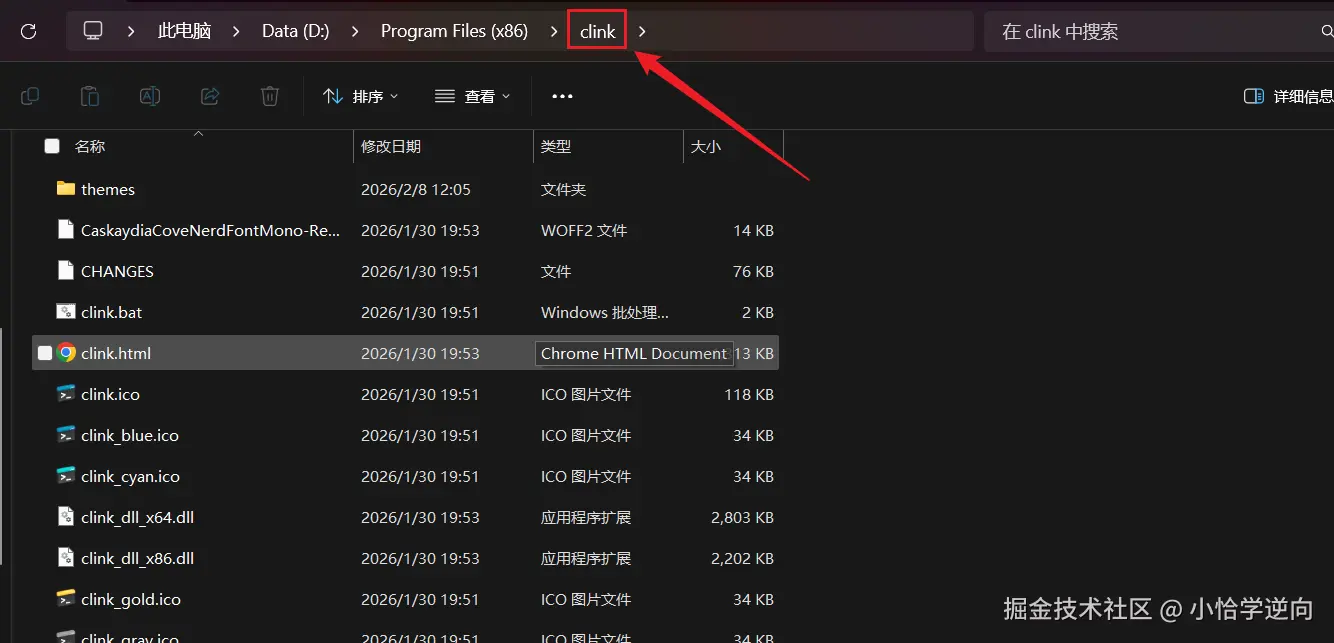
然后在这个clink目录下创建一个starship.lua文件,将如下内容写入文件中
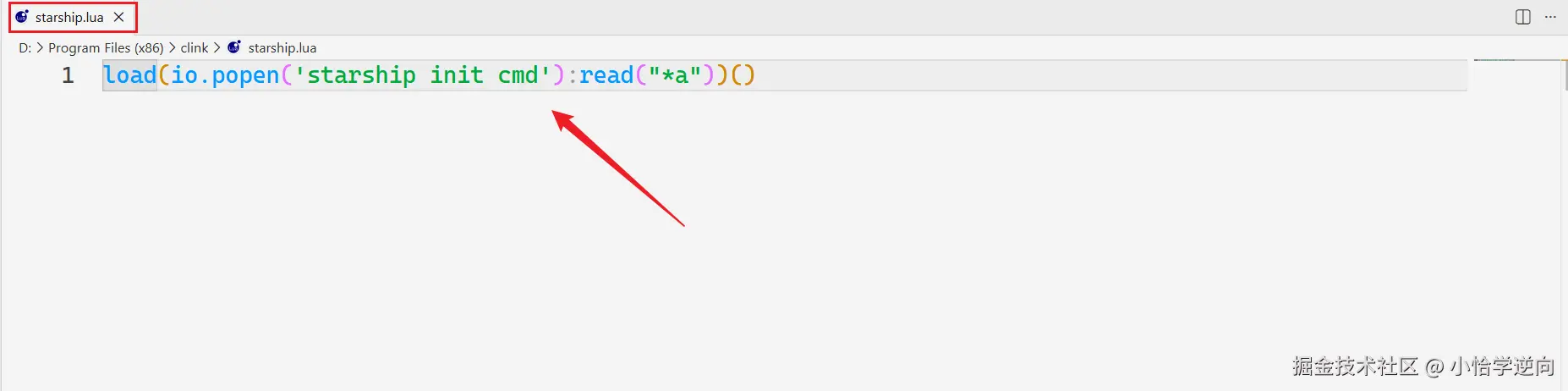
做完这些再次打开cmd终端时,就会有所变化
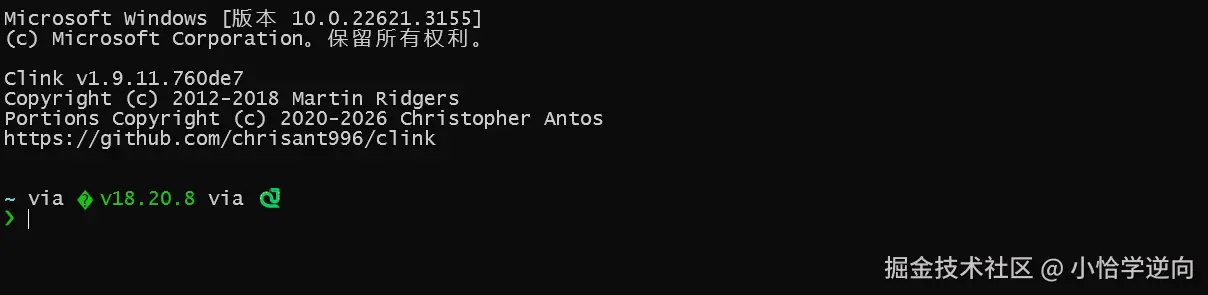
🔠 字体设置
可是我们会注意到,其实终端中的一些图标会显示错误
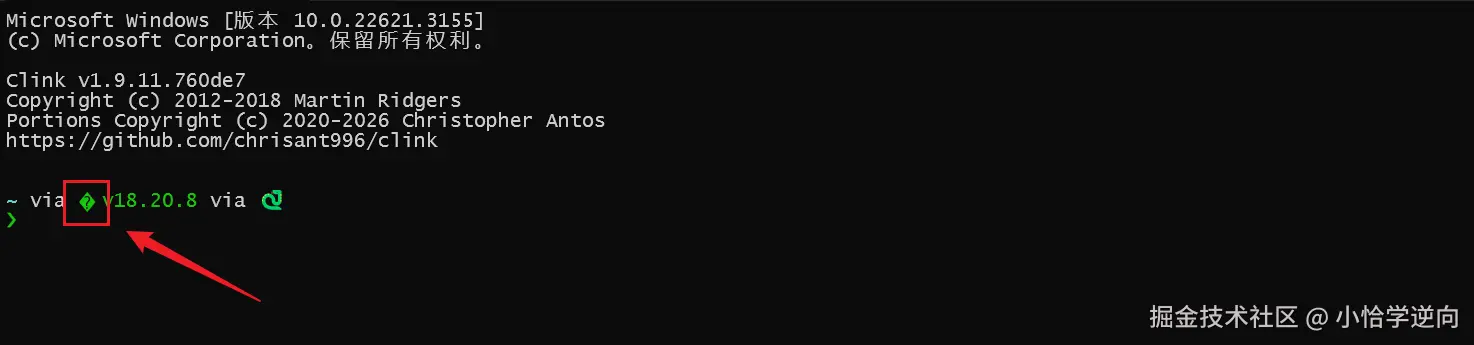
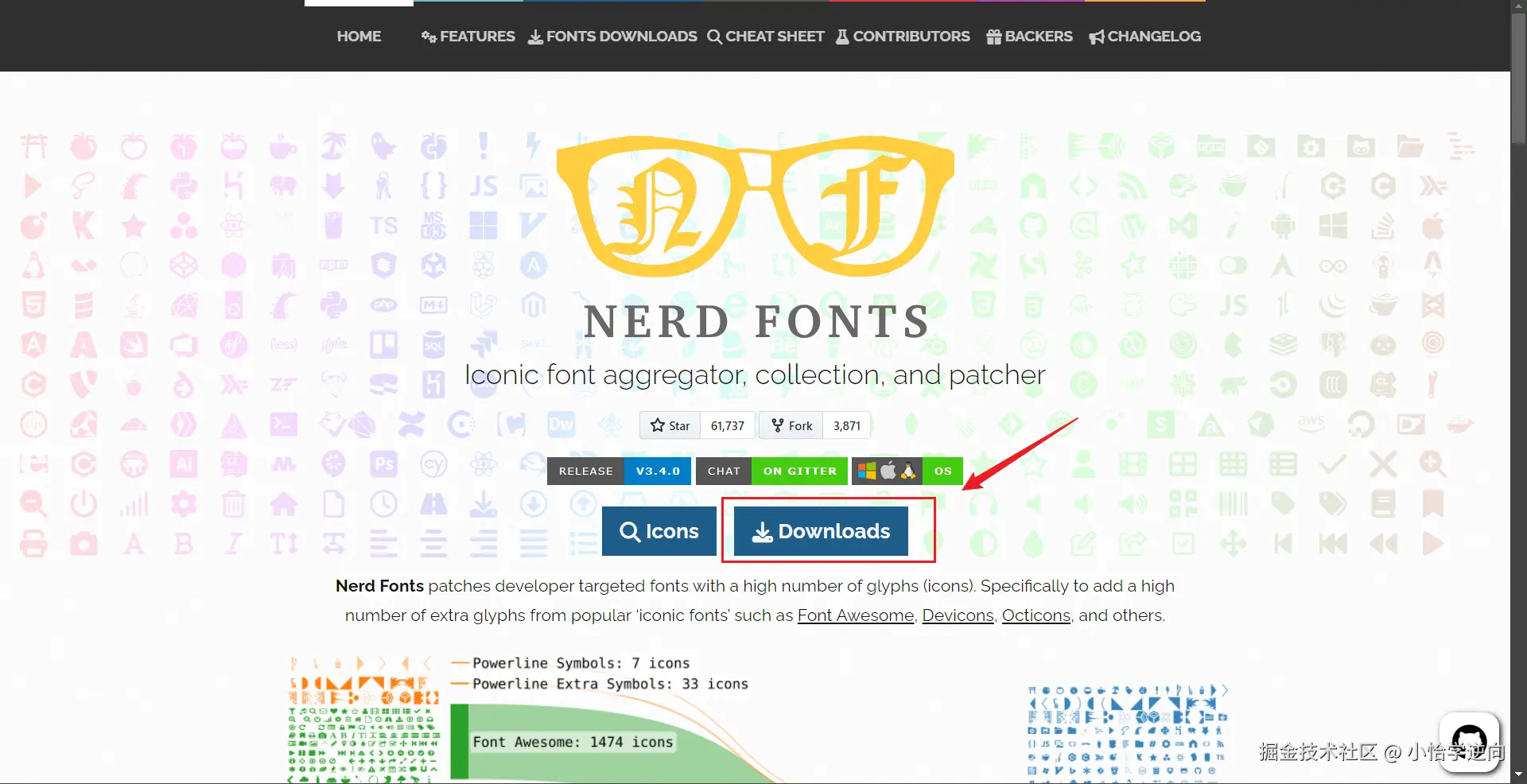
其实就是你使用的终端字体不支持显示这种图标,要想解决这种问题,我建议你去如下网站下载一个支持这种图标的字体,网站:www.nerdfonts.com/
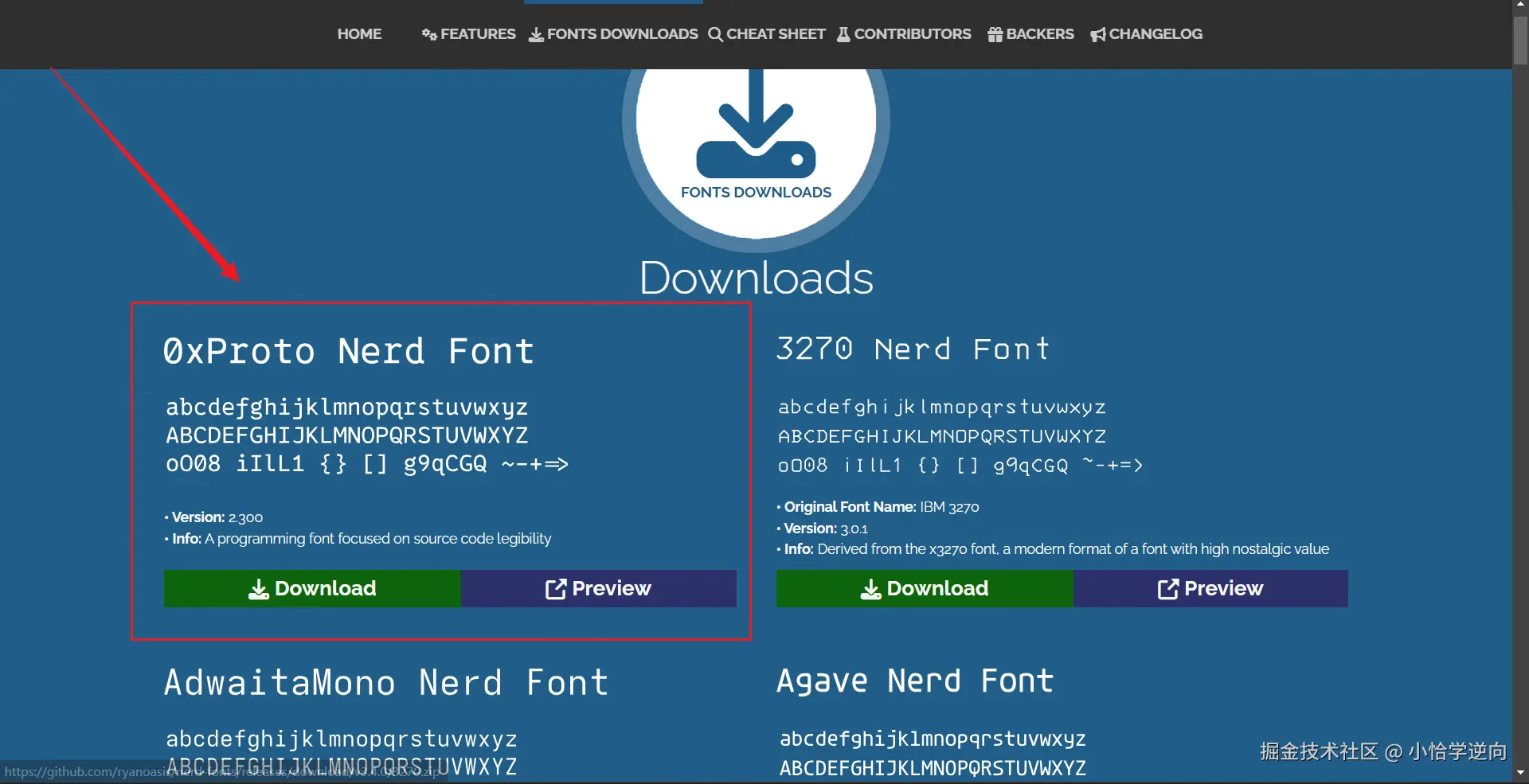
我建议还是下载下图的第一种字体,因为它支持所有的主题图标
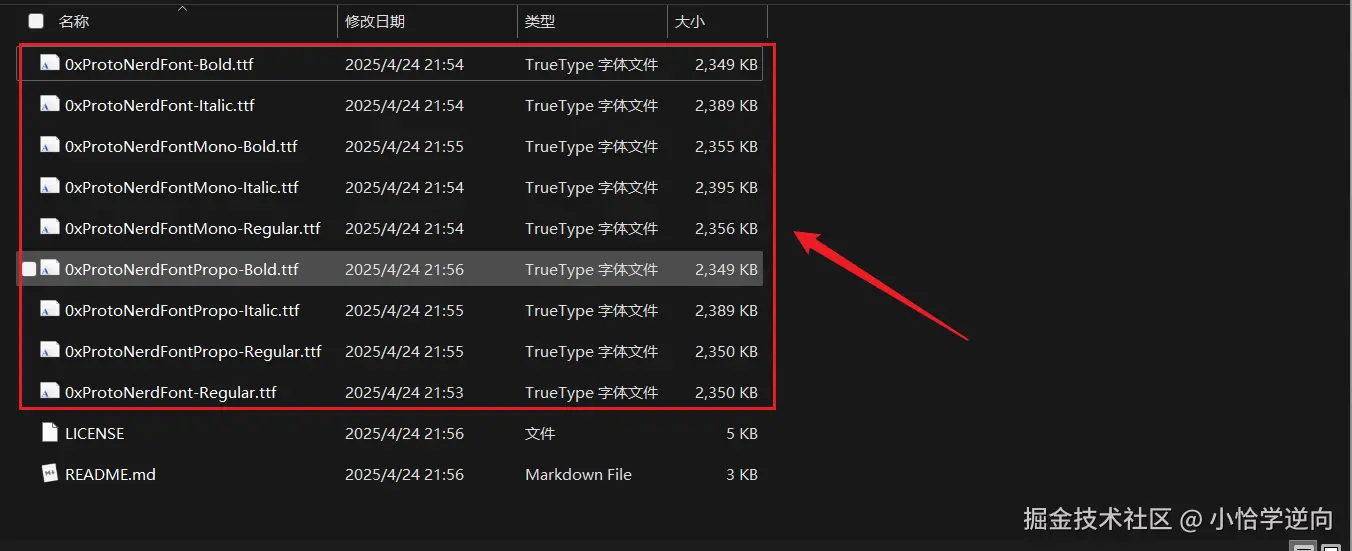
下载好之后将压缩包解压,就会得到几个字体安装包,一个个点进去安装即可
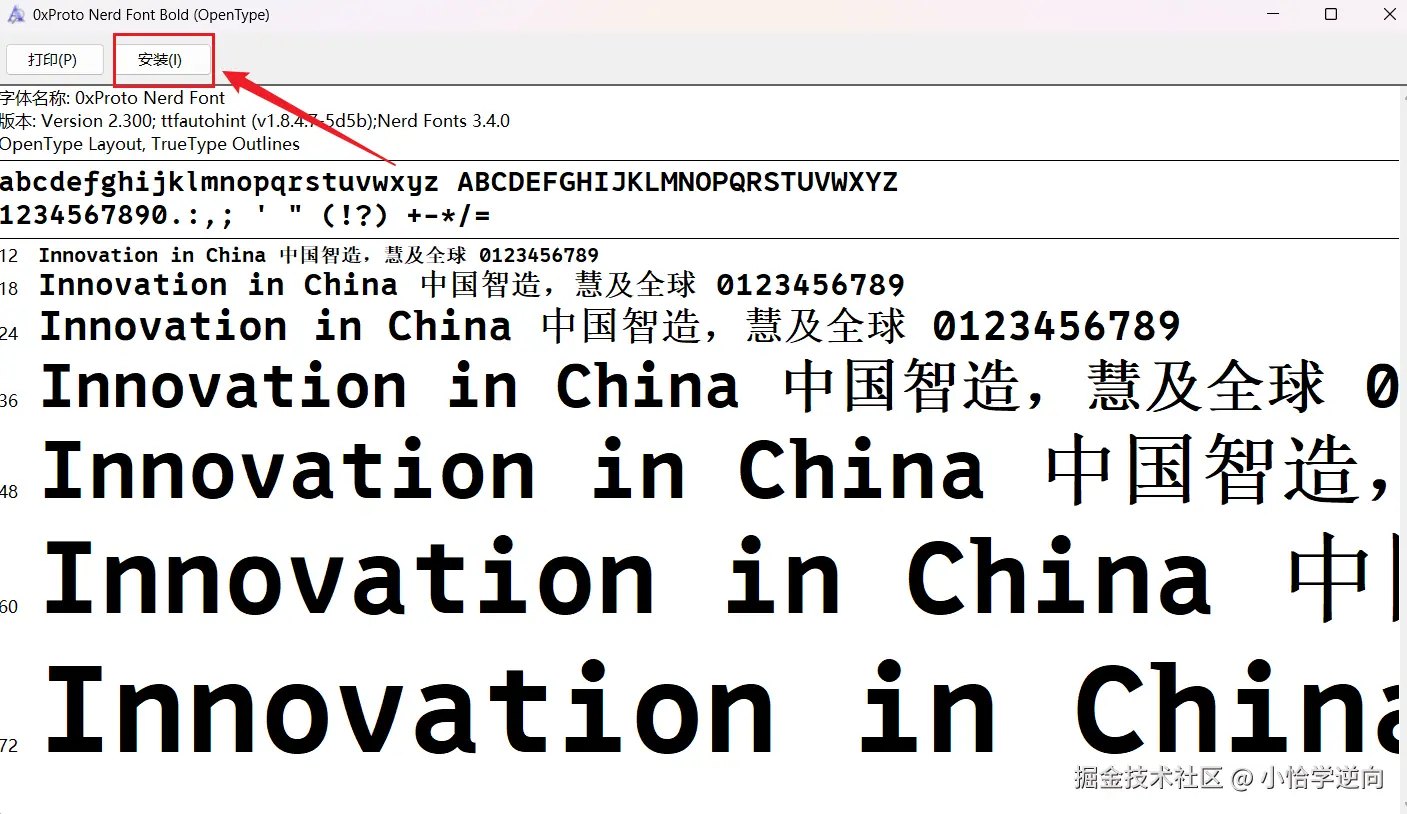
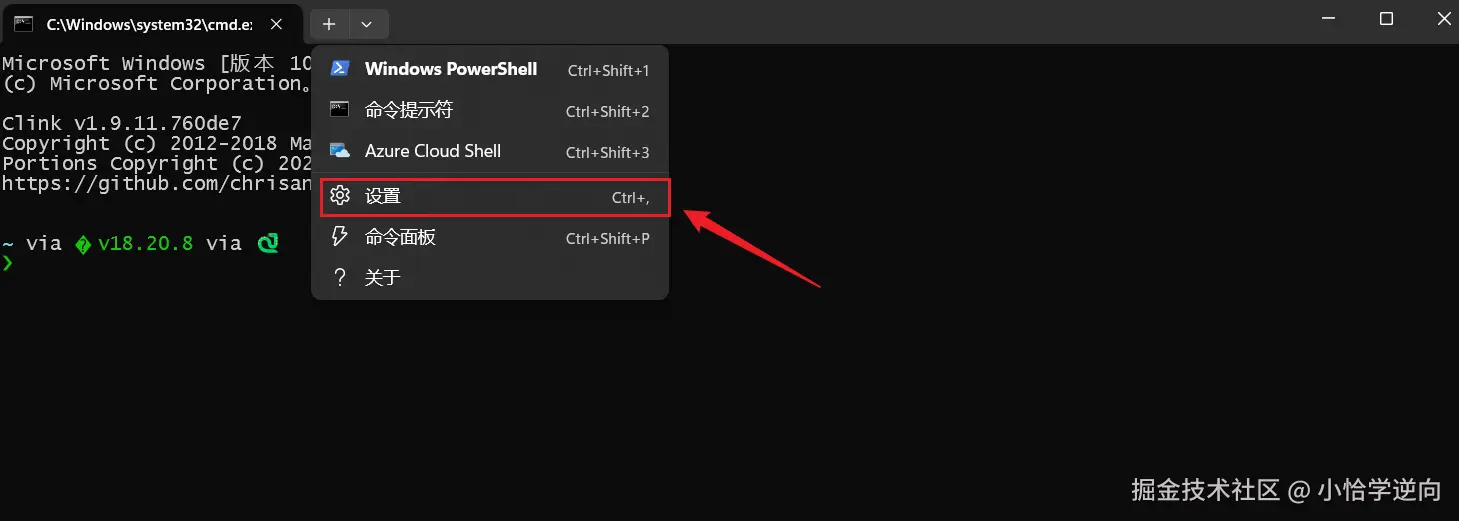
安装好了之后,在cmd终端找到设置选项(win11为例)
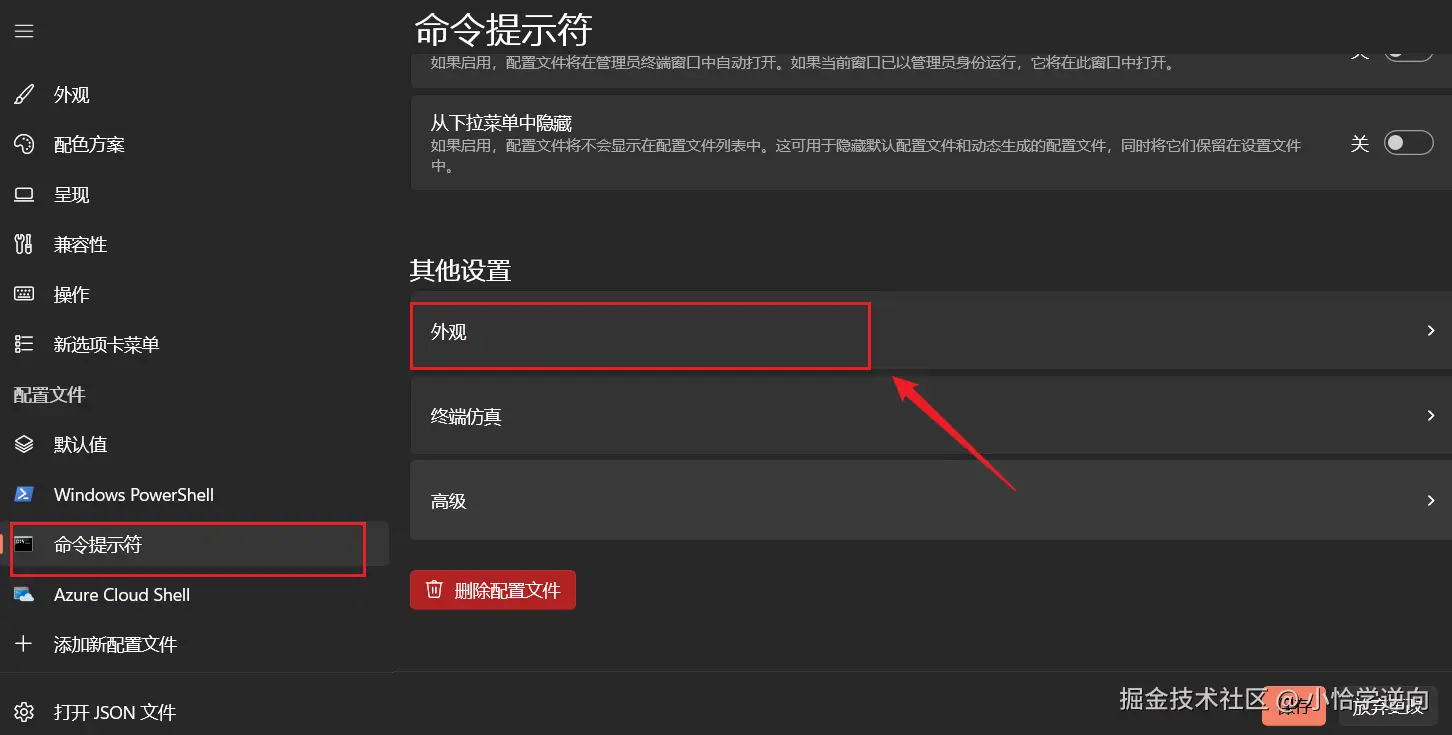
找到命令提示符下的外观设置,点入
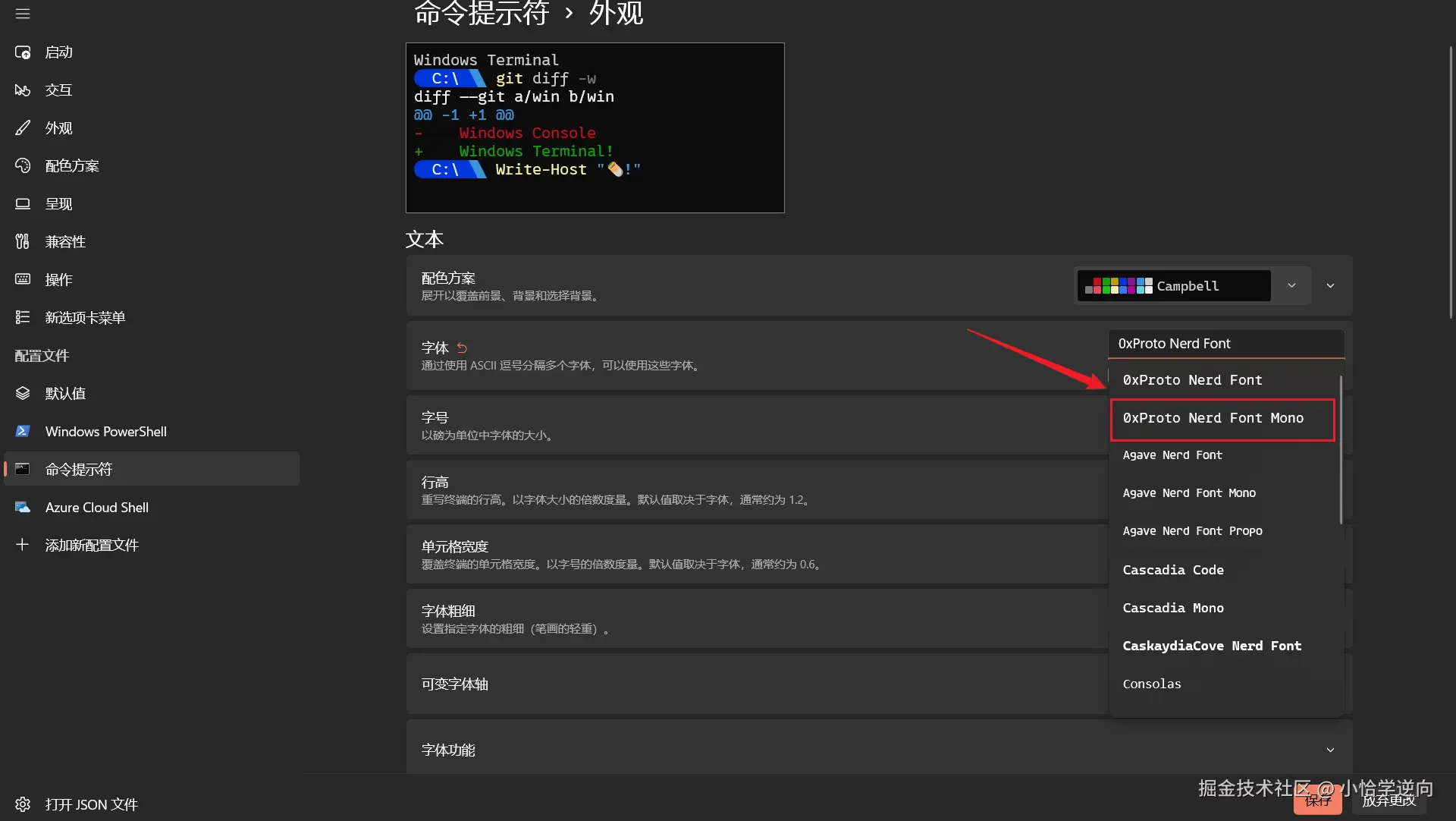
在字体下拉选项中找到我们下载好的字体即可
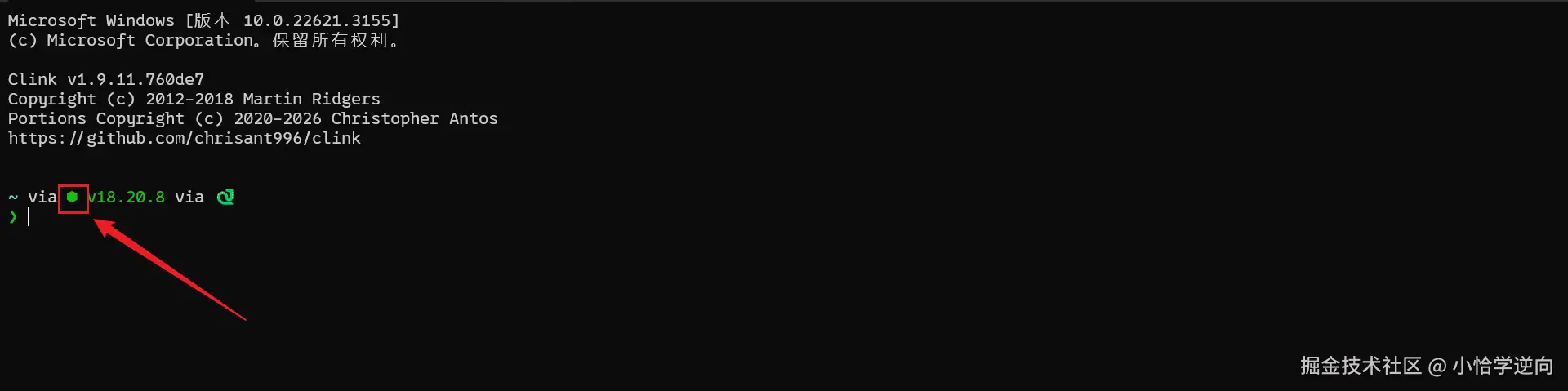
点击保存,再次回到cmd界面时,发现图标可以正常显示了
🎨 主题设置
如果你对starship的初始主题不喜欢的话,也可以进行主题更换,首先在starship官网找到Presets选项,在这选项中会有很多主题供你选择
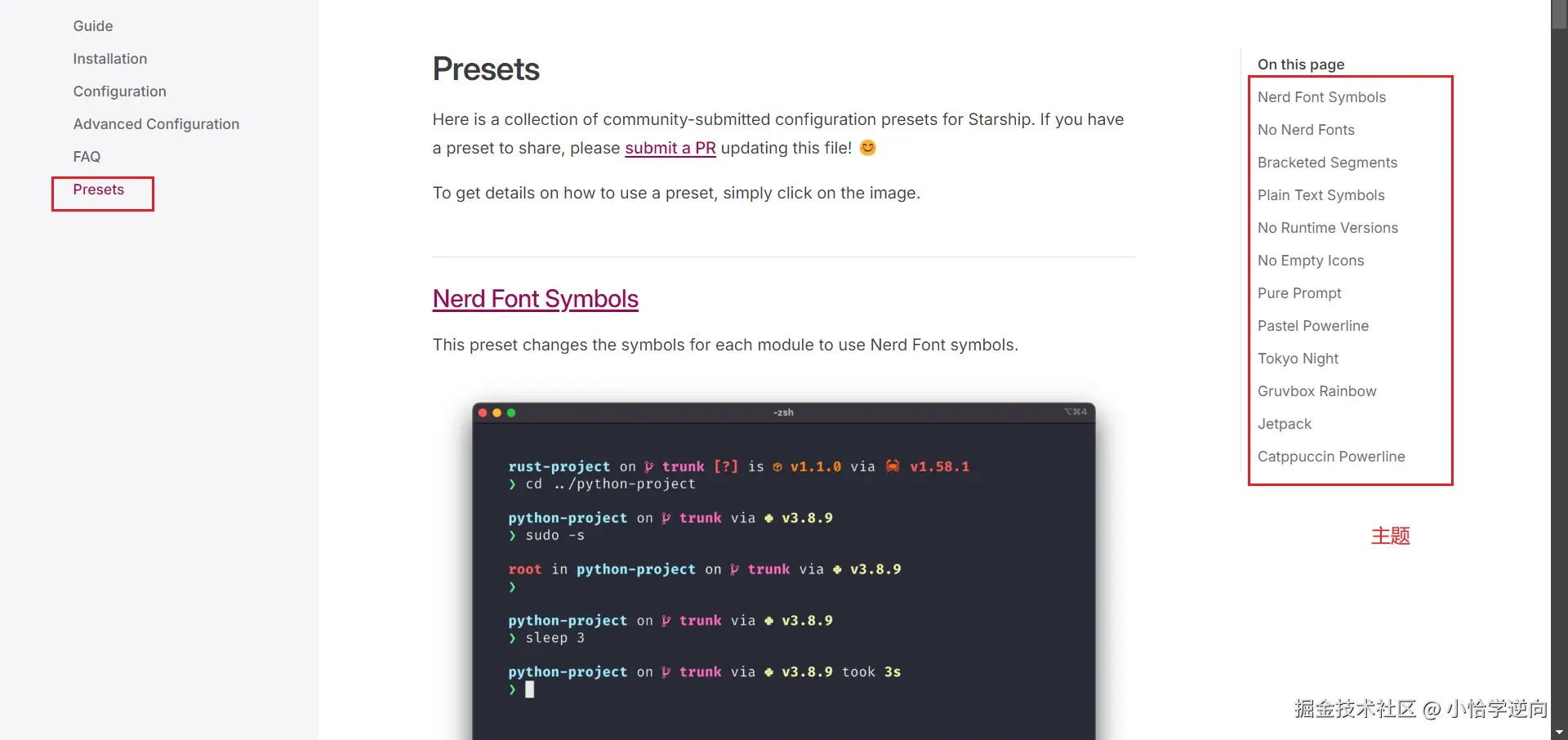
当你看中某个主题时,就像这个
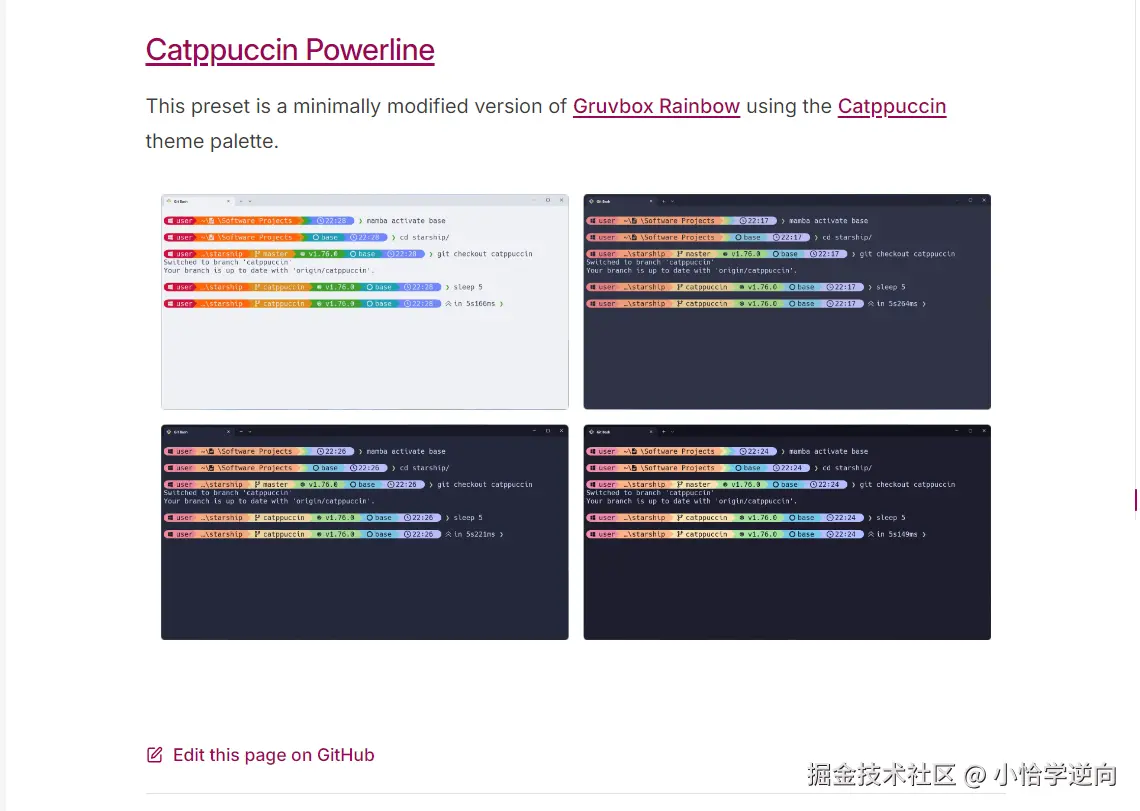
直接点击它的名称
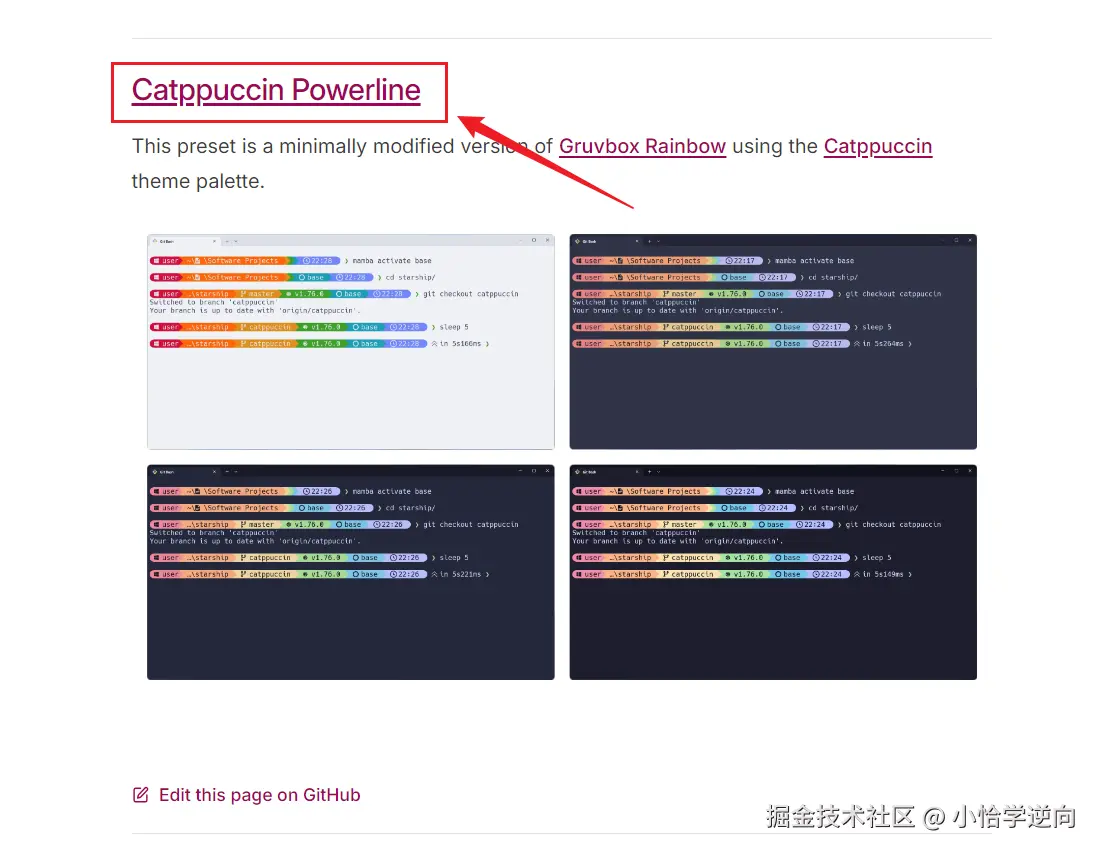
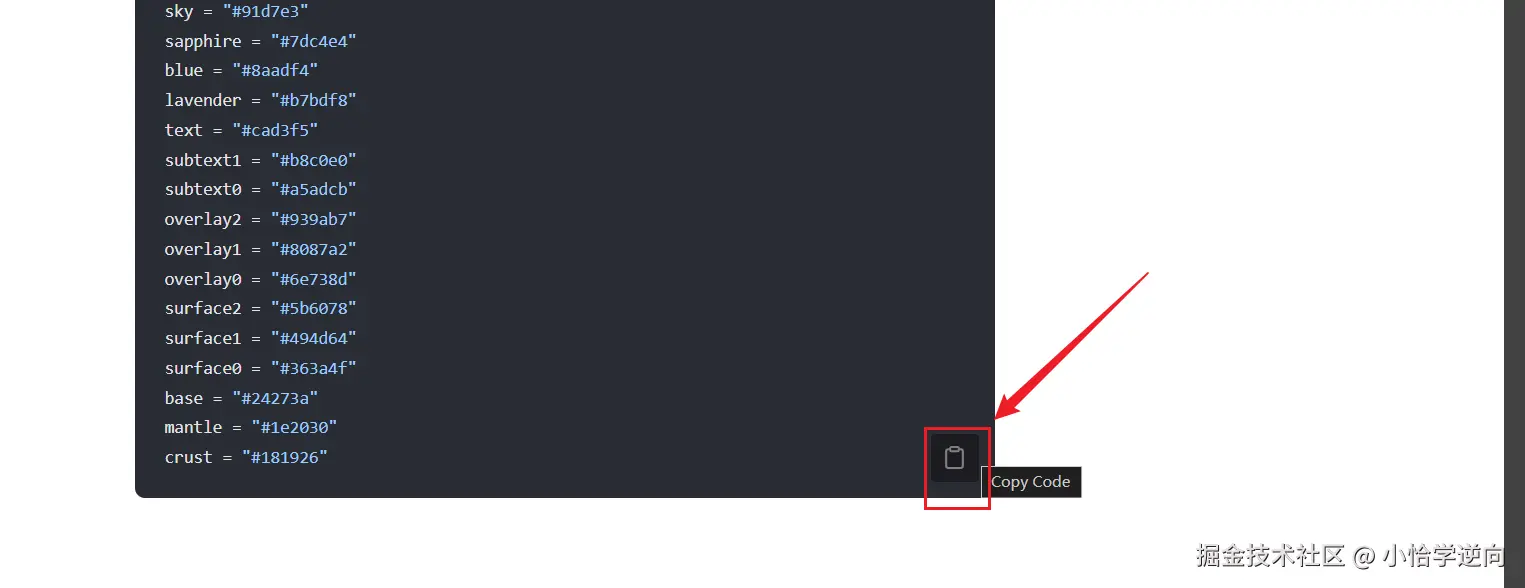
往下翻找到如下代码
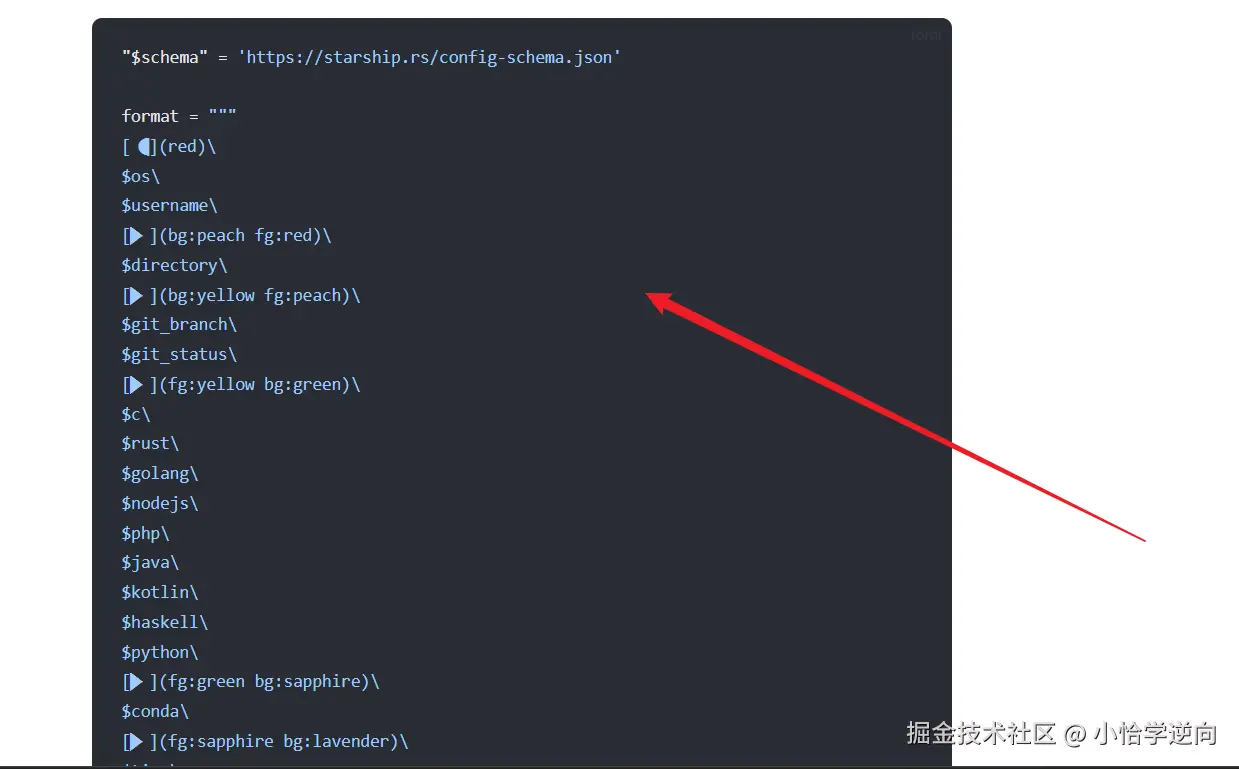
直接将他们全部复制
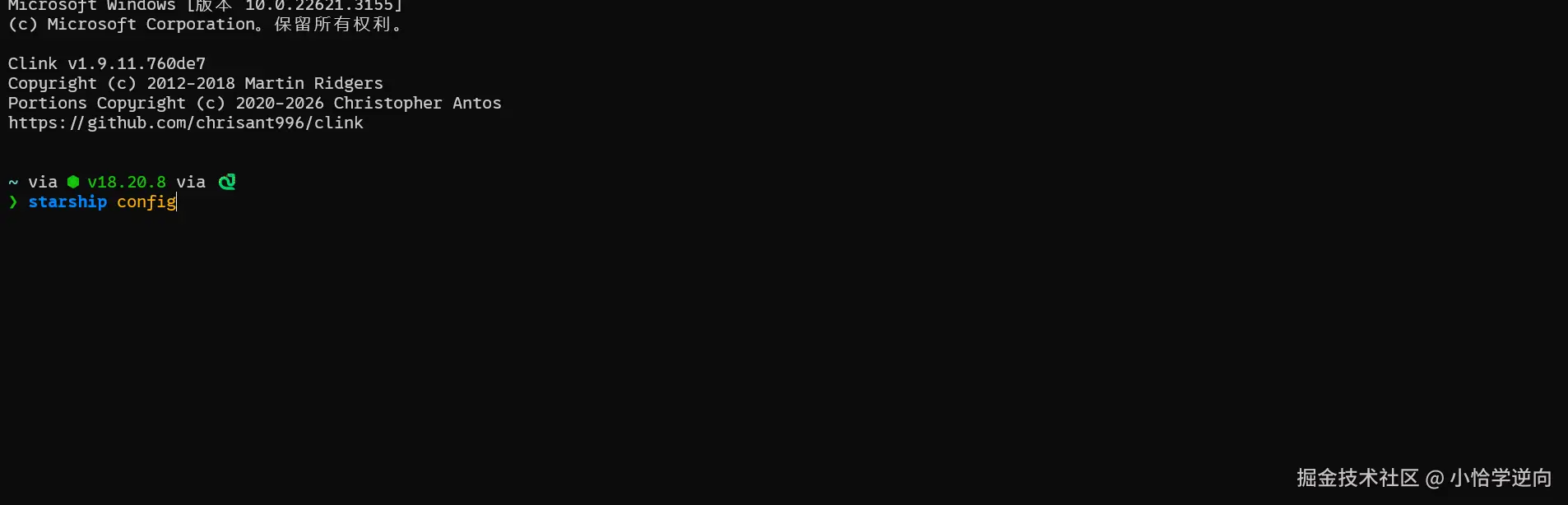
回到cmd终端,输入命令:starship config
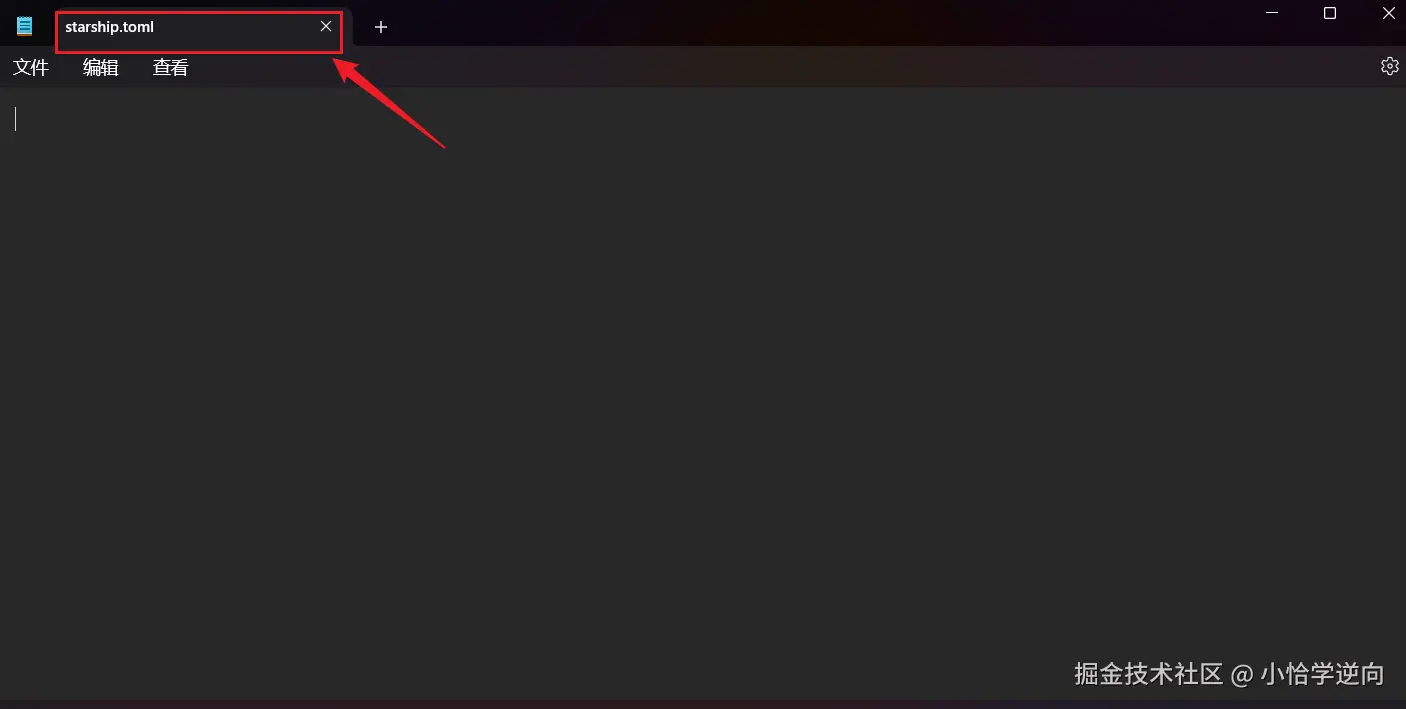
终端会自动打开starship的配置文件
接着将刚才复制的内容粘贴到里面
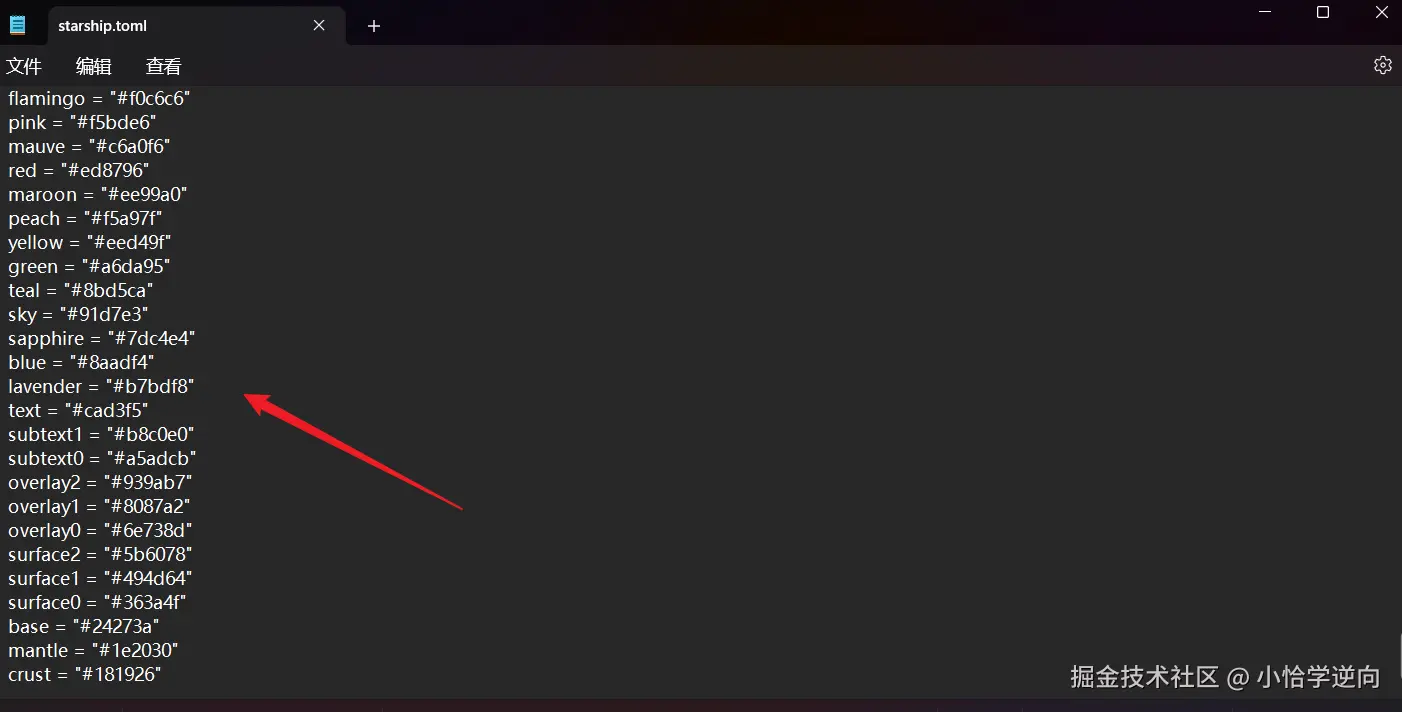
然后保存文件之后,cmd终端就会显示你想要的主题
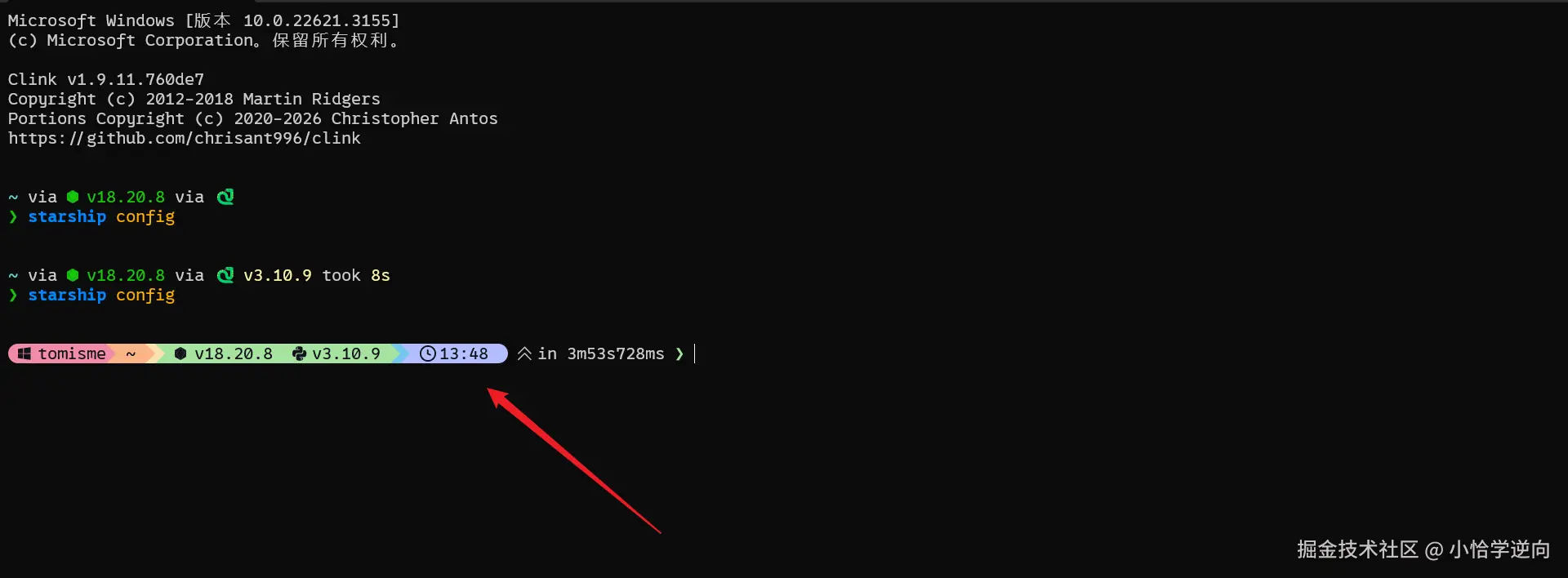
按照这样的方式,你就可以随时更改自己的终端主题了。
更多有趣内容,可关注wx公众号"小恰学逆向",分享一些爬虫JS逆向技术以及有趣的工具。(●´ω`●)ゞ