Windows电脑使用PotPlayer挂载夸克网盘方法
相关步骤及注意事项
此文章旨在解决个人使用夸克网盘在线播放时因没有vip或svip导致观看画质下降严重的情况(没有开vip或者svip只能看360p),涉及内容如有侵权请联系本博主删除。(再次强调仅供个人学习使用,禁止抄袭或者商用!!!)
下载Potplayer播放器
这款播放器是windows官方软件应用商店(Microsoft Store)就可以下载的。直接电脑下端搜索栏搜索即可。注意千万不要去百度上面搜索下载这个播放器,这个播放器是完全免费的,百度上面的有一个叫P0tplayer播放器,第二个是数字0,是我个人安装之后才知道是假的,挂羊头卖狗肉的,千万不要被骗了,假的里面还有个人中心还要开会员。

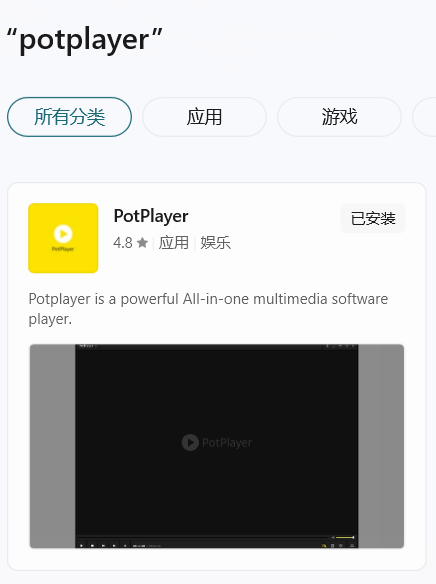
安装完毕之后开始正式操作配置
Alist下载解压
-
Alist在Github上的链接:
Alist

下滑找到最新版的电脑端(Windows)安装包就行,amd64的。
-
解压下载好的安装包到桌面,输入cmd打开命令栏。需要启动Alist服务
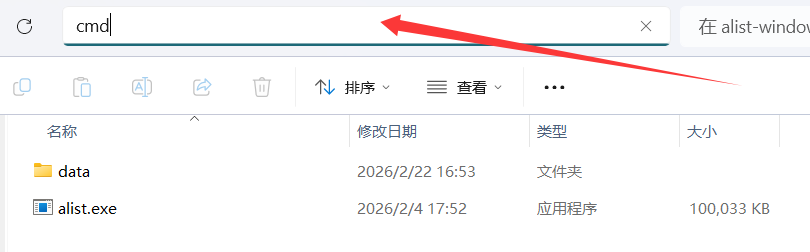
-
输入
alist server,会显示运行成功,同时还会给你一段password,就是绿色框内的密码,记得保存好(后面可修改)。

-
进入Alist网页登录界面进行具体配置:在浏览器地址栏里输入
127.0.0.1:5244,用户名是admin;密码是刚刚绿色框框住的password,点击登录。

进来之后点击管理进行密码修改,改个记得住的就行。
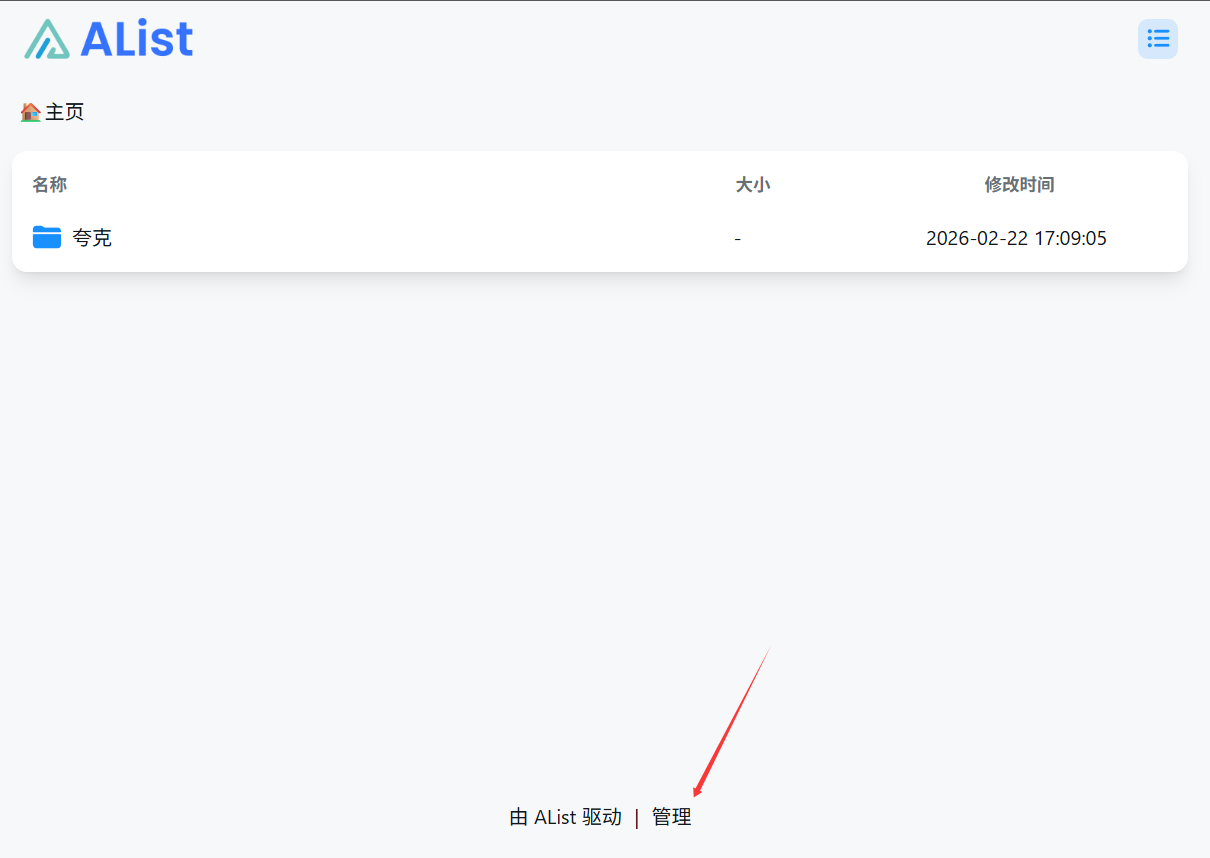
-
进来之后我们点击存储,再点击添加
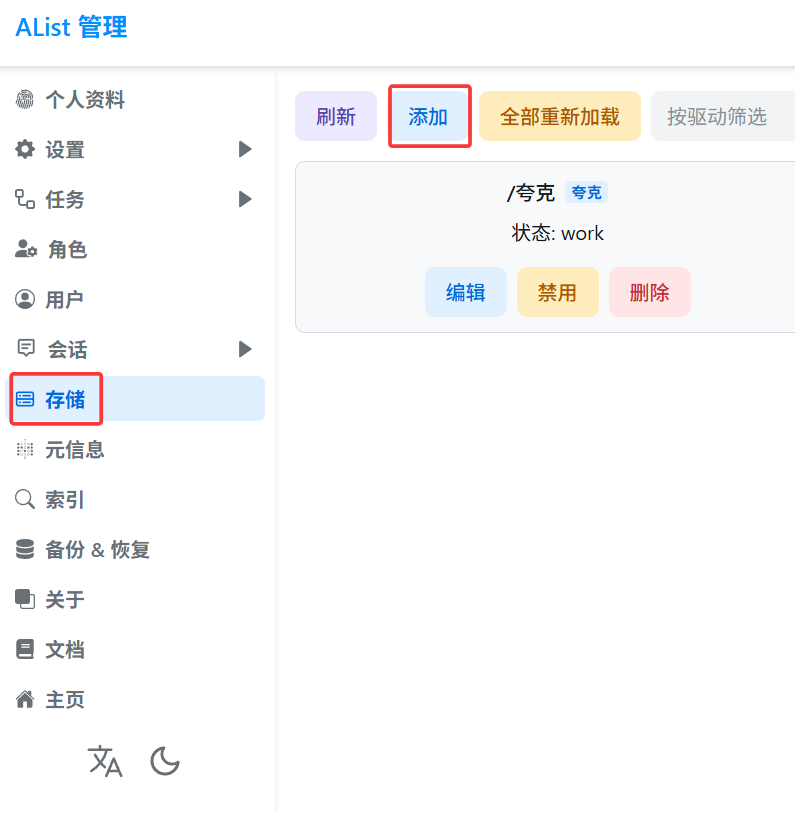
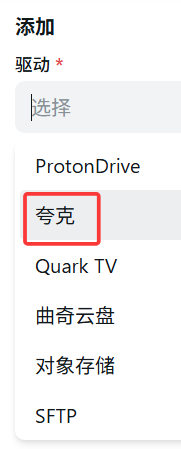
点击驱动,我们这里选择夸克
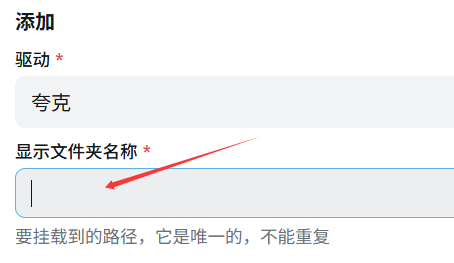
显示文件夹名称这里我们可以输入/夸克(就是名称,前面加上/,自己填就行)
重点是下面的cookie这里,我们需要去获取我们个人账号下的cookie

-
获取cookie,这里指的是获取我们夸克网盘登录的cookie。
首先我们百度搜索进入夸克网盘网页版,登录我们账号,进入夸克网盘。然后按F12打开网页后台,点击Network,搜索框输入sort,稍等一下或者刷新一下会出现sort开头的链接,点击。
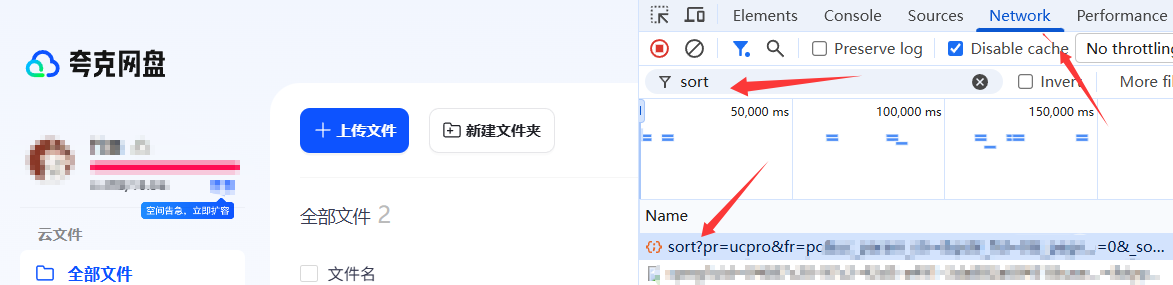
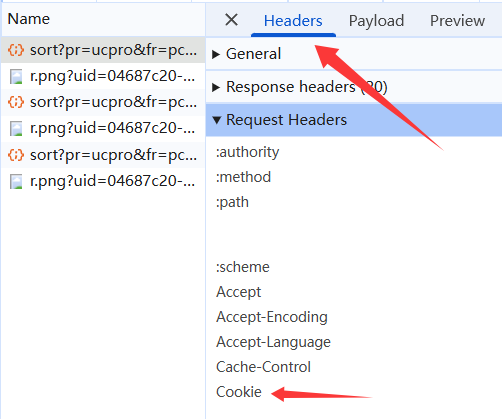
点击Headers,往下滑找到cookie这一栏,完整得把cookie复制下来,粘贴到Alist的cookie一栏中
最后点击添加
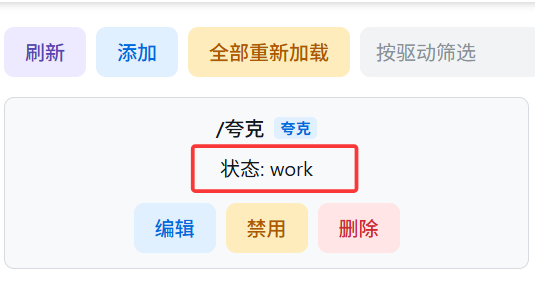
到这一步我们Alist就部署好了
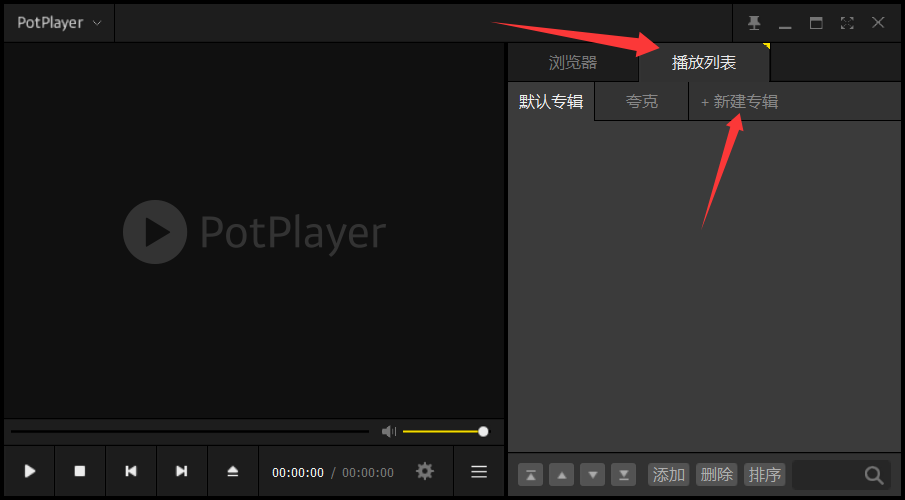
- 打开Potplayer,点击播放列表,点击新建专辑
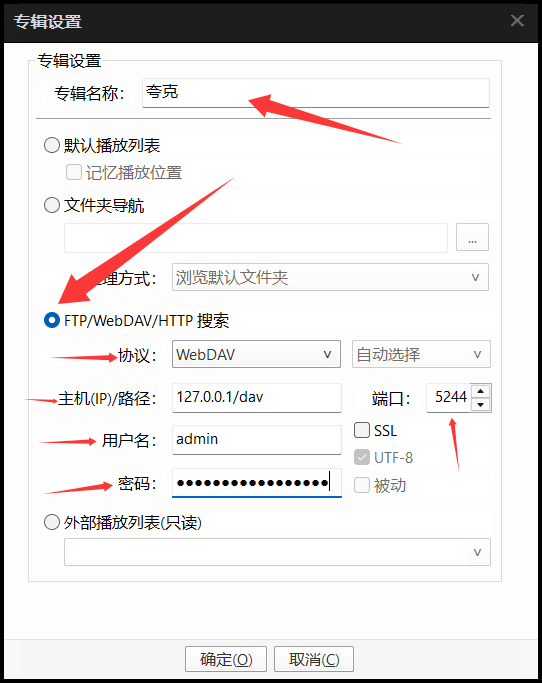
- 输入夸克,选择FTP...搜索,协议选择WebDAV,主机路径127.0.0.1/dav,端口输入5244,用户名就是admin,密码就在Alist里设置的密码,完成后点击确定,就添加成功了。
两者对比


可以看到Potplayer的画质很高,有非常明显的提升。不需要开会员也可以在线观看高清视频了。
注意事项
1.在每次看视频或播放前,需要启动Alist server;也有自启动Alist方法,如果不用自启动脚本,命令窗口需要一直开着才能用Alist,但是用上自启动脚本,就没有命令窗口了,一劳永逸方法视频附在下面:
2.阿里云盘添加新影片后需要到Alist中进行刷新,方法就是点击右下角蓝色的菜单按钮,然后再点蓝色的刷新图标