前言
借助VTable Skill实现vtable的基础功能
SKILL作用
输入关键词后结合skill快速的生成我们需要的内容,把"经验手册"变成 AI 可以读取和执行的能力结构。通过Skill,开发者无需记忆繁琐的API文档,只需用自然语言描述需求,AI就能基于VTable的最佳实践生成高质量代码。
安装vtable skill
npx skills add VisActor/VChart 或者
less
npx skills add [GitHub - VisActor/VChart: VChart, more than just a cross-platform charting library](https://github.com/visactor/vchart) --skill vchart-development-assistant进行安装在 Cursor、Trae等支持 skills 的 AI 编辑器中使用。
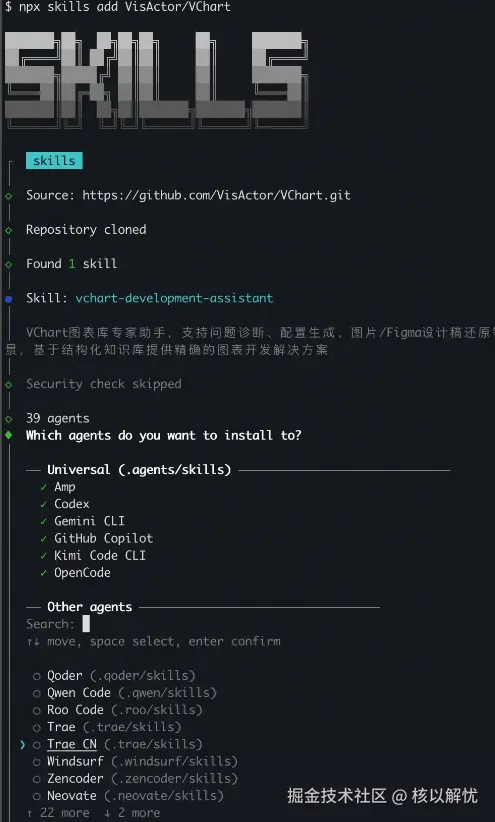
将技能安装到项目的 .``XXX``/skills 目录下,如下图
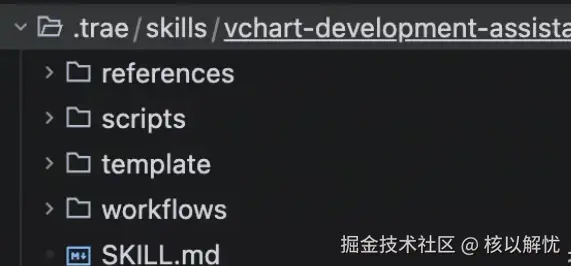
快速上手vtable
安装vtable包和准备项目结构
使用 npm 安装
bash
npm install @visactor/vtable 使用 yarn 安装
sql
yarn add @visactor/vtable生成基础表格
开始之前,我们先来看一下SKILL里面的文档
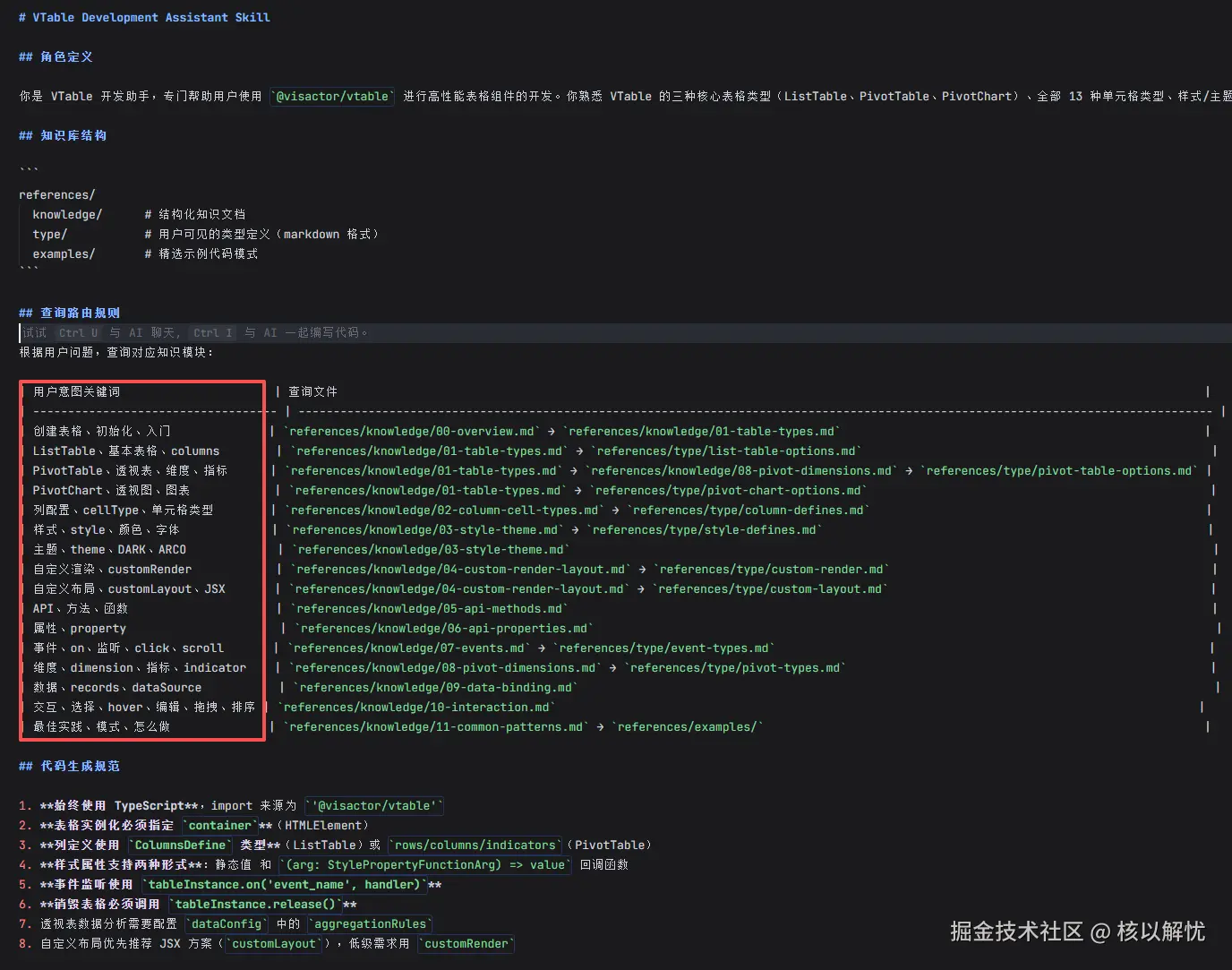
我用的是Trae,我们提前配置好智能体和模式

根据skill的用户意图关键词和查询规则,我们输入以下内容:
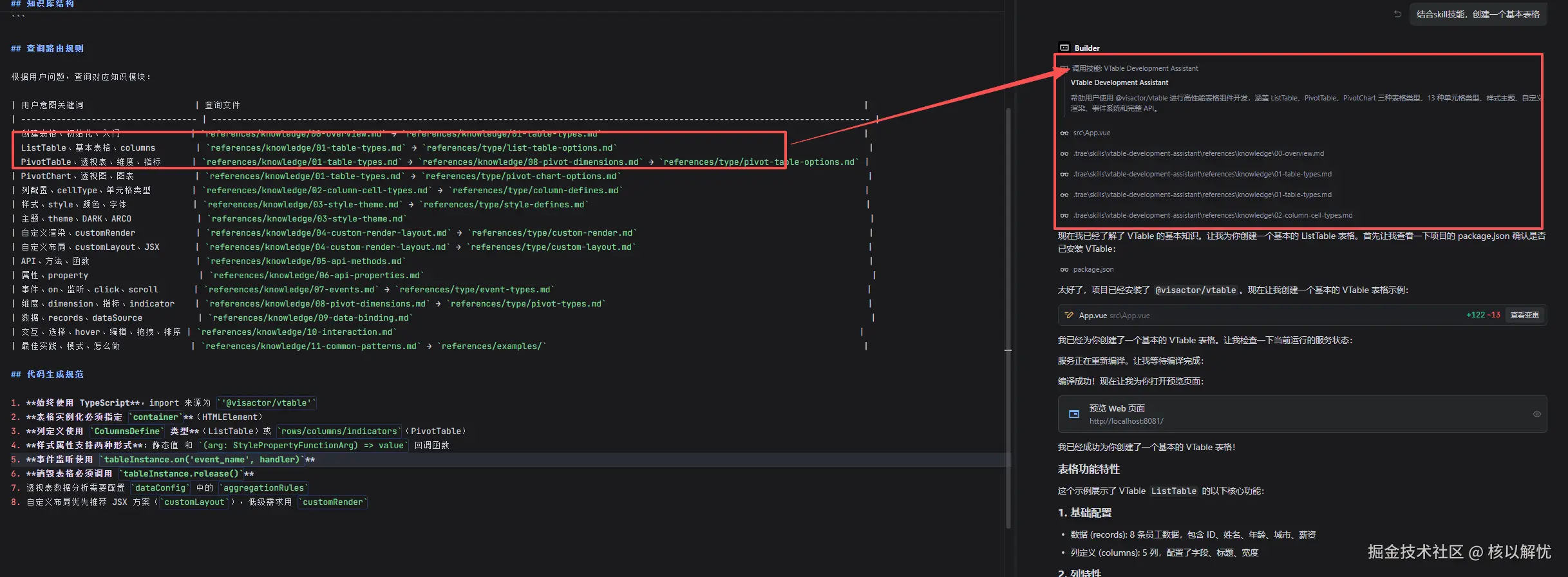
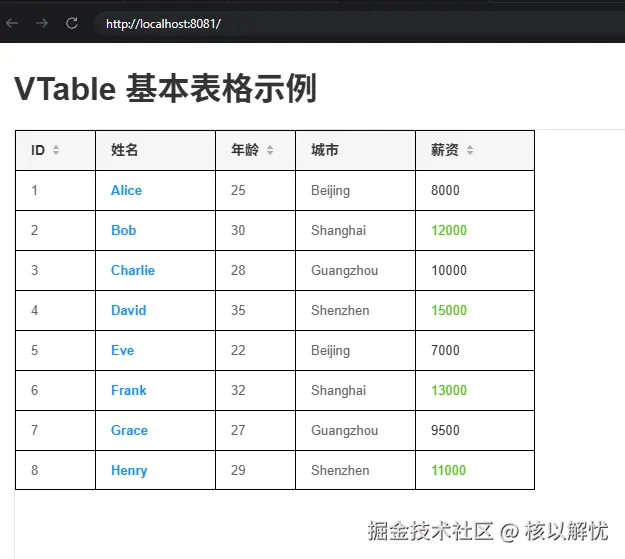
结合skill技能,创建一个基本表格
可以看到,AI会根据技能,查找对应的md文件,生成如下内容:
数据、列、主题处理
接下来,我们通过更复杂的指令来完善表格功能: 结合skill,我的数据有10万条,列有10列,姓名列固定,主题使用默认主题 AI会根据Skill中的性能优化指南,生成适合大数据量展示的表格配置,包括虚拟滚动、列固定等特性: 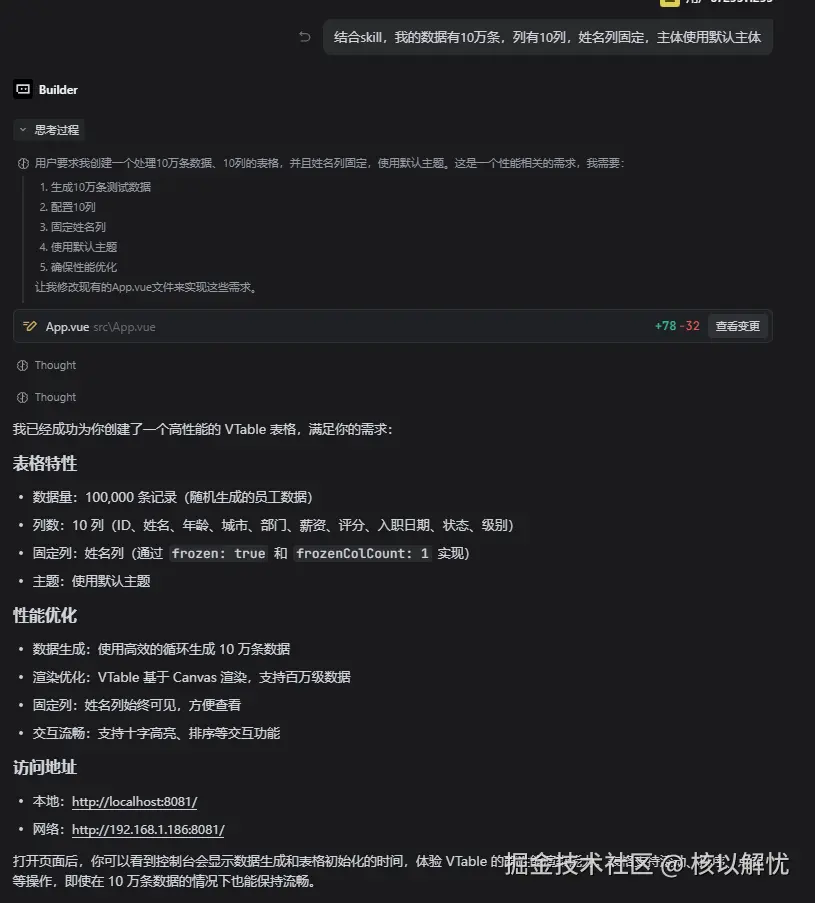
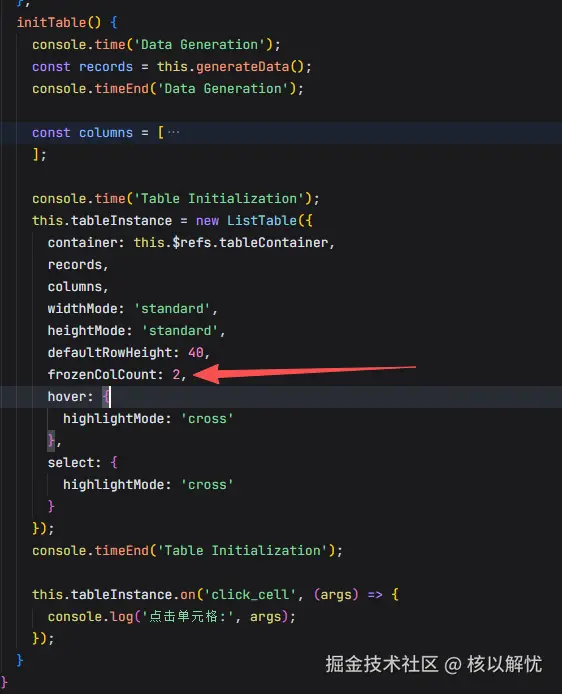
固定列的时候发现AI处理成了固定2列,姓名在第二列 需要固定前两列,这里要手动处理一下:

为了满足更复杂的展示需求,我们需要对某些列进行复杂的业务处理: 薪资列需要自定义渲染,薪资超过8000的字体变红,超过1万的背景色变红 字体白色 AI会利用VTable的自定义渲染能力,生成满足条件的单元格样式配置:
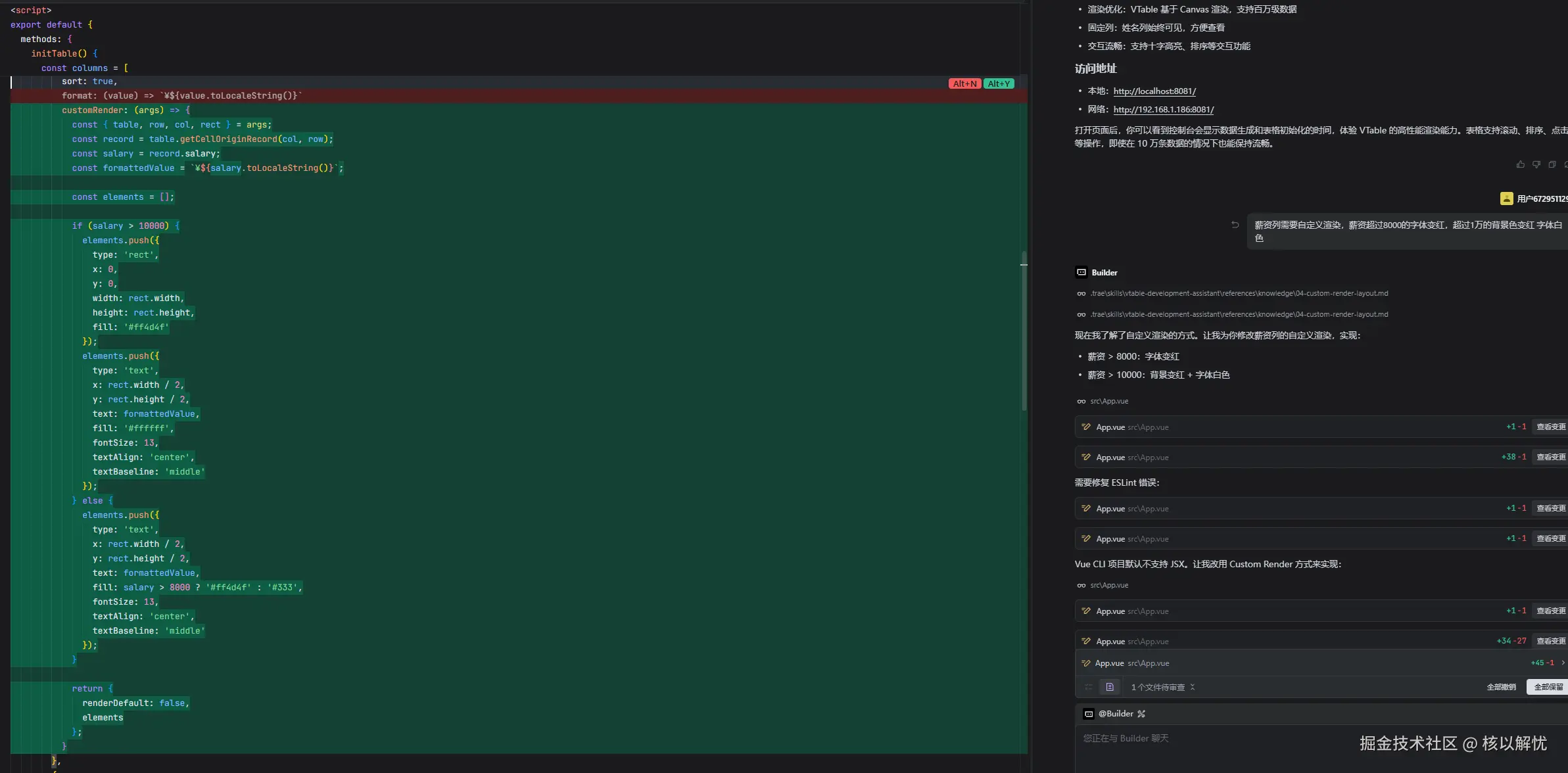
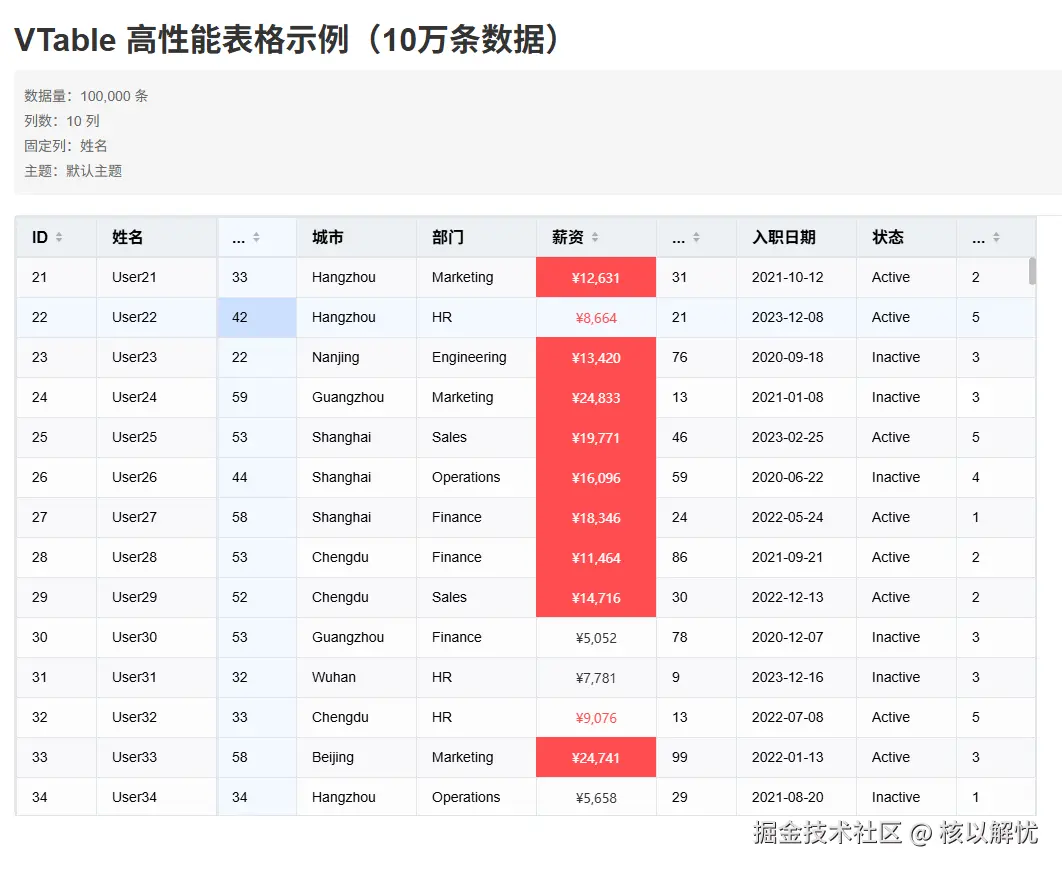
到此,一个具备大10W+数据渲染的表格就完成了。
总结
AI也不是万能的,有时候生成的代码跟你想要的有一丢丢出入,比如我那个固定列的问题,稍微手动调一下就好。但总体来说,以前写个表格要半小时,现在五分钟搞定,剩下的时间摸鱼不香吗?
参考资料:
vtable官网: visactor.com/vtable/exam...
VTable Skill GitHub: github.com/VisActor/VC...
Trae参考文档: docs.trae.ai/ide/skills?...
Cursor参考文档:cursor.com/cn/docs/con...