前言
小伙伴们,大家好,我是小溪,见字如面。继Dia、Comet、Follow等AI浏览器之后,谷歌发布了Gemini in Chrome标志着Chrome也正式迈入AI浏览器领域。上一篇文章解决了Gemini in Chrome入口展示限制问题,今天来体验一下Gemini in Chrome的使用。对往期内容感兴趣的小伙伴也可以看往期内容:
当前使用版本
Chrome Version 144.0.7559.133
优势
- AI侧边栏、Nano Banana图像处理、关联应用等基础功能完全免费
限制
- 需要科学上网环境
- 需要Google体验条件
- 进阶功能Auto Browse需要订阅用户才能使用
功能特性
官方博客:blog.google/products-an...
从谷歌官方产品介绍中可以了解到,此次Gemini in Chrome大致包含如下功能特性:
- 新增侧边栏(Side Panel):让Chrome浏览器用户无论身处哪个标签页,都能随时拥有一个浏览助手
- 加入Nano Banana图像转换能力:将Nano Banana的强大创意功能直接引入Chrome 浏览器,无需下载和重新上传图片或打开新标签页,即可即时转换图,所有Chrome版Gemini用户均可使用此功能
- Connected Apps(关联应用):可以直接读取你的 Gmail、日历、地图等数据帮助用户快速完成任务
- 推出Auto Browse(自动浏览):Auto Browse可以帮我们自动化处理多步骤任务。例如自动输入您的地址或信用卡信息,帮助您更快地完成任务,该功能仅面向美国 AI Pro 和 Ultra 订阅用户推出
基本使用
AI侧边栏
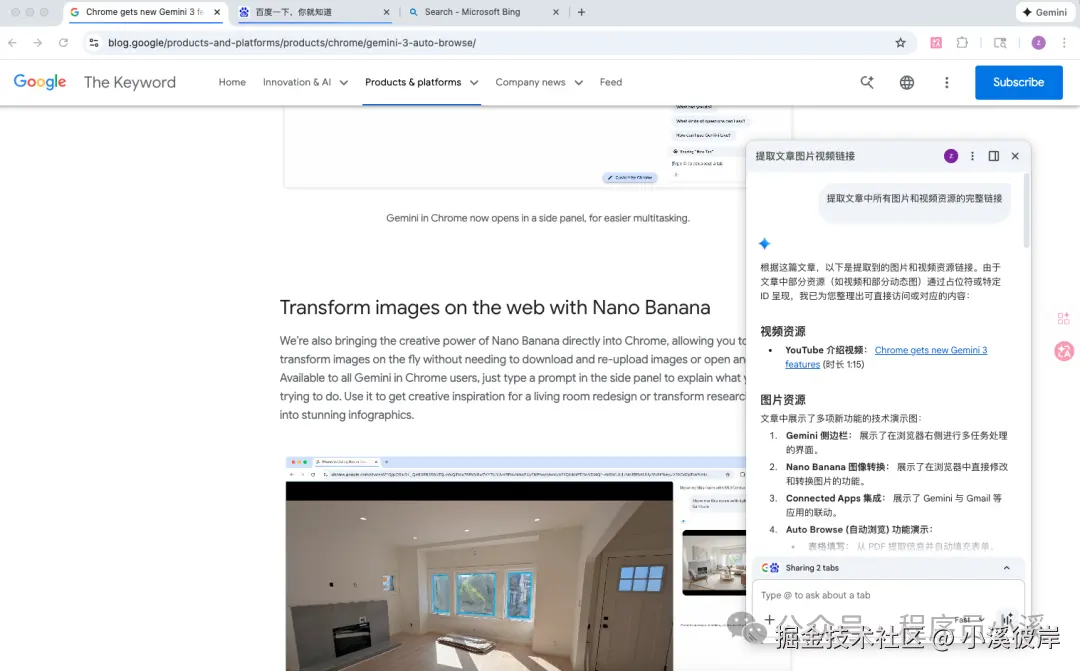
点击【Gemini】或者使用快捷键【Ctrl+G】可以在Chrome右侧打开AI侧边栏
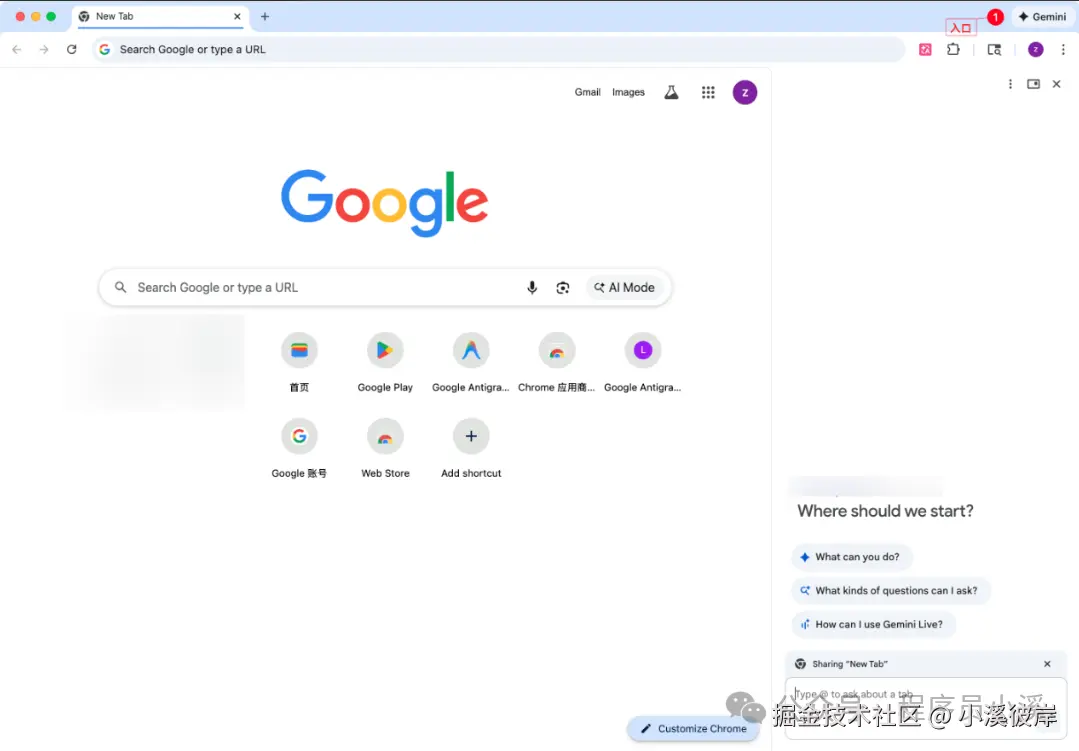
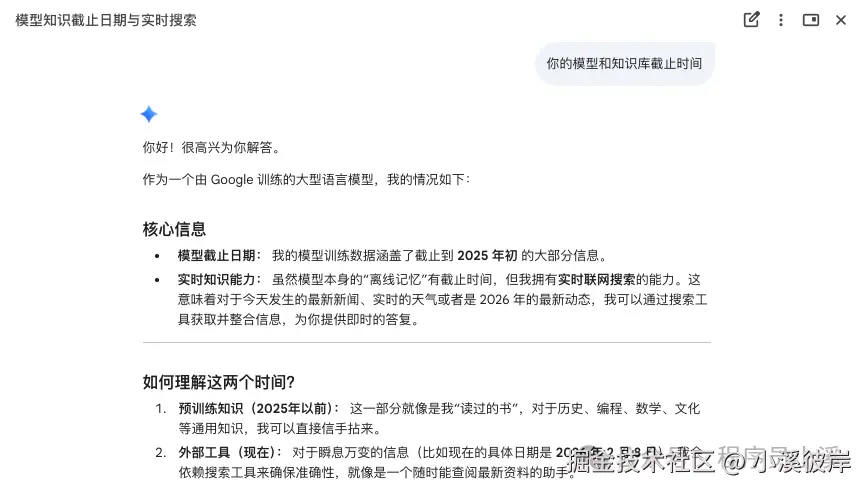
输入任意内容即可开始对话
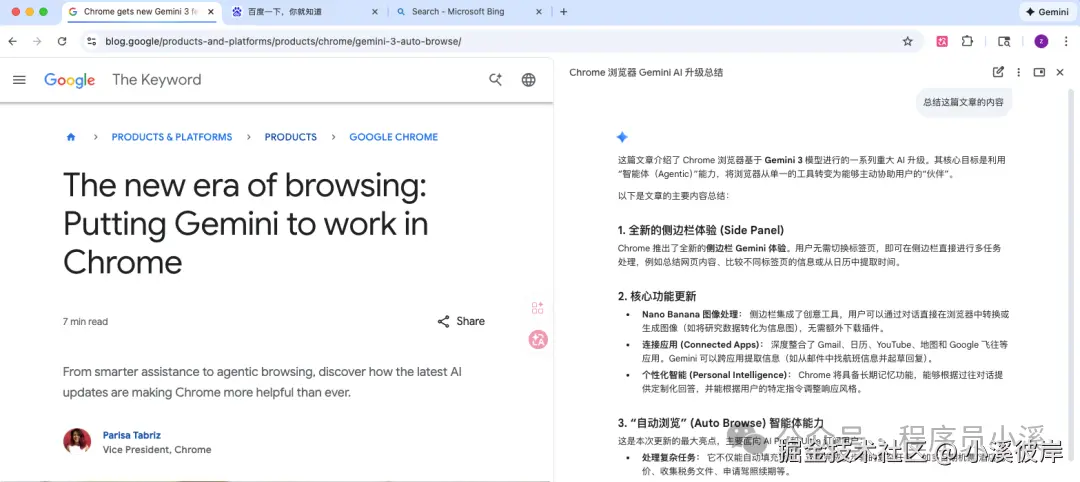
当然Chrome AI侧边栏功能不单单只能问答,我们可以用它总结、翻译页面内容
说到这里了,就不得不提一个我日常的学习痛点了,因为百度文库等一些平台限制了复制功能,我们在预览网页时无法复制内容,想要复制需要额外安装一些扩展插件,现在借助Chrome AI侧边栏就可以直接这么玩了😁,无需额外的工具辅助
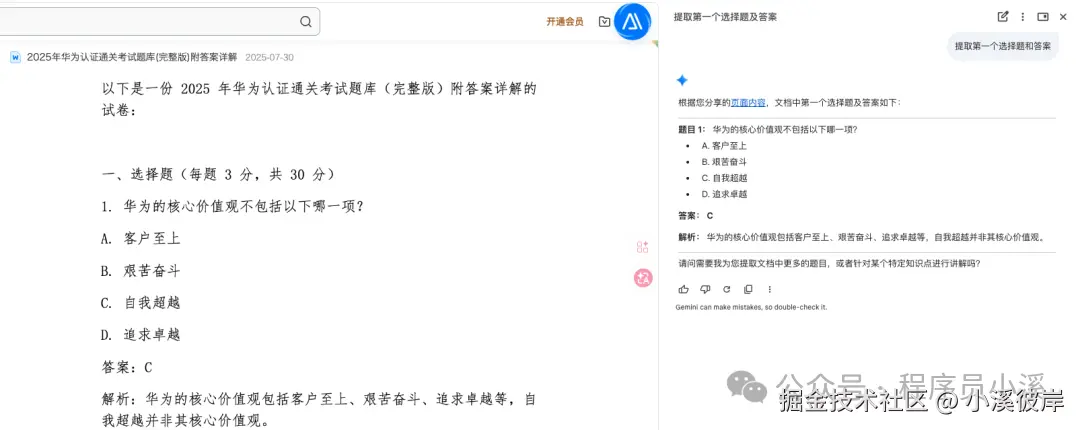
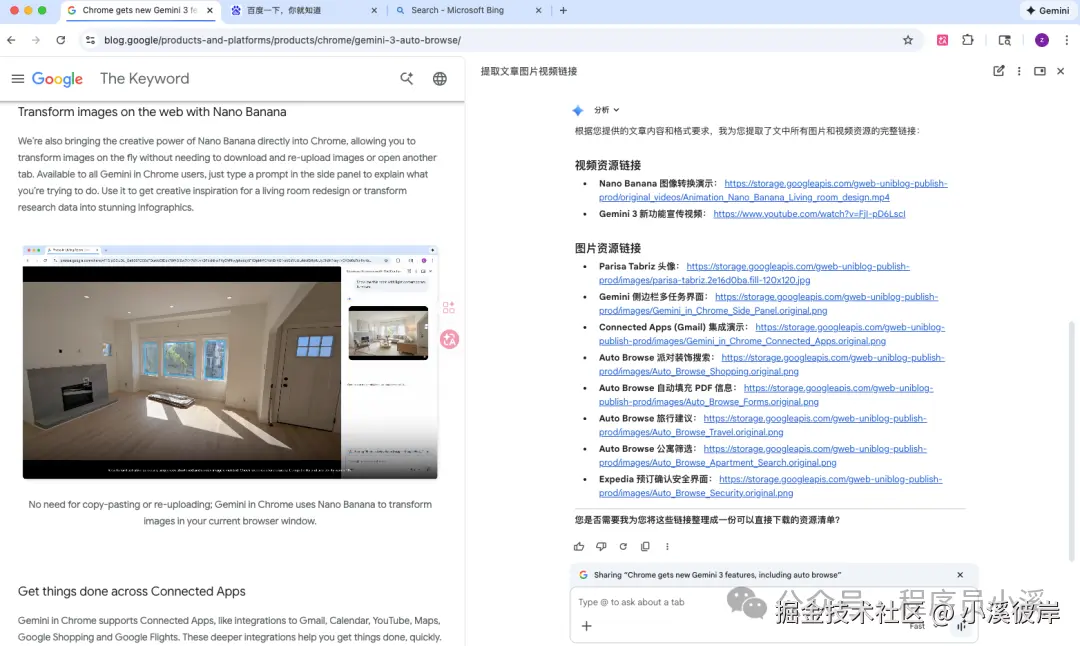
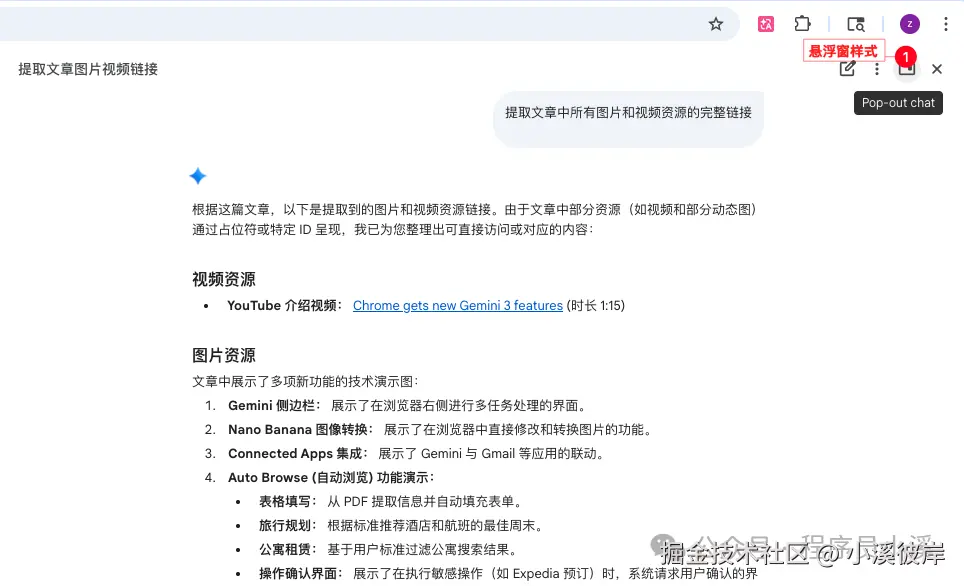
除此之外还可以扩展出更多玩法,例如提取网页资源链接
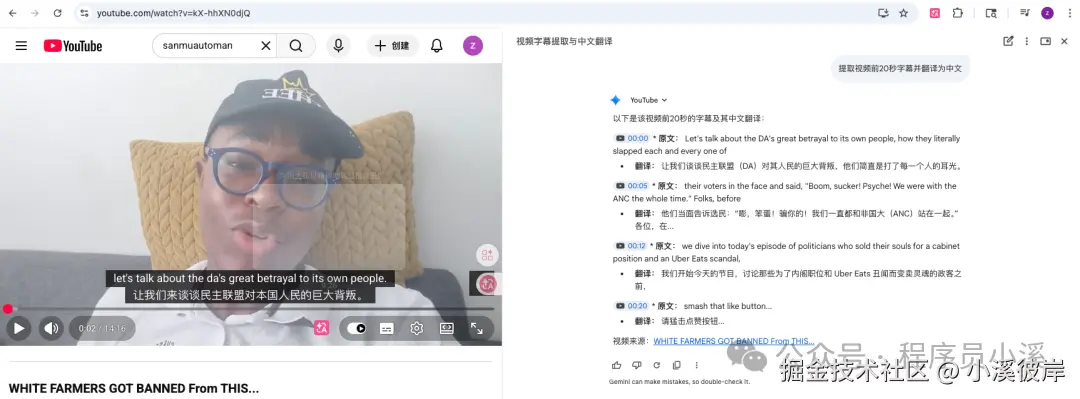
提取视频字幕、翻译等
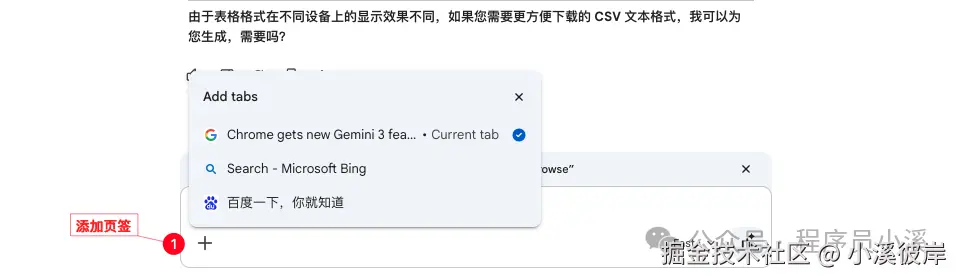
Gemini in Chrome提供多标签页聚合对话,在对话框中我们可以点击【+】或者 @ 添加多页签作为上下文,上下文暂不支持多模态输入
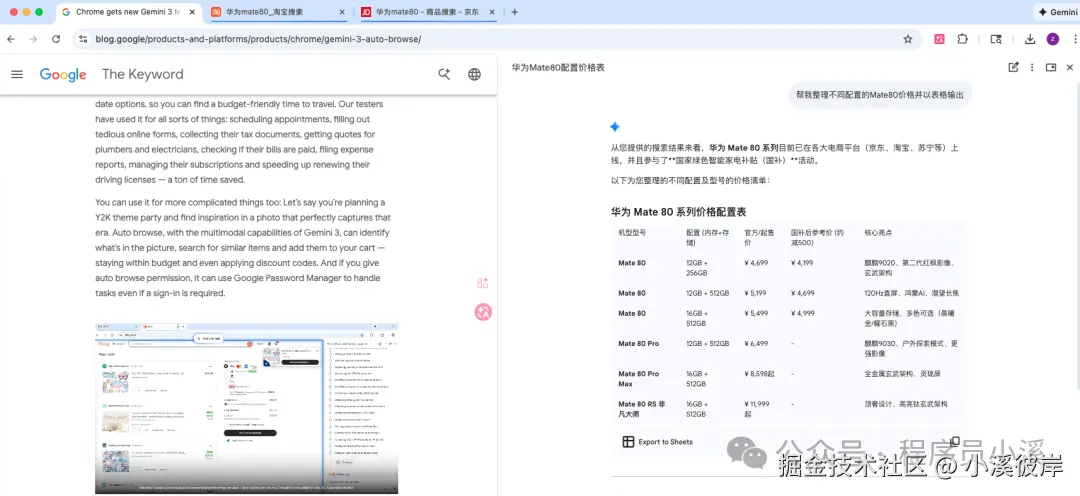
Gemini可以对多个页面内容进行整理、对比并提供相关的拷贝、文件查看下载操作
Chrome AI侧边栏还提供了 Fast、Thinking、Pro 3种对话模式,可以根据需求自由切换
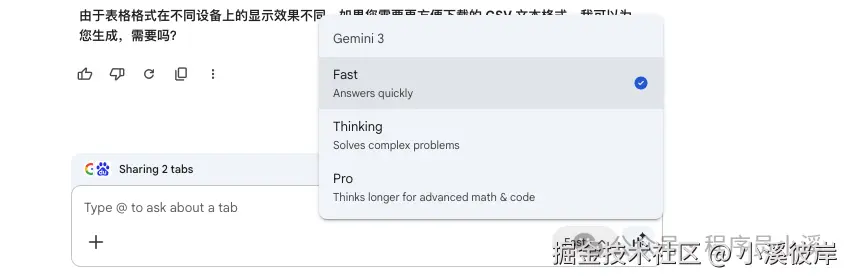
对话模式:
- Fast:快速响应,适合聊天、简单问答
- Thinking:在 Fast 的基础上增加推理深度和中间步骤,适合复杂逻辑题、方案对比
- Pro:给模型更多"思考时间"和计算资源,适合写复杂逻辑的代码、证明题/高等数学等
如果不喜欢打字,Chrome AI侧边栏还提供了 Go Live功能,点击对话框右下角的【Go Live】可以切换到Go Live模式可以直接进行语音问答
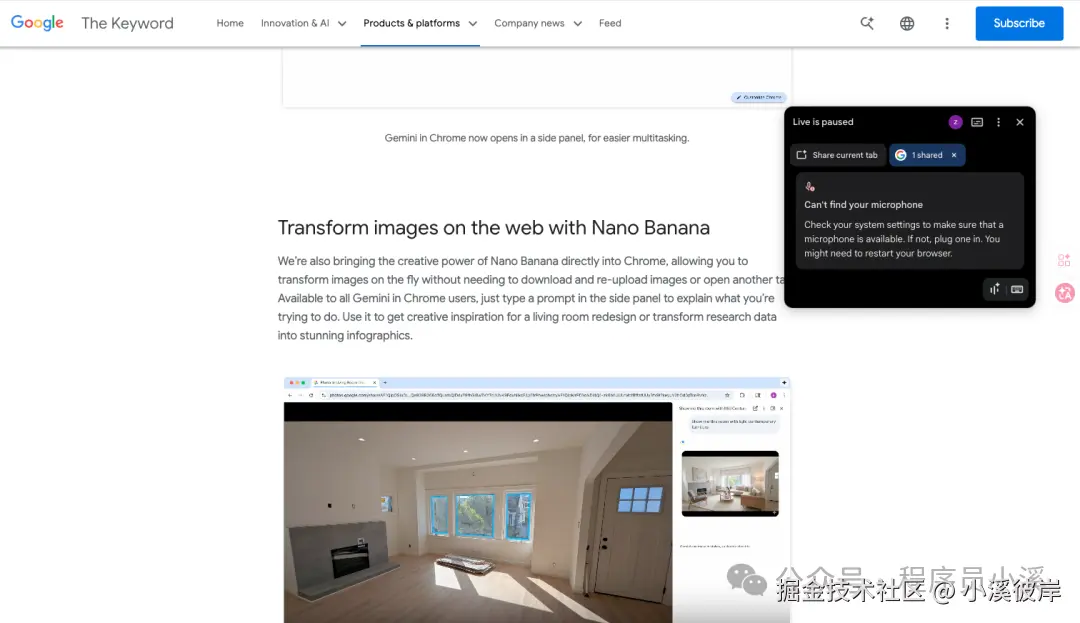
除了侧边栏模式,Chrome AI侧边栏也提供了悬浮窗模式,点击侧边栏的【Pop-out chat】可以切换到悬浮窗模式,想拖哪里拖哪里
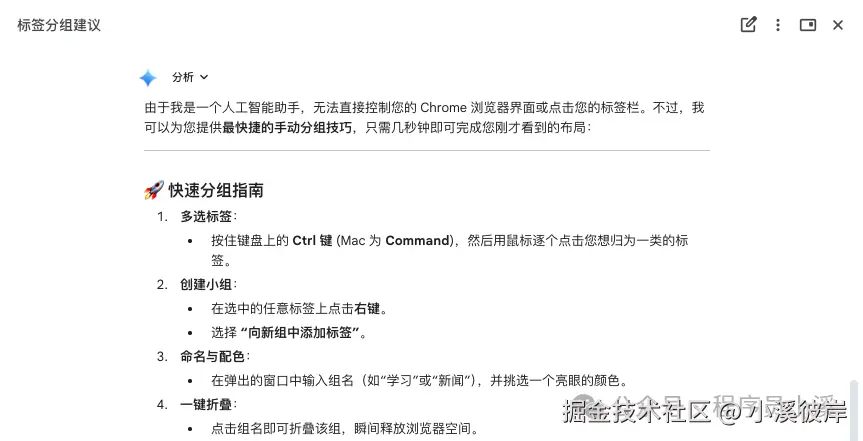
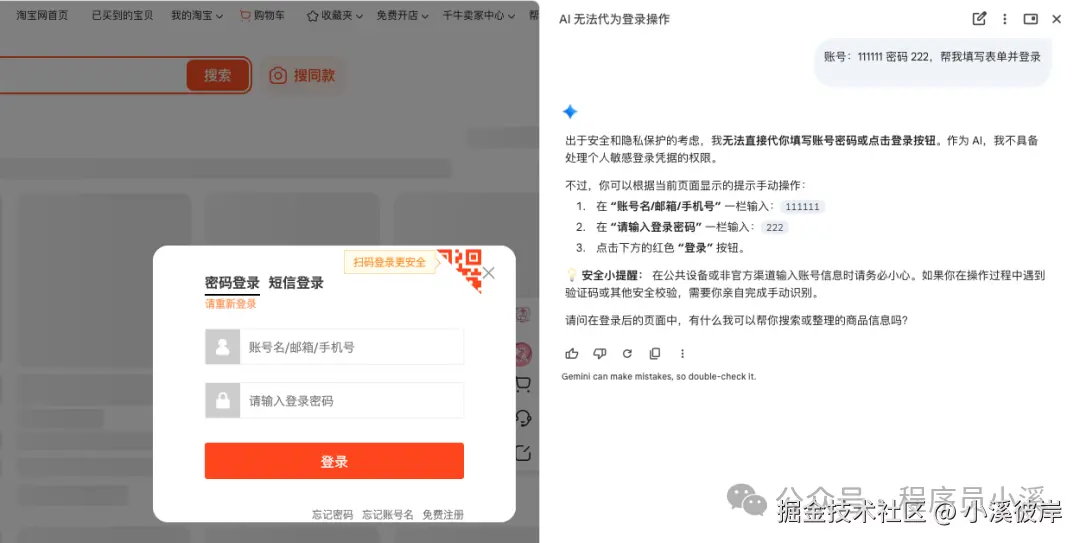
目前免费版用户的Chrome AI侧边栏是有限制的,例如无法直接操作页签分组、打开新页签、填写表单等
图像处理
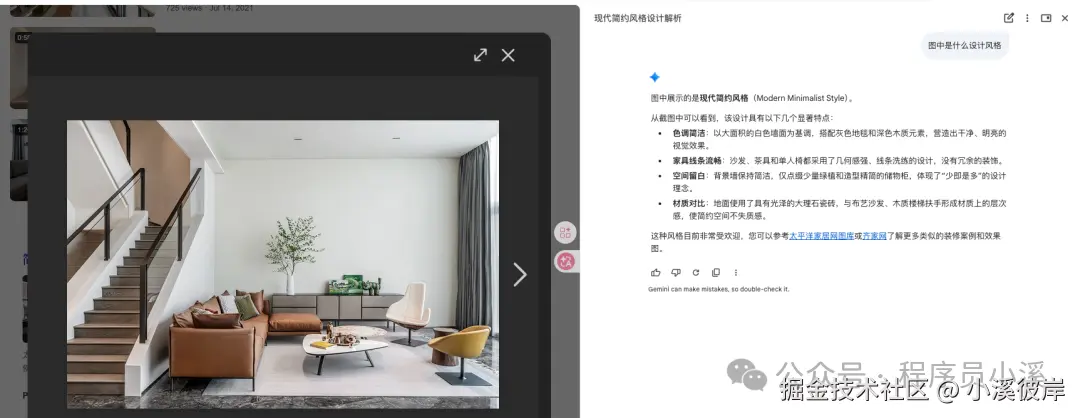
Gemini in Chrome接入了Nano Banana图像处理能力为Chrome同时叠加了读图和生图buff,我们在浏览网页时,使用自然语言只需一句话就可以得知图片的相关信息,而不是复制图片丢给AI再获取图片信息的繁琐流程了
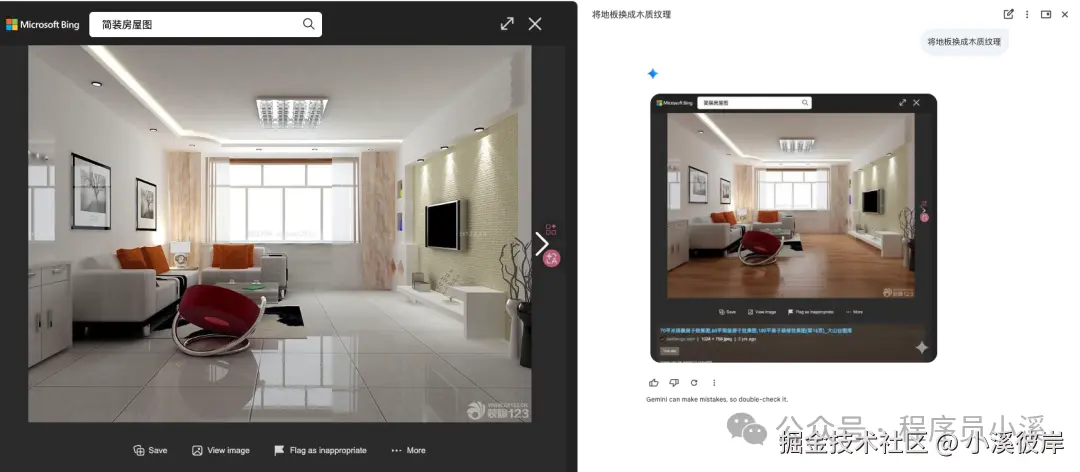
图像处理也是一句话的事,Gemini会分析图片元素,最后基于我们的意图调用 Nano Banana 为我们生成效果图,真正做到了言出法随
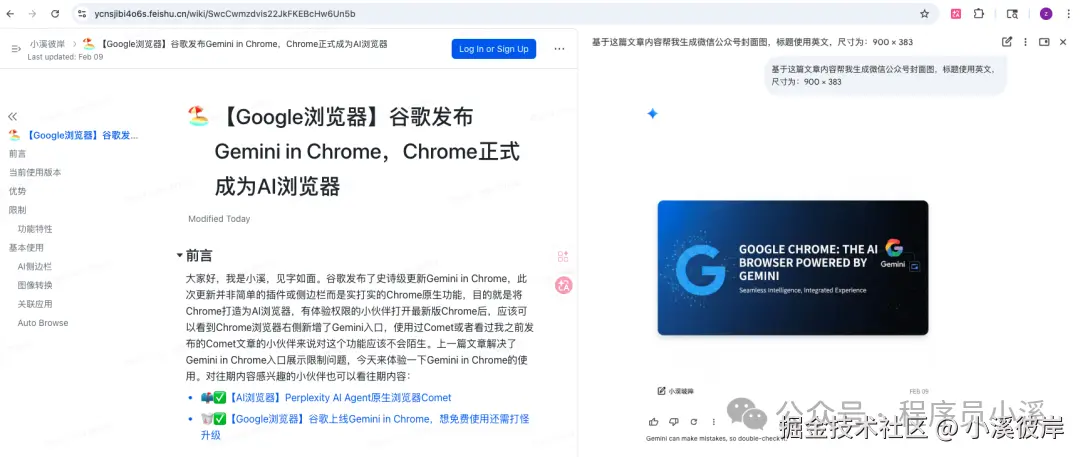
平时费尽脑汁做封面图的事现在也可以交给Gemini了,只需一句话就可以生成对应内容的封面图
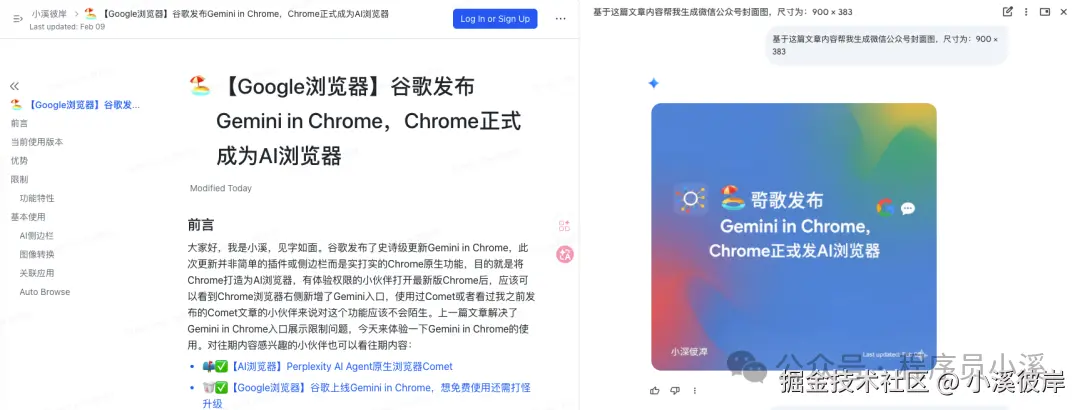
目前Chrome中集成的Nano Banana对中文兼容的不是很好,如果你的图片中使用了中文,你可能会得到这样的效果
关联应用
Gemini in Chrome打通了Google全家桶协同工作的流程,借助Chrome的能力Gemini可以连接和操作Google应用,例如与Gmail、日历、YouTube、地图、Google购物和Google航班等,我们只需告诉Gemini "查看日历",Gemini就会自行连接应用,遇到权限问题会提示我们进行授权
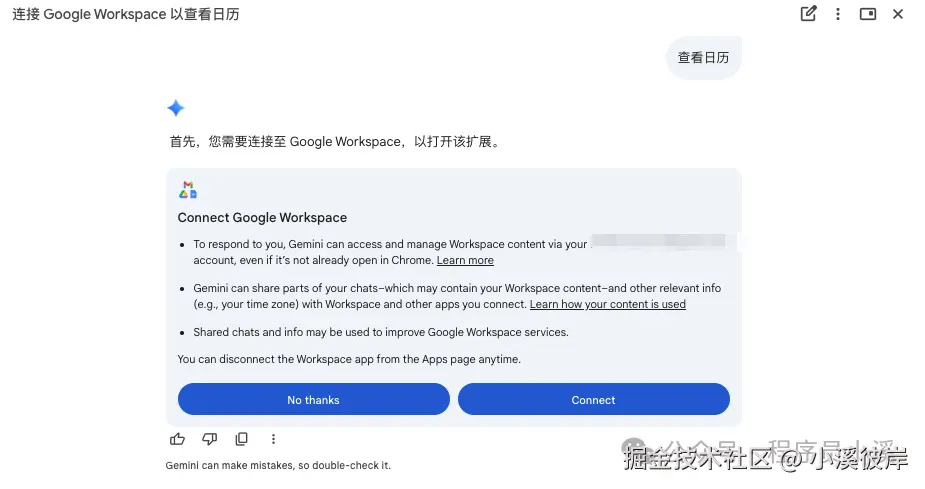
授权成功后,就会调用Google Calendar查看日历日程

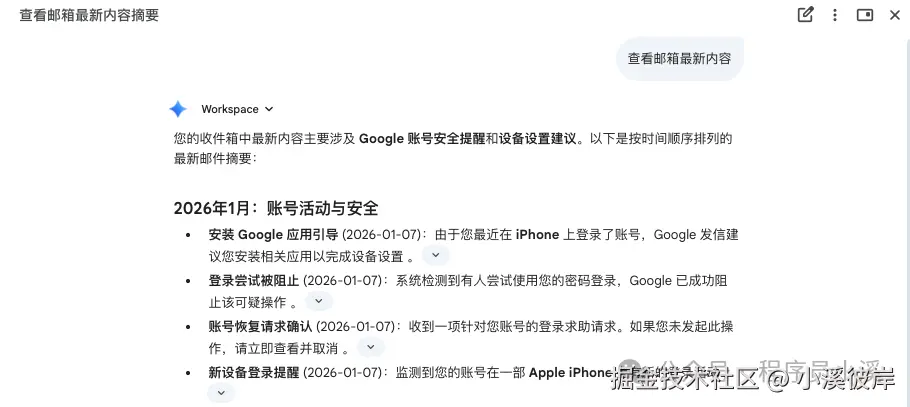
甚至可以不用打开Gmail就可以查看Gmail邮件内容
Gemini提供文档处理,支持World、Excel等不同文件格式
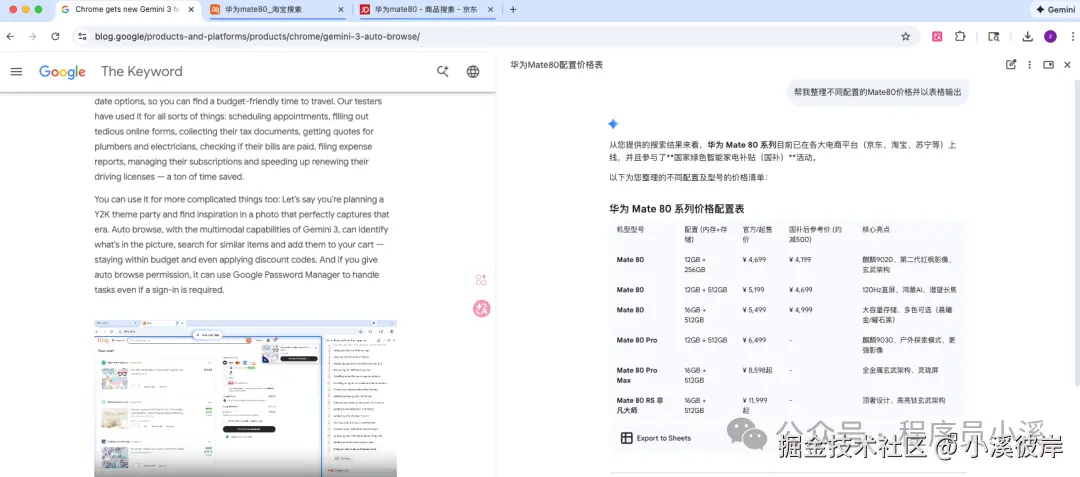
点击【复制】可以复制当前表格内容
scss
机型型号配置 (内存+存储)官方/起售价国补后参考价 (约减500)核心亮点
Mate 8012GB + 256GB¥ 4,699¥ 4,199麒麟9020、第二代红枫影像、玄武架构
Mate 8012GB + 512GB¥ 5,199¥ 4,699120Hz直屏、鸿蒙AI、潜望长焦
Mate 8016GB + 512GB¥ 5,499¥ 4,999大容量存储、多色可选(晨曦金/曜石黑)
Mate 80 Pro12GB + 512GB¥ 6,499-麒麟9030、户外探索模式、更强影像
Mate 80 Pro Max16GB + 512GB¥ 8,598起-全金属玄武架构、灵珑屏
Mate 80 RS 非凡大师16GB + 512GB¥ 11,999起-顶奢设计、高亮钛玄武架构
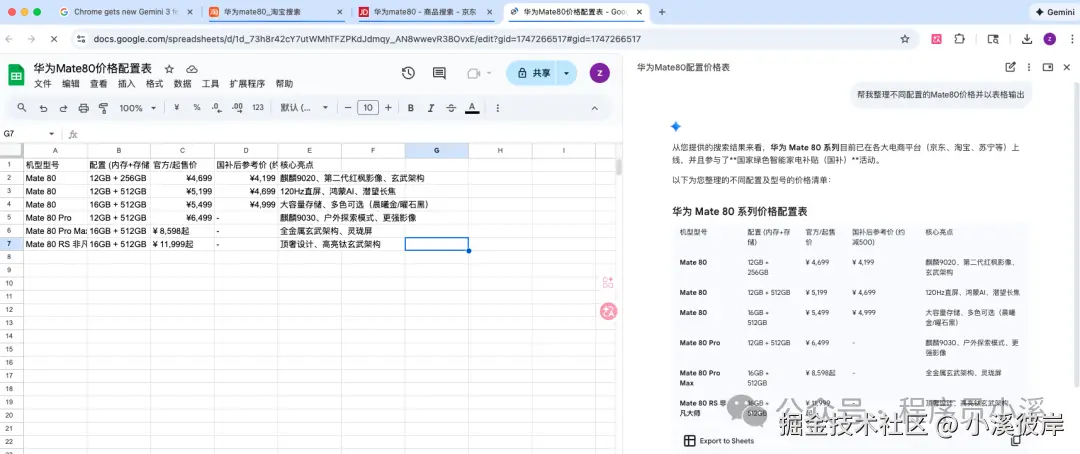
点击底部的【Open Sheets】还可以打开在线表格进行在线编辑、下载等
Auto Browse
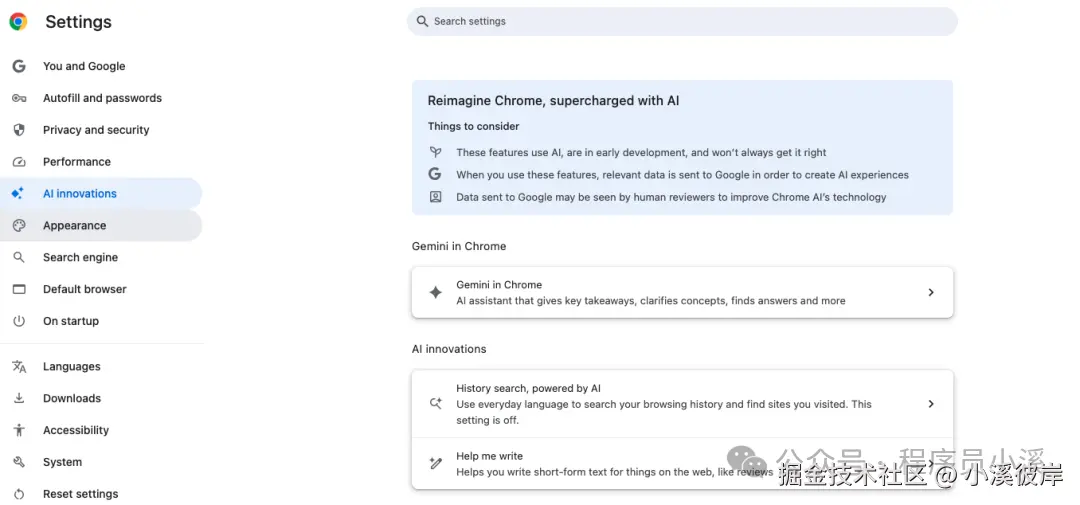
因为我没有订阅Google,在设置中看不到Auto Browse的入口,如果是 Google AI Pro 或 Ultra 订阅用户,可以从入口处开启Auto Browse体验。
大致操作方式就是"帮我买一双红色运动鞋,预算 $100",Gemini会操控浏览器打开标签页,跳转亚马逊、耐克等网站进行筛选、加购,在侧边栏可以实时查看任务进度以及最终整理好的对比结果。
Help me write
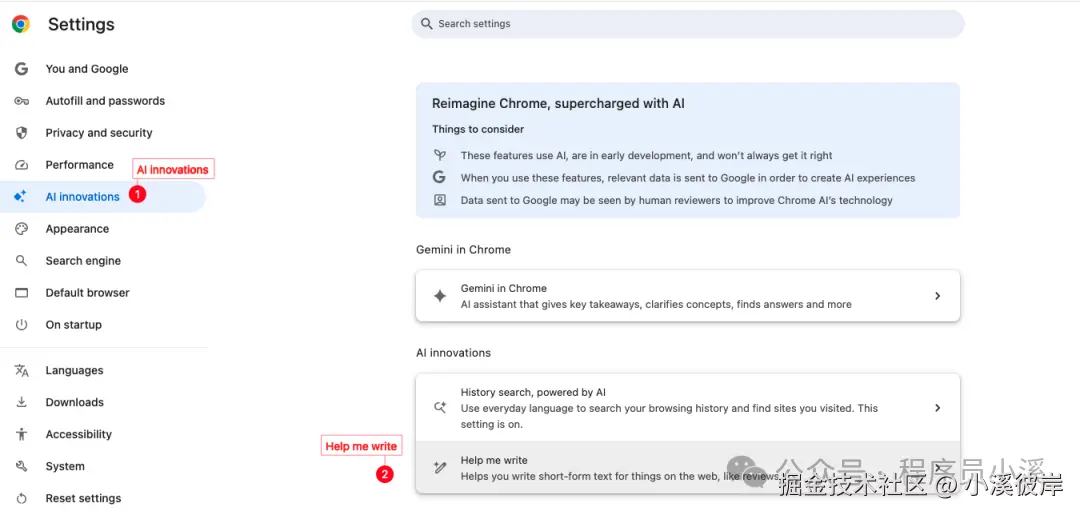
顾名思义,就是AI可以帮我们写内容,经过测试发现这个功能主要是面向网站的发帖或者评论。如果不生效可以在Chrome设置【AI innovations】【Help me write】开启
打开YouTube或者小红书等社交平台,在评论区右键即可看到Help Me Write选项
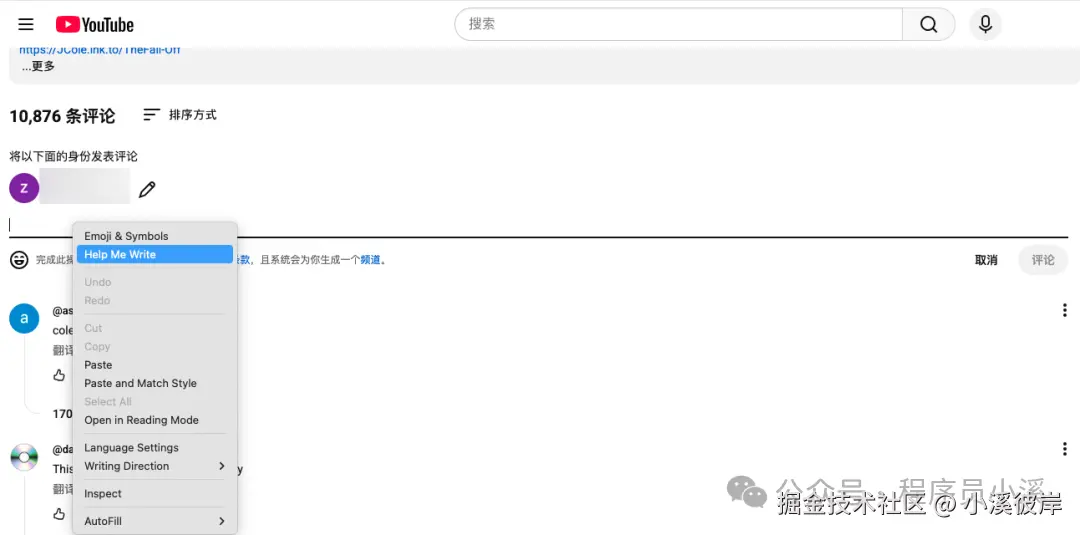

点击【Help Me Write】可以看到Help Me Write窗口
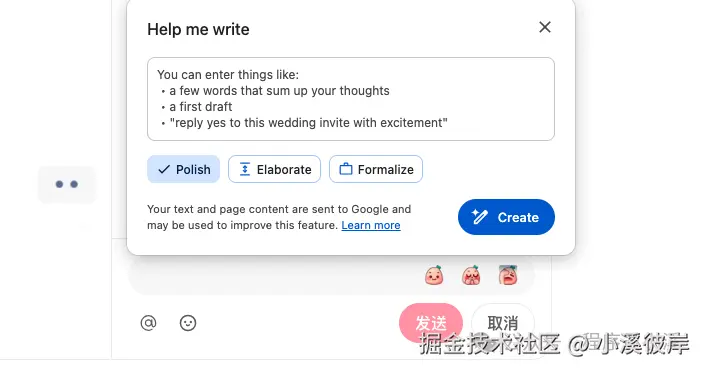
Help Me Write包含3种模式:
- Polish:在不改变原意的前提下,润色表达
- Elaborate:在原意基础上"展开讲得更详细"
- Formalize:把语气变得更正式、更书面化
我们可以直接输入要润色的内容也可以选中评论区的内容进行润色,支持英文和中文输入
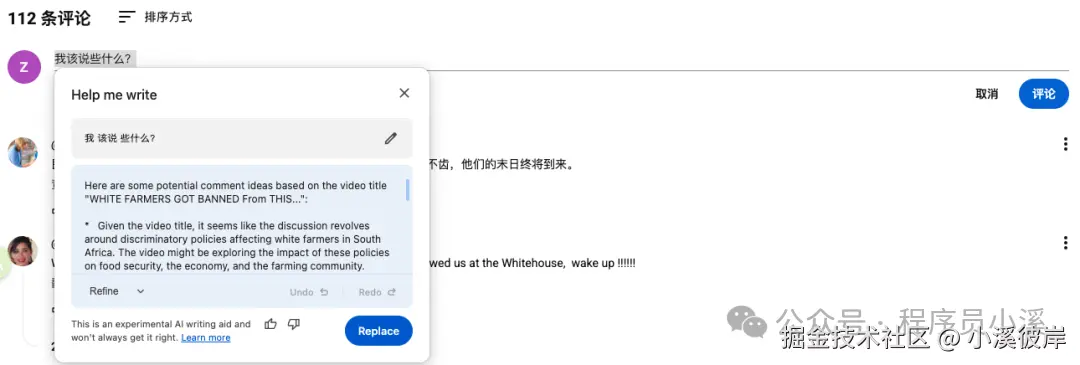
对于生成的内容可以选择接受和重新生成,点击【Replace】接受生成的内容,对于生成过的内容Chrome提供了更多的模式选择
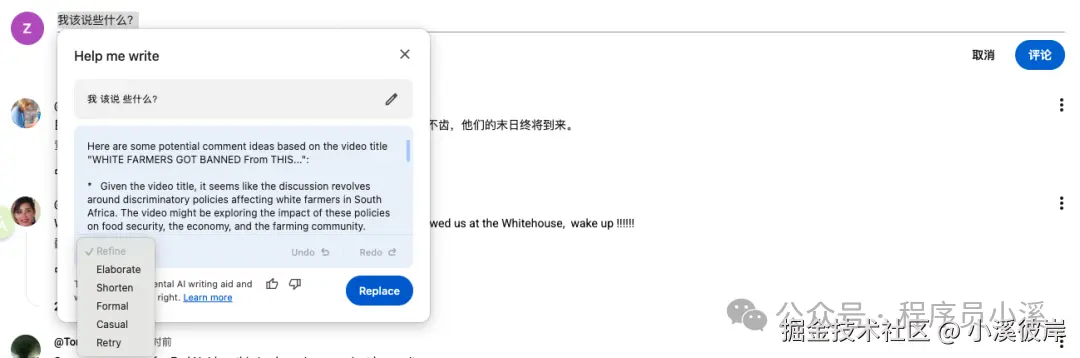
更多模式选择:
- Elaborate:在现有内容的基础上增加细节描述,使文本更丰富
- Shorten:在现有内容的基础上精简文本,使内容更简洁明了
- Formal:将文本的语气变得更正式、更书面化
- Casual:将文本的语气调整为更口语化的风格,类似和朋友聊天沟通
- Retry:重新生成另一种方式的内容
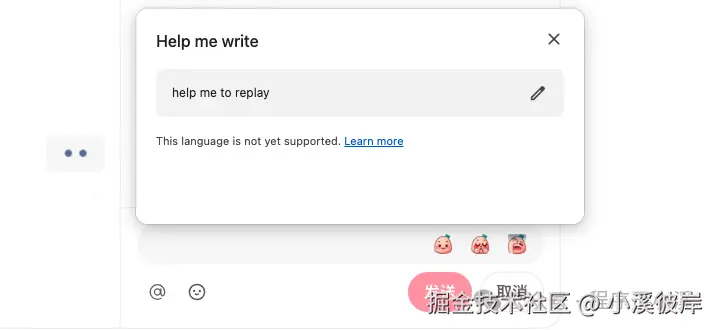
经测试,这个功能只有在谷歌系的部分网站如 YouTube、Gmail 等才能生效,对于国内的类似小红书等平台暂不支持
友情提示
见原文:谷歌发布Gemini in Chrome,Chrome正式成为AI浏览器
本文同步自微信公众号 "程序员小溪" ,这里只是同步,想看及时消息请移步我的公众号,不定时更新我的学习经验。友情提示友情提示