前言
最近想创建虚拟机测试一下项目,从 VirtualBox 换到 VMware,后者还挺好用的。
不过这俩都无法开启 AMD-V/RVI Virtualize,我突然反应过来,我为了使用 docker desktop,开启了 WSL,而 WSL 是基于 Hyper-V 的。
一旦这些功能开启,Windows 系统就会运行在 Hyper-V 管理程序(Hypervisor)之上。
这种情况下,VMware 本质上也是一个运行在 Hyper-V 之上的虚拟机,它无法直接穿透 Hyper-V 去访问底层的硬件虚拟化指令集(AMD-V),因此无法再次向其内部的虚拟机提供嵌套虚拟化功能。
带来的影响
- 功能受限:无法在 VMware 虚拟机内再次安装和运行 KVM、Docker、或者另一个虚拟机。
- 性能损耗:由于 VMware 不再直接访问硬件,而是通过 Windows Hypervisor Platform 运行,虚拟机的运行速度可能会略微变慢。
难怪我安装了 Linux 桌面感觉非常卡,开启3D加速也没用。
既然如此,那么就来试试 Windows 原生的 Hyper-V 虚拟机吧。
开启Hyper-V管理器
注意只有专业版及以上系统有这个功能,家庭版是没有的。
按 Win + R,输入 optionalfeatures 并回车
在弹出的列表中找到 Hyper-V。
确保勾选了 Hyper-V 管理工具 和 Hyper-V 平台 两项

Windows Admin Center
官方文档: https://learn.microsoft.com/en-us/windows-server/manage/windows-admin-center/overview
Windows Admin Center 是微软推出的新一代服务器和系统管理平台。
通过调用底层的 Hyper-V 角色 来实现图形化管理。
使用 winget 可以直接安装
bash
winget install Microsoft.WindowsAdminCenter安装后会打开一个浏览器页面
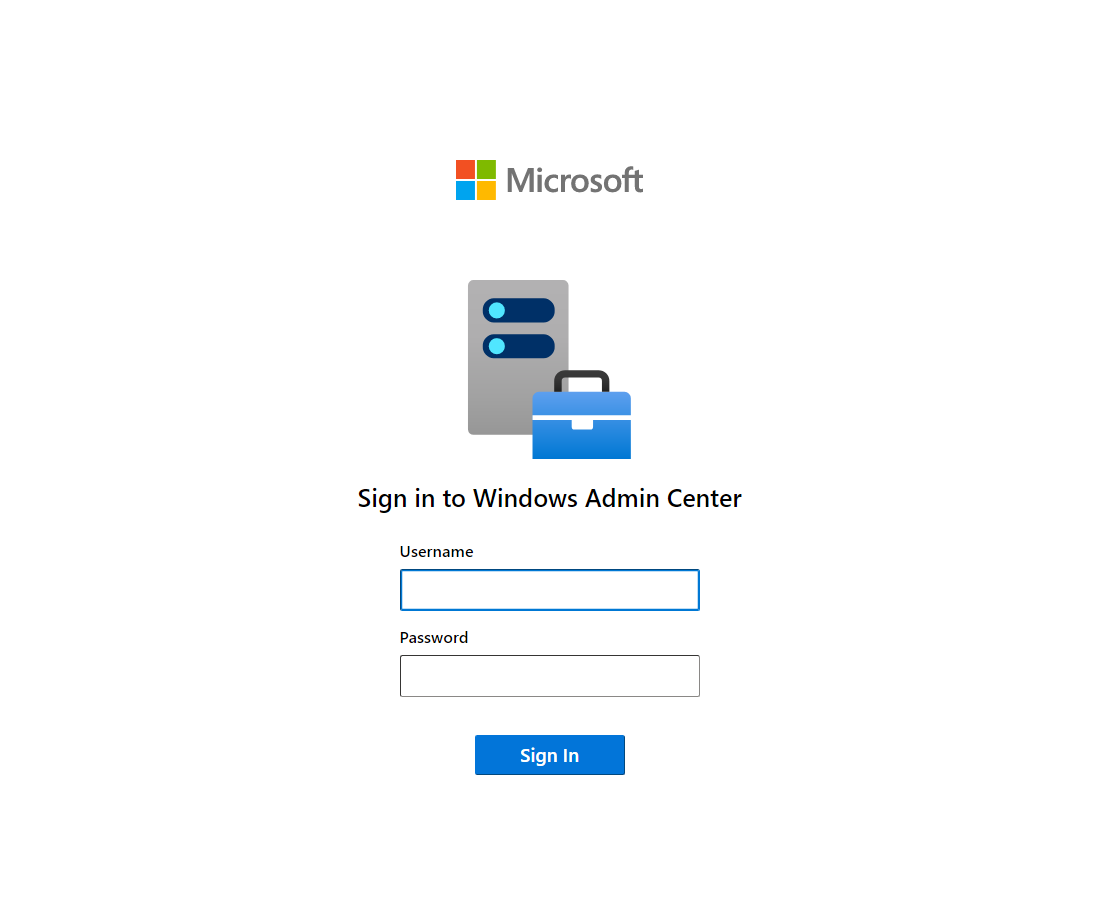
这里输入电脑的用户名和密码就可以登录
这里的用户名需要加上计算机名称,可以打开 PowerShell 使用以下命令查看完整用户名:
bash
whoami不过实际测试中,不知道是哪里出了问题,我这个网页一直登录不上去,不是很想去折腾了,还是用系统的 hyper-v 控制台吧。
Hyper-V 管理器
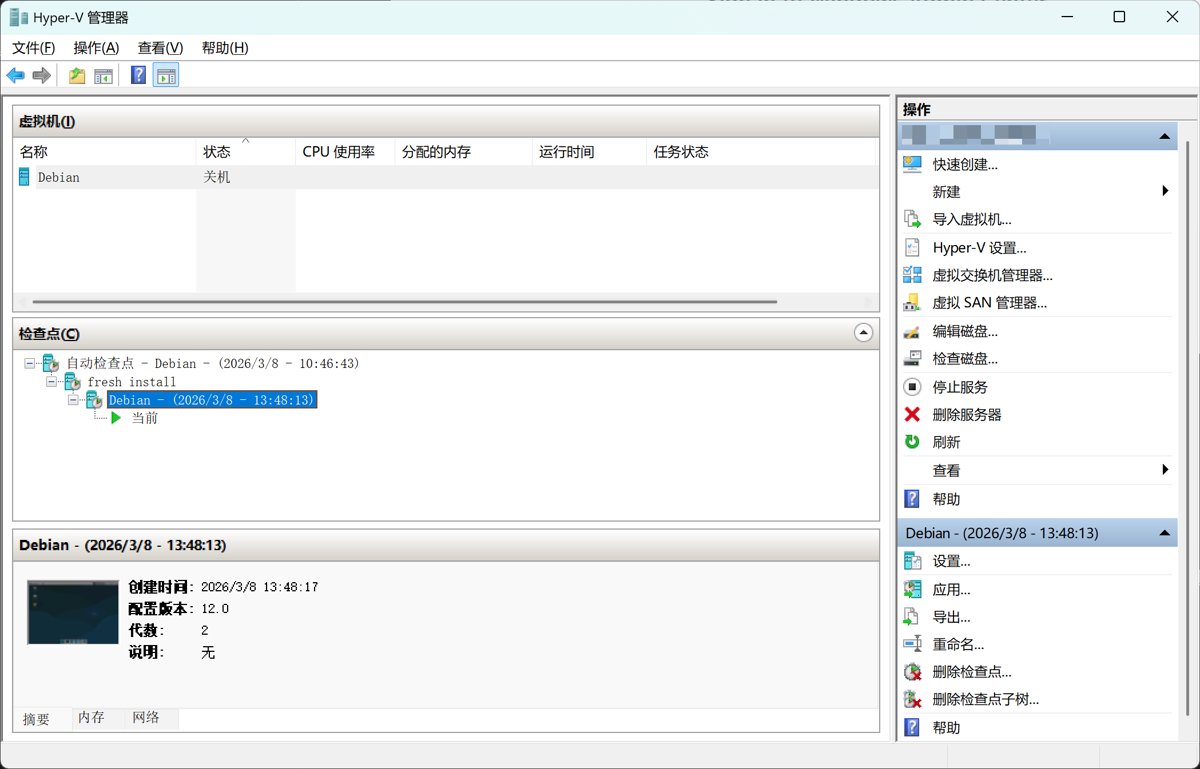
经过前面的开启步骤,系统里已经有这个管理器了,直接打开
创建虚拟机的步骤和 VMware/VirtualBox 是类似的,这是我已经创建好一个虚拟机,并安装和配置了 Debian13 系统。
小结
接下来的步骤(比如 Debian 桌面环境选择、系统配置、OpenClaw安装等)就与 Hyper-V 不是很密切相关了,我会再另外的文章介绍。