那天我只是想剪个视频,结果Mac一直转圈圈,几次弹窗提示"磁盘空间不足",我这才警觉地打开"关于本机"看了眼存储情况。结果直接懵了,系统那一栏赫然写着------121GB。
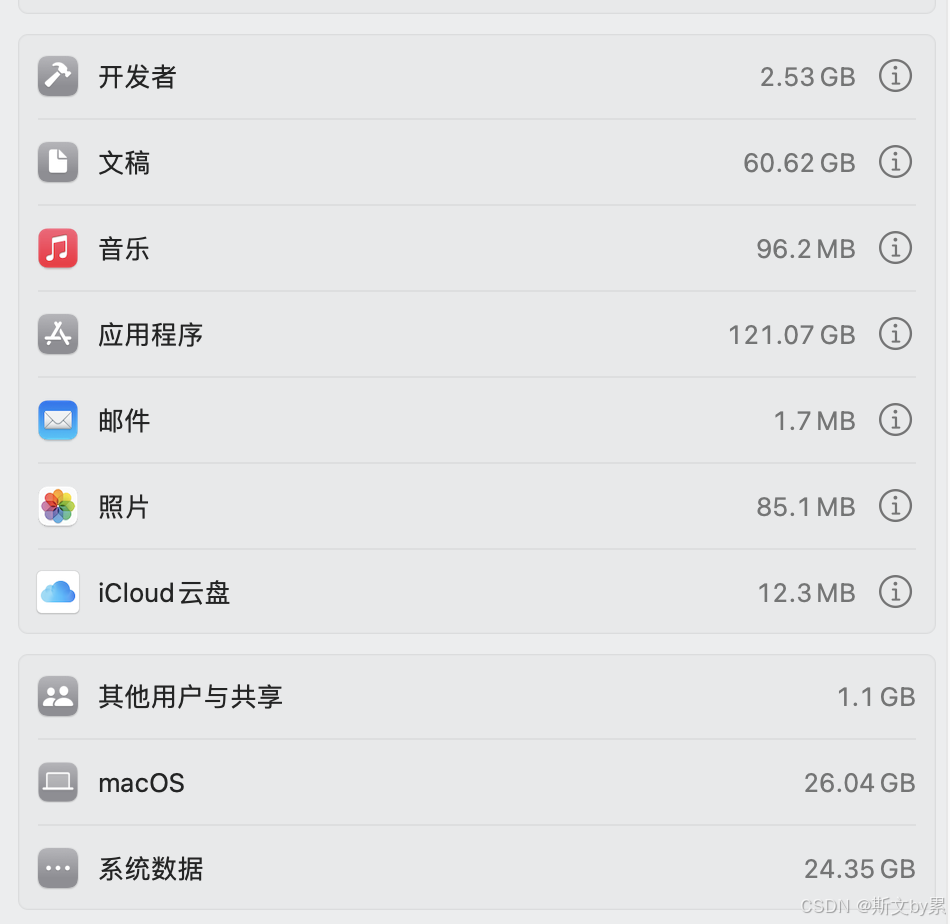
我是个数码博主,平时再怎么折腾系统,也不至于堆出一百多G的"系统"。说实话,这玩意到底包含什么,大多数用户根本搞不清楚,苹果自己也没给个明明白白的说法。但我知道一个原则:这不是正常的占用,一定有办法能清回来。
我花了两个小时,手动清了一圈,最后释放出了整整60多个G,电脑顺滑到像刚买来一样。没装任何清理软件,全靠自己一点点动手,现在就把完整流程讲给你听,只要你不是新手,照着做也能搞定。
第一步先搞清楚系统到底被什么撑爆了。你点左上角苹果图标,选"关于本机",点进"存储空间",里面"系统"一栏如果超过40G,那就说明有很多临时文件、缓存、快照堆在那。我的直接爆了100多G,说明问题严重。
接下来我清了Time Machine的本地快照。这个东西就算你只用过一次Time Machine,它也会在本地悄悄留下快照占空间,几十个G根本不夸张。
打开终端,输一条命令查一下:
tmutil listlocalsnapshots /
如果看到一堆长串时间戳,那就是本地快照。你可以一个个删掉,但我更推荐直接输这条:
sudo tmutil thinlocalsnapshots / 10000000000 4
我一口气腾了25G。
然后是缓存。macOS各种缓存堆得可多了,有些可能还没清理过一次。清缓存我分两部分搞:
系统缓存:sudo rm -rf /Library/Caches/*
用户缓存:sudo rm -rf ~/Library/Caches/*
删完后建议重启一下,让系统自动重建必要的缓存。这一步下来,我又清了10G出头。
再就是日志文件。这些东西几乎没人看,但日积月累也能撑爆空间。还是终端:
sudo rm -rf /private/var/log/*
rm -rf ~/Library/Logs/*
清完大概腾了5G吧,不多,但好在干净。
第五步是去看有没有旧的iPhone或者iPad备份。路径在:
~/Library/Application Support/MobileSync/Backup
我发现之前给iPad备份过两次,早就换新设备了,一删又省了好几G。
如果你搞开发或者装过Xcode,那恭喜你,有个大户还等着你清理。Xcode的数据是真的夸张,模拟器、编译缓存、归档文件随便就能上十几G。我直接干掉了这些目录:
rm -rf ~/Library/Developer/Xcode/Archives/*
rm -rf ~/Library/Developer/Xcode/DerivedData/*
rm -rf ~/Library/Developer/CoreSimulator/*
我Xcode那边清了快20G,之前都没意识到它能藏这么多垃圾。
最后还有个冷门但狠招------删掉系统的交换文件和休眠镜像。路径在 /private/var/vm 下,里面的 swapfile 和 sleepimage 有时能加起来几十G。这些删了没关系,系统需要会自己生成新的:
sudo rm /private/var/vm/sleepimage
sudo rm /private/var/vm/swapfile*
这步操作我清了8G左右,干净利落。
做完这一整套后,我的系统占用从121G降到了59G,电脑重新变得顺畅,启动快了,应用也不卡了,再也没有"空间不足"的提示跳出来。
这事说大不大,说小不小,但很多人就是在这里卡了壳。最讽刺的是,Mac本身并不会明确告诉你这些隐藏空间在哪,也不会提醒你清理。所以如果你经常觉得Mac"越用越卡""动不动就告急",强烈建议你动动手,把这些空间省出来。
我常说一句话:用Mac就像养宠物,不打理它真的会变得脏乱差。清理系统不需要花钱买什么工具,方法就在你手上。试试看,你可能会像我一样,清完之后感慨一句------这才是Mac该有的样子。