OpenClaw(原 ClawdBot / Moltbot)是一款开源的本地自托管 AI 个人智能助手平台,支持接入 Claude、GPT、Qwen、DeepSeek、Ollama 本地模型等,可实现文件操作、终端执行、浏览器控制、定时任务等全场景自动化。
本机配置 RTX 4060 + 16GB 内存 + Windows 11
1)node安装
检查node是否安装,打开 PowerShell 或 CMD,运行以下命令:
C:\Users\52884>node --version
v22.14.0官方建议版本>=22,没有安装则点击网址:https://nodejs.org
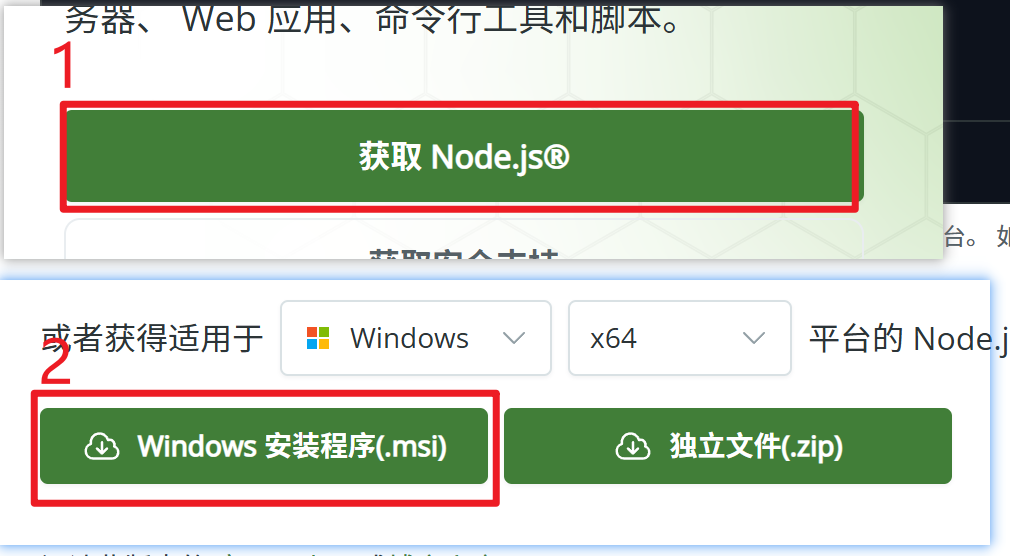
下载好之后安装就行 全部选默认的参数就行
2)git安装
检查git是否安装,打开 PowerShell 或 CMD,运行以下命令:
C:\Users\52884>git --version
git version 2.46.2.windows.1未安装则点击网址:https://git-scm.com/install/windows
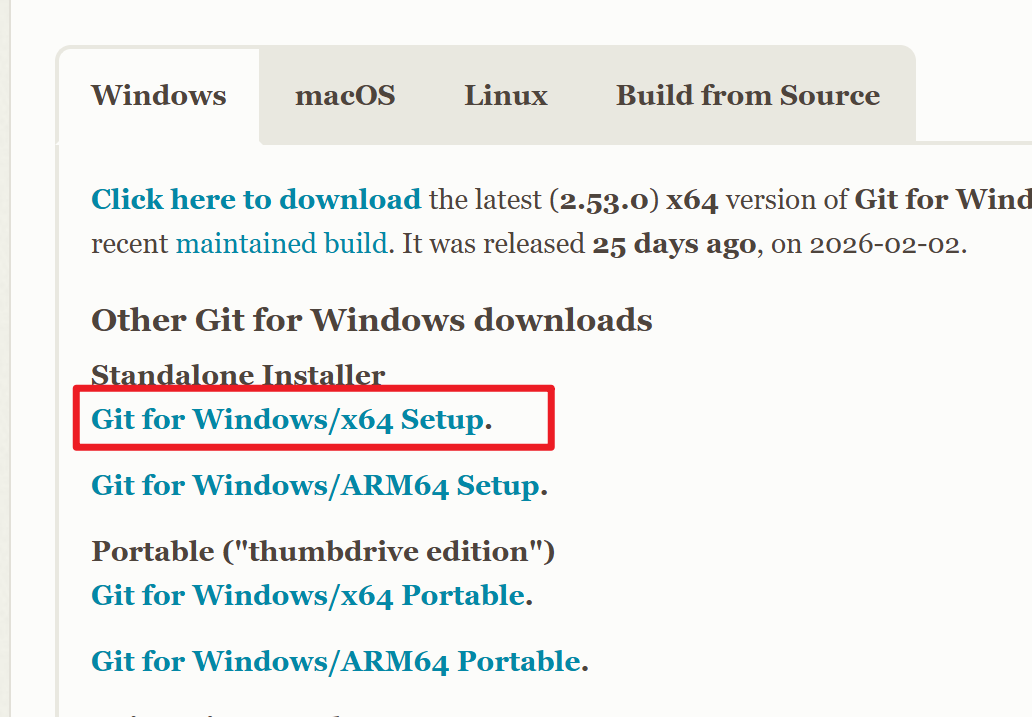
点击对应的安装包下载完成 安装就行
Docker安装(可选):安装Docker 20.10+版本,保持后台运行,用于会话沙箱隔离
3)安装OpenClaw
以管理员身份运行Windows (PowerShell),执行:
iwr -useb https://openclaw.ai/install.ps1 | iex(这里不选择管理员运行,进程 / 脚本尝试创建 / 启动 "网关服务" 时,可能触发操作系统的权限拒绝(EPERM = Operation not permitted)
弹出以下画面
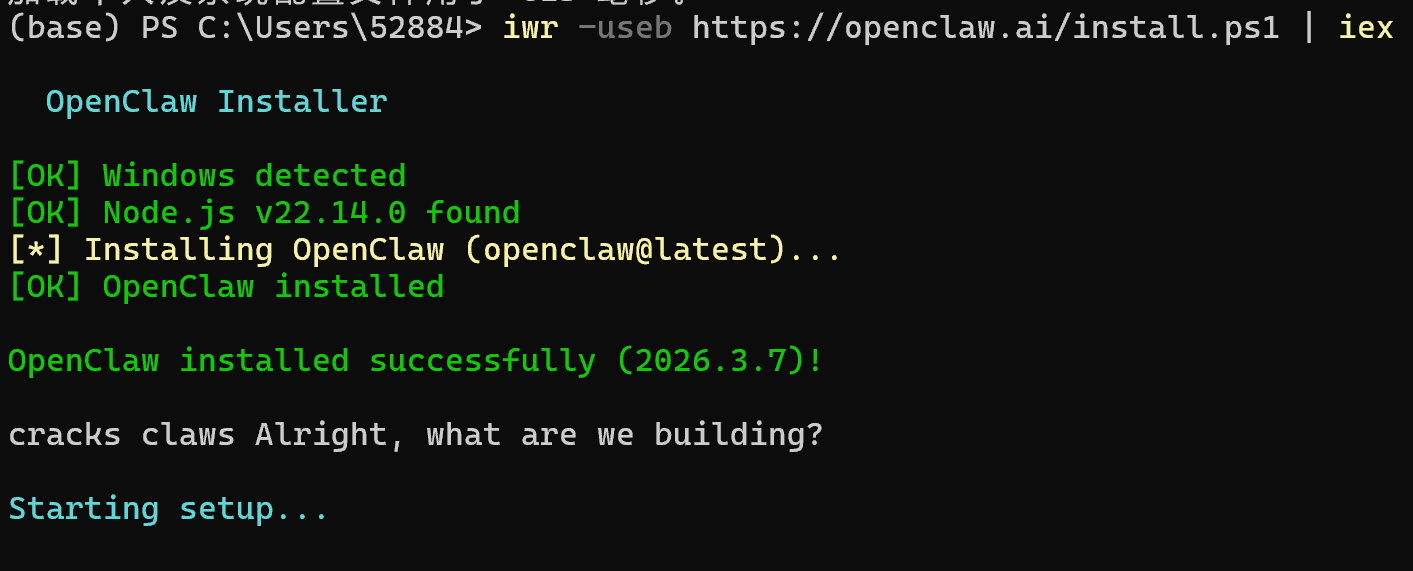
开始配置:
(1)依次选择Yes 、QuickStart

(2)AI模型选择
我这里选择的是Kimi,其他类似
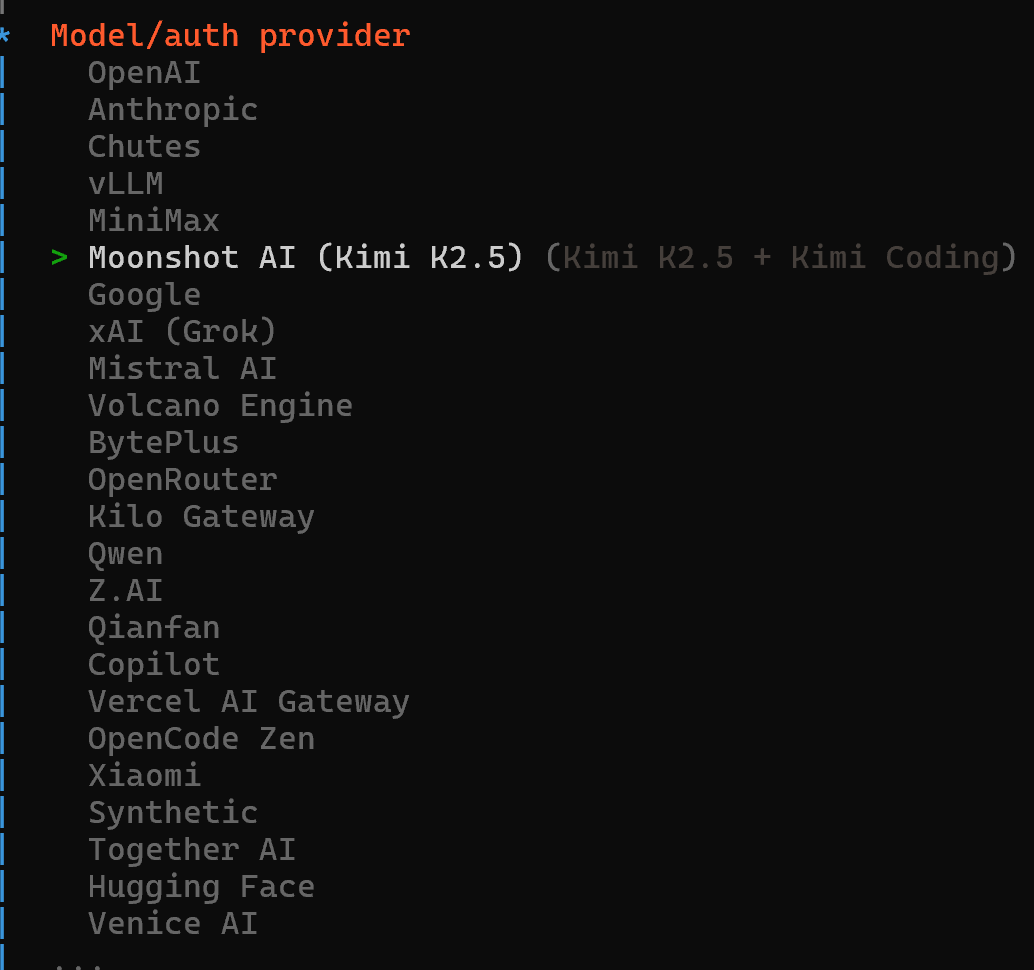
选择kimi code
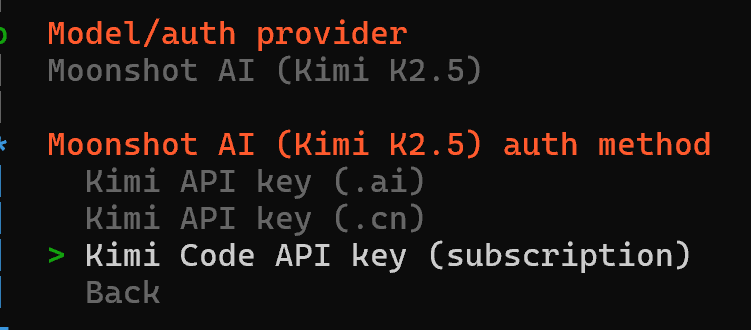
选择立即输入,然后模型选择default

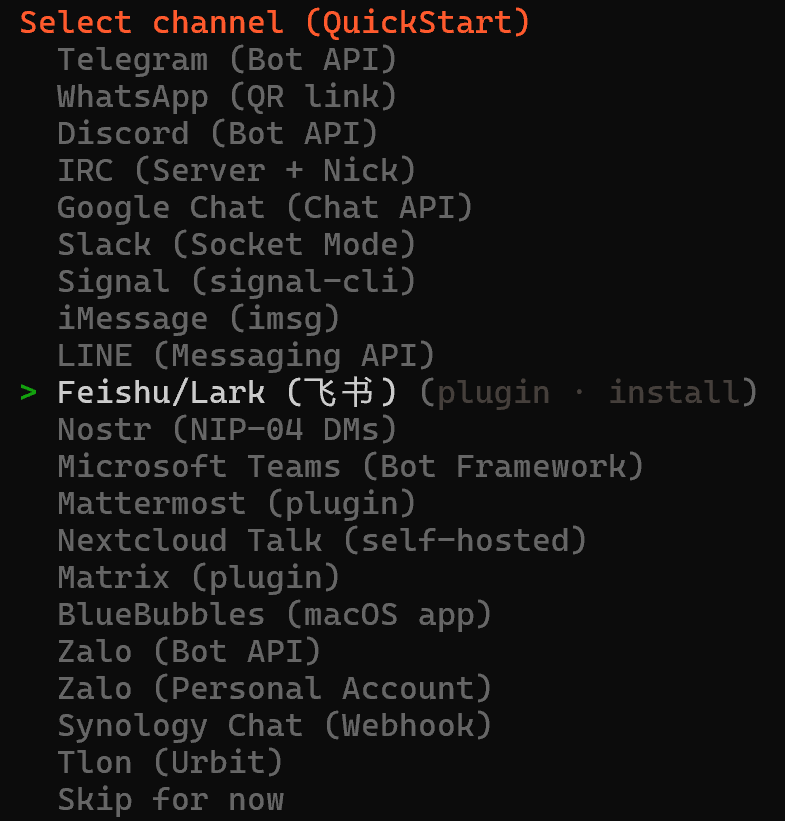
(3)Channel 选择
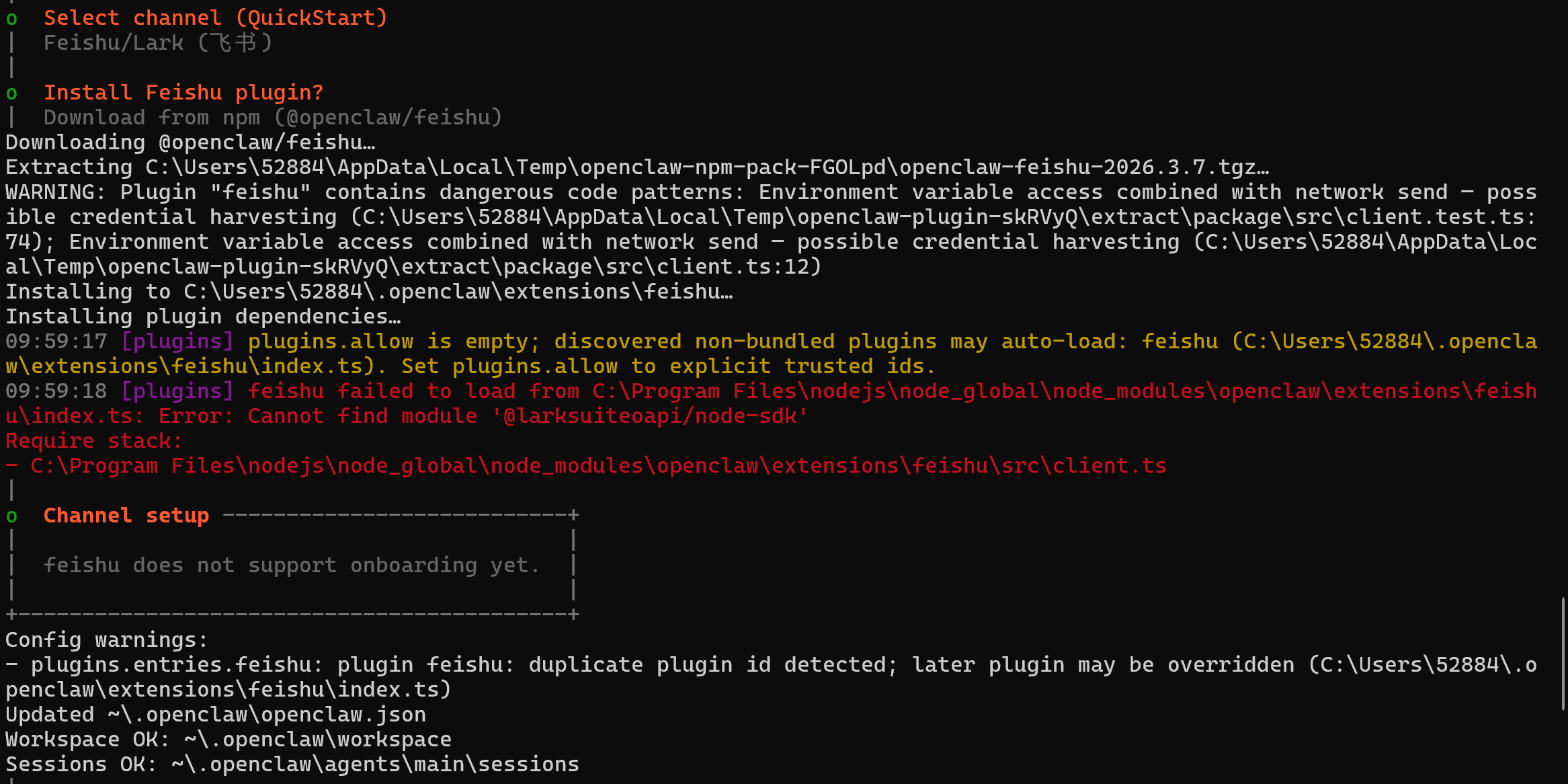
这里大部分都是国外的平台,我这里选择飞书但是安装失败了,先跳过,后面再通过插件的方式接入飞书
安装失败提示:
(4)联网搜索选择
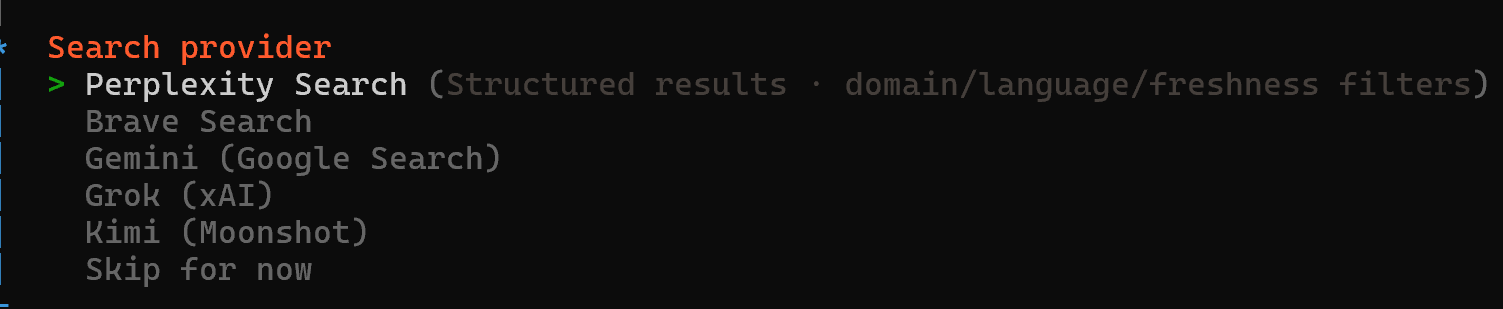
选 Skip for now ,安装完成后可在 ~\.openclaw\openclaw.json 中手动添加
(5)Skill / Hooks
Skill 先跳过,暂时先不配置
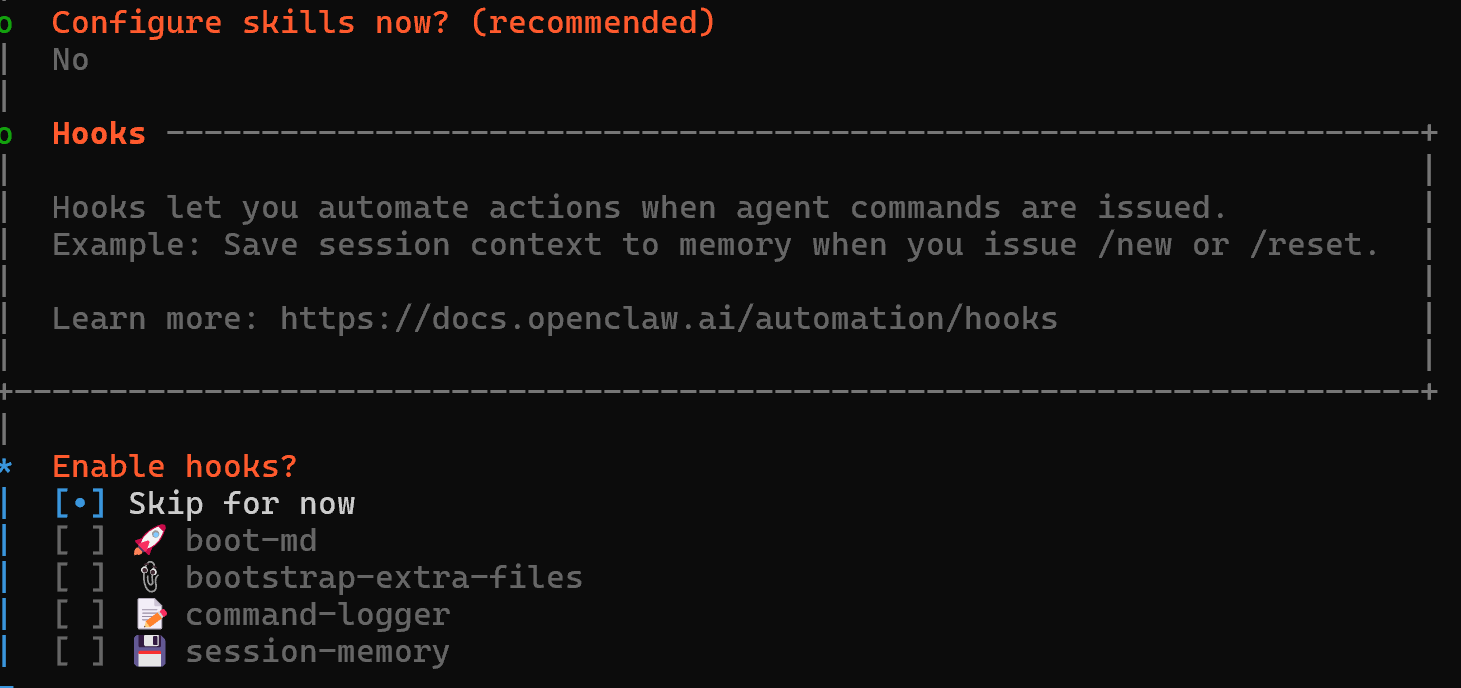
hooks当前版本强制要求至少启用一个 Hook。这是 OpenClaw 的设计选择(可能是为了确保自动化基础功能运行)。
command-logger(命令日志记录器):自动记录你和 AI 的所有对话指令到本地日志文件
session-memory (会话记忆):执行 /new 或 /reset 重置会话时,自动保存之前的对话上下文到记忆库
**boot-md:**需要预先准备 Markdown 文件作为系统提示词,配置错误会启动失败
bootstrap-extra-files:需要配置文件路径,首次使用容易报错
这里先选择command-logger,后续修改配置
(6)完成安装
第5步选择后会自动安装
 ...
...
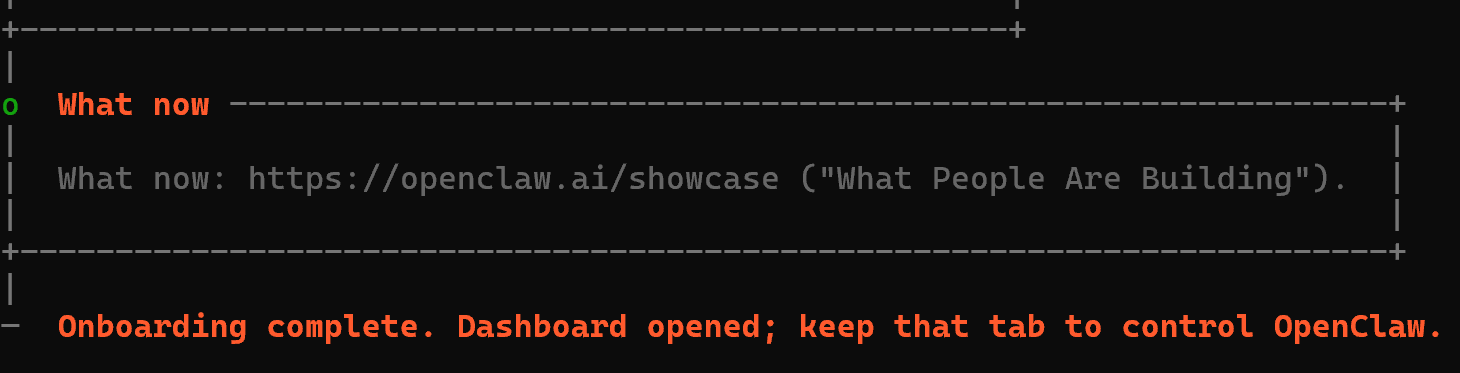
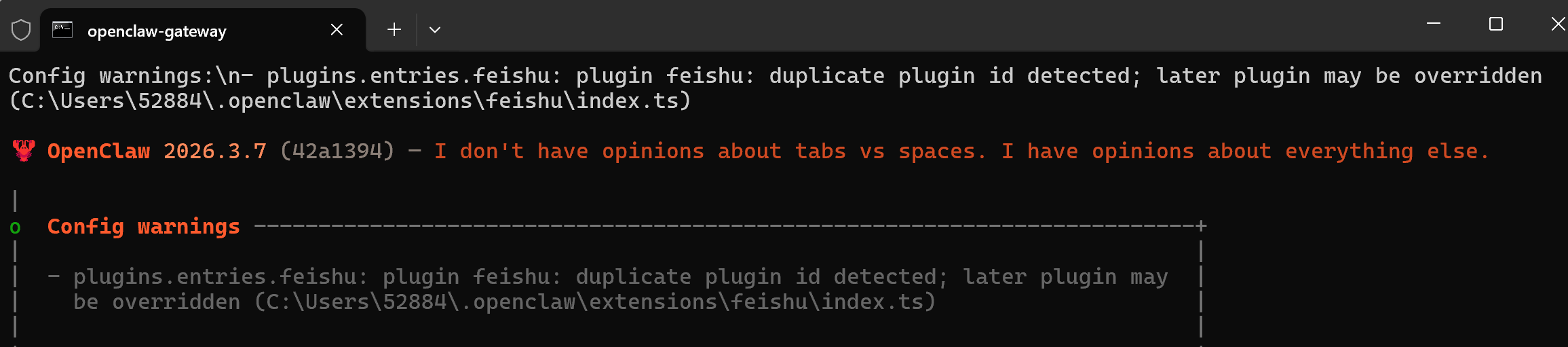
这里会自动弹出一个gateway窗口以及自动进入浏览器界面打开 http://127.0.0.1:18789,保持此窗口运行,不要关闭
这就是OpenClaw Web 端:

至此安装完毕,接下去测试使用。
4)使用
发消息测试,如果有回复说明成功:

(1)配置连接飞书
1-1 安装飞书插件
如果未安装,执行:
openclaw plugins install @openclaw/feishu(如果是安装openclaw时安装失败,执行这个语句可能会报错duplicate plugin id detected/,原因之前初始化向导安装了一半(文件拷进去了,但 npm install 没跑完),现在重新安装时冲突。
# 直接进入插件目录安装缺失的依赖
cd "C:\Users\52884\.openclaw\extensions\feishu"
npm install @larksuiteoapi/node-sdk --save
)
1-2 获取飞书机器人凭证
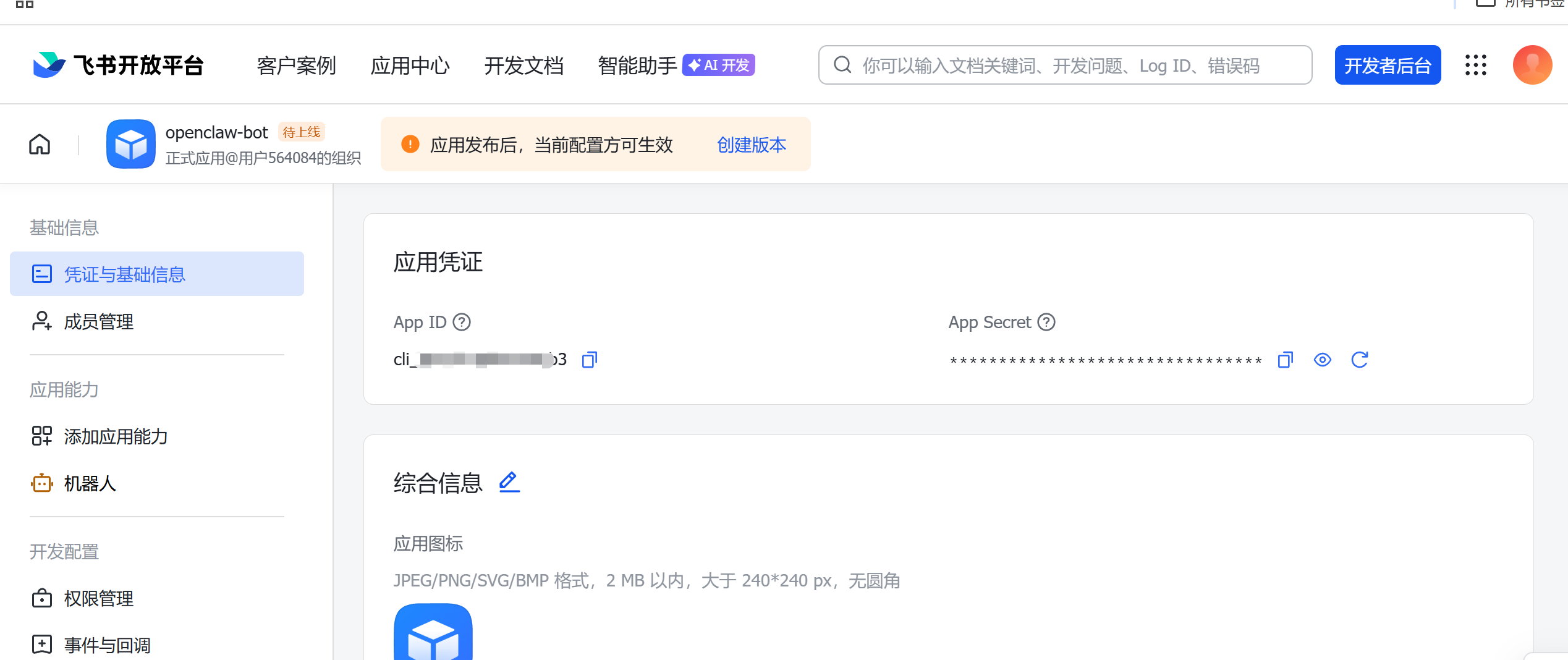
进入飞书开放平台:开发者后台 - 飞书开放平台
把 App ID 和 App Secret 复制出来备用(没有就先创建):
1-3 openclaw添加飞书channel
通过安装向导添加,执行:
(base) PS C:\Users\52884> openclaw channels add按提示选择飞书,输入App Secret和App ID:
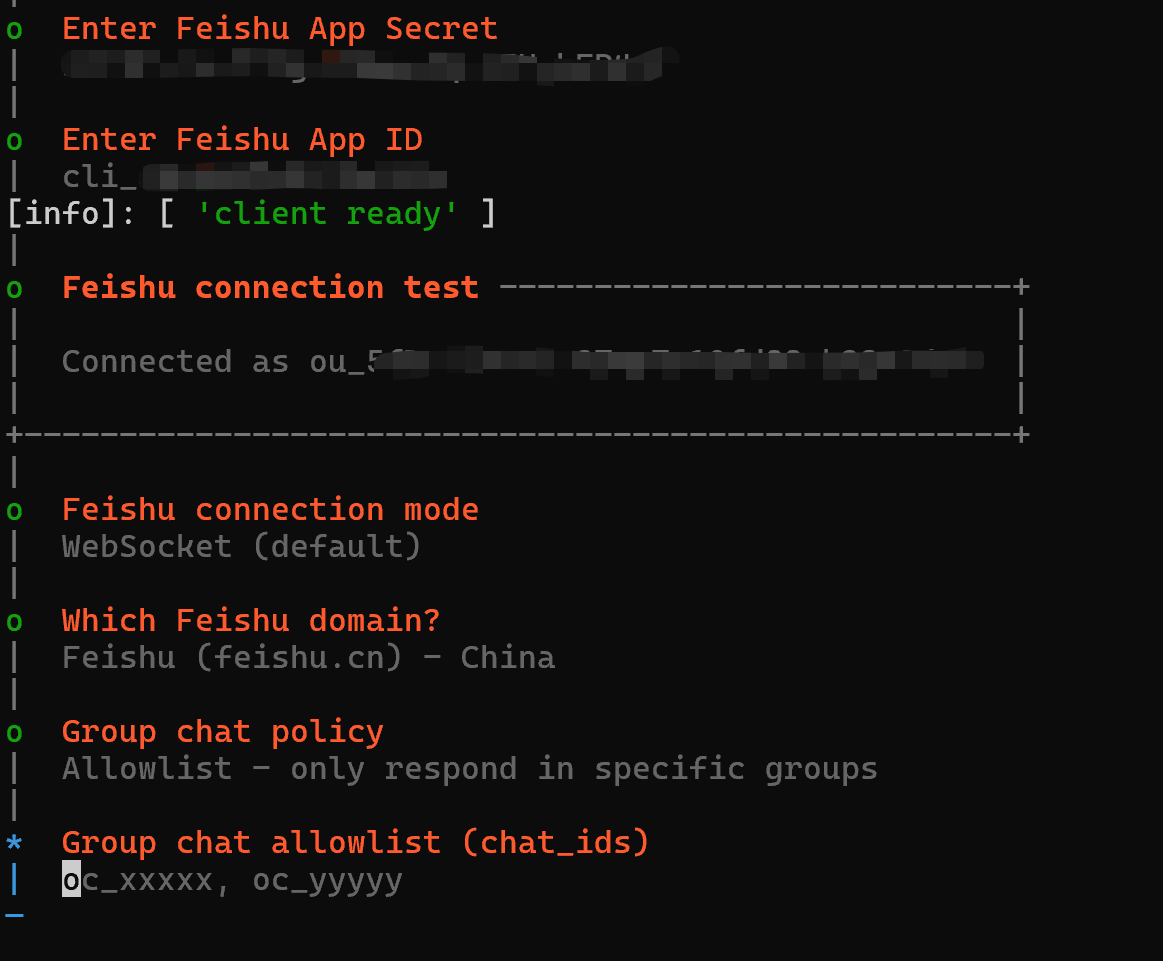
chai_ids这是群聊白名单的安全设置。OpenClaw 只会在你指定的飞书群聊中响应消息,防止机器人被拉进任意群后意外处理敏感信息。
如果现在不知道 chat_id ,可以先随便填一个占位符(如 test)完成安装,后续在 openclaw.json 中修改:
{
  "channels": {
    "feishu": {
      "groupAllowlist": ["oc_xxxxxxxx"],
      "mode": "allowlist"
    }
  }
}
完成设置
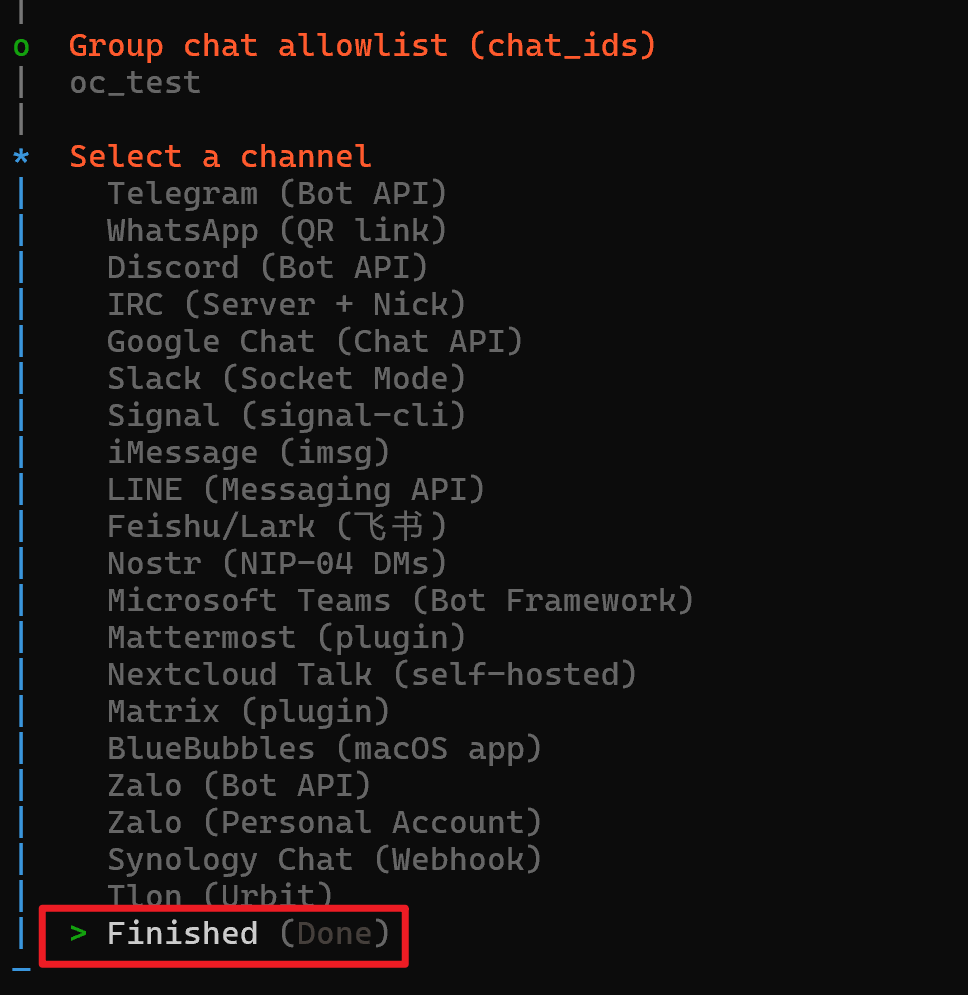
私信(Direct Message)访问策略,选择NO:

(默认"pairing"(配对)模式,这是 OpenClaw Feishu 集成的默认安全机制:
-
陌生人私信 :机器人不响应 或仅响应固定提示(如"请先在群聊中使用 /start 激活")
-
已配对用户 :需通过在群聊中 @机器人 发送特定指令(如
/pair或/start)完成"配对"后,私信才生效 -
目的:防止机器人被随意私聊滥用,或泄露敏感信息
)
后面的都选择默认,enter即可。

更新完成。
1-4 设置机器人权限
---------- 批量导入权限
权限管理 → 找到「批量导入导出权限」→ 权限配置 JSON → 粘贴导入:
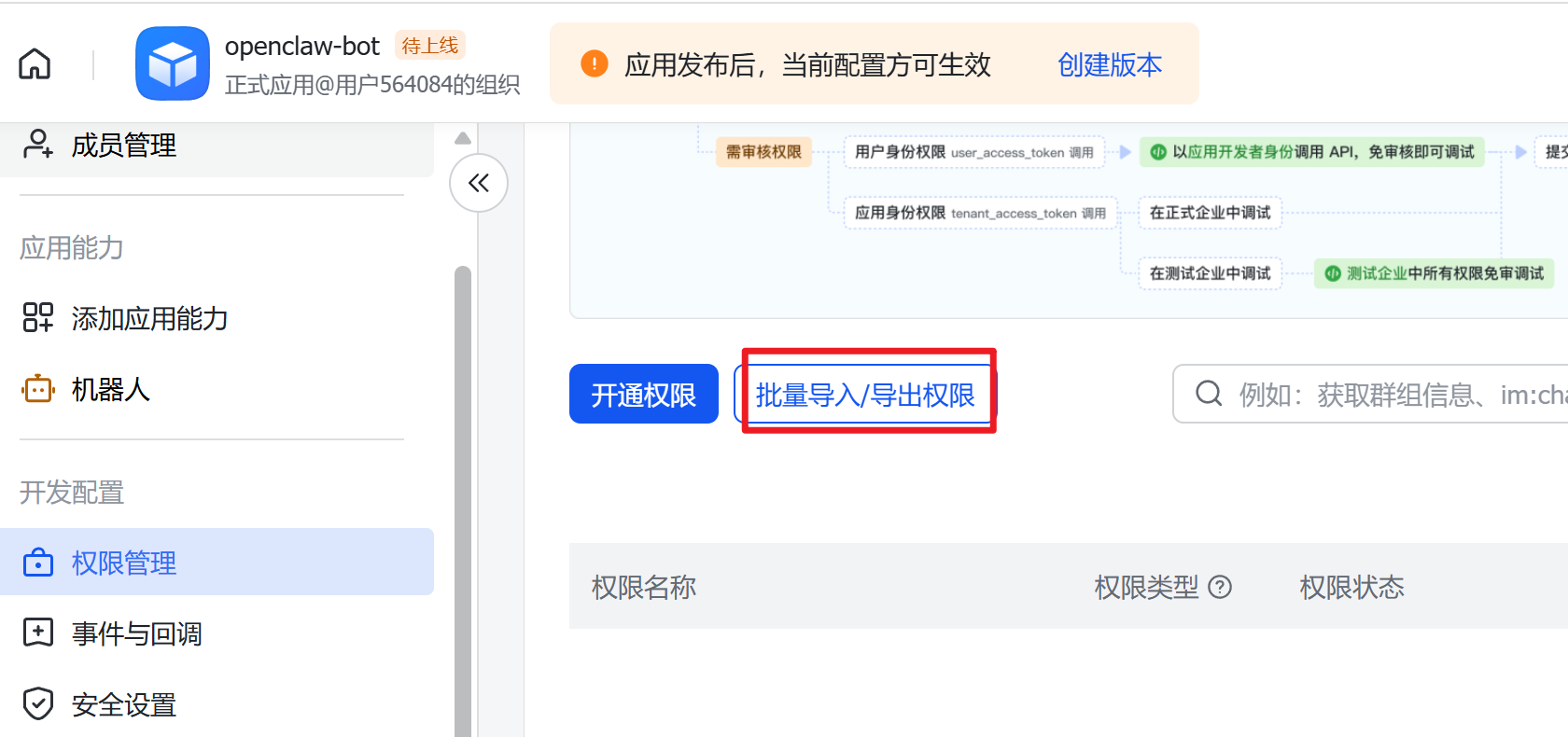
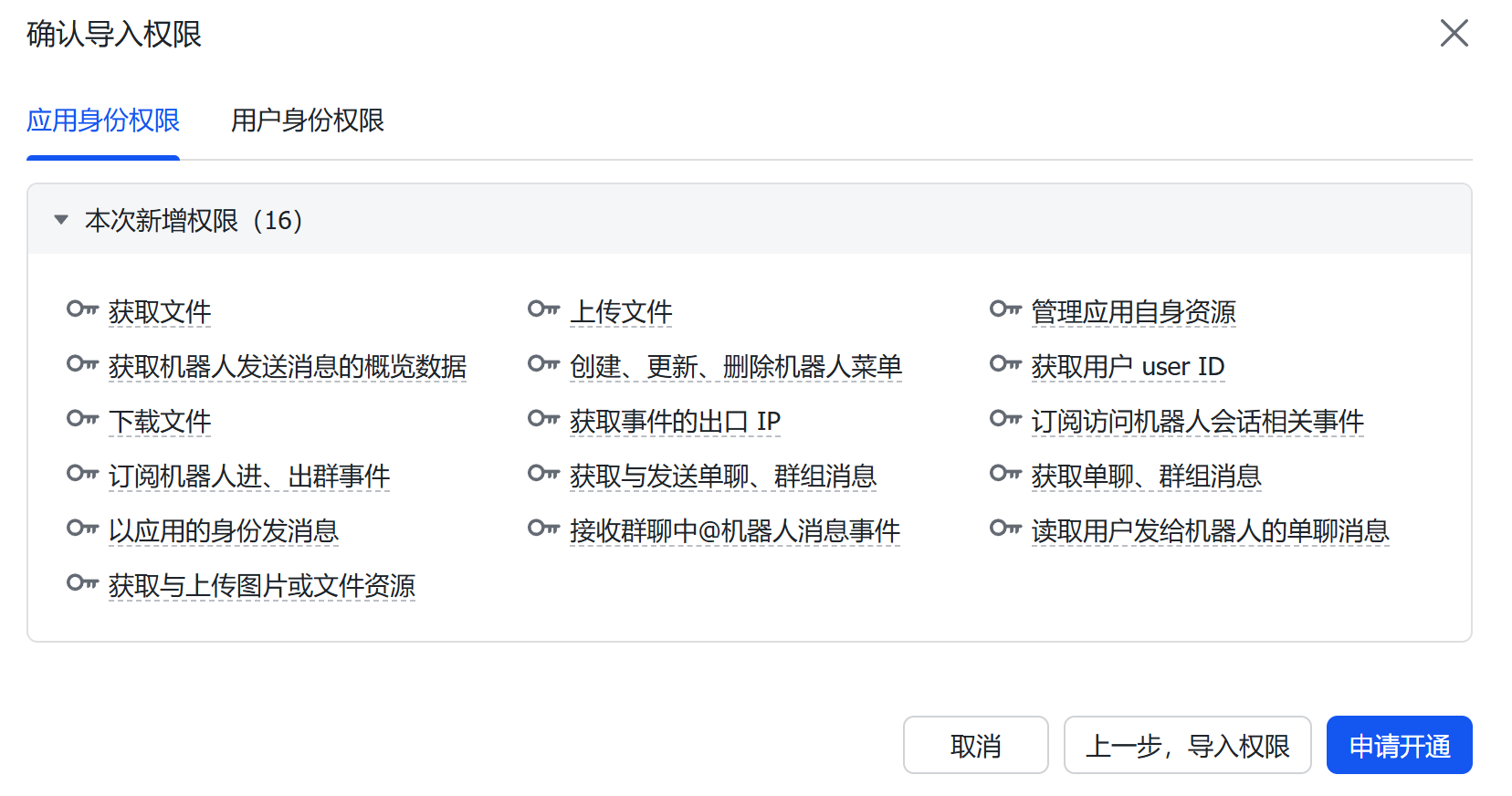
{
  "scopes": {
    "tenant": [
      "aily:file:read",
      "aily:file:write",
      "application:application.app_message_stats.overview:readonly",
      "application:application:self_manage",
      "application:bot.menu:write",
      "contact:user.employee_id:readonly",
      "corehr:file:download",
      "event:ip_list",
      "im:chat.access_event.bot_p2p_chat:read",
      "im:chat.members:bot_access",
      "im:message",
      "im:message.group_at_msg:readonly",
      "im:message.p2p_msg:readonly",
      "im:message:readonly",
      "im:message:send_as_bot",
      "im:resource"
    ],
    "user": ["aily:file:read", "aily:file:write", "im:chat.access_event.bot_p2p_chat:read"]
  }
}
申请开通-确认
---------- 事件订阅
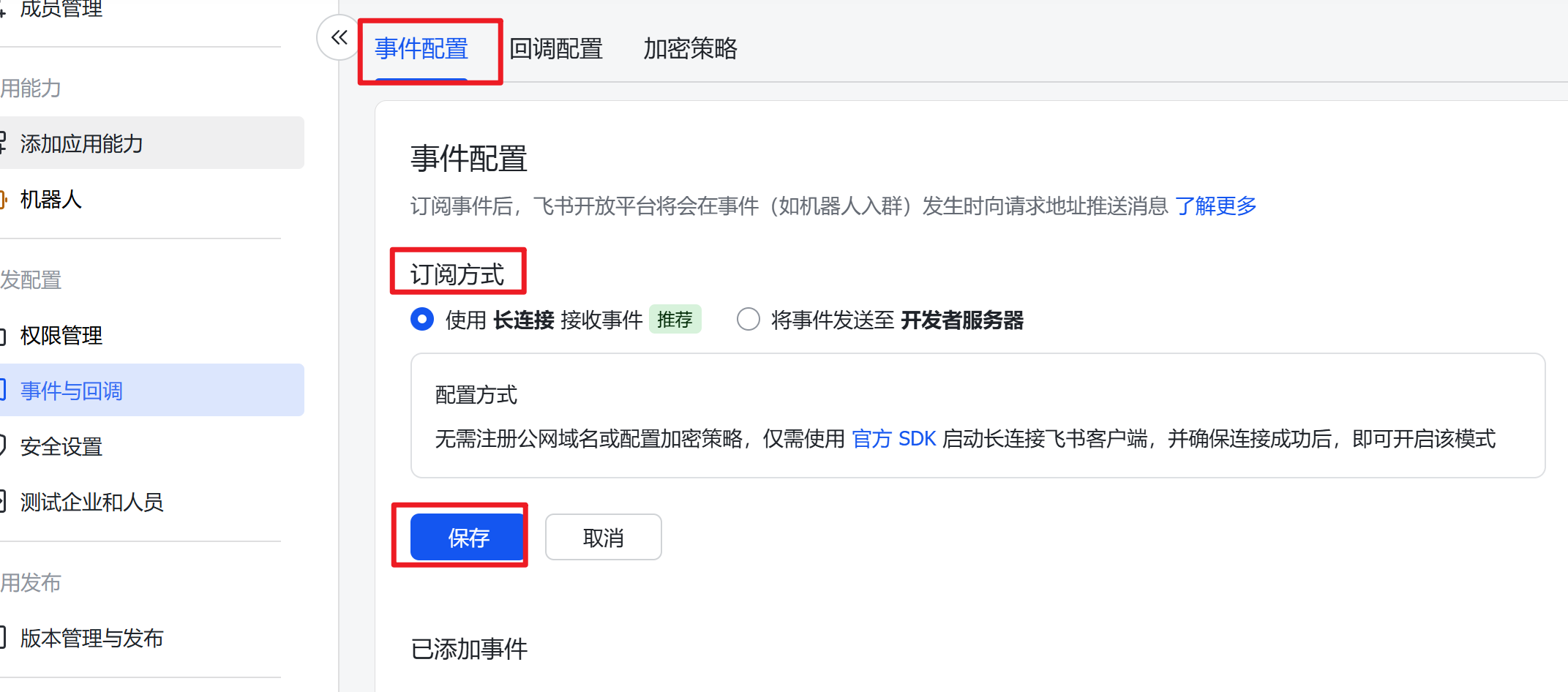
然后点击进入**「事件与回调」页面,** 「事件配置」→「订阅方式」,选择:使用长连接接收事件,保存
---------- 添加接收消息事件
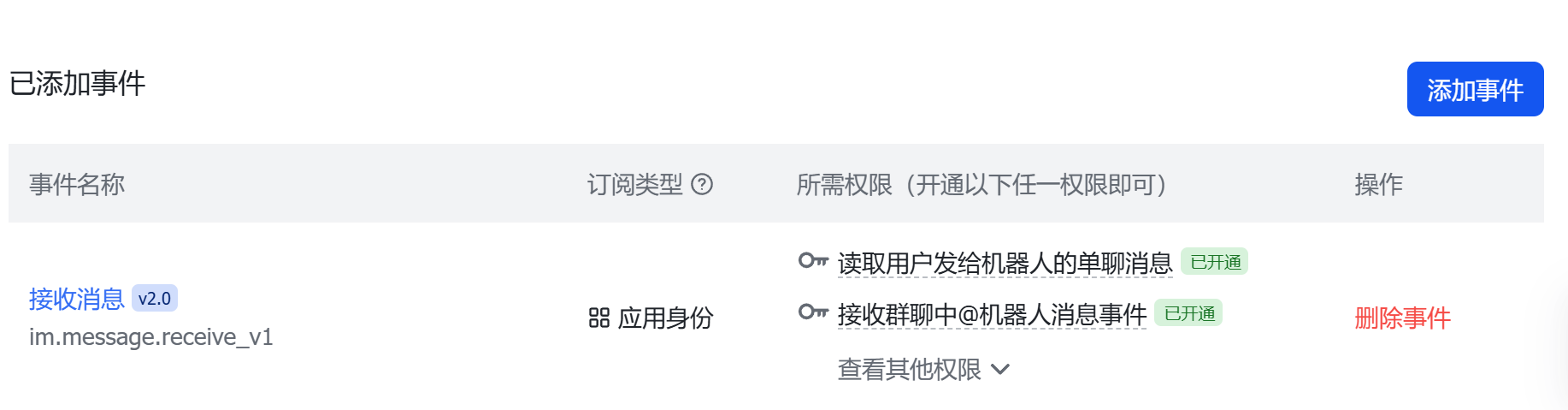
「事件配置」页面点击「添加事件」,搜索并添加:
im.message.receive_v1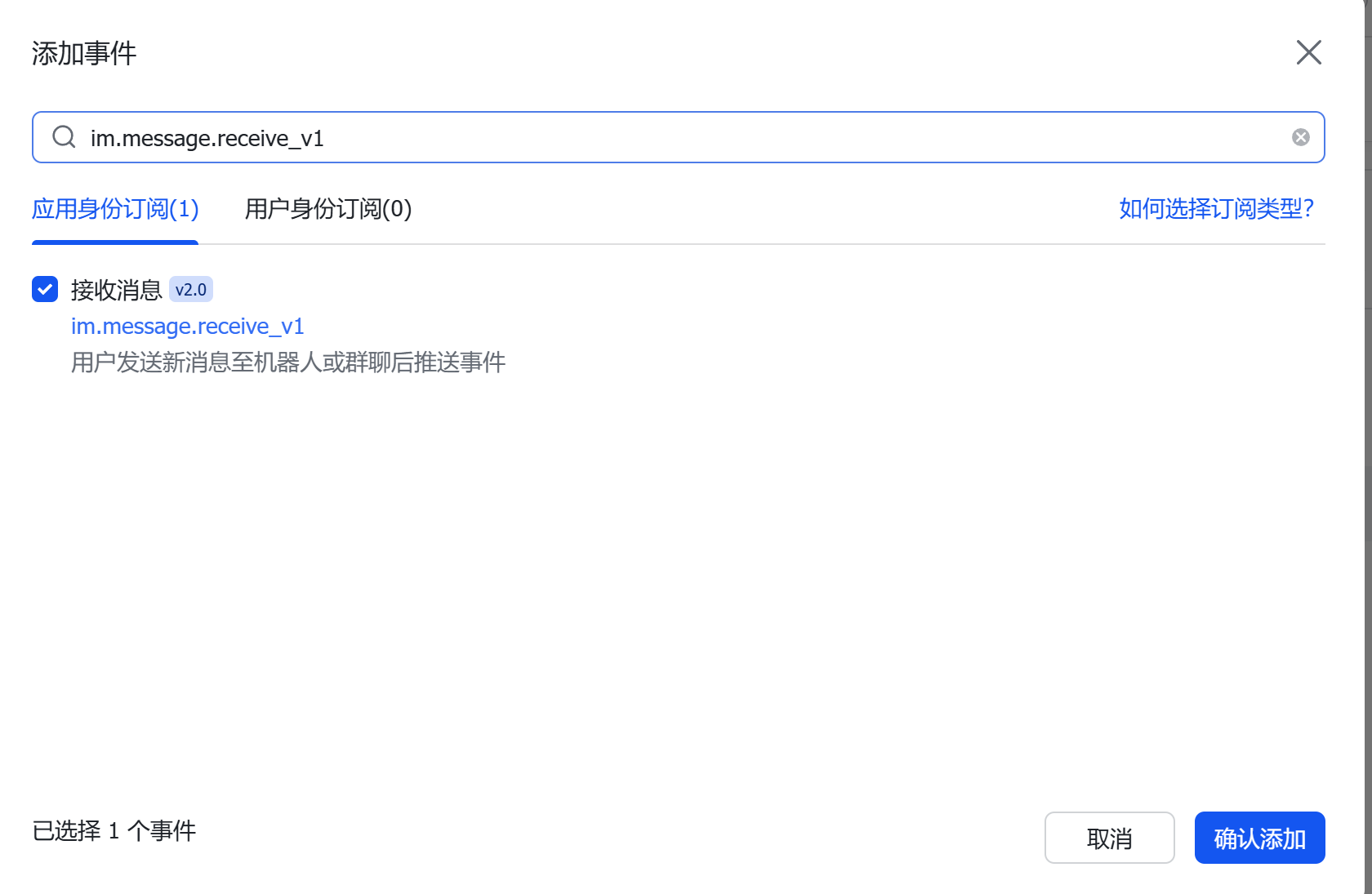
---------- 发布版本
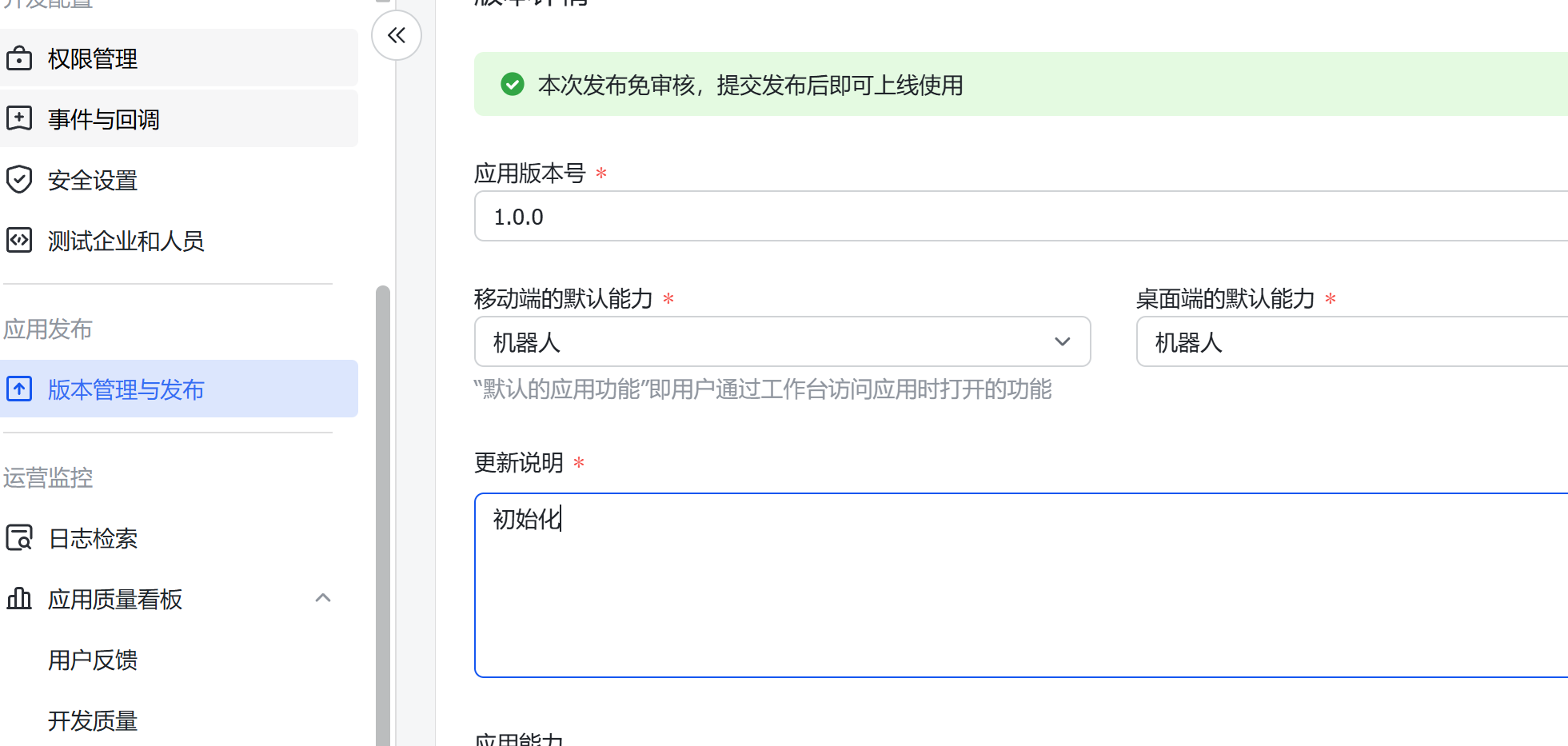
「版本管理与发布」页面,创建版本-确认发布
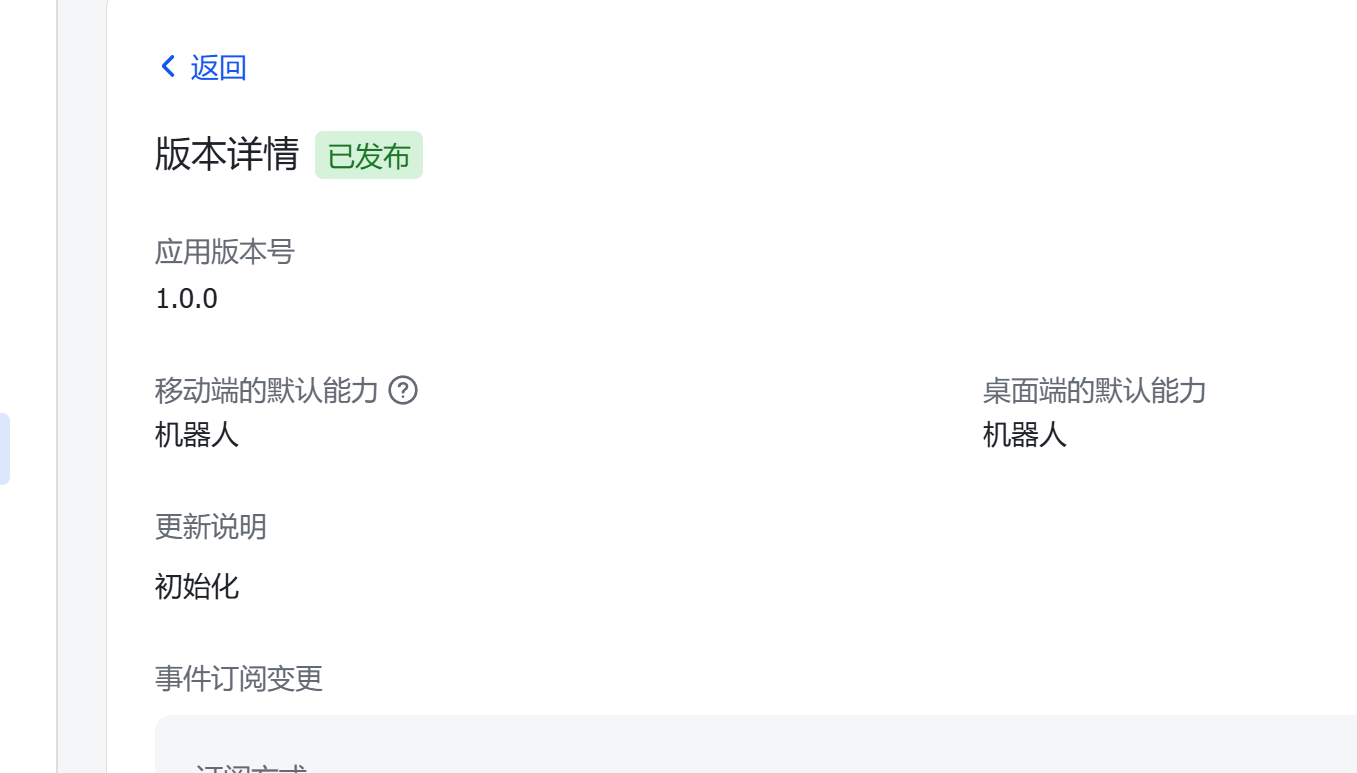
1-5 对话
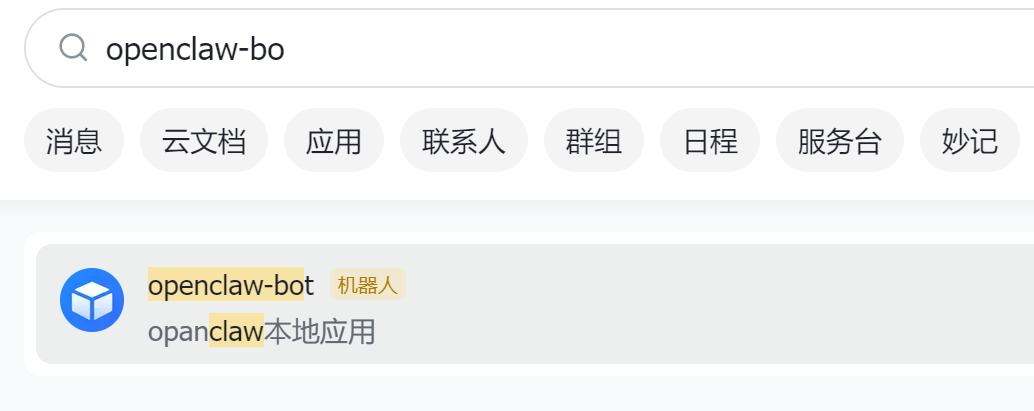
在飞书中搜索找到刚创建的机器人,发送一条消息,它会自动回复一个配对码
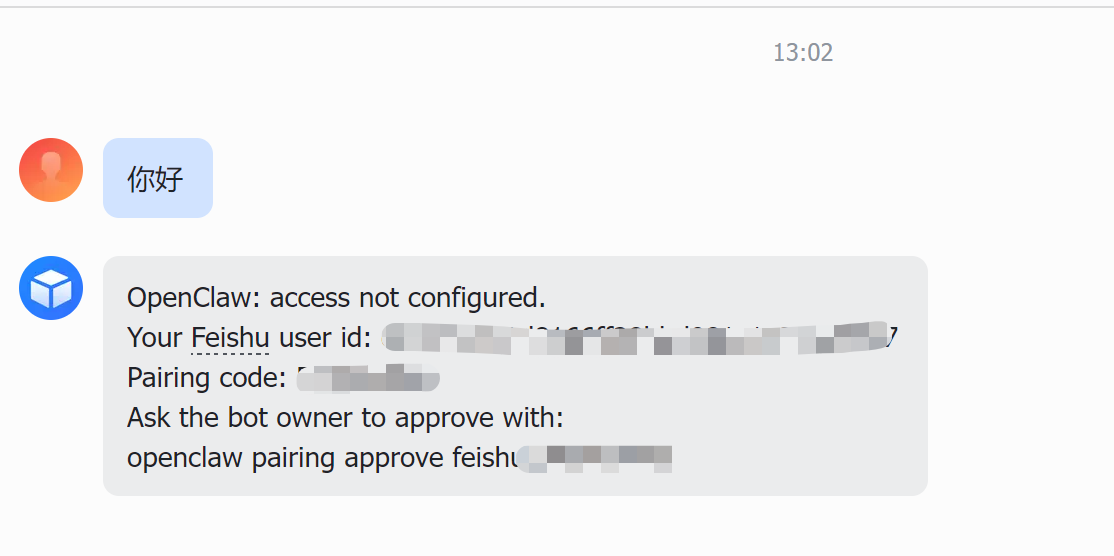
需要批准此代码Pairing code,在powershell中输入
openclaw pairing approve feishu <配对码>
绑定成功后,就可以在飞书里交流了,测试一下效果:
a.飞书创建群聊
b.设置-群机器人-添加机器人
c.在"C:\Users\52884\.openclaw\openclaw.json"文件 "channels"-"feishu"-groupAllowFrom添加群聊id(设置最底部复制),保存
重启openclaw(如果gateway窗口关闭了,新开一个powershell执行openclaw gateway)
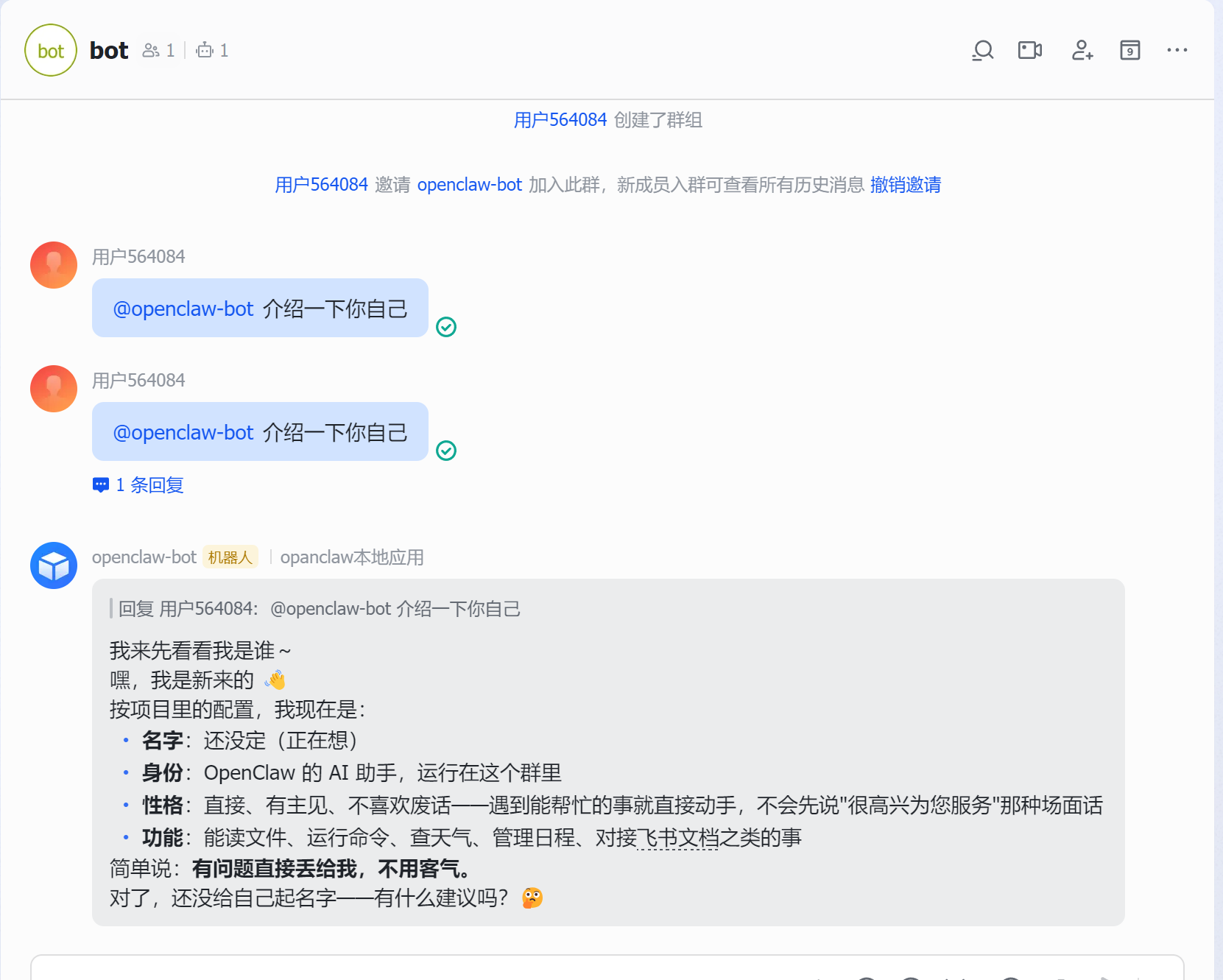
第一次@还没有将群聊id加入白名单,看到第二次加入后@开始回复。