很多用户在使用笔记本电脑办公或娱乐时,都会希望连接一台更大的显示器来提升视觉体验。其中,4K显示器因分辨率高、画面细腻,成为不少用户的首选。那么笔记本可以外接4K显示器吗?其实,大部分笔记本电脑都是支持外接4K显示器的,只要显卡性能、视频接口以及驱动程序满足条件,就能够实现4K分辨率输出。下面就为大家详细介绍具体方法。

一、检查笔记本接口是否支持4K输出
不同的视频接口版本对分辨率支持不同,如果接口版本较低,可能只能输出4K 30Hz甚至无法显示4K画面。因此在连接显示器之前,建议先确认笔记本电脑的接口规格。
- 查看笔记本电脑的视频接口类型,例如HDMI、DisplayPort或USB-C。
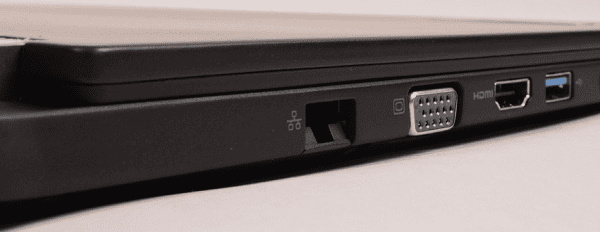
- 查询笔记本型号对应的接口版本信息。
- 确认接口是否支持4K分辨率输出。
- 准备对应规格的视频连接线。
- 将显示器连接到笔记本进行测试。
二、使用支持4K的连接线
很多用户连接显示器后无法设置4K分辨率,实际上可能是因为线材规格不足。普通HDMI线可能无法稳定传输4K信号,因此建议使用支持4K输出的高规格线材。
- 准备支持4K输出的HDMI 2.0或DisplayPort连接线。
- 将连接线一端插入笔记本电脑的视频接口。
- 另一端连接到4K显示器。
- 打开显示器并切换到对应的输入信号。
- 进入系统显示设置查看是否可以选择3840×2160分辨率。
三、使用驱动人生更新显卡驱动
如果笔记本硬件支持4K,但系统中无法选择4K分辨率,或者连接后画面显示异常,很可能是显卡驱动过旧或不兼容导致的。这种情况下可以通过"驱动人生"检测并更新显卡驱动,从而解决显示问题。
- 在电脑上下载安装并打开驱动人生软件。
- 进入软件后点击"立即诊断",等待系统检测电脑中的驱动状态。
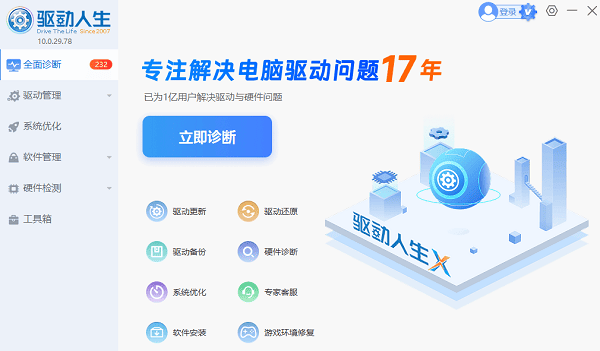
- 找到显卡驱动并点击"升级驱动"。
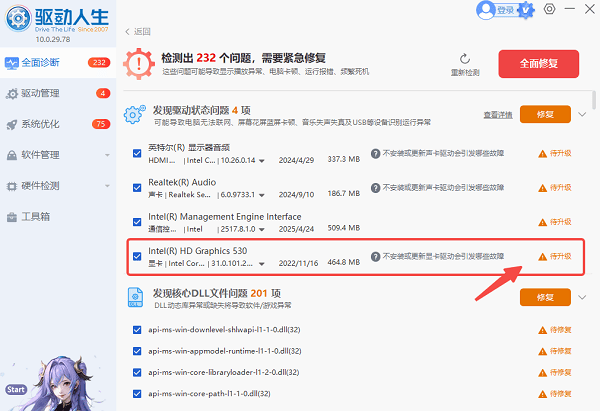
- 更新完成后重启电脑。
- 重新连接4K显示器并进入显示设置调整分辨率。
驱动人生能够自动识别电脑硬件并匹配合适的驱动版本,对于驱动缺失、驱动异常或版本过旧等问题都可以一键修复,让笔记本连接4K显示器更加稳定。
四、在系统中设置4K分辨率
完成显示器连接后,还需要在系统中手动设置分辨率,才能启用4K显示效果。
- 在桌面空白处点击鼠标右键。
- 选择"显示设置"。
- 找到外接显示器设备。
- 在"显示分辨率"中选择3840×2160。
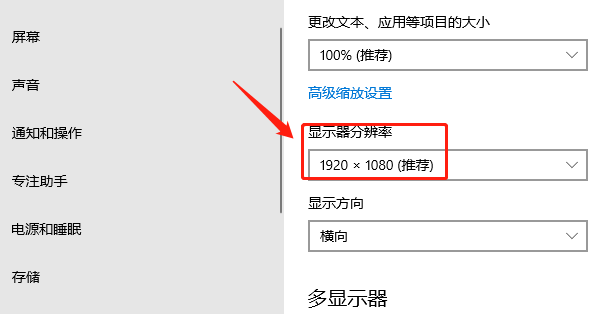
- 点击"应用"保存设置即可。
如果屏幕文字过小,可以在显示设置中调整缩放比例,例如125%或150%,这样可以获得更舒适的视觉体验。
总体来说,笔记本电脑是可以外接4K显示器的。只要显卡性能、接口版本以及连接线材支持4K输出,就能够获得更加清晰的显示效果。如果在连接过程中出现无法设置4K分辨率或显示异常的情况,建议及时检查显卡驱动。通过驱动人生可以快速检测并更新电脑驱动,解决显卡驱动问题,让笔记本稳定输出4K分辨率,从而获得更流畅、更清晰的显示体验。