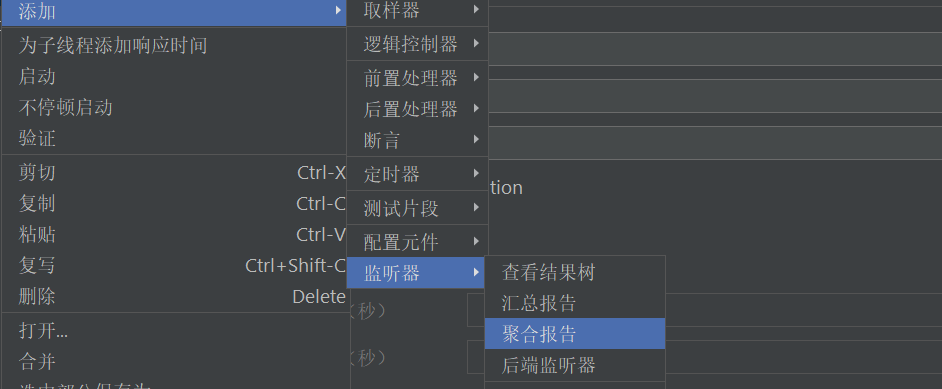
一、用户自定义变量参数
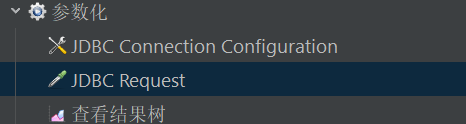
1、创建线程组并且连接MariaDB
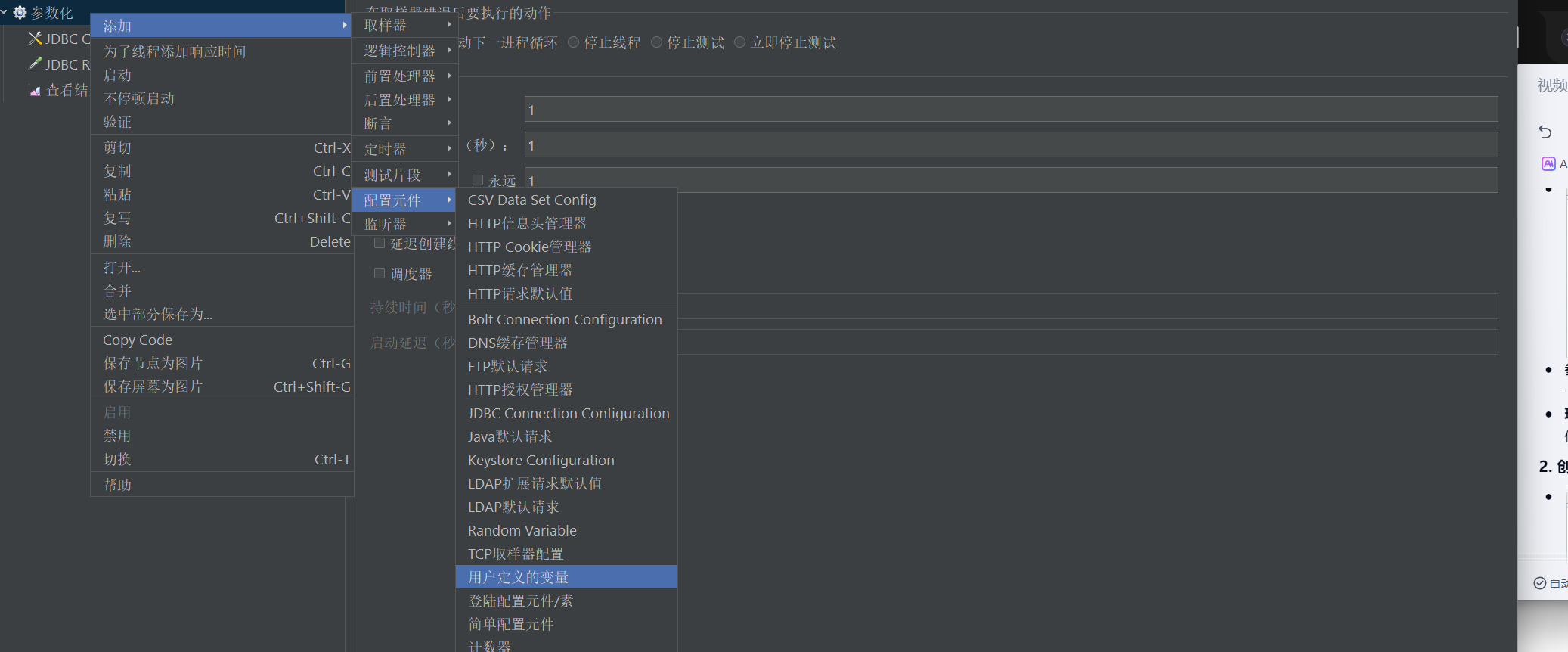
2、添加用户定义的变量

3、参数化使用

4、查看结果
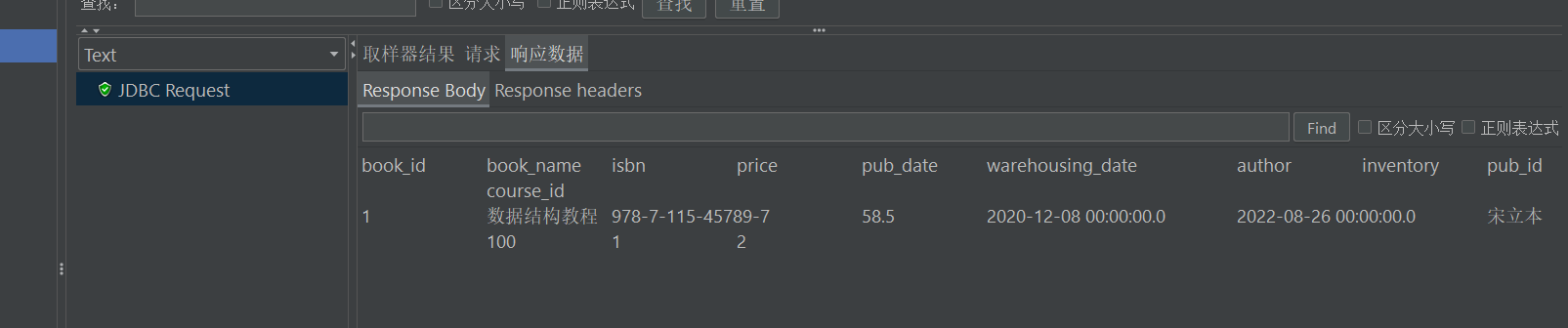
二、SQL请求时设定参数
1、创建JDBC的请求
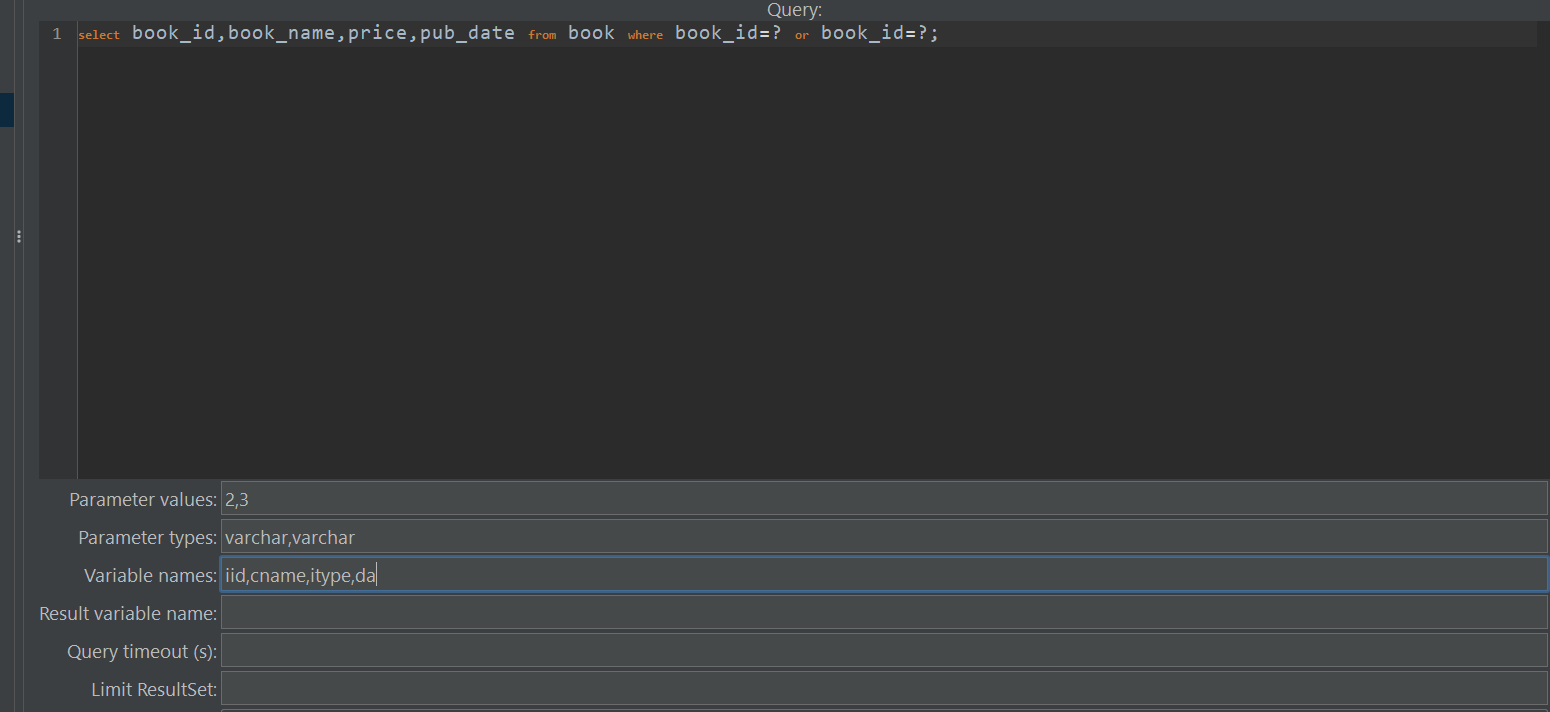
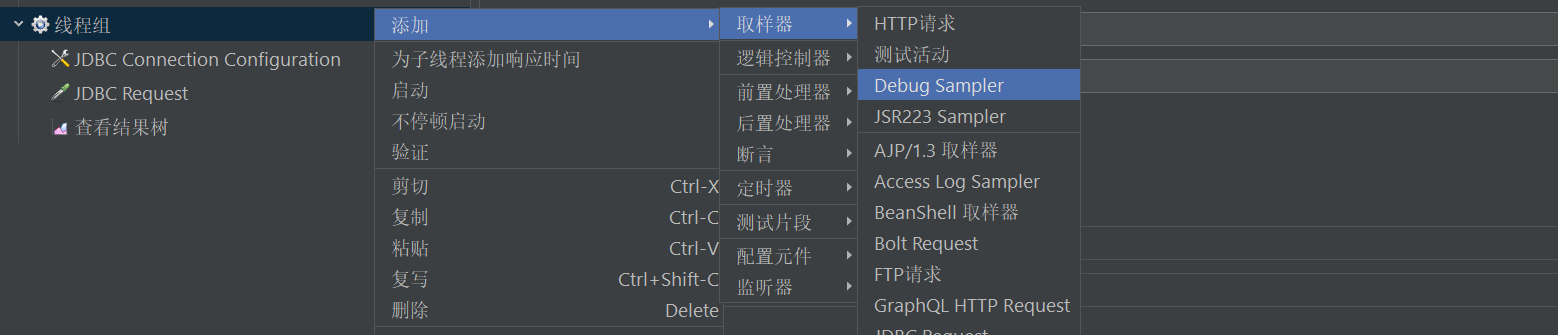
2、添加取样器
- 添加Debug Sampler可查看所有变量值
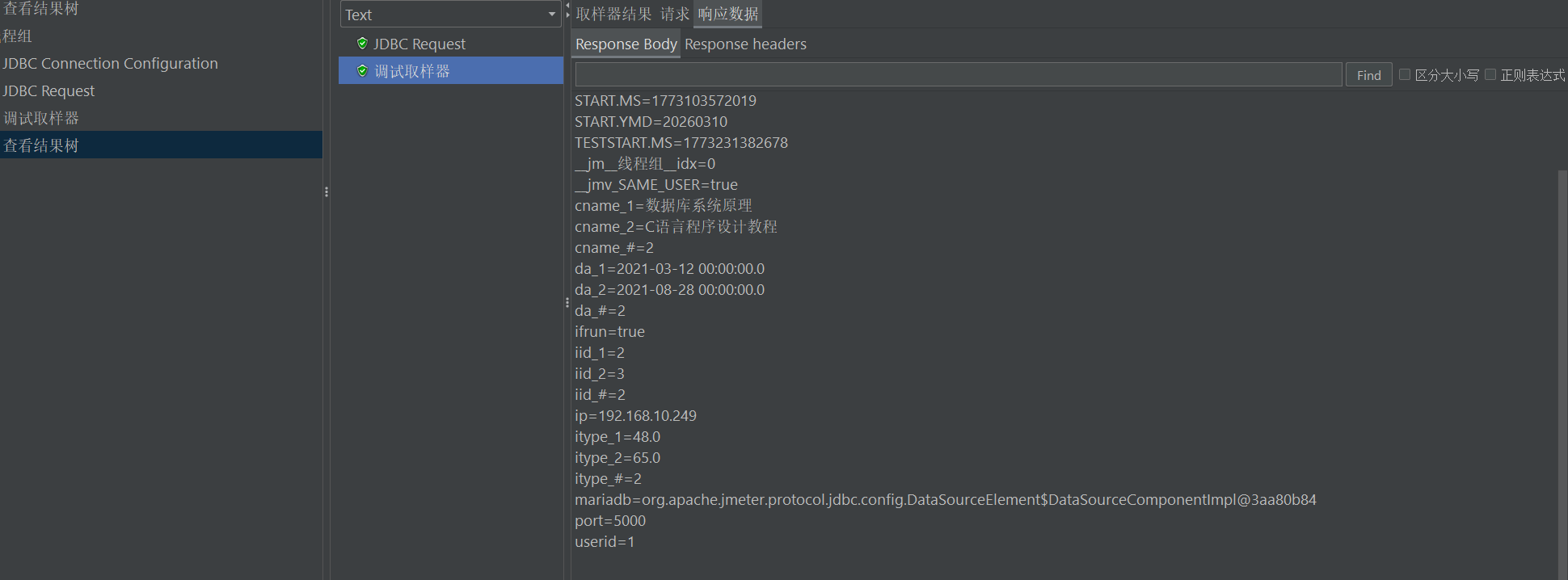
- 显示格式为变量名_序号=值
3、查看结果
三、JMeter的关联
1、JSON提取器
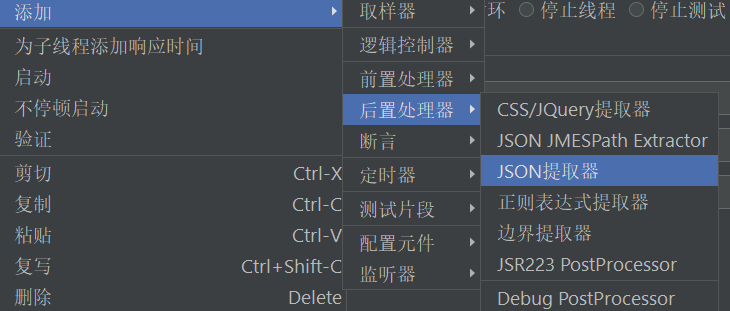
- 适合JSON格式响应
- 配置简单直观
- 直接通过JSON路径提取
2、正则表达式提取器
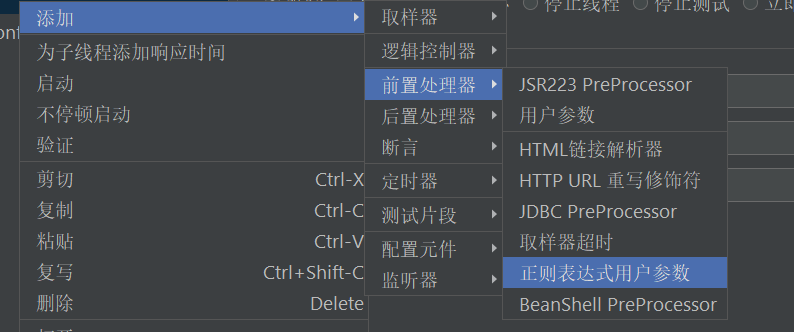
- 适合任意文本格式
- 需要编写正则表达式
- 提取结果包含匹配的完整文本
3、解决乱码问题
- 修改bin/jmeter.properties文件
- 搜索sampleresult.default.encoding
- 设置为UTF-8
- 修改后需要重启JMeter生效
四、JMeter断言
JMeter断言用于验证服务器返回的响应是否符合预期,通常用于性能测试或功能测试中检查请求的正确性。断言可以应用于单个采样器(Sampler)或整个测试计划。
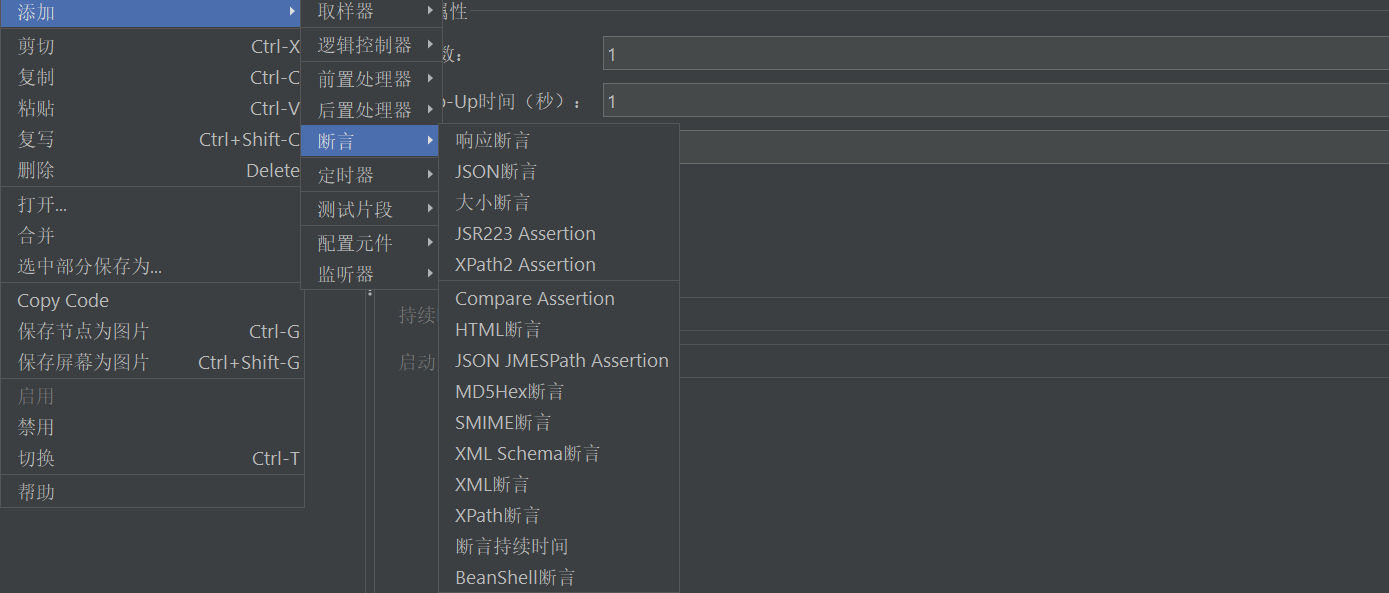
1、响应断言
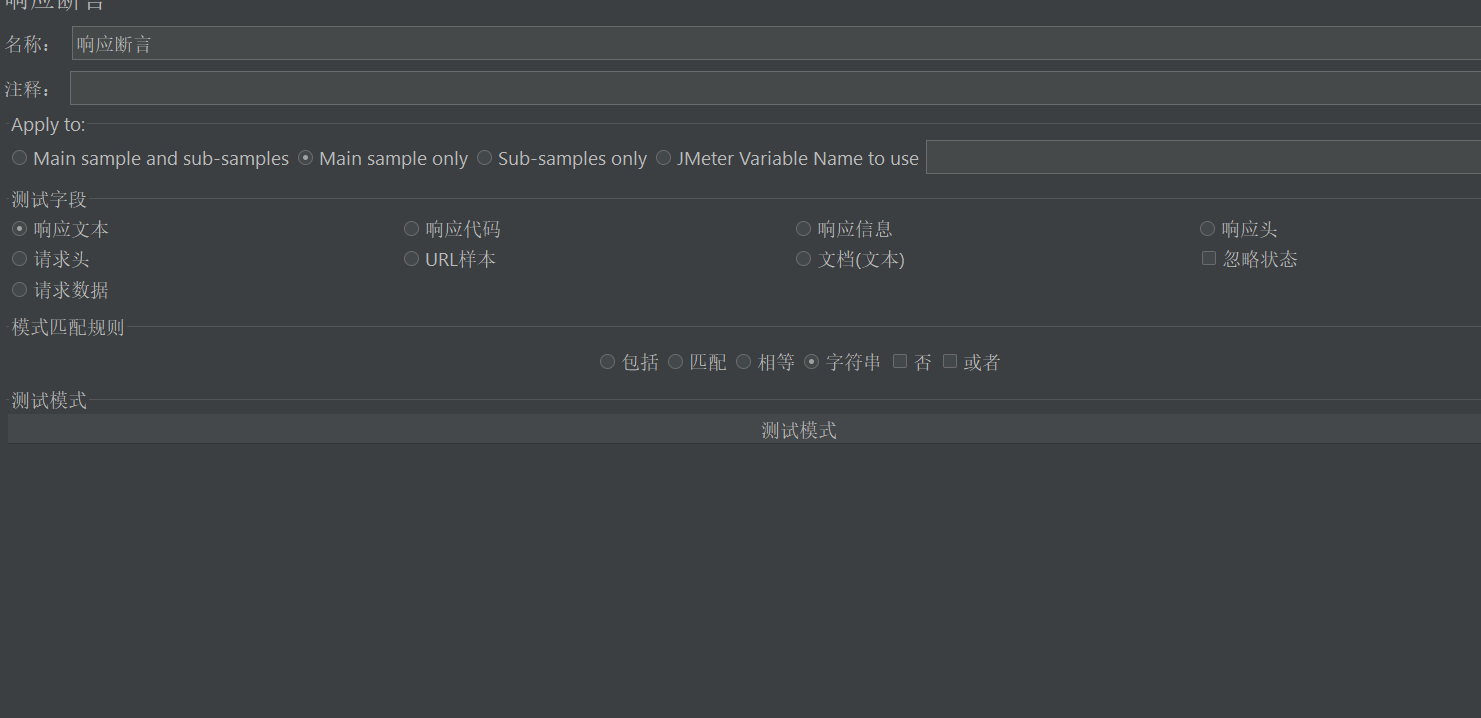
在响应结果中检查文本内容(如状态码、success字段),断言失败时查看结果树显示错误,无消息即成功
2、JSON断言
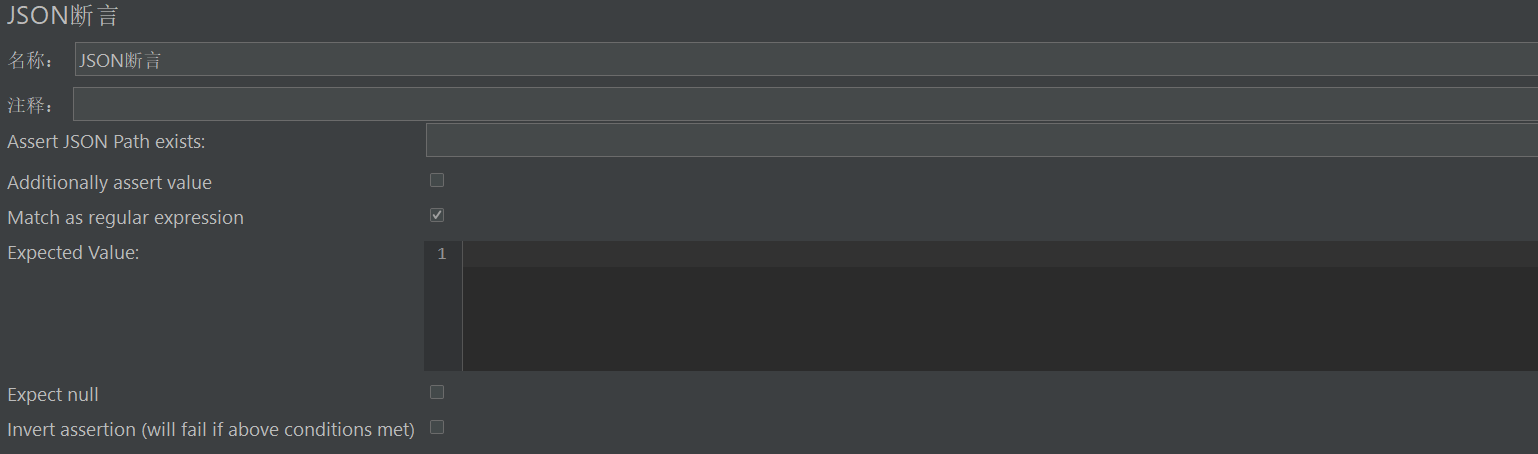
通过JSON路径(如status)验证特定字段值,需勾选"断言值"选项才能填写预期值
3、断言使用建议
适用场景:
- 接口功能测试:验证响应是否符合预期
- 接口自动化测试:作为测试结果的判断依据
不适用场景:
- 性能测试:关注整体响应指标而非单个请求结果
- 高并发测试:个别断言失败对整体测试影响有限
替代方案:
- 建议通过代码实现更灵活的断言逻辑
- 性能测试应关注响应时间、吞吐量等指标而非功能断言
五、JMeter数据监控
监听器重点看一下聚合报告
- 核心指标:聚合报告是JMeter最重要的监听器,包含样本数、响应时间、异常率等关键指标
- 样本数:表示发送的请求总数,如示例中请求登录接口发送了203个请求
- 响应时间:
- 平均值:所有请求的平均响应时间(单位毫秒),如登录接口平均16ms
- 中位数:响应时间的中间值,登录接口为16ms
- 百分位:90%请求的响应时间≤25ms,95%≤27ms,99%≤31ms
- 异常率:错误请求占比,如添加购物车有0.49%异常(约1个错误请求)
- 吞吐量:实际表示TPS(每秒事务数),如总体70.3/sec
- 数据量:
- 接收KB/s:每秒接收数据量,如总体41.41KB/s
- 发送KB/s:每秒发送数据量,如总体9.99KB/s
- 重点关注:业务相关接口(如登录、购物车)的性能数据,调试取样器可忽略
- 异常排查:当异常率较高时,需查看服务器日志定位具体错误原因