前言
Visual Studio Code (VS Code) 内置了强大的 Git 版本控制 功能,无需安装额外插件即可完成日常代码管理。对于新手来说,这意味着:
- 图形化操作:无需记忆复杂的命令行指令
- 实时反馈:代码修改、冲突解决一目了然
- 无缝集成:编辑、提交、推送都在同一个窗口完成
本指南将带你从零开始,掌握 VS Code 中 Git 的核心用法。
一、环境准备
1、安装 Git
VS Code 本身不包含 Git 引擎,需先安装:
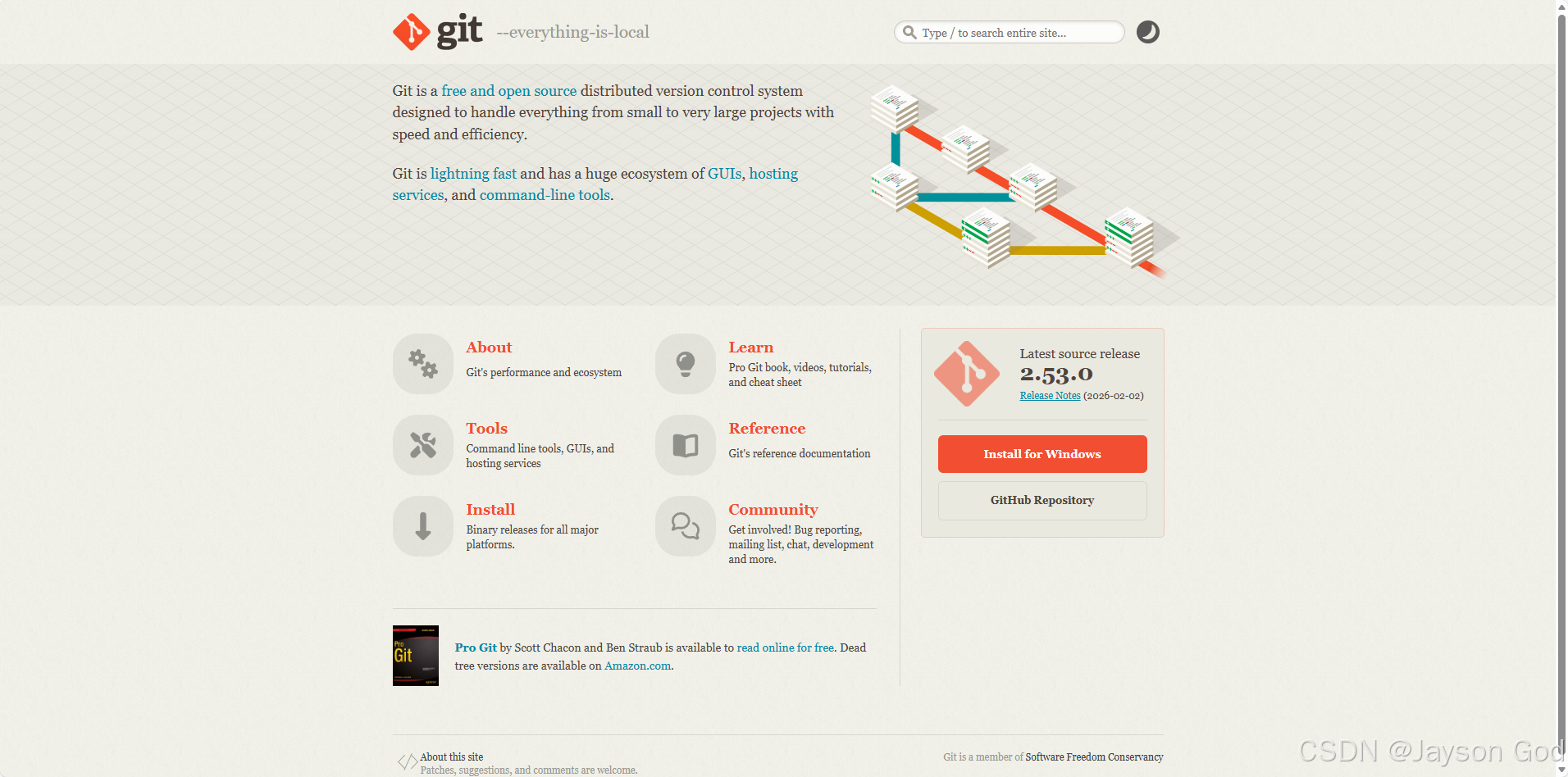
- Windows/macOS : 访问 git-scm.com 下载安装包
- Linux: 使用包管理器安装(如 sudo apt install git)
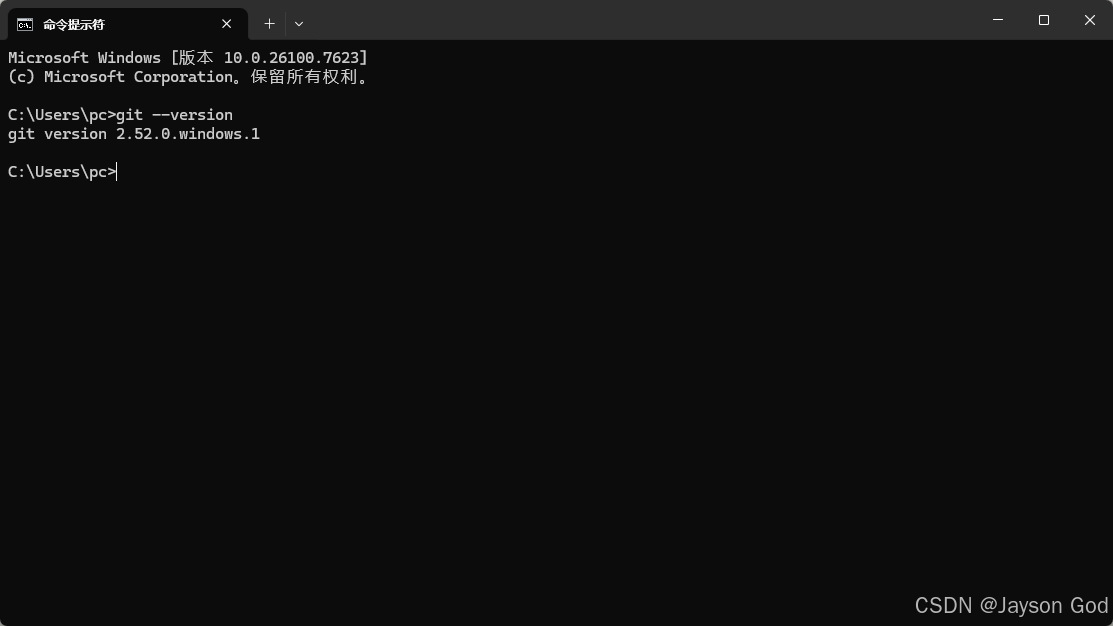
- 验证安装:打开终端输入 git --version,显示版本号即成功
2、配置用户信息(仅需一次)
git config --global user.name "你的名字"
git config --global user.email "your.email@example.com"
3、启动 VS Code
打开项目文件夹后,VS Code 会自动检测 Git 并启用版本控制功能。
二、核心工作流
场景 1:初始化新项目
- 打开项目文件夹
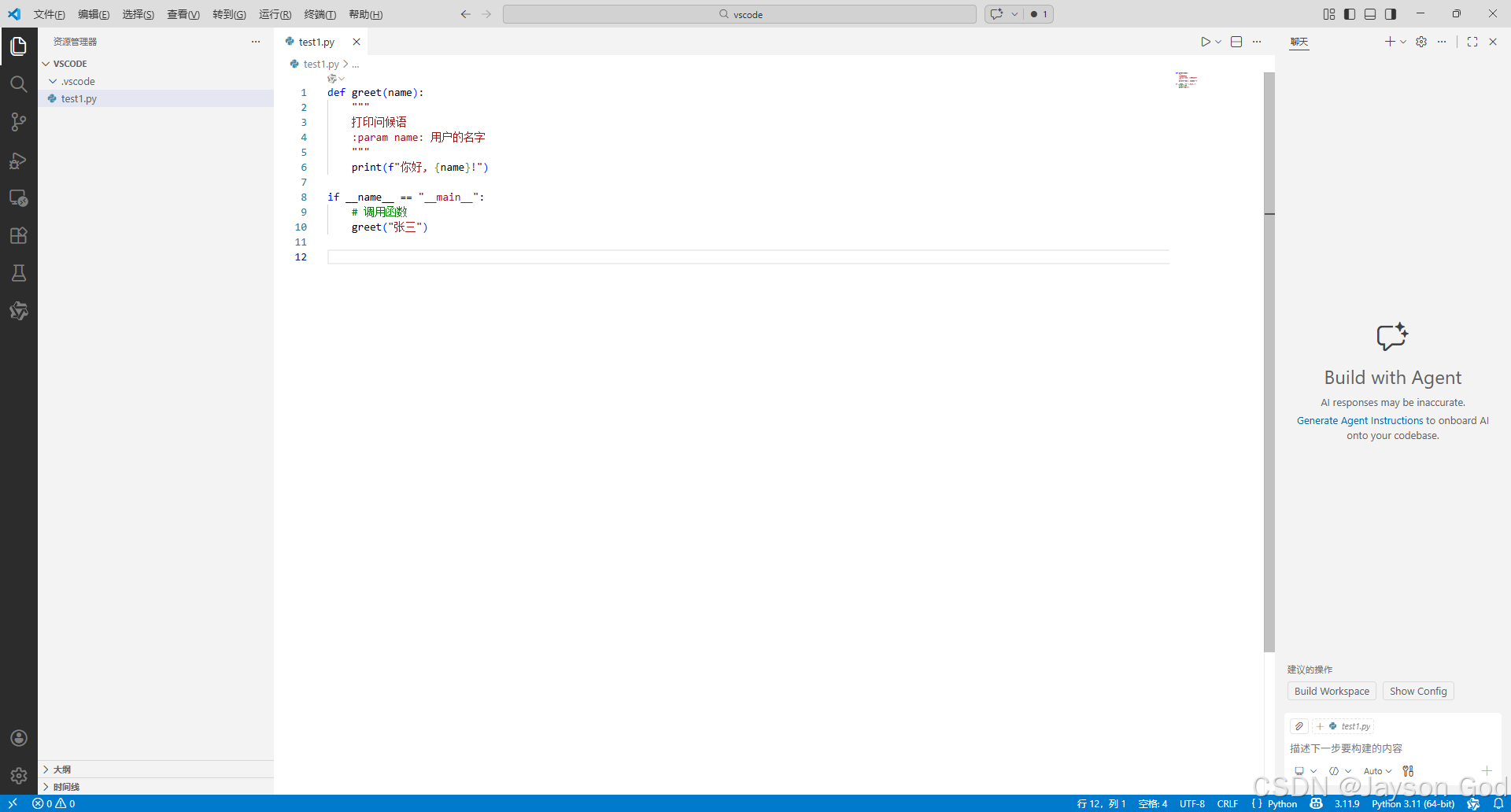
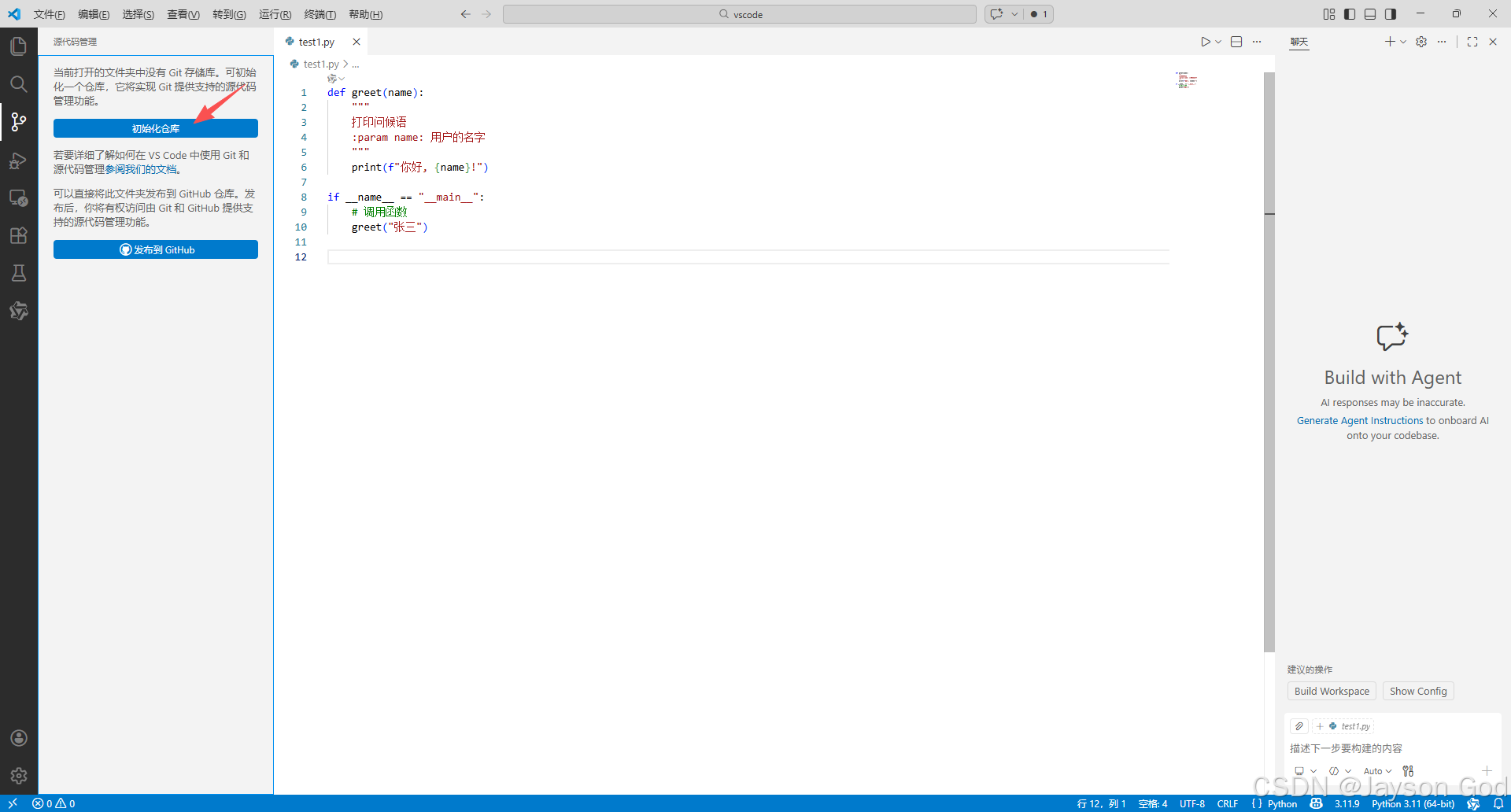
- 点击左侧活动栏的 源代码管理图标(分支形状,快捷键 Ctrl+Shift+G)
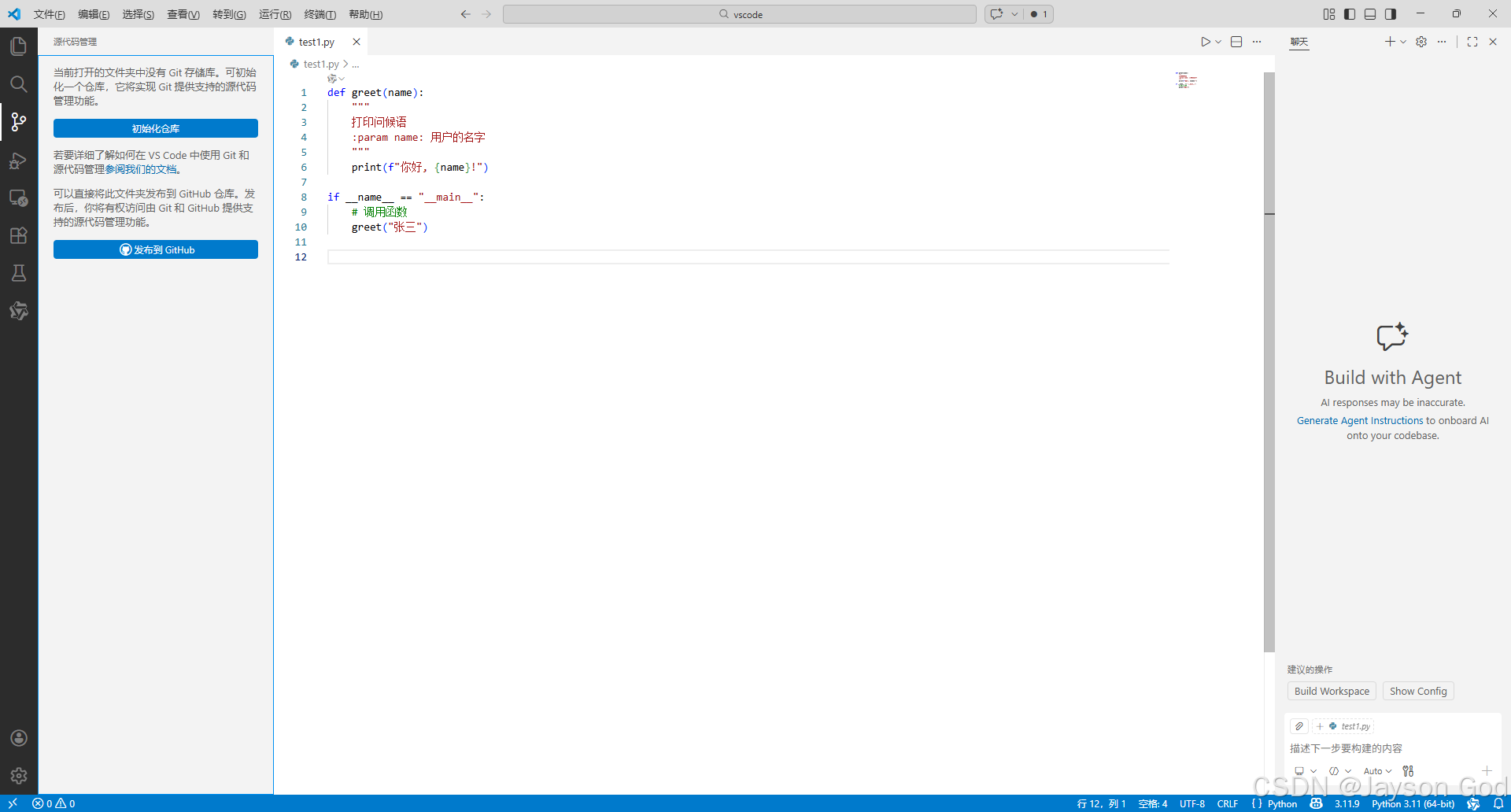
- 点击 初始化仓库 (Initialize Repository) 按钮
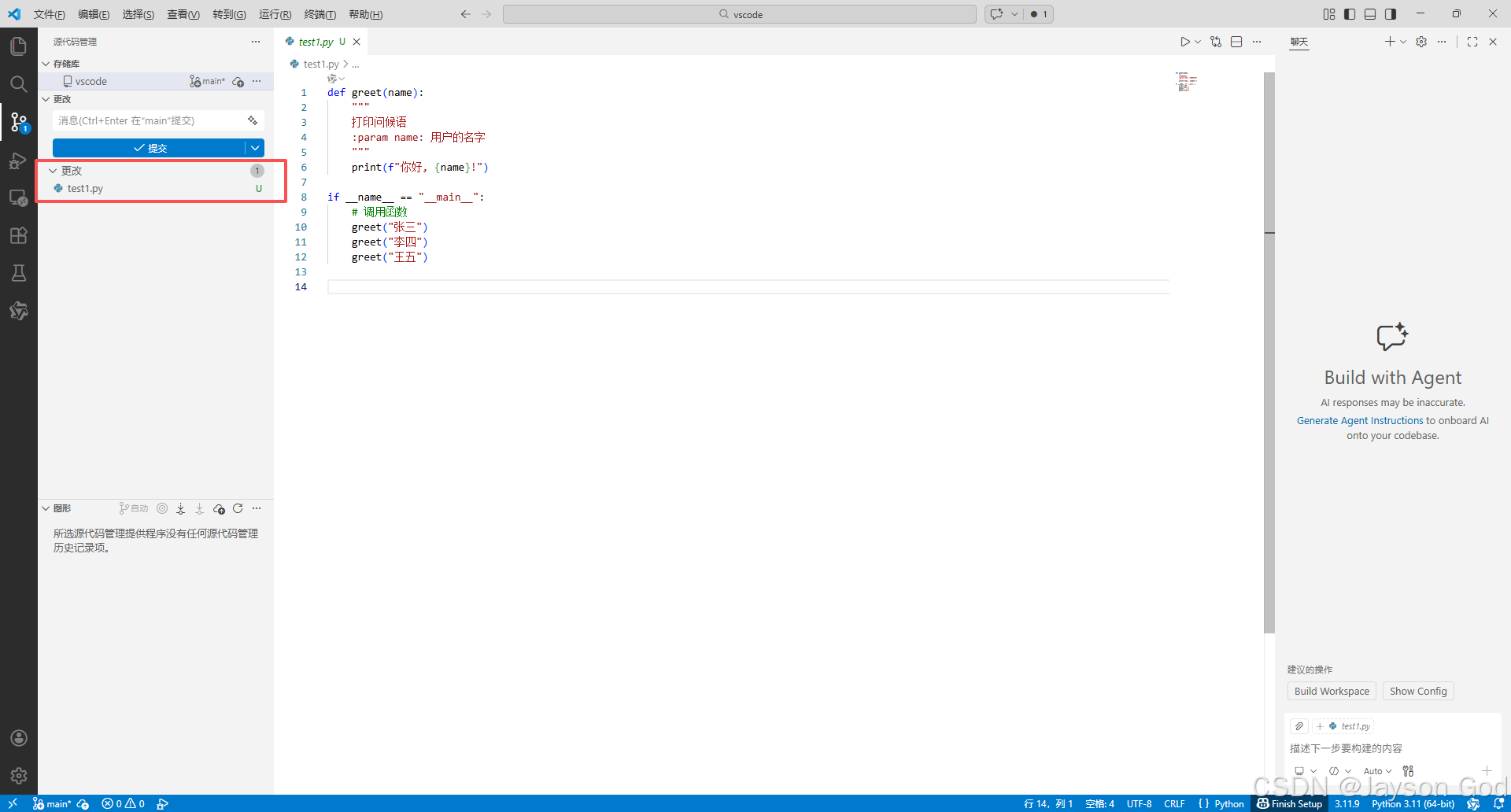
- 所有文件出现在"更改"列表,表示 Git 已开始追踪
场景 2:提交第一次代码
1、暂存文件:
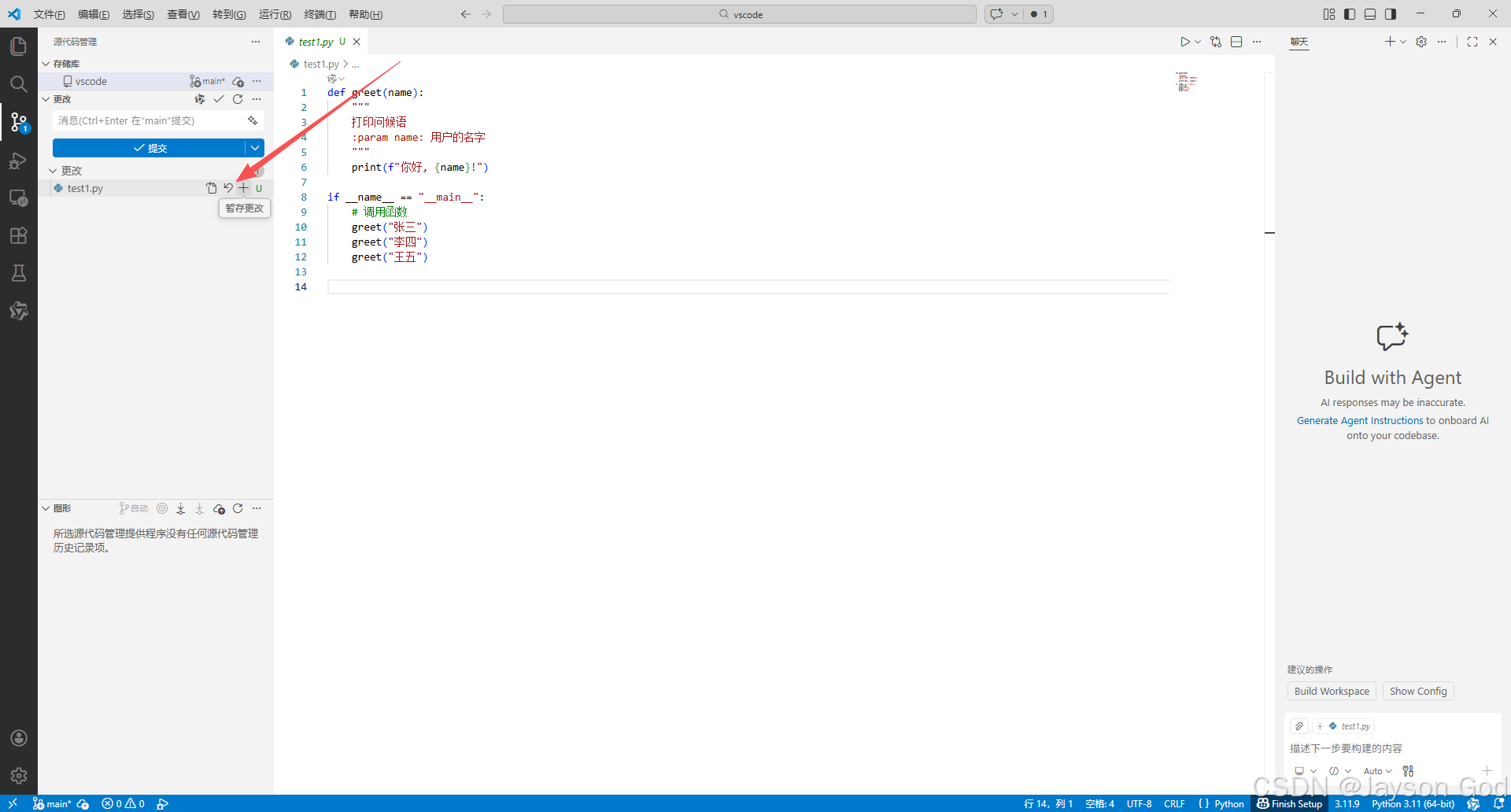
- 单个文件:点击文件名旁的 + 号
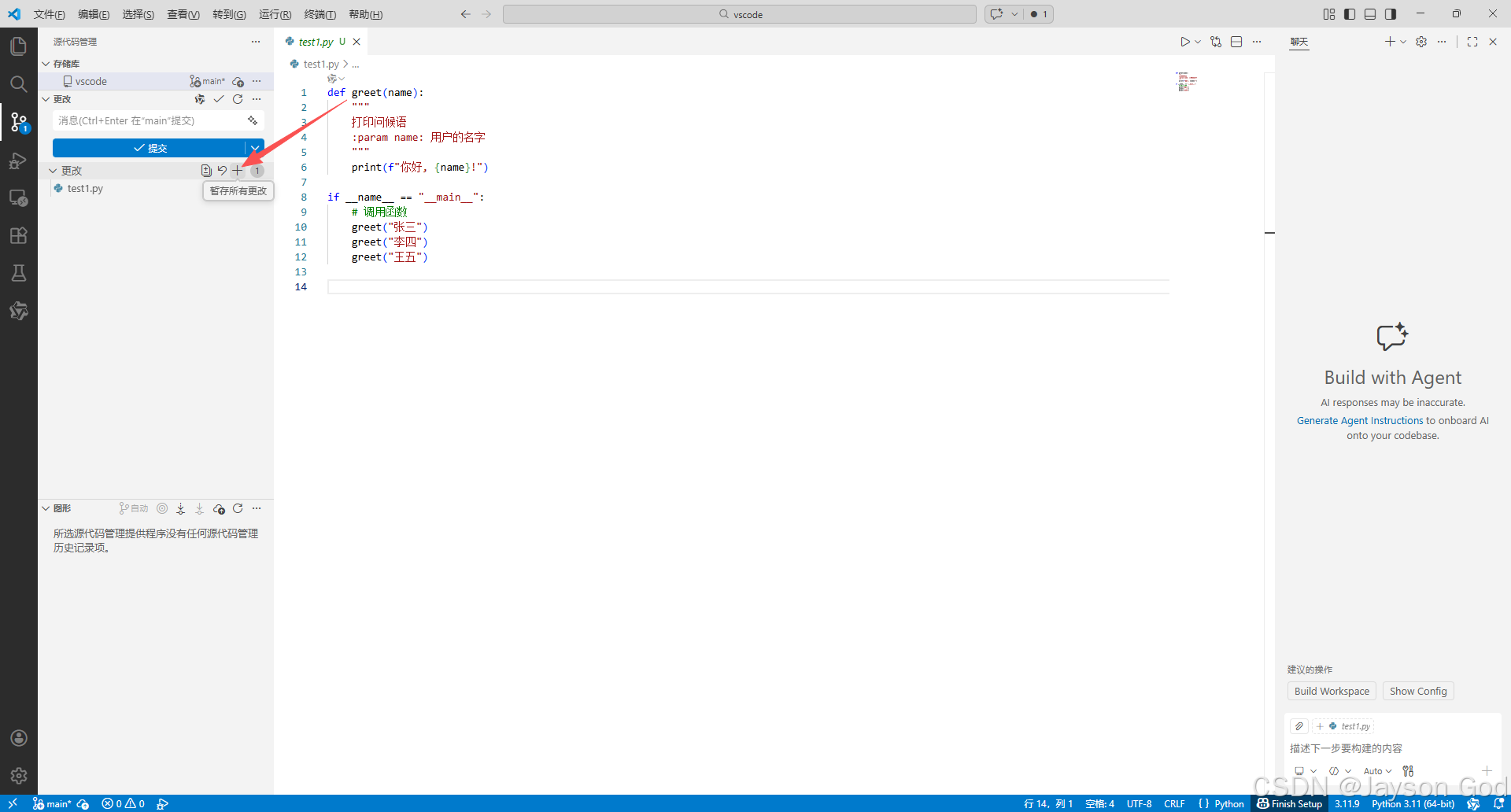
- 全部文件:点击"更改"标题旁的 + 号
2、输入提交信息:在顶部输入框写描述(如 "Initial commit")
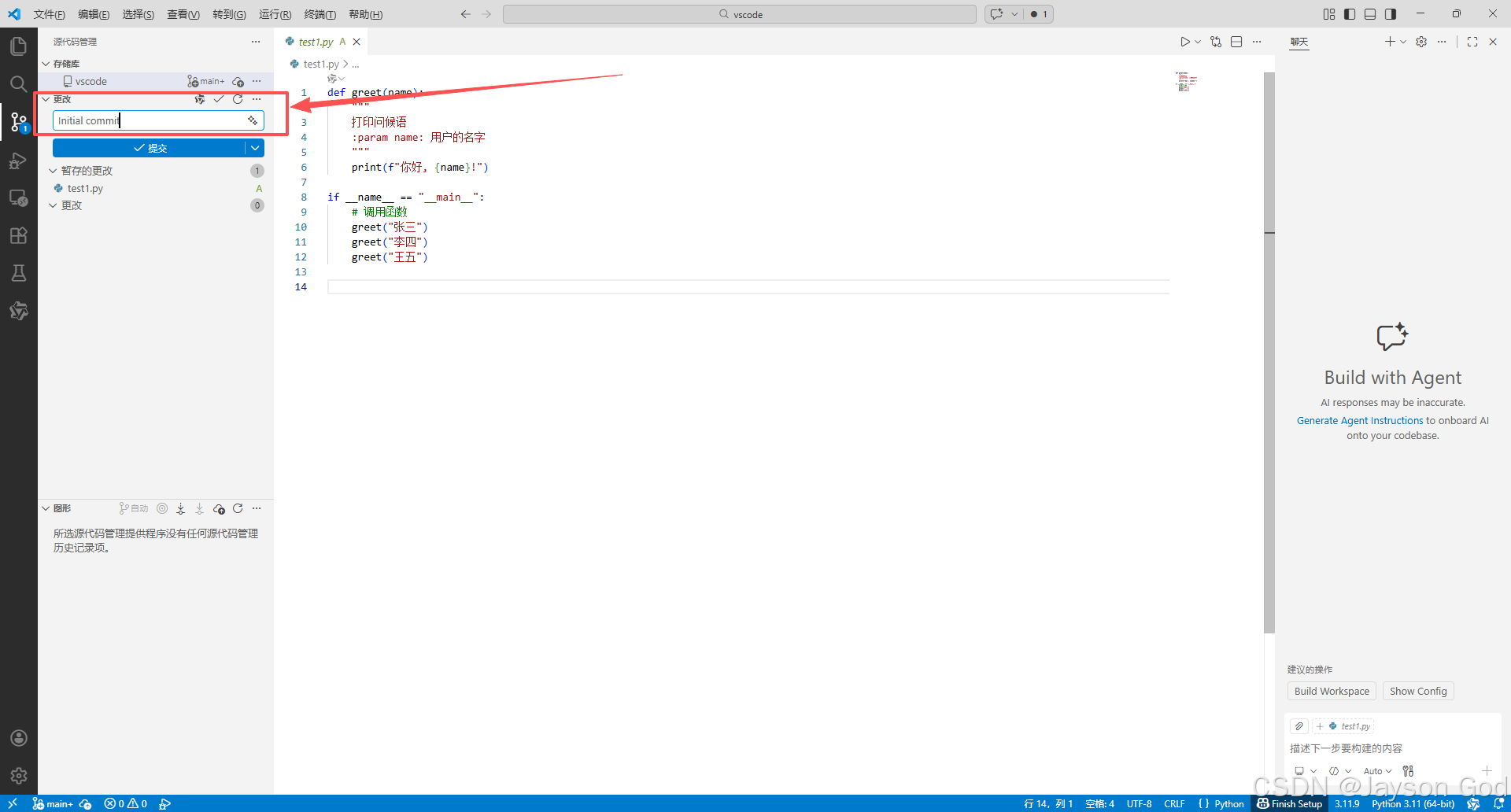
3、提交:按 Ctrl+Enter 或点击 ✔ 按钮
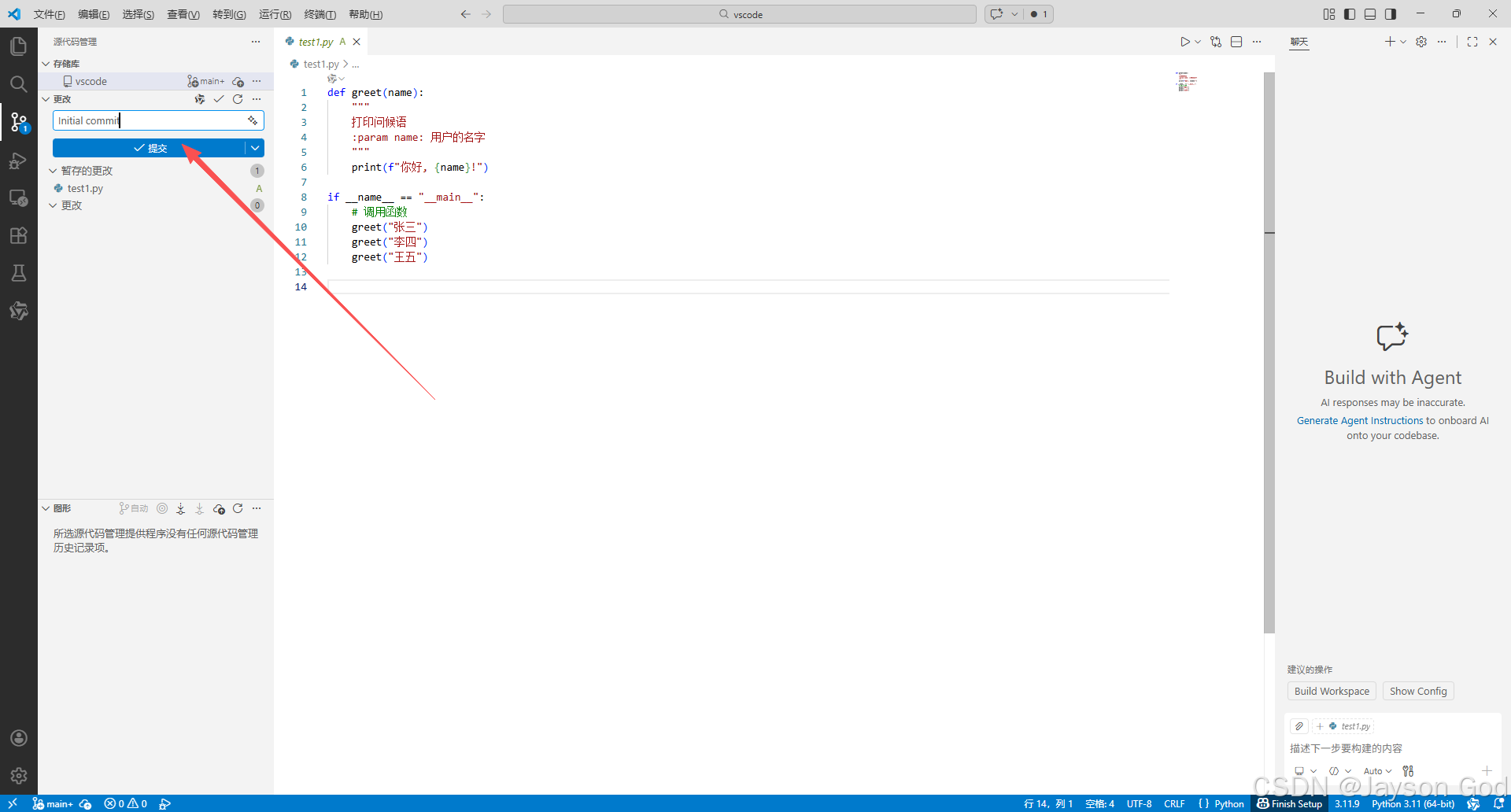
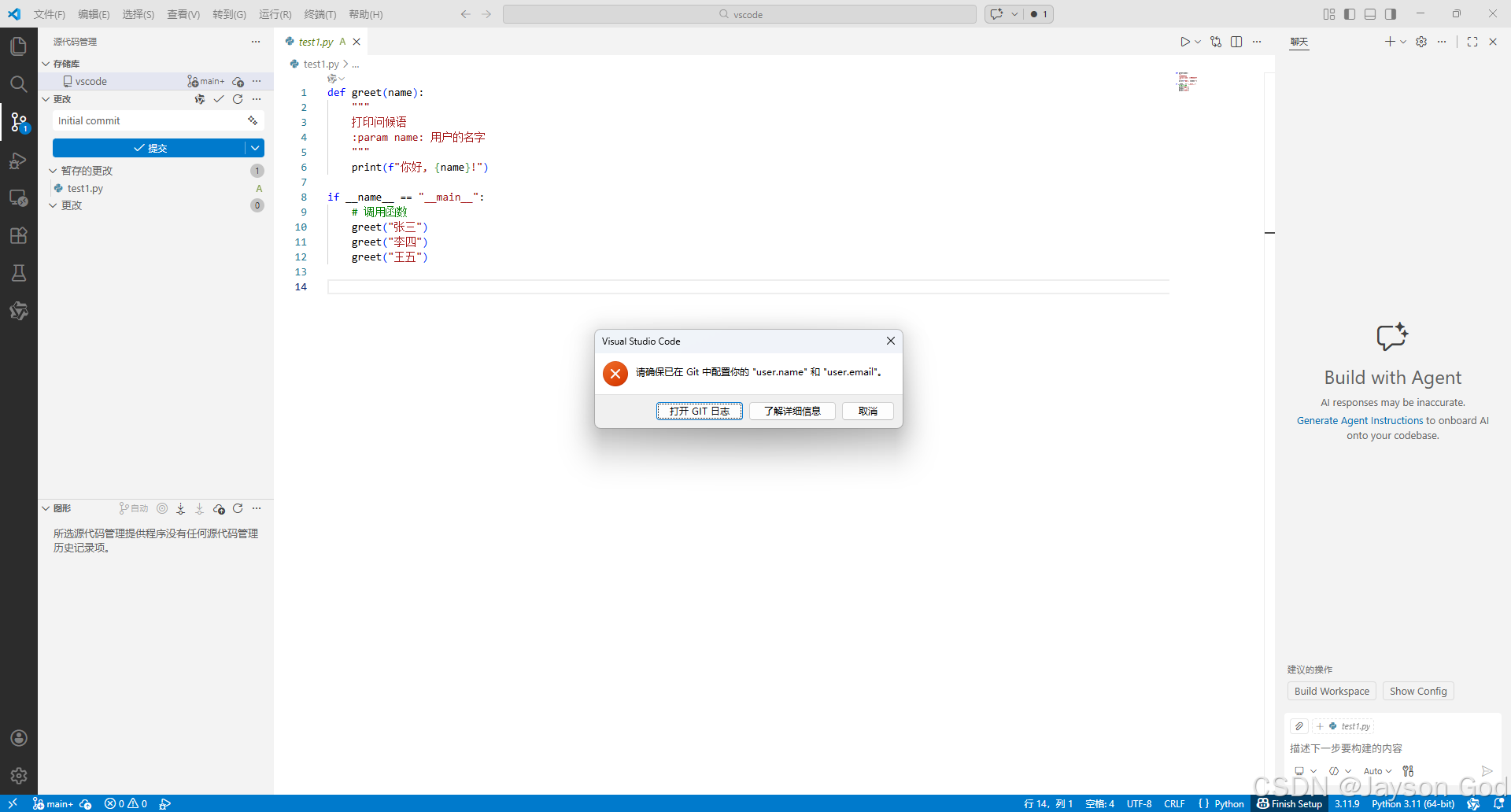
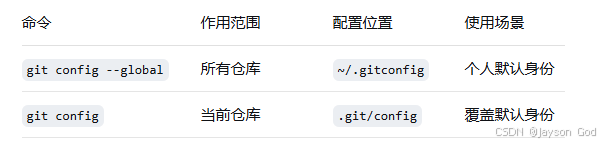
如果git没有配置 所有仓库
git config --global
可以配置当前仓库
git config
区别对比
例如
git config user.name "你的名字"
git config user.email "your.email@example.com"
配置完再次提交
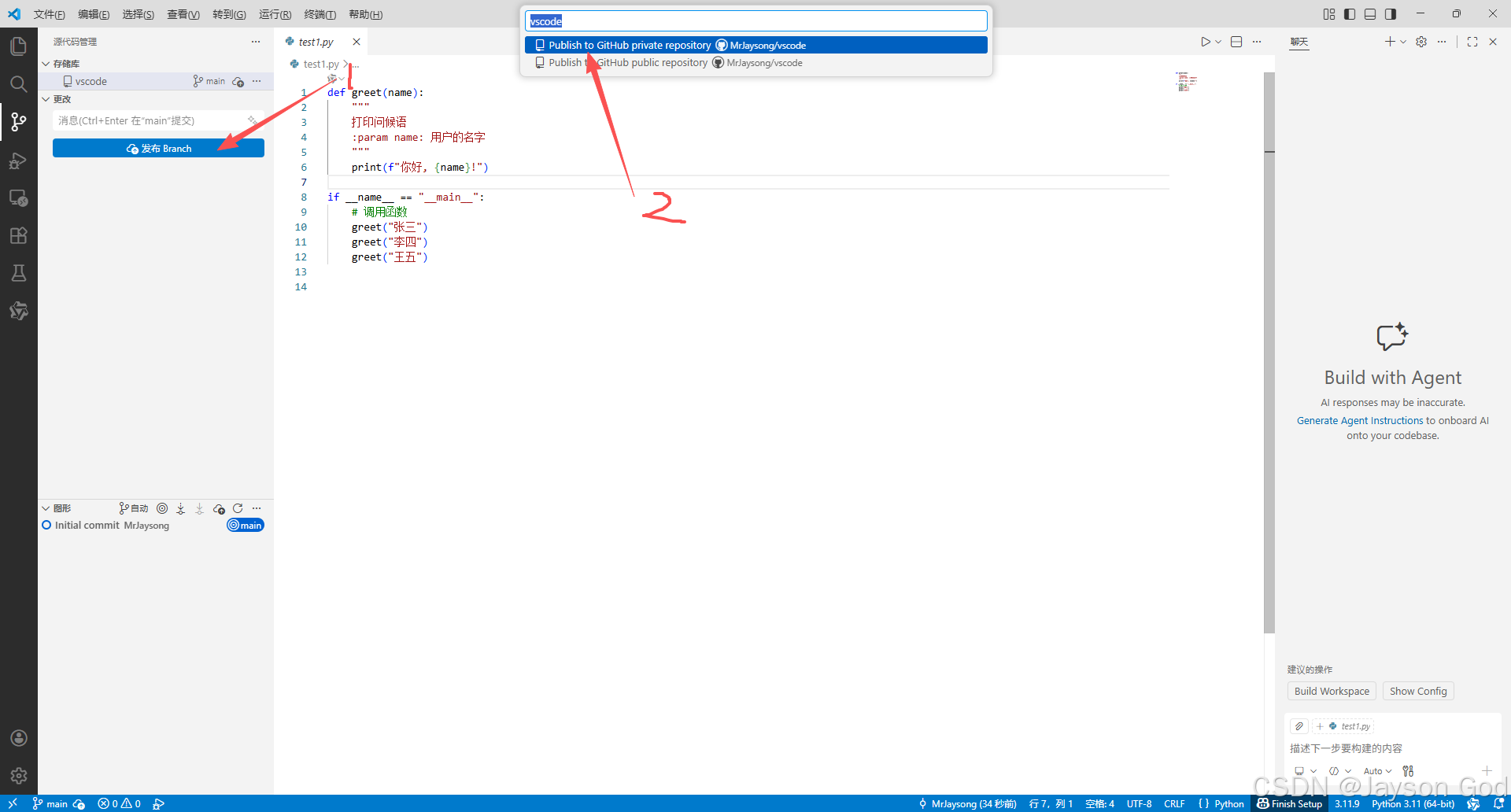
4、发布,可以选择私有或者公开
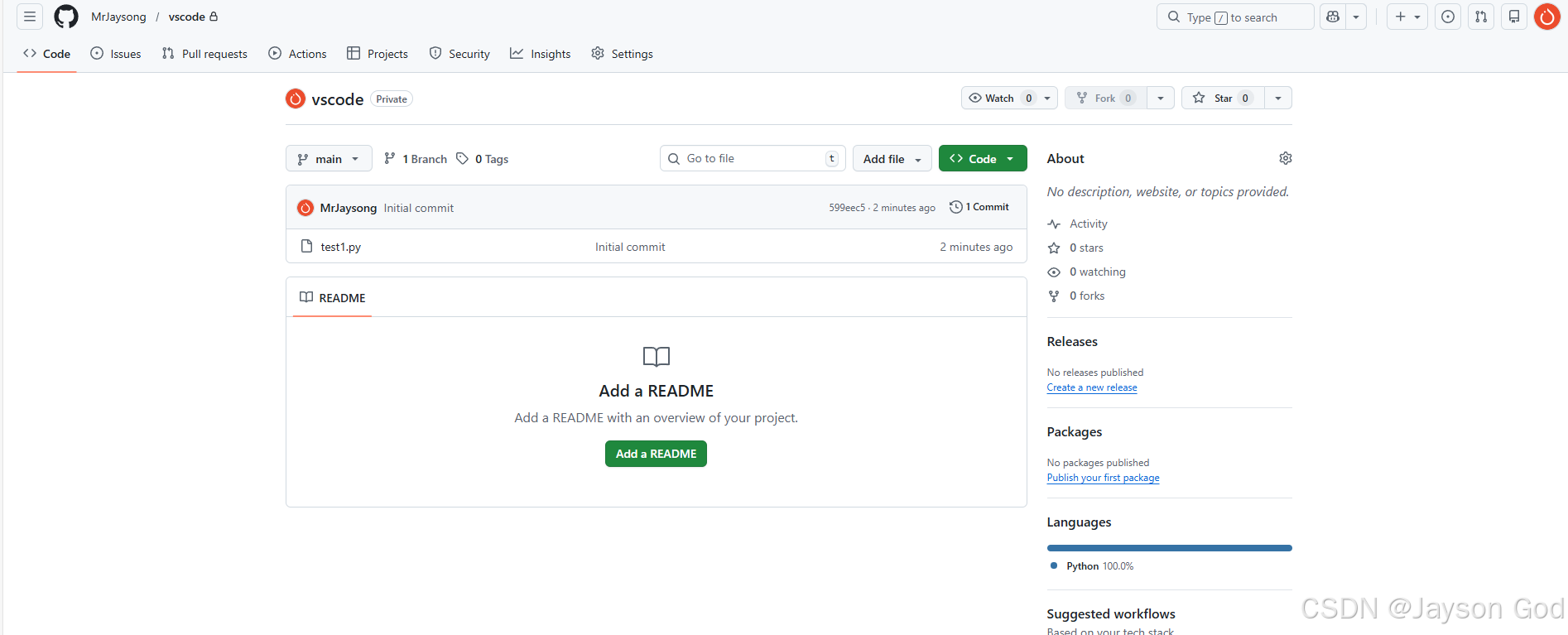
5、登录GitHub 查看是否提交成功
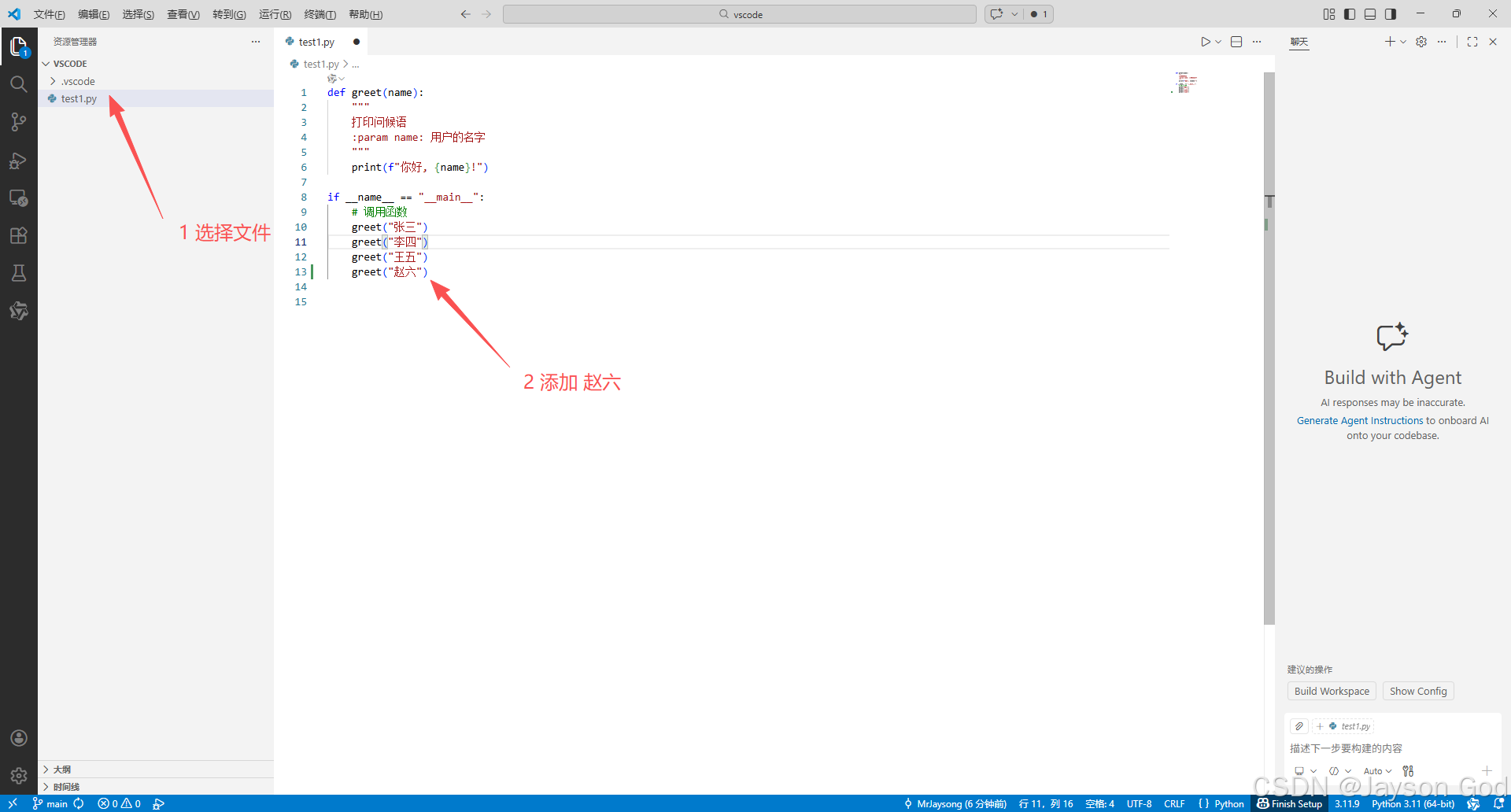
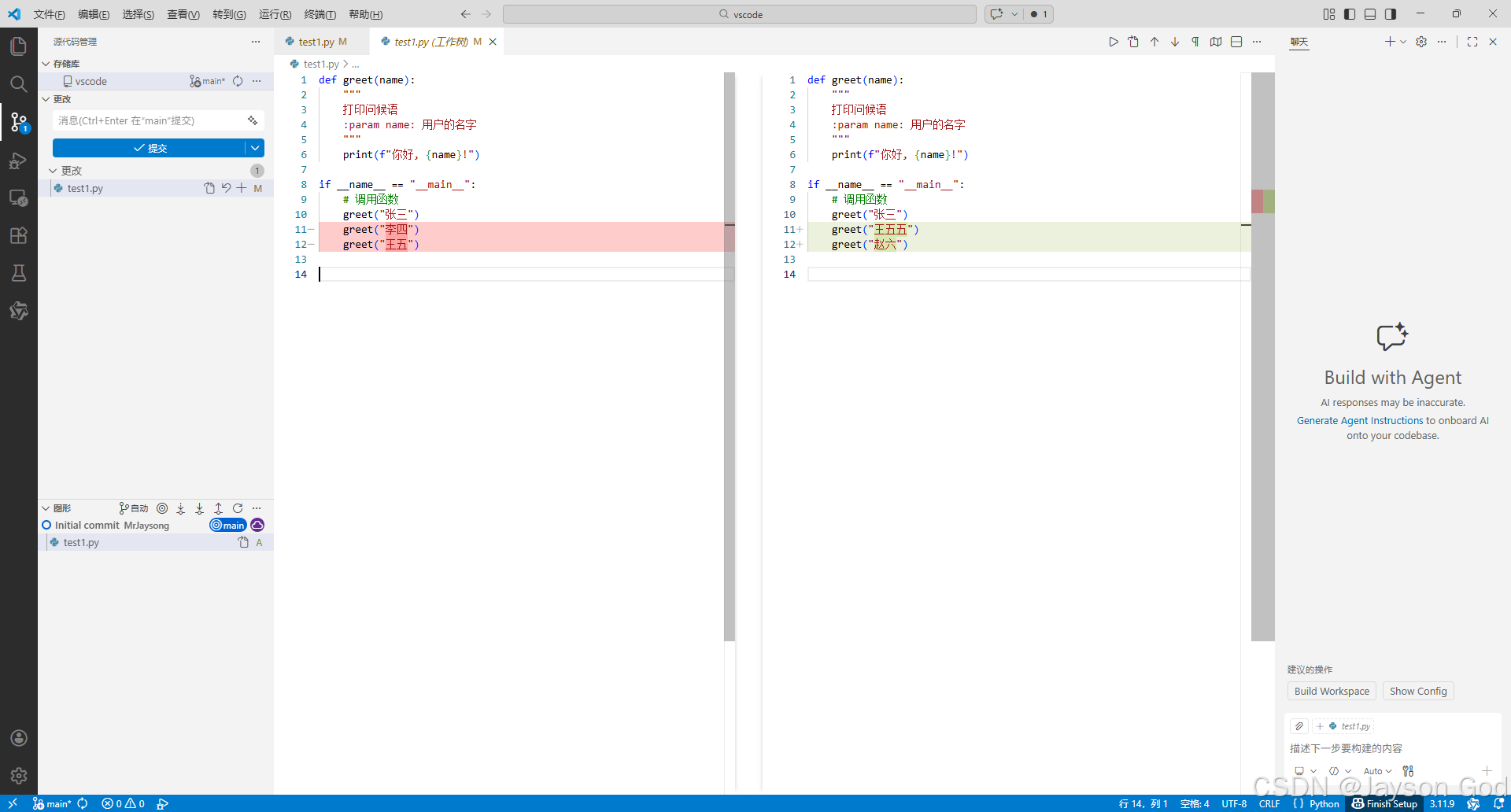
场景 3:查看修改差异
- 在"源代码管理"面板点击任意文件
- 编辑器分屏显示:左侧原始代码 vs 右侧当前代码
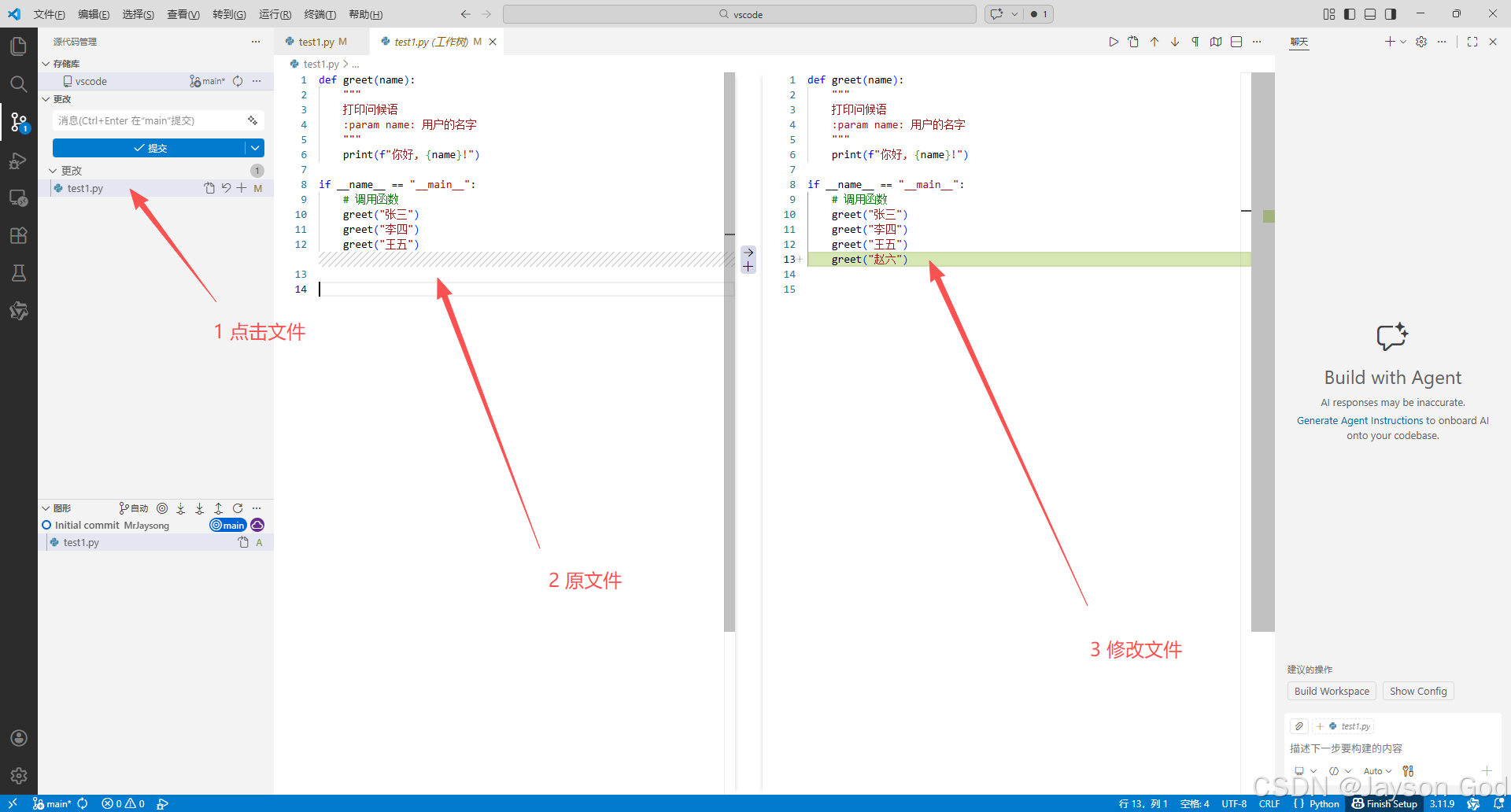
- 绿色=新增,红色=删除,蓝色=修改
三、分支管理
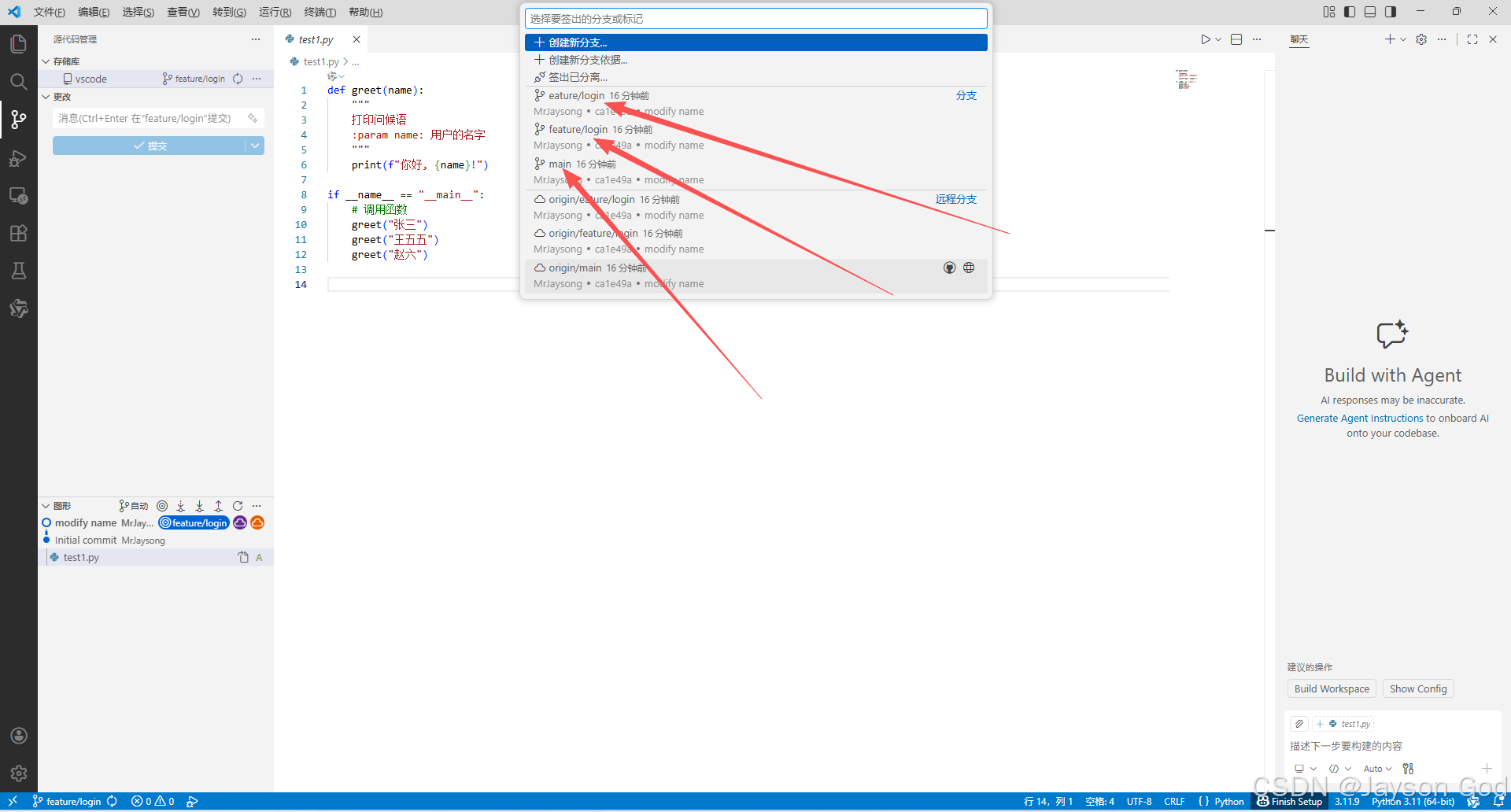
创建新分支
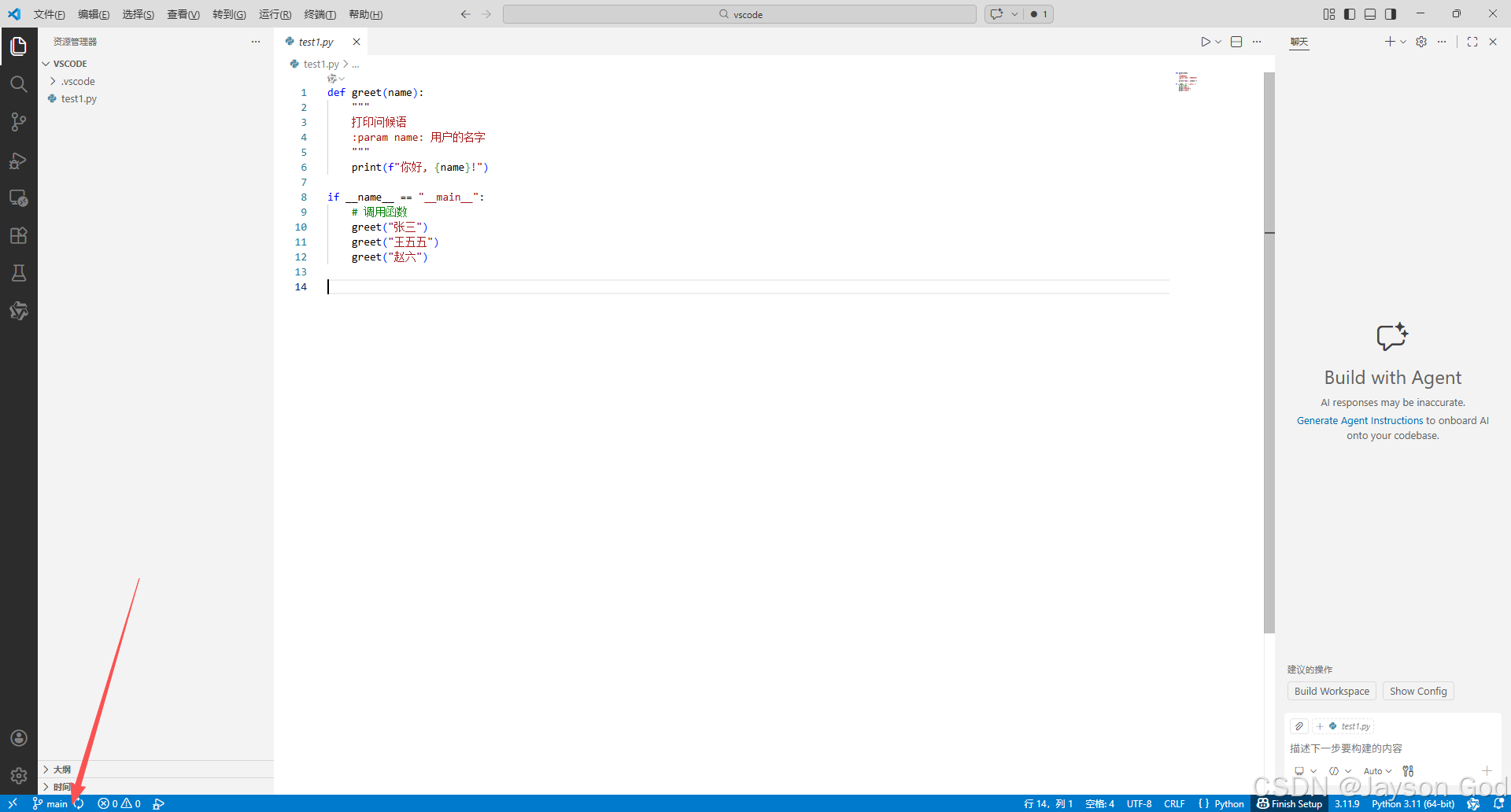
- 点击左下角状态栏的分支名(如 main)
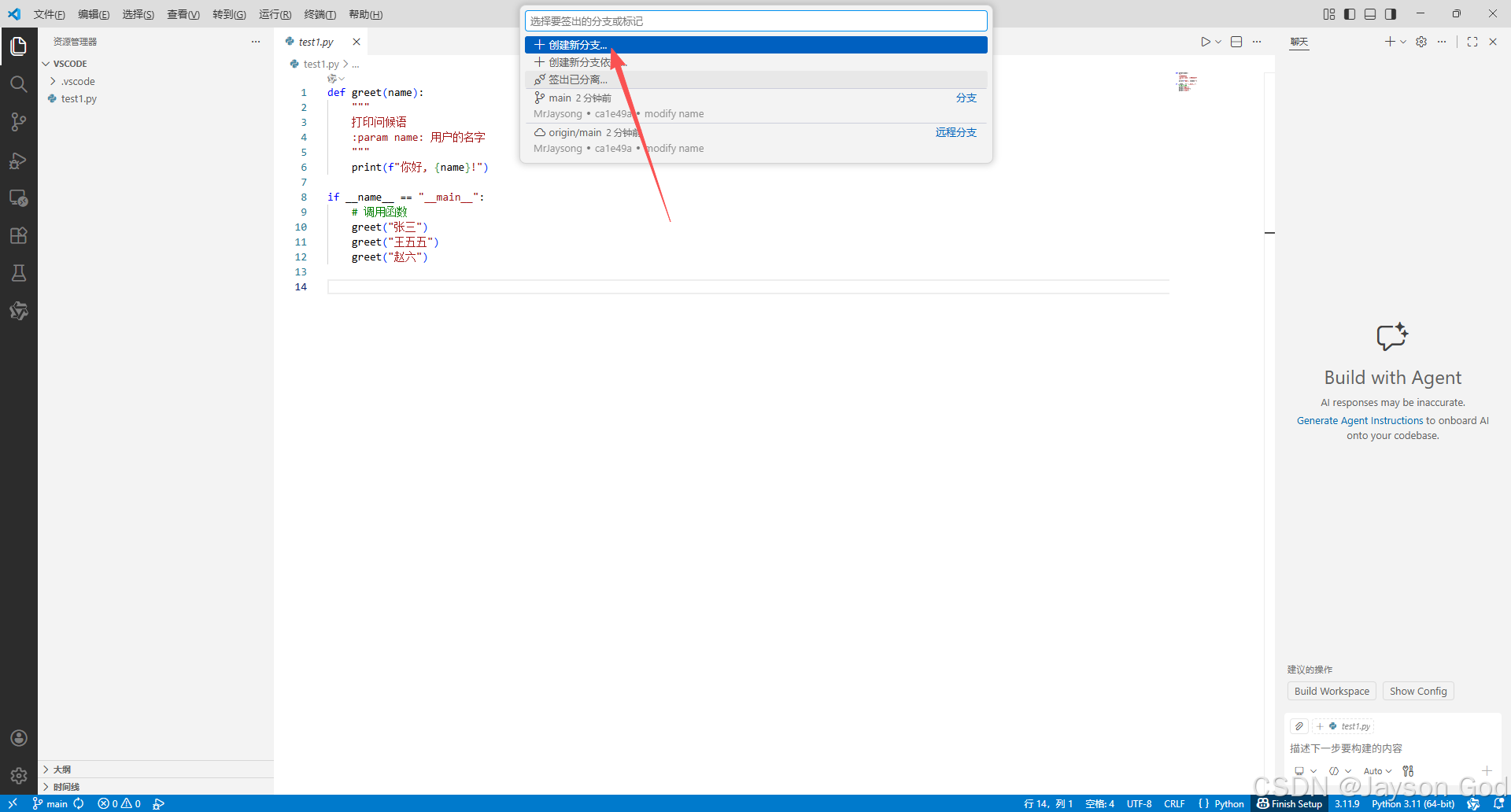
- 选择 + Create new branch...
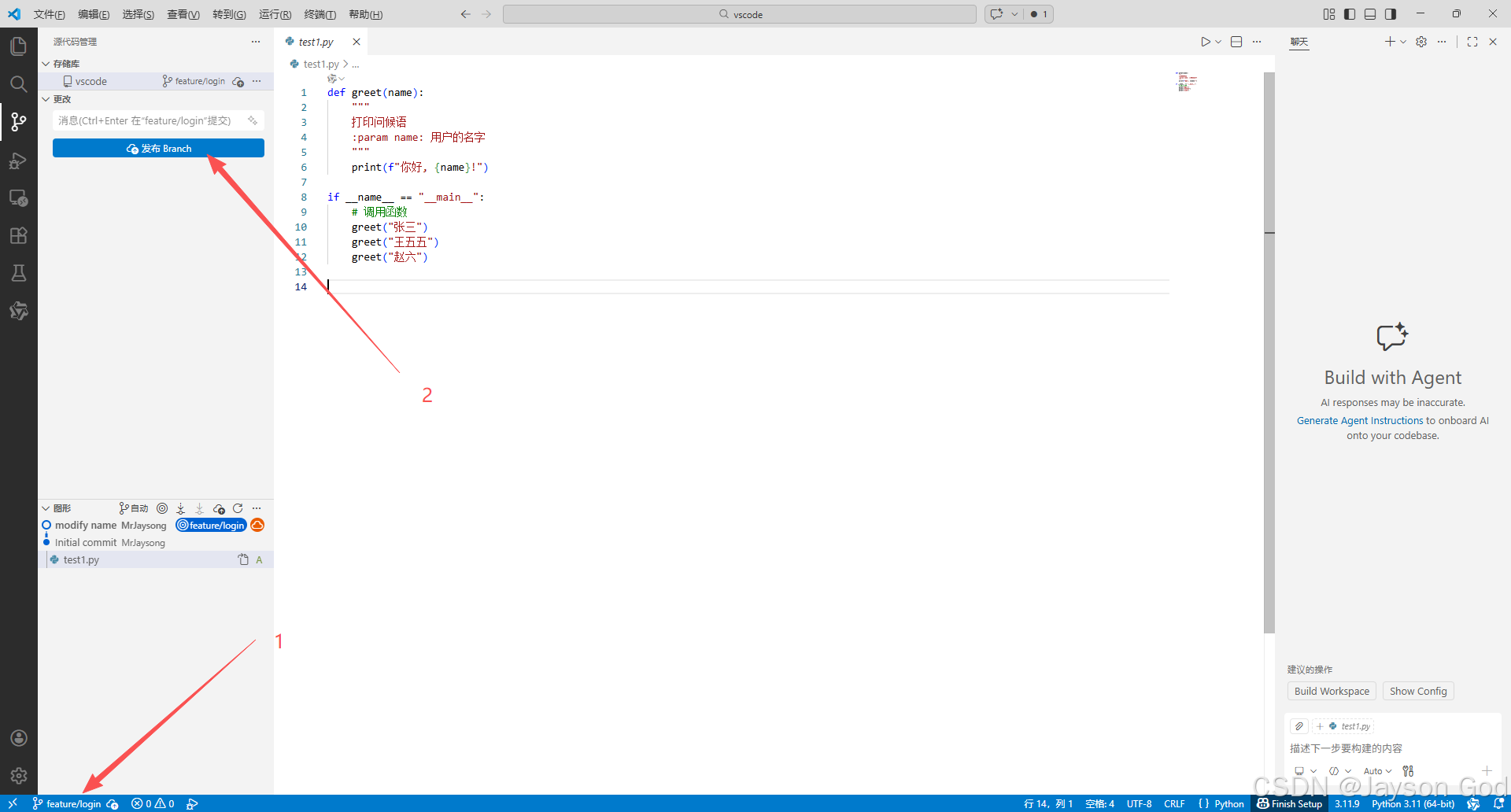
- 输入分支名(如 feature/login),回车自动切换
切换分支
直接点击左下角分支名,从列表选择目标分支
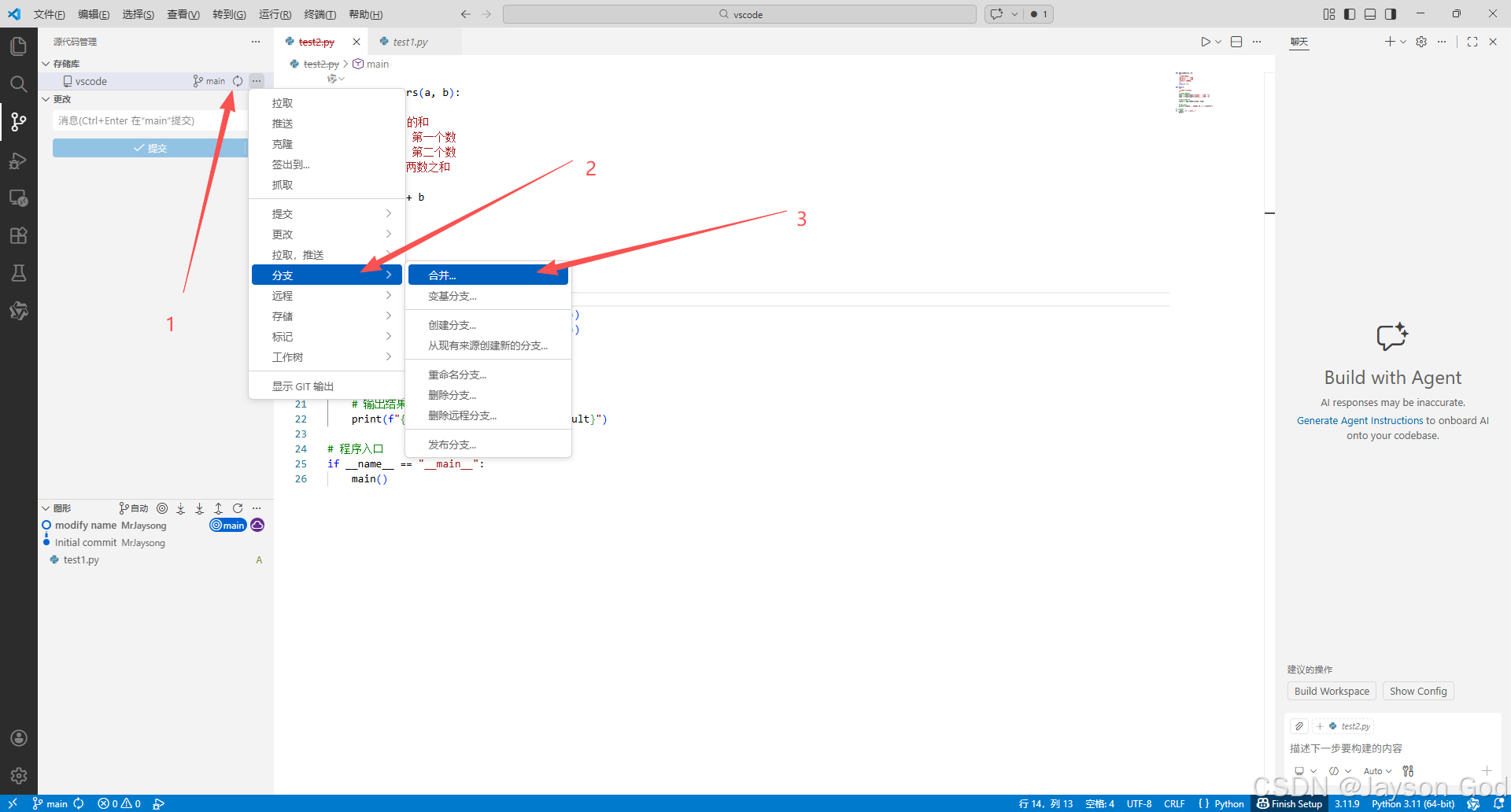
合并分支
- 切换到目标分支(如
main) - 选择要合并的分支(如
feature/login)
删除分支
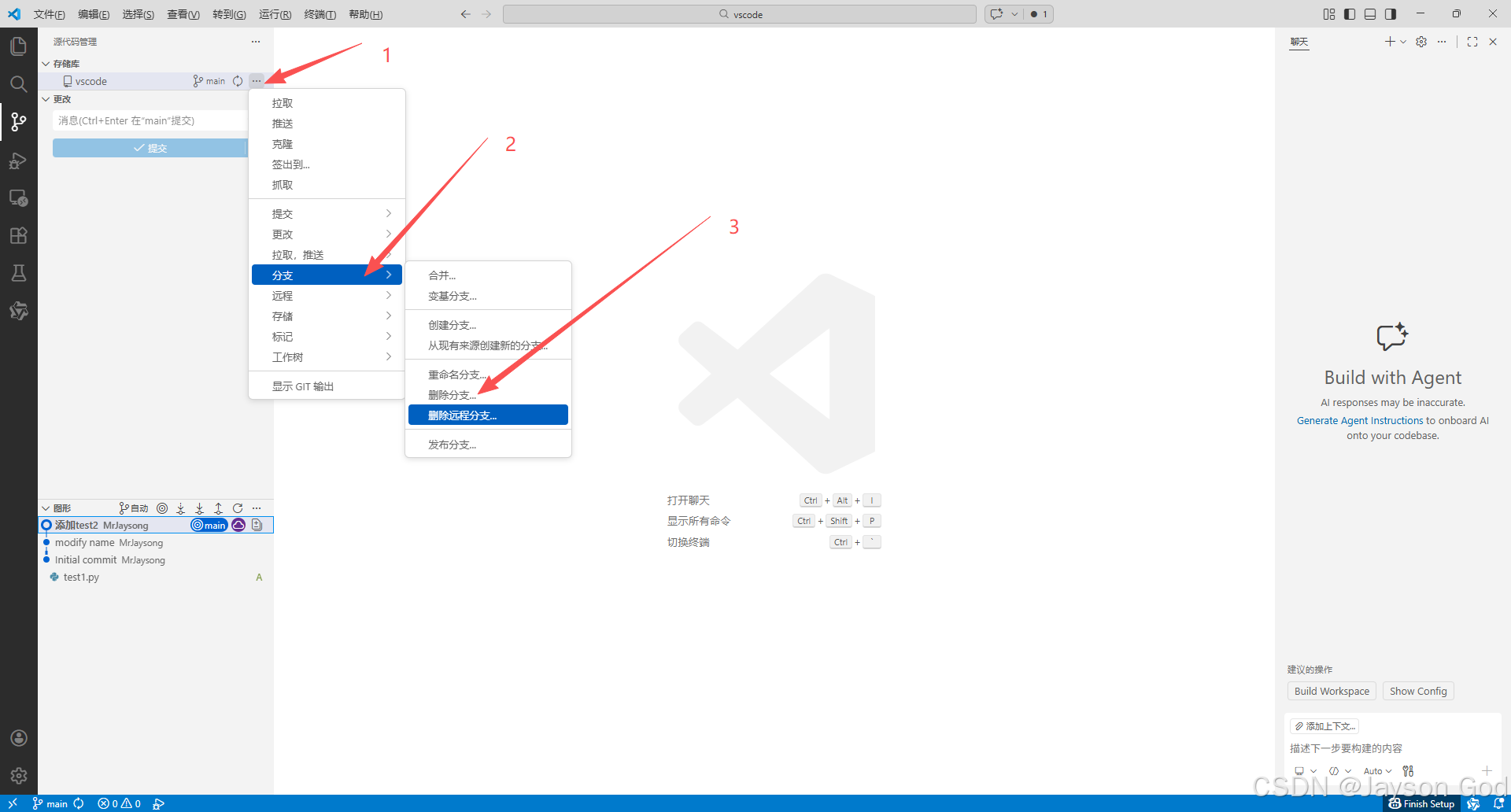
可以选择删除本地或者远程的分支
四、连接远程仓库
克隆现有项目
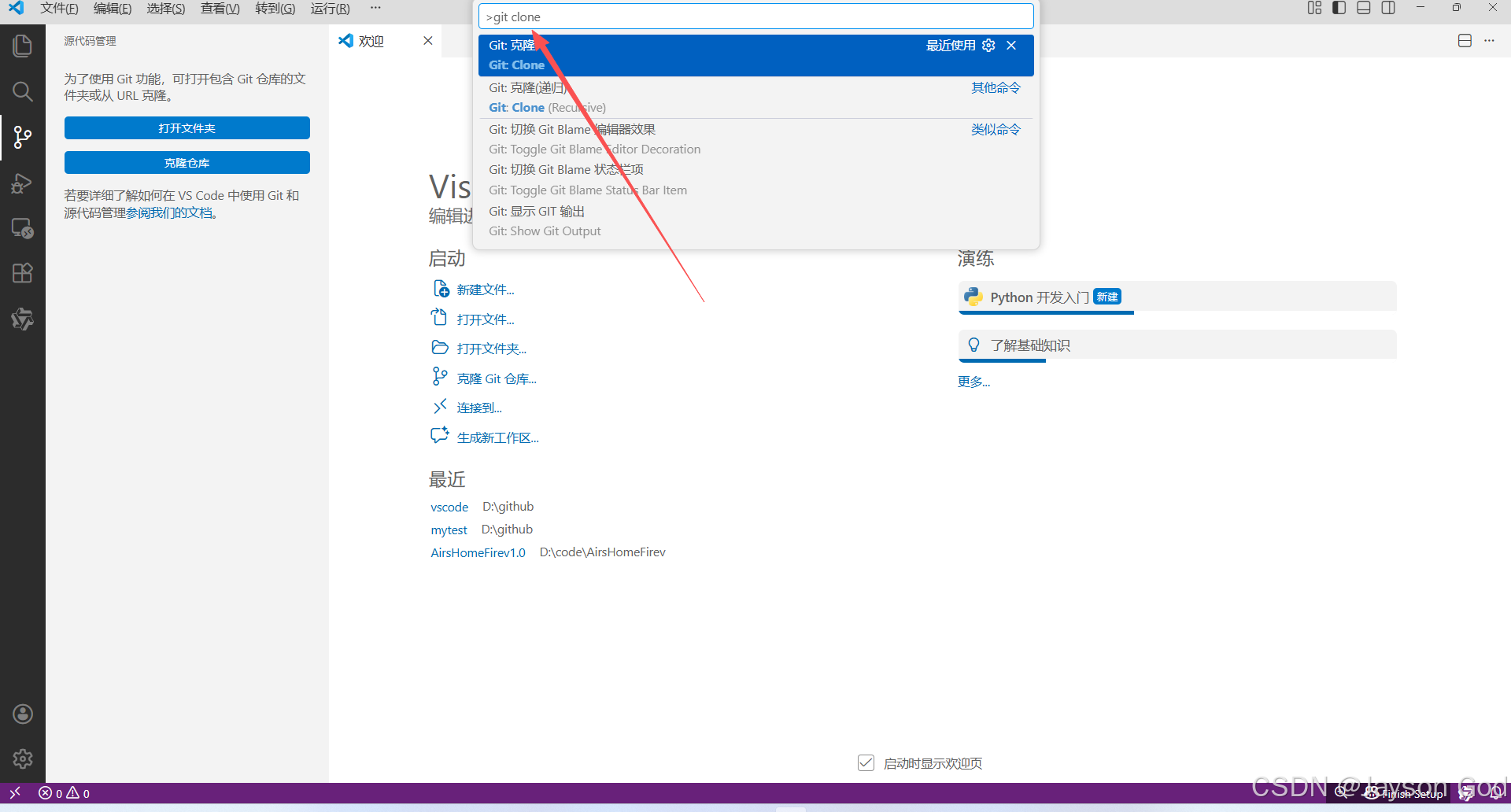
- Ctrl+Shift+P 打开命令面板
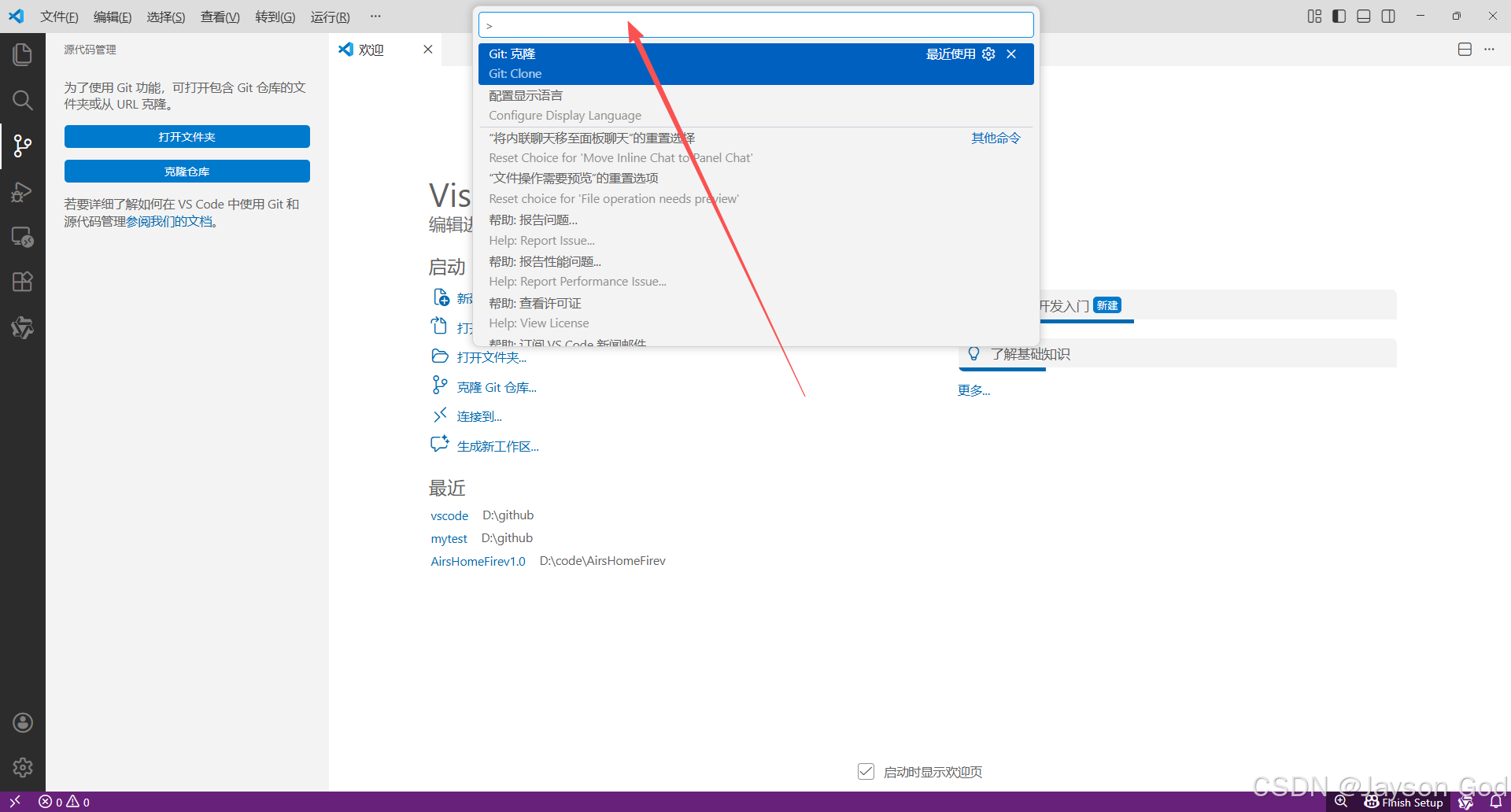
- 输入 Git: Clone
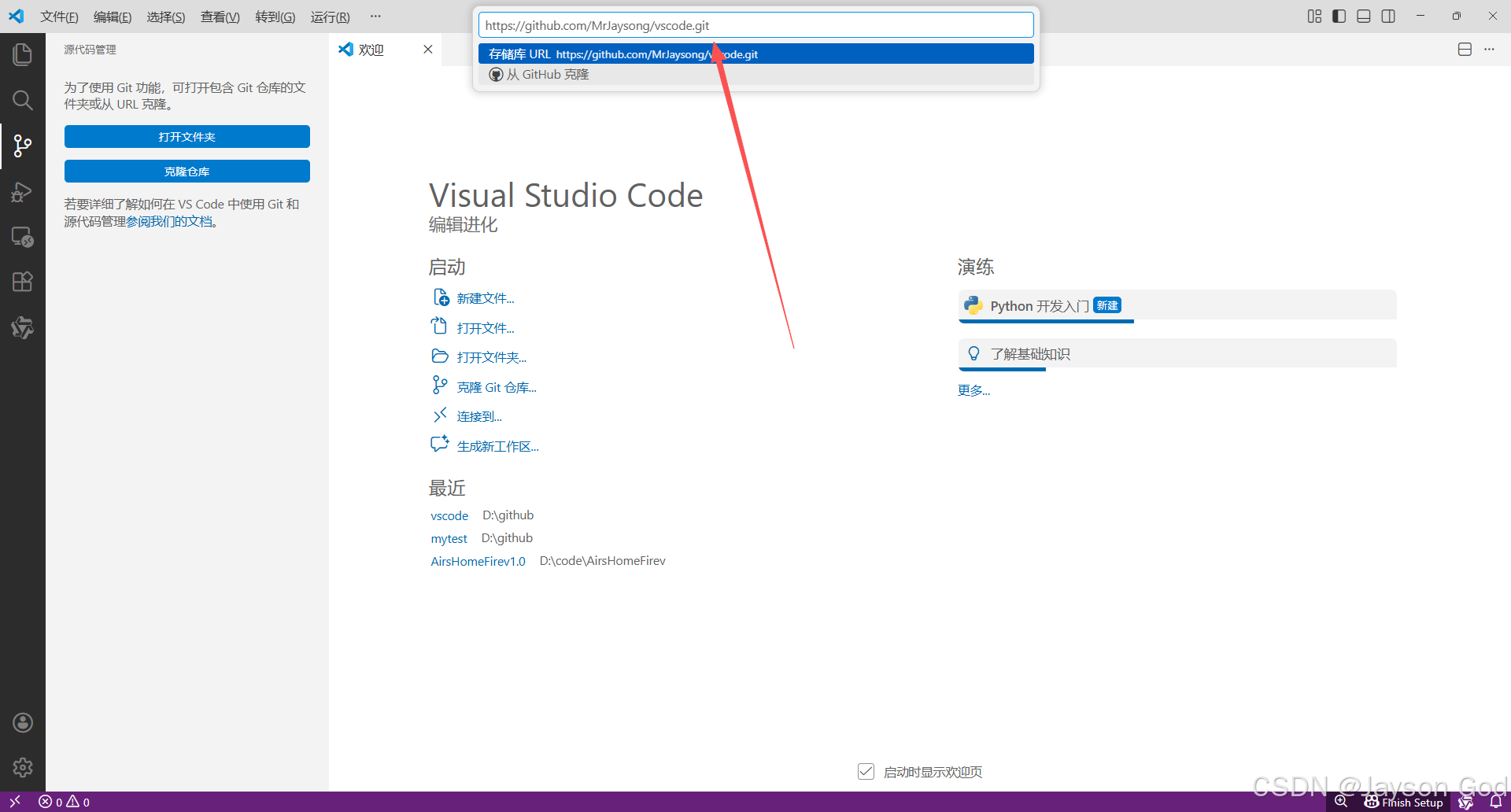
- 粘贴仓库 URL(如 https://github.com/user/repo.git)
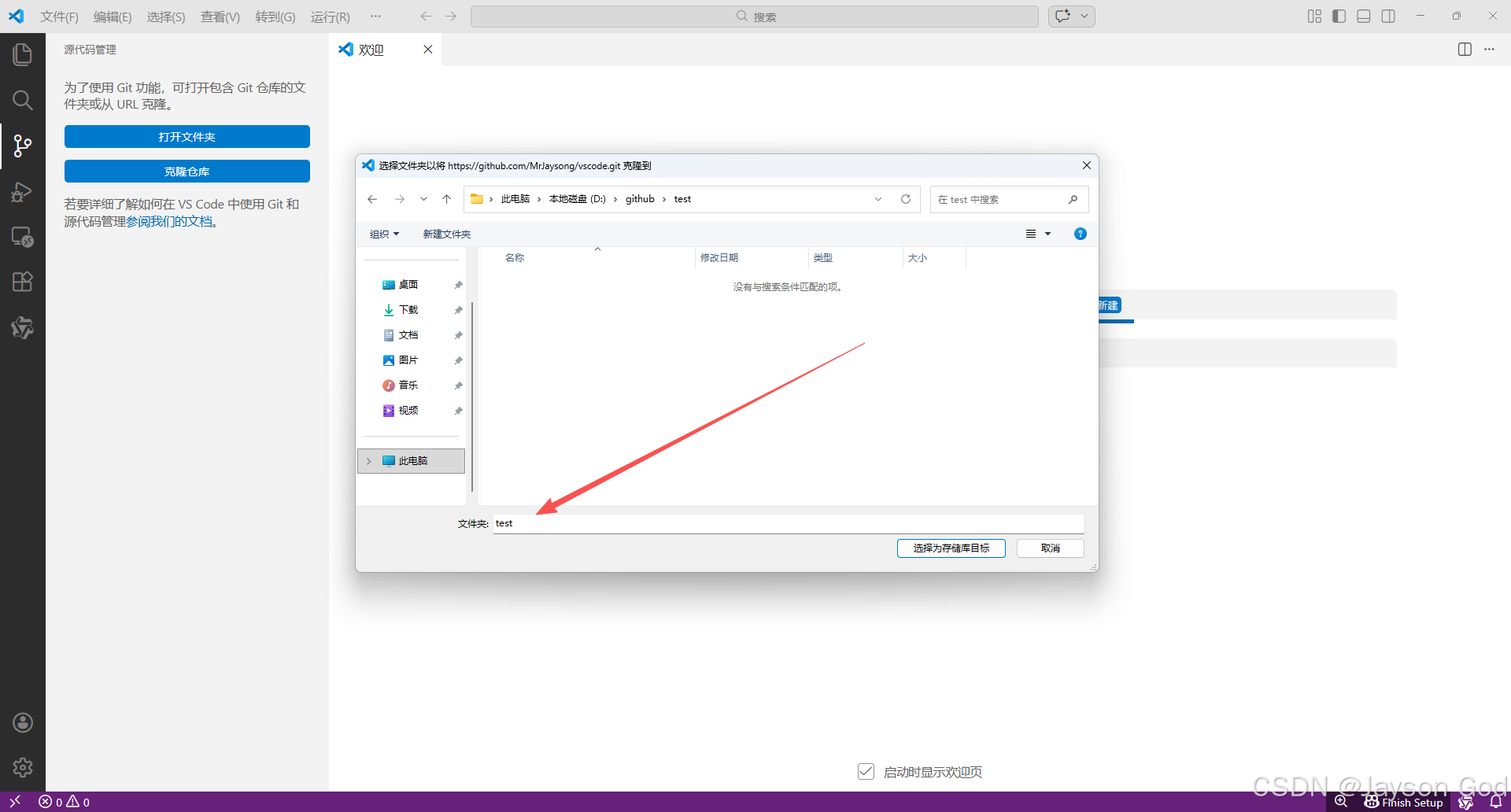
- 选择本地保存路径
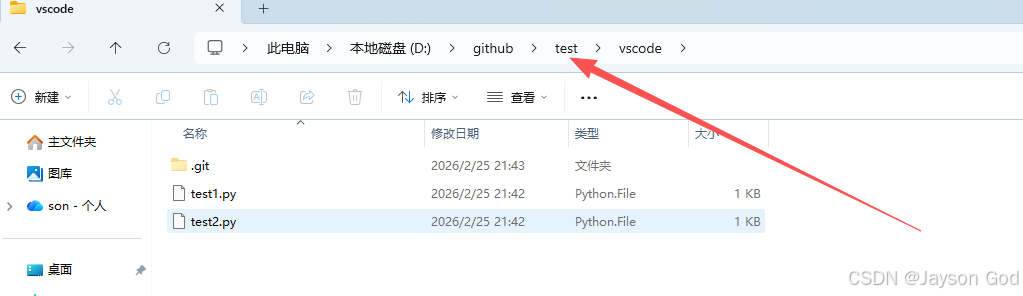
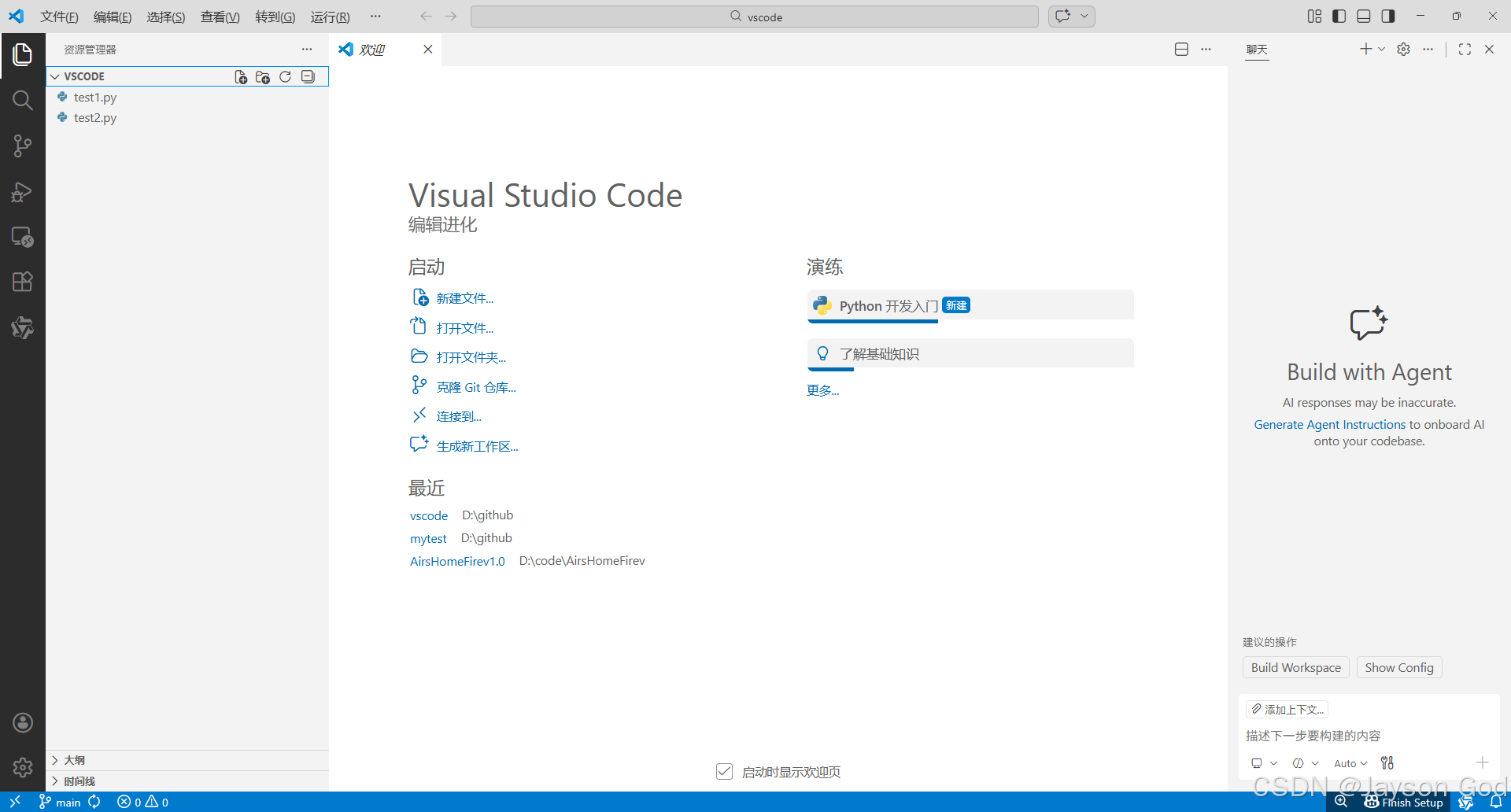
克隆完成
发布本地项目到远程
- 点击左下角 同步按钮(圆形箭头)或源代码面板的 ... → Publish Branch
- 选择远程服务(如 GitHub)
- VS Code 自动创建远程仓库并推送代码
日常同步
- 拉取最新代码:点击同步按钮 或 ... → Pull
- 推送本地提交:点击同步按钮 或 ... → Push
- 一键同步:点击同步按钮(默认先 Pull 再 Push)
五、解决合并冲突
当多人修改同一行代码时,VS Code 会高亮冲突区域:
<<<<<<< HEAD
你的代码
=======
别人的代码
>>>>>>> feature-branch-
打开冲突文件,看到 3 个操作按钮:
-
Accept Current Change:保留你的代码
-
Accept Incoming Change:采用别人的代码
-
Accept Both Changes:两段都保留
-
-
点击合适的按钮,冲突标记自动清除
-
保存文件 → 暂存 → 提交,冲突解决完成
六、忽略不需要追踪的文件
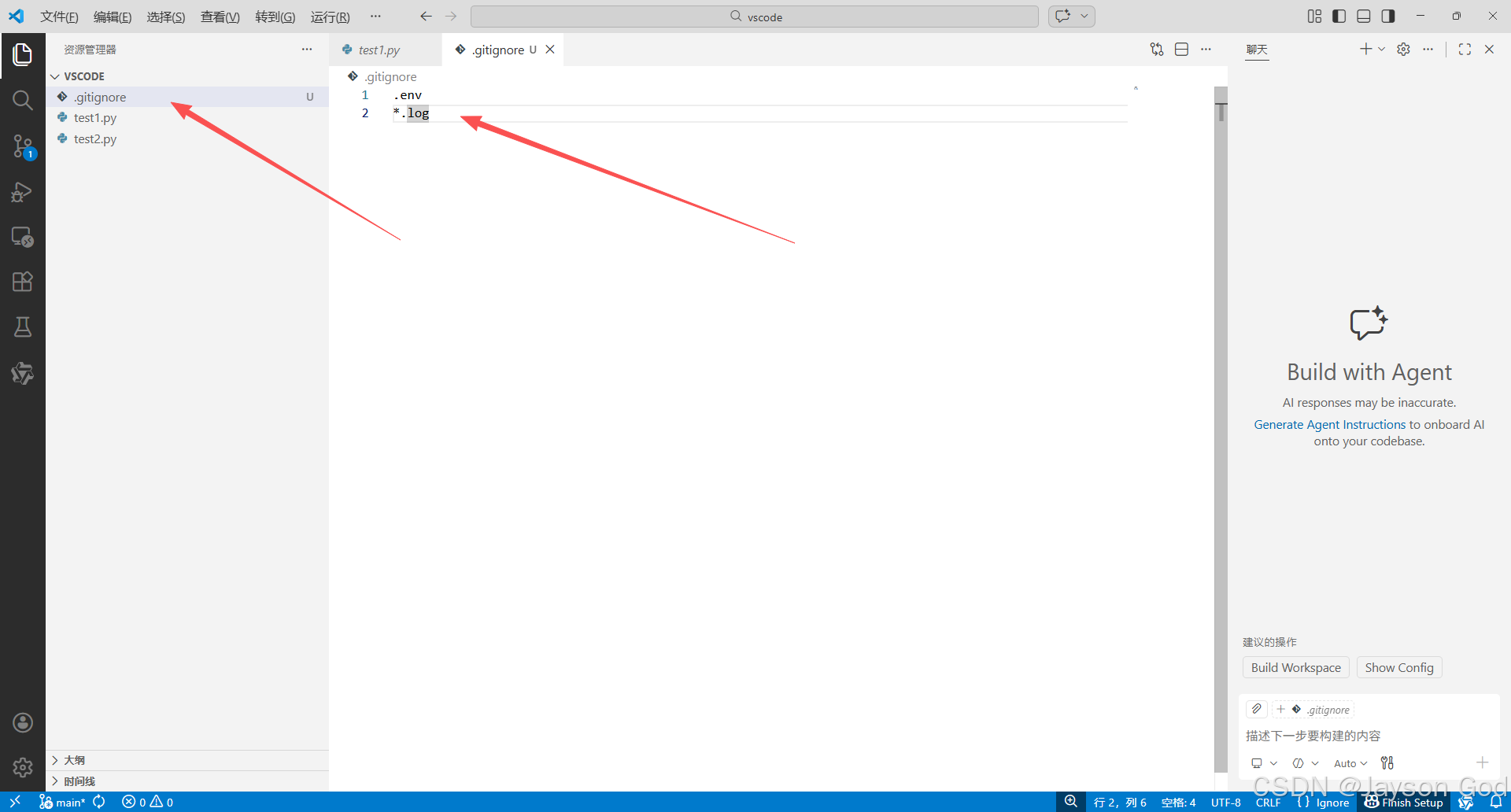
右键文件/文件夹 → Add to .gitignore
常用忽略项:node_modules/, .env, *.log
七、VS Code的Git界面
1、源代码管理面板
VS Code的Git功能主要集中在左侧活动栏的源代码管理面板中。
界面组成:
-
更改列表:显示所有被修改、新增或删除的文件
-
M标记:已修改的文件 -
U标记:未跟踪的新增文件 -
D标记:已删除的文件
-
-
暂存的更改:准备提交的文件会移到这里
-
提交消息输入框:面板顶部的输入框,用于填写提交说明
-
更多操作菜单:右上角的
...图标,包含推送、拉取等高级命令
2 、状态栏信息
VS Code底部状态栏左侧会显示:
-
当前分支名称(如
main或master) -
同步状态图标(表示有未推送/拉取的提交)
八、参考
官方文档 :VS Code Version Control
Git 基础教程 :Git Official Documentation