一、简介
在医疗手术室、ICU病房以及高精度电子实验室中,个人防护装备(PPE)的正确穿戴是防止交叉感染、保障实验安全的核心防线。然而,传统的人工巡检方式存在检测效率低、实时性差、易漏检等痛点。特别是在突发公共卫生事件或高洁净度要求的场景下,对医护人员或实验人员是否规范佩戴口罩、护目镜、手套、面罩及工作服进行快速精准检测,至关重要。
本文基于最新的YOLOv11算法,结合高质量医疗个人防护装备数据集,提供一套完整的医疗/电子实验室PPE智能检测解决方案。该系统不仅能识别"是否佩戴",还能细粒度检测"佩戴是否规范"(如未戴手套、未戴护目镜等),适用于门禁监控、手术室实时预警及实验室合规性审查等多场景。
二、数据集构建与处理
2.1 数据集概况
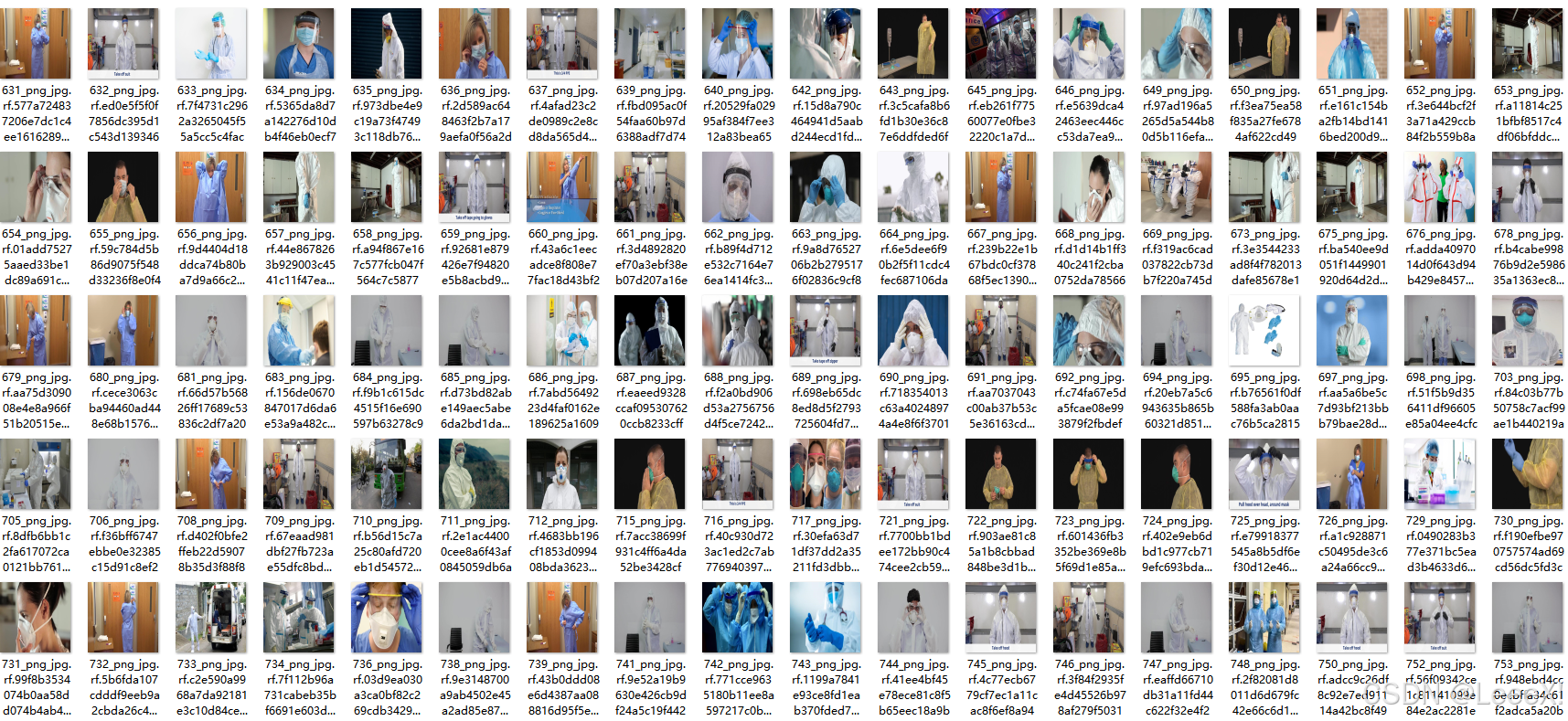
为了克服现有通用数据集(如COCO、ImageNet)无法细分医疗防护装备类别的局限,我们构建了专为医疗与电子实验室场景定制的数据集,并进行了场景化扩展。
数据规模:2788+ 张高质量图像
标注格式:YOLO TXT (兼容YOLOv11训练要求)
类别设置:5大核心类别,覆盖医疗与电子实验室通用防护需求。
gown (工作服/防护服)
mask (口罩)
gloves (手套)
face_shield (面罩)
goggles (护目镜)
场景覆盖:
非标志性图像为主:摒弃简单的单人摆拍,重点收集包含复杂背景、多人交互、不同光照条件(手术室无影灯、实验室暗室)的自然场景图像。
多视角:涵盖监控高位视角、移动查房手持视角、固定机位正面视角。
数据划分:训练集/验证集/测试集 = 7:2:1
2.2 数据集结构
text
dataset/
├── train/
│   ├── images/         # 训练集图像
│   └── labels/         # YOLO格式标注
├── val/
│   ├── images/         # 验证集图像
│   └── labels/         # YOLO格式标注
├── test/
│   ├── images/         # 测试集图像
│   └── labels/         # YOLO格式标注
└── dataset.yaml        # 数据集配置文件
2.3 数据集示例分布
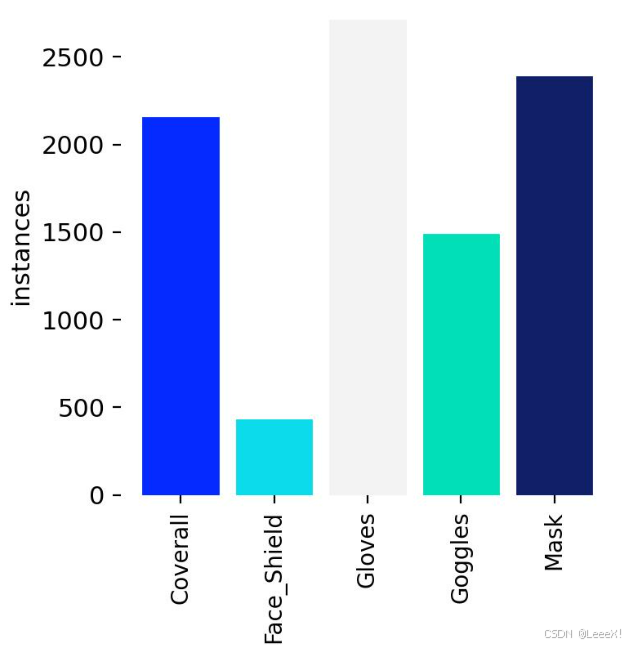
根据统计本数据集共包含5个目标检测类别,总计超2W个标注实例。
三、环境搭建、验证
3.1 环境搭建
bash
#1. 安装Anaconda Prompt、Pycharm
#2. 创建python环境
conda create -n YOLOv11 python=3.8.20 -y
#3. 激活环境
conda activate YOLOv11
#4. 安装ultralytics和pytorch
pip install torch==1.13.1+cu116 torchvision==0.14.1+cu116 torchaudio==0.13.1 --extra-index-url https://download.pytorch.org/whl/cu116 -i https://pypi.tuna.tsinghua.edu.cn/simple/
pip install ultralytics -i https://pypi.tuna.tsinghua.edu.cn/simple
#5. 预训练权重下载
wget https://github.com/ultralytics/assets/releases/download/v8.3.0/yolo11s.pt
3.2 验证
使用指令或者创建infer.py进行推理
bash
yolo predict model=yolo11s.pt source="https://ultralytics.com/images/bus.jpg"
python
from ultralytics import YOLO
#加载预训练模型(会自动下载 yolov8n.pt)
model = YOLO("yolov8s.pt")
#预测图片
results = model.predict(
  source="bus.jpg",       # 输入源:图片/视频/目录/摄像头(0)
  conf=0.5,                    # 置信度阈值
  save=True,                # 保存结果
  show=True,              # 显示结果(适用于Jupyter Notebook)
  device="cuda:0"     # 使用GPU(改为 "cpu" 则用CPU))
#打印结果
for result in results:
  print(result.boxes)  # 检测到的边界框信息
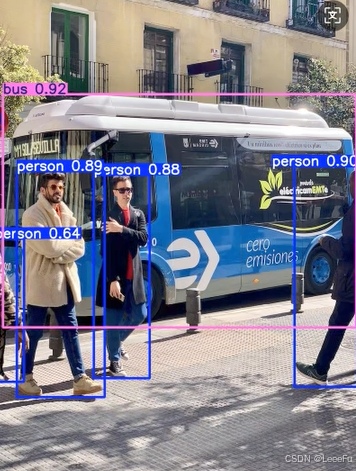
以下结果确认环境是没有问题
四、模型训练、评估及推理
4.1 配置文件dataset.yaml
yaml
path: /path/dataset
train: train/images
val: val/images
test: test/images

nc: 5  # 类别数量

# 类别名称
names: ['gown ','mask ', 'gloves ', 'face_shield ','goggles' ]  # 类别名称
4.2 模型训练
数据准备完成后,通过一下指令或者创建train.py文件进行模型训练,data参数用于加载数据集的配置文件,epochs参数用于调整训练的轮数,batch参数用于调整训练的批次大小(根据个人配置,进行调整)
bash
yolo task=detect mode=train model=yolo11s.pt data=dataset.yaml epochs=300 imgsz=640 batch=32
python
from ultralytics import YOLO

# 加载模型
model = YOLO('yolo11s.pt')  # 从头开始或使用预训练权重

# 训练
results = model.train(
    data='dataset.yaml',      # 数据集配置文件
    epochs=300,             # 训练轮数
    imgsz=640,              # 图像大小
    batch=32,               # 批量大小
    device=0,               # GPU设备 (0,1,2,3 或 'cpu')
    workers=8,              # 数据加载线程数
    optimizer='AdamW',      # 优化器 (SGD, Adam, AdamW, etc.)
    lr0=0.01,               # 初始学习率
    lrf=0.01,               # 最终学习率系数
    momentum=0.937,         # SGD动量
    weight_decay=0.0005,    # 权重衰减
    warmup_epochs=3.0,      # 热身轮数
    warmup_momentum=0.8,    # 热身动量
    box=7.5,                # 框损失权重
    cls=0.5,                # 分类损失权重
    dfl=1.5,                # DFL损失权重
    pose=12.0,              # 姿态损失权重(仅姿态模型)
    kobj=1.0,               # 关键点对象损失权重
    label_smoothing=0.0,    # 标签平滑
    dropout=0.0,            # Dropout(分类任务)
    verbose=True,           # 打印详细信息
    seed=0,                 # 随机种子
    deterministic=True,     # 确定性训练
    single_cls=False,       # 单类别训练
    rect=False,             # 矩形训练
    cos_lr=False,           # 余弦学习率调度
    close_mosaic=10,        # 最后N轮关闭马赛克增强
    resume=False,           # 恢复训练
    amp=True,               # 自动混合精度
    fraction=1.0            # 数据集比例
)
4.3 性能评估
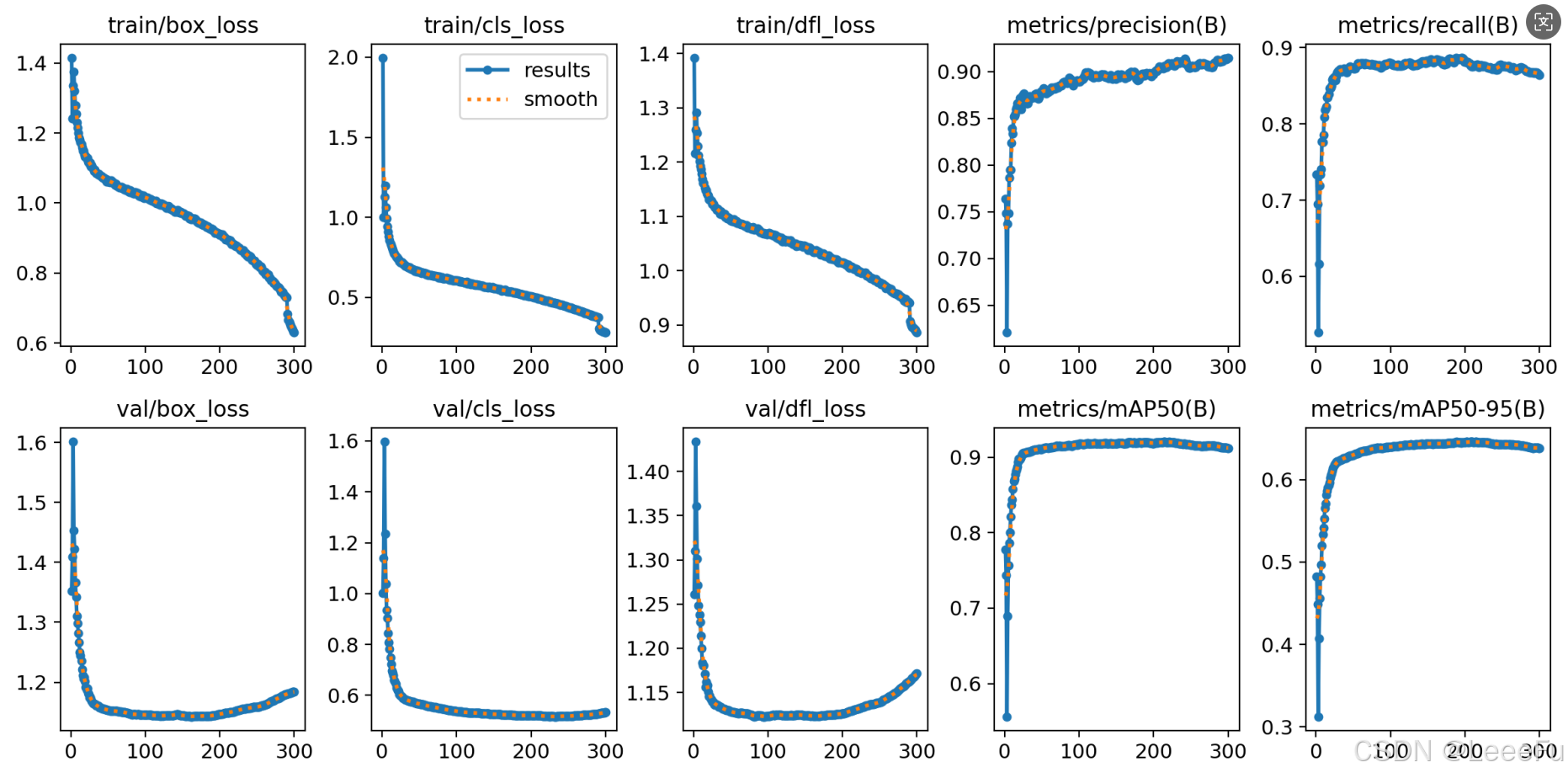
在深度学习中,我们通常用损失函数下降的曲线来观察模型训练的情况,避免过拟合和欠拟合现象。在训练结束后我们可以在run/detect中进行查看,结果如下所示:
4.4 模型推理
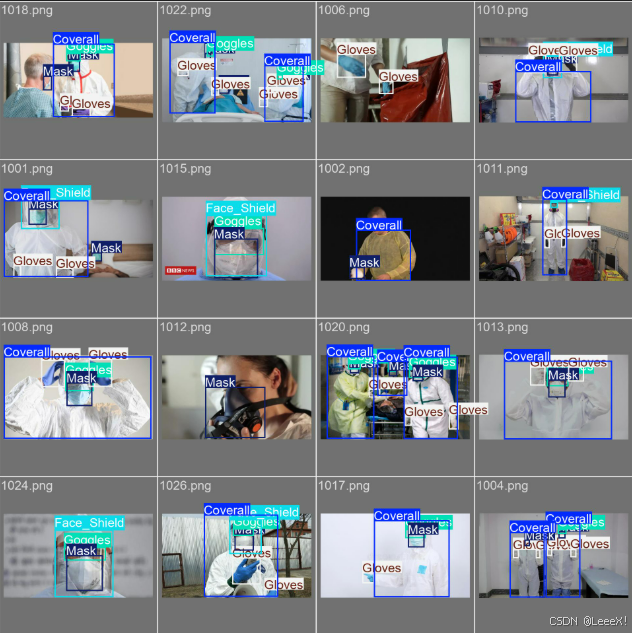
我们可以利用以上3.2 章节创建的infer.py来进行推理,更换两个地方,将model="我们训练好的模型",通常在run/detect/exp/weights/best.pt,以及 source="需要推理的图片路径",source可以指定单张图片/图片文件夹
例如:
bash
yolo predict model=run/detect/exp1/weights/best.pt source=/data/Imgs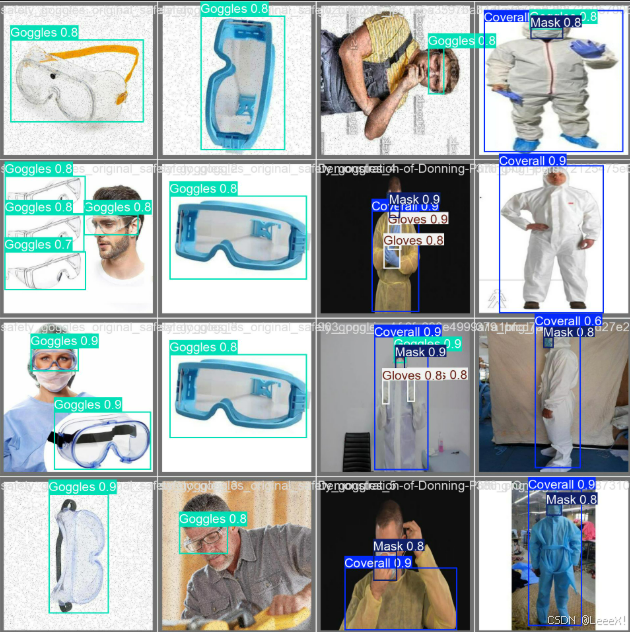
五、模型部署
5.1 onnx模型
- onnx模型量化
python
from ultralytics import YOLO
import onnx

# 加载预训练模型
model = YOLO('yolo11s.pt')  # 可以是 yolov8s.pt, yolov8m.pt 等

# 导出为ONNX格式
success = model.export(
    format='onnx',
    imgsz=640,           # 输入图像尺寸
    dynamic=True,        # 支持动态batch size
    simplify=True,       # 简化模型
    opset=12,            # ONNX opset版本
    half=False,          # 是否导出FP16,量化时建议False
)- onnx模型推理
python
import cv2
import numpy as np
import onnxruntime as ort

#1. 加载ONNX模型
model_path = "yolo11s.onnx"
session = ort.InferenceSession(model_path)

#2. 加载并预处理图像
img_path = "test.jpg"  # 改为你的测试图片路径
img = cv2.imread(img_path)

# 调整到640x640
input_img = cv2.resize(img, (640, 640))
input_img = input_img.transpose(2, 0, 1)  # HWC -> CHW
input_img = input_img.astype(np.float32) / 255.0  # 归一化
input_img = np.expand_dims(input_img, axis=0)  # 添加batch维度

# 3. 执行推理
input_name = session.get_inputs()[0].name
outputs = session.run(None, {input_name: input_img})[0]  # 获取第一个输出

# 4. 解析检测结果
detections = outputs[0]  # shape: (84, 8400)
boxes = []
confidences = []
class_ids = []

# 遍历所有8400个预测
for i in range(detections.shape[1]):
   # 获取类别分数
   scores = detections[4:, i]
   class_id = np.argmax(scores)
   confidence = scores[class_id]

   # 过滤低置信度
   if confidence > 0.5:
       # 获取边界框 (cx, cy, w, h 格式)
       cx, cy, w, h = detections[0:4, i]

       # 转换为角点格式
       x1 = int((cx - w/2) * img.shape[1] / 640)  # 缩放回原始尺寸
       y1 = int((cy - h/2) * img.shape[0] / 640)
       x2 = int((cx + w/2) * img.shape[1] / 640)
       y2 = int((cy + h/2) * img.shape[0] / 640)

       boxes.append([x1, y1, x2, y2])
       confidences.append(float(confidence))
       class_ids.append(class_id)

# 5. 应用NMS (简化版)
indices = cv2.dnn.NMSBoxes(boxes, confidences, 0.5, 0.4)

# 6. 绘制检测框
for i in indices:
   if hasattr(i, '__len__'):  # 处理不同版本的返回格式
       i = i[0]
   box = boxes[i]
   conf = confidences[i]
   class_id = class_ids[i]

   # 绘制矩形框
   cv2.rectangle(img, (box[0], box[1]), (box[2], box[3]), (0, 255, 0), 2)

   # 添加标签
   label = f"{class_id}: {conf:.2f}"
   cv2.putText(img, label, (box[0], box[1]-10),
               cv2.FONT_HERSHEY_SIMPLEX, 0.5, (0, 255, 0), 2)

# 7. 保存并显示结果
cv2.imwrite("result.jpg", img)
print(f"检测到 {len(indices)} 个目标")

# 显示图像(可选)
cv2.imshow("Detection Result", img)
cv2.waitKey(0)
cv2.destroyAllWindows()
5.2 安卓模型部署
可参考一下博客,完成yolo11安卓部署
【ultralytics最新版本】Android部署算法(含yolo11)万字完结篇
送你们一条美丽的--分割线--
🌷🌷🍀🍀🌾🌾🍓🍓🍂🍂🙋🙋🐸🐸🙋🙋💖💖🍌🍌🔔🔔🍉🍉🍭🍭🍋🍋🍇🍇🏆🏆📸📸⛵⛵⭐⭐🍎🍎👍👍🌷🌷