做网站这么多年,我发现一个扎心的事实:只懂切HTML的前端,永远接不到大单。
为什么?因为企业客户要的不是一个「不能动的图片」,而是一个「自己能更新内容」的网站。如果你交付的只是一堆静态文件,客户每次改文字都得找你,最终只会换来一句:「太麻烦了,下次找别人吧。」
其实,让HTML「活起来」并不难。以国内最流行的CMS------PageAdmin为例,你只需要掌握模板切割和标签替换,就能在30分钟内把任何静态页面变成可管理的动态网站。
今天,我就把这份压箱底的教程分享出来。全文6000字+完整代码,从模板结构、标签语法到后台配置,一步不落。建议收藏,下次接单直接用!
前期准备
标题1. 了解PageAdmin模板结构
text
/templates/
└── 你的模板文件夹/
├── index.html # 首页模板
├── header.html # 页头公共部分
├── footer.html # 页脚公共部分
├── list.html # 列表页模板
├── content.html # 内容页模板
└── images/ # 图片资源
└── css/ # 样式文件
└── js/ # JS文件
标题2. 准备你的HTML页面
假设这是你的简单HTML:
html
我的公司网站


标题
集成步骤
第一步:创建模板文件夹
登录PageAdmin后台
进入 系统设置 → 模板管理 → 模板文件夹管理
点击"添加文件夹",命名如"mycompany"
在服务器上的PageAdmin安装目录找到 /templates/,创建同名文件夹
第二步:分割HTML模板
- header.html(页头模板)
html
{site:name}
- {nav:nav type=top}
- footer.html(页脚模板)
html
<div class="footer">
    <p>{site:copyright}</p>
    <p>{site:icp}</p>
</div>
<script src="{site:tempath}js/main.js"></script>- index.html(首页模板)
html
{template:header}
- {slide:slide type=banner}
- {/slide:slide}
关于我们
{column:content columnid=1}
查看更多
<div class="right">
    <h2>最新新闻</h2>
    <ul>
        {content:content type=list column=2 number=5}
        <li>
            <a href="[content:link]">[content:title]</a>
            <span>[content:date style=yyyy-MM-dd]</span>
        </li>
        {/content:content}
    </ul>
</div>
{template:footer}
第三步:上传资源文件
将你的CSS、JS、图片文件上传到模板文件夹对应的子目录:
/templates/mycompany/css/style.css
/templates/mycompany/js/main.js
/templates/mycompany/images/
第四步:配置PageAdmin后台
- 设置栏目
进入 栏目管理,创建以下栏目结构:
text
网站首页 (栏目ID:1)
├─ 关于我们 (栏目ID:2) - 单页类型
├─ 新闻动态 (栏目ID:3) - 列表类型
├─ 产品中心 (栏目ID:4) - 列表类型
└─ 联系我们 (栏目ID:5) - 单页类型
- 绑定模板
进入 栏目管理 → 修改栏目 → 模板选项:
栏目-------------------列表页模板-------------------内容页模板
首页-------------------index.html -------------------
关于我们------------- -------------------content.html
新闻动态-------------list.html -------------------content.html
产品中心-------------list.html -------------------content.html
联系我们------------ -----------------content.html
第五步:创建列表页模板(list.html)
html
{template:header}
栏目导航
- {nav:nav type=sibling}
{template:footer}
第六步:创建内容页模板(content.html)
html
{template:header}
栏目导航
- {nav:nav type=sibling}
{template:footer}
CSS样式适配
在style.css中添加基础样式:
css
/* 全局样式 */
- { margin: 0; padding: 0; box-sizing: border-box; }
body { font-family: 'Microsoft YaHei', Arial, sans-serif; }
/* 布局 */
.header { width: 100%; background: #333; color: #fff; }
.logo { float: left; margin: 15px 0 0 20px; }
.nav { float: right; margin-right: 20px; }
.nav ul li { float: left; list-style: none; margin: 20px 15px; }
.nav ul li a { color: #fff; text-decoration: none; }
.nav ul li a:hover { color: #ff0; }
/* 内容区 */
.content { width: 1200px; margin: 20px auto; overflow: hidden; }
.left { width: 70%; float: left; }
.right { width: 28%; float: right; }
/* 页脚 */
.footer { clear: both; background: #333; color: #fff; text-align: center; padding: 20px; }
/* 列表页 */
.news-list li { padding: 10px; border-bottom: 1px solid #eee; list-style: none; }
.news-list li a { color: #333; text-decoration: none; }
.news-list li span { float: right; color: #999; }
/* 分页 */
.pagination { margin: 20px 0; text-align: center; }
.pagination a { display: inline-block; padding: 5px 10px; border: 1px solid #ddd; margin: 0 2px; }
.pagination .current { background: #333; color: #fff; }
✅ 测试与调试
检查标签 - 确保所有PageAdmin标签语法正确
测试链接 - 点击所有导航链接是否正常
内容调用 - 确认新闻、产品等内容正常显示
响应式 - 在不同设备上测试显示效果
速度优化 - 压缩CSS、JS文件,优化图片
常见问题解决
问题------------------------------------------------解决方法
模板不显示------------------------检查模板文件夹名称是否正确
图片无法显示------------------------确认图片路径使用{site:tempath}
导航不显示------------------------检查栏目是否已创建并启用
样式错乱------------------------清除浏览器缓存,重新加载
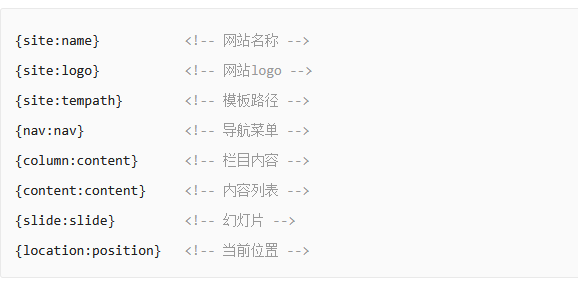
PageAdmin常用标签速查
html
这样,你的HTML前端页面就成功集成到PageAdmin CMS了!现在你可以通过后台方便地管理网站内容了。