1 创建文件
这是 RStudio 中创建 R Markdown 文档的新建项目向导对话框(New R Markdown Dialog) 。
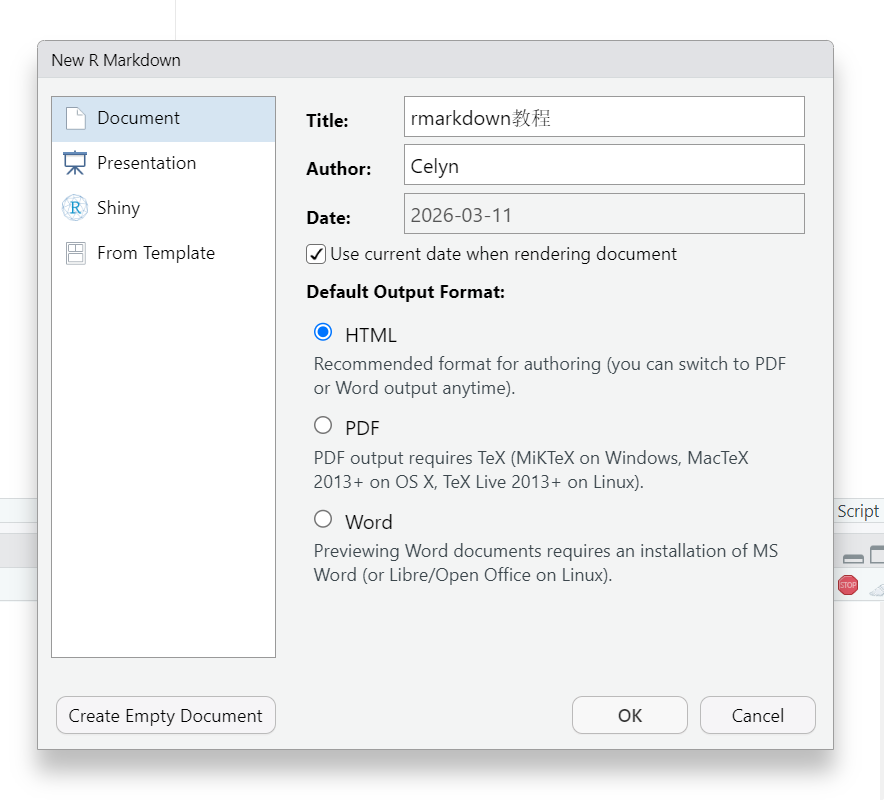
这一步是在 RStudio 中从零开始构建一个 R Markdown 文档的配置界面,各区域功能解读如下:
1.1 左侧面板:文档类型选择
这是核心的分类入口,决定了文档的用途:
- Document(文档) :当前选中。用于创建静态的分析报告、笔记或文章,可渲染为 HTML、PDF 或 Word 格式。
- Presentation(演示文稿):用于创建基于 R Markdown 的幻灯片(如 ioslides、Beamer 等)。
- Shiny:用于创建交互式的 Web 应用程序(Shiny App)。
- From Template(从模板创建):基于自定义的模板生成文档。
1.2 右侧面板:内容配置
用于定义文档的基础元信息:
- Title(标题):文档的标题,此处填写为 "rmarkdown 教程"。
- Author(作者):文档的作者信息,此处填写为 "Celyn"。
- Date(日期) :文档的日期标识,自动填充为当前日期
2026-03-11。- 勾选框 :
Use current date...勾选后,渲染文档时会自动使用当前日期。
- 勾选框 :
- Default Output Format(默认输出格式) :指定最终渲染出的文件类型:
- HTML:默认选项,生成网页格式,交互性强。
- PDF:生成 PDF 文档,需要 LaTeX 环境支持。
- Word:生成 Word 文档。
1.3 底部按钮
- Create Empty Document(创建空文档):点击后将生成一个带有基础结构的空模板文件。
- OK / Cancel:确认或取消配置。
1.4 总结
点击 OK 后,RStudio 会自动生成一个包含 YAML 头信息和示例代码的 .Rmd 文件,你即可开始后续的编写与分析工作。这是 R Markdown 项目标准化启动的第一步。
2 文件界面介绍
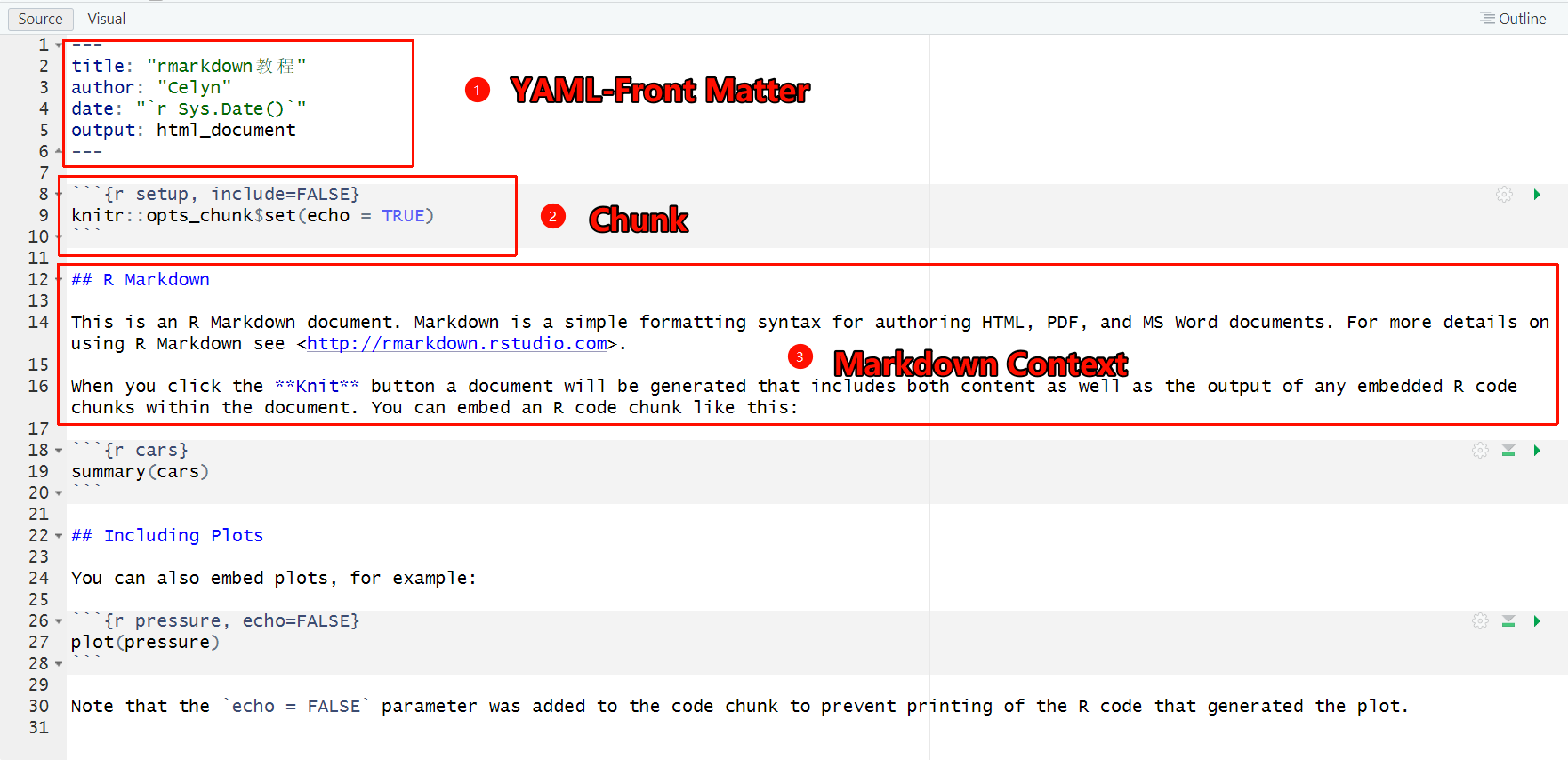
这是RStudio IDE 中的 源编辑器(Source Editor) 分区,具体展示的是一个 R Markdown (. Rmd) 文件的源代码模式(Source Mode)。
2.1 界面分区详解
图片左侧的 Source 标签代表当前处于源代码编辑区 ,右侧的 Visual 则是可视化编辑模式。
- 核心功能区
- 代码编辑区:主窗口用于编写 R Markdown 文档。
- 大纲面板(Outline):位于右上角,显示文档结构目录,方便快速跳转。
- 关键代码元素
- YAML 前端配置 :文件开头的
---之间的内容,用于设置文档标题、作者、输出格式等元数据。 - 代码块(Chunks) :用 ```````{r}```` 包裹的区域,是嵌入 R 代码的核心单元,可设置
echo、include等参数控制渲染行为。 - 文本与语法:普通的 Markdown 文本与 R 代码混合排版,实现可复现的动态报告。
- YAML 前端配置 :文件开头的
2.2 操作提示
点击右上角的 Visual 按钮可切换至可视化模式 ,获得类似 Word 的所见即所得(WYSIWYG)编辑体验;点击 Source 则切回纯代码视图。
3 导出
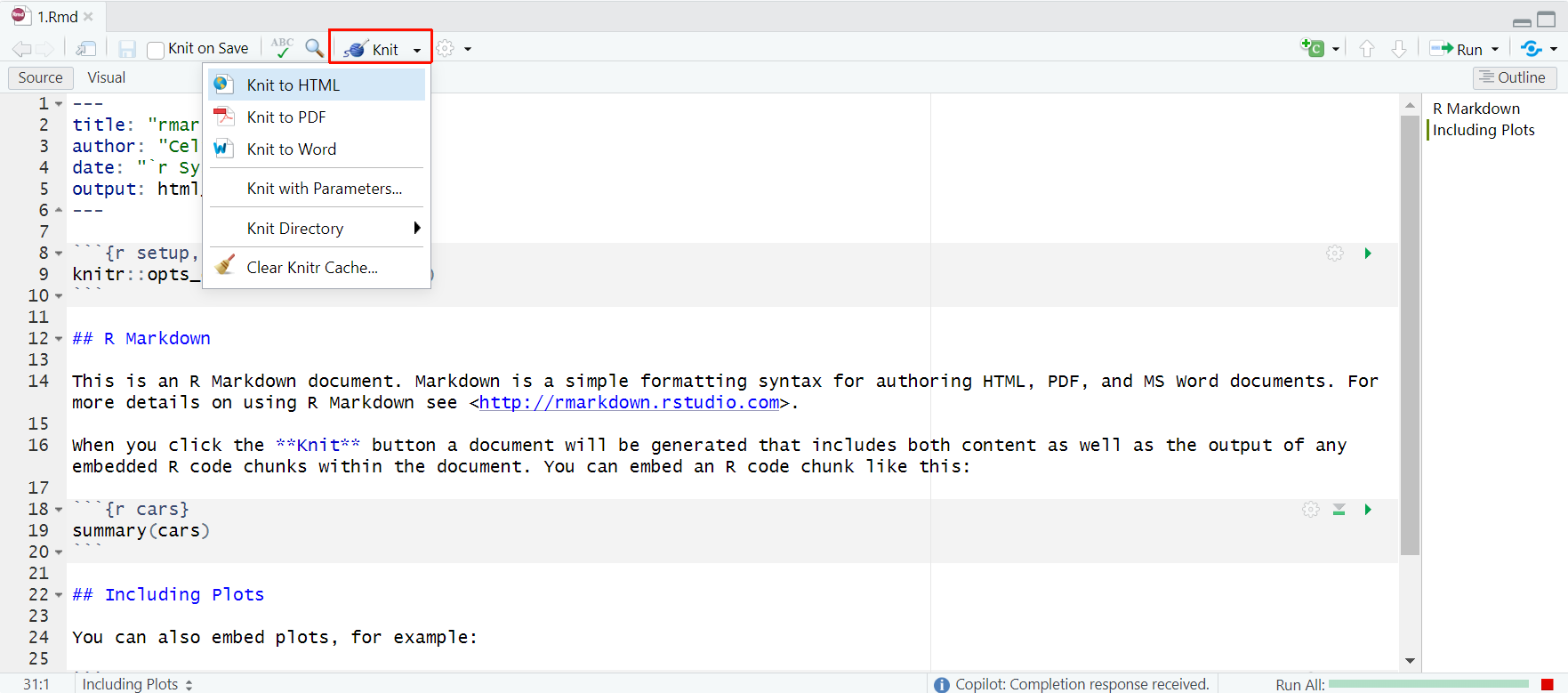
点击 knit 按钮,选择导出格式类型即可
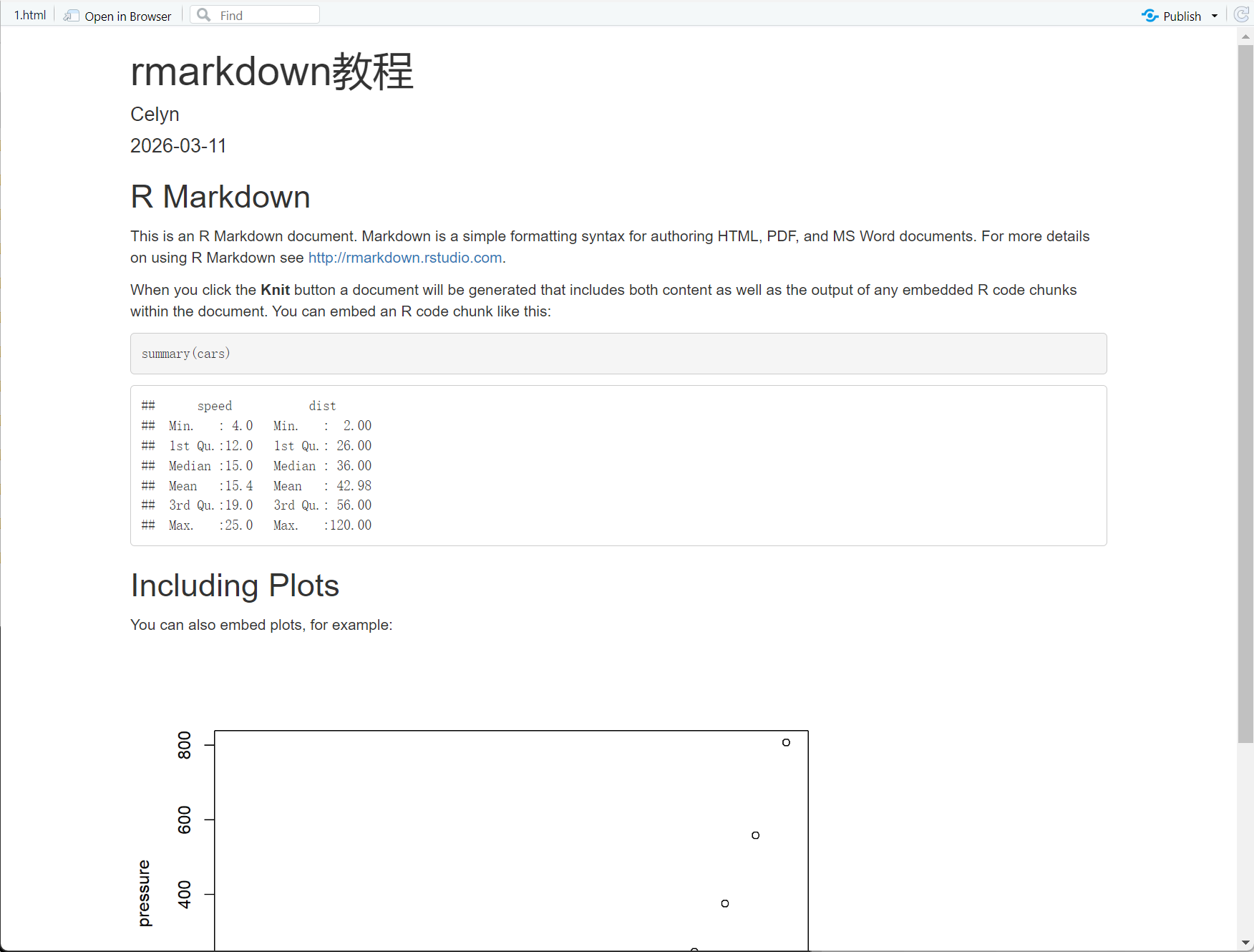
导出后显示的html:
4 代码块参数(chunk options / labels)
4.1 控制代码显示和执行
| 参数 | 作用 |
|---|---|
eval=TRUE/FALSE |
是否运行代码,默认 TRUE。FALSE 不运行代码,也不生成结果。 |
include=TRUE/FALSE |
是否把结果和代码都包含在报告里,默认 TRUE。FALSE 会执行代码,但报告里什么都不显示(适合加载包或预处理)。 |
echo=TRUE/FALSE |
是否在报告里显示代码,默认 TRUE。FALSE 只显示结果,不显示代码。 |
⚡ 注意:
include=FALSE会覆盖echo和results的显示。
4.2 控制结果显示
| 参数 | 作用 |
|---|---|
results='hide' |
不显示代码运行的文字输出(如 summary() 的文本),但代码本身仍可显示。 |
warning=FALSE |
不显示代码执行产生的警告信息。 |
message=FALSE |
不显示代码执行产生的消息(如 library() 的信息)。 |
collapse=TRUE |
输出的文本和代码放在同一个块中。 |
4.3 控制图形输出
| 参数 | 作用 |
|---|---|
fig.width / fig.height |
设置图宽和高,单位英寸,默认 7 x 7。 |
fig.cap="图标题" |
给图添加标题(caption),生成 HTML / PDF 时显示。 |
fig.show='hide'/'asis'/'hold' |
控制图显示方式:hide 不显示图,asis 立即显示,hold 等代码块全部运行后一起显示。 |
4.4 常用快捷组合
| 用法 | 说明 |
|---|---|
echo=FALSE, warning=FALSE, message=FALSE |
最常用,报告只显示结果,不显示代码和多余信息。 |
include=FALSE |
加载包或数据预处理用,不显示任何东西。 |
eval=FALSE |
展示代码但不运行(教程或示例用)。 |