前言
昨天在B站看到一张超喜欢的动漫截图,想拿来当壁纸,结果下载下来放大到桌面分辨率直接糊成马赛克。
找在线放大工具,要么限制文件大小,要么免费版导出带水印。
今天,我就给大家分享一款完全免费、无需安装的AI图片无损放大工具,,建议先收藏备用!
软件介绍 /文末获取
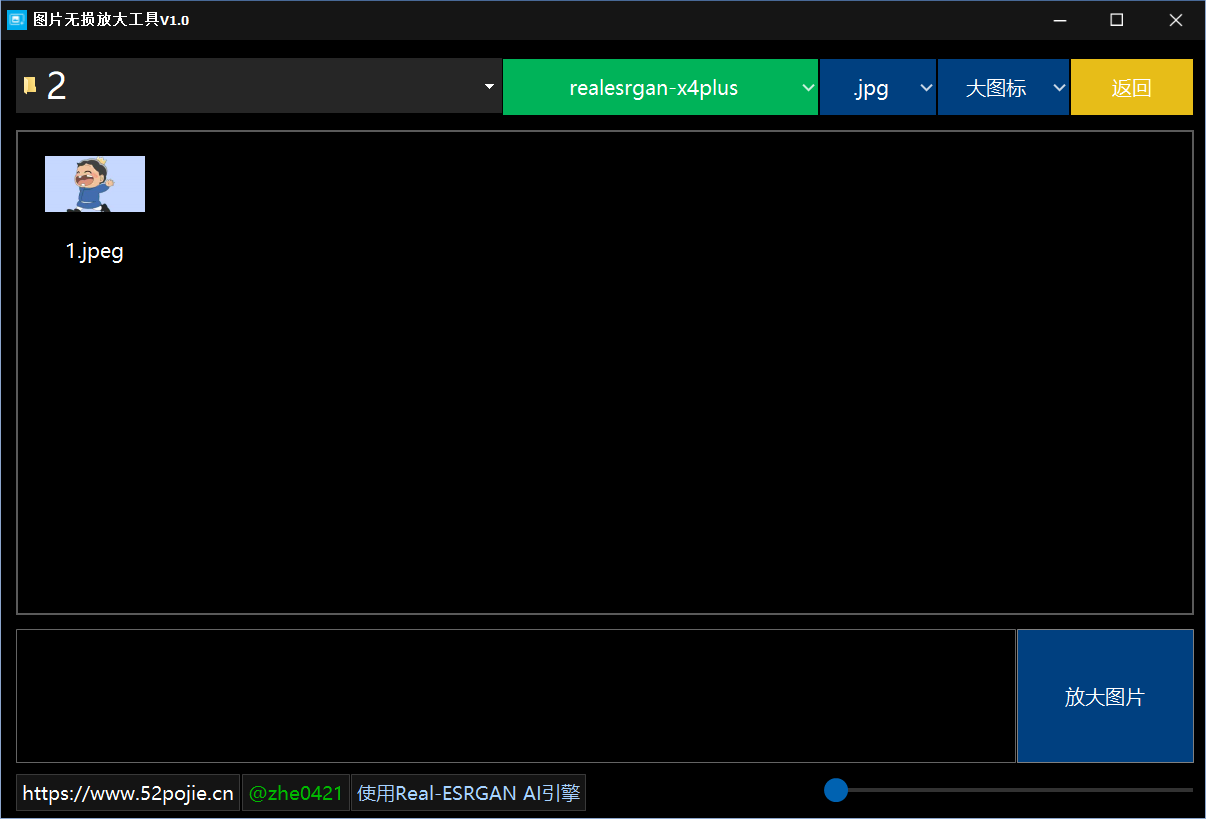
这款图片无损放大工具基于Real-ESRGAN AI引擎开发,是一款绿色免安装的Windows端软件,解压后双击即可使用。
相比在线工具,它完全免费无广告,不限制文件大小和数量,支持批量处理。
实测放大4倍后,图片细节清晰锐利,完全没有传统放大工具的锯齿和模糊感,比一些付费软件的出图速度还快。
操作方法
第一步:解压并启动软件
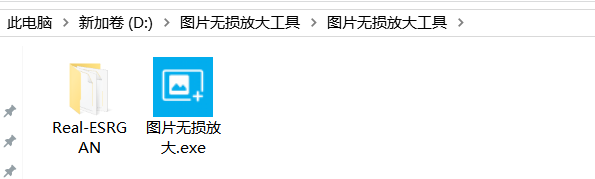
下载软件包后解压到任意文件夹,双击「图片无损放大.exe」直接运行,无需安装,即开即用。
第二步:选择AI放大模型
软件界面顶部有模型选择下拉框,根据你的图片类型选择合适模型:
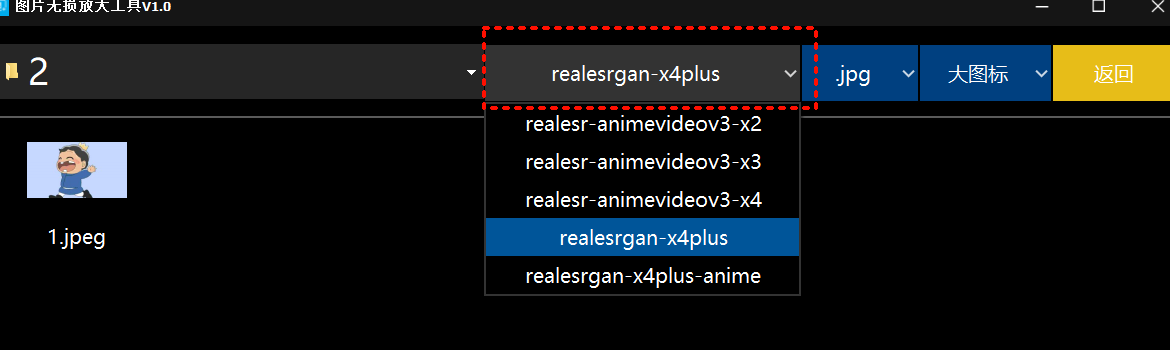
- 普通照片:选择「realesrgan-x4plus」,通用性最强
- 动漫/插画/二次元:选择「realesrgan-x4plus-anime」,针对动漫风格优化
- 动漫视频截图:选择「realesr-animevideov3-x2/x3/x4」,专门修复视频画面
第三步:设置输出格式
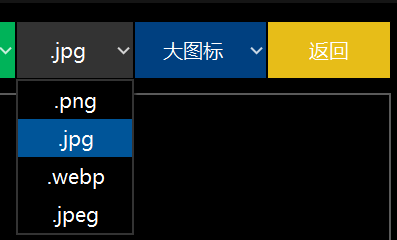
点击模型右侧的格式下拉框,选择输出格式(支持jpg/png/webp),建议选jpg兼容性最好。
第四步:导入并放大图片
点击界面选择要放大的图片(支持拖拽导入),软件会自动显示文件列表。
点击右下角「放大图片」按钮,底部状态栏会实时显示处理进度百分比。
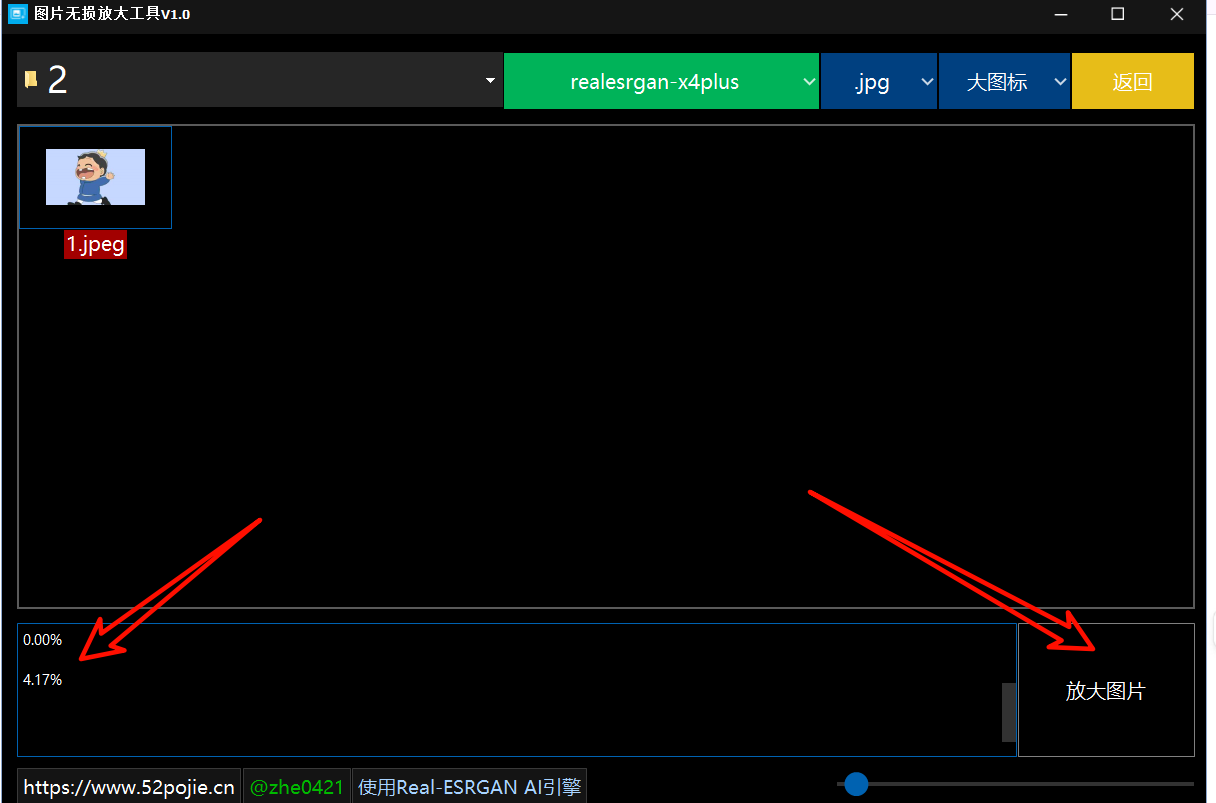
一般几秒钟就能完成一张图,处理完成后会在原图旁边生成带「【大】」前缀的高清文件。
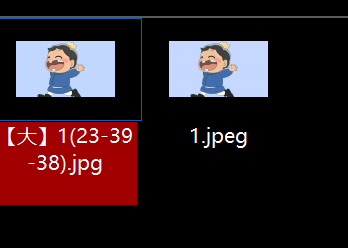
第五步:查看放大效果
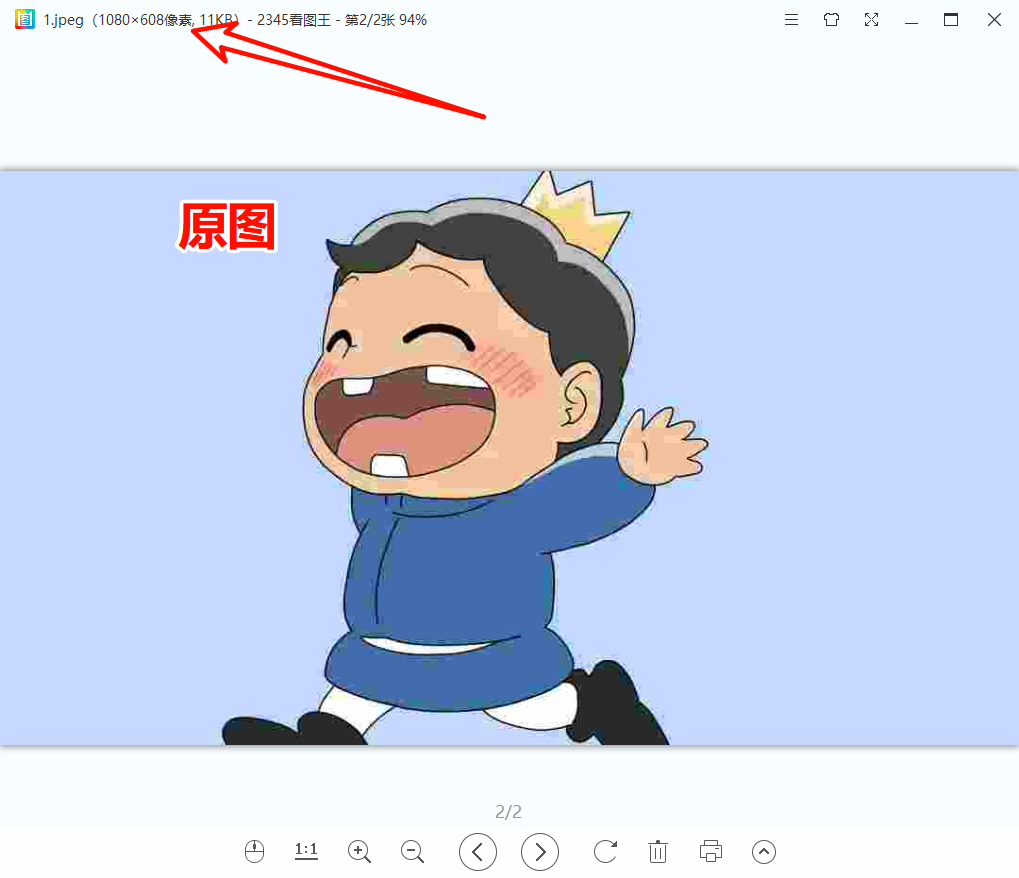
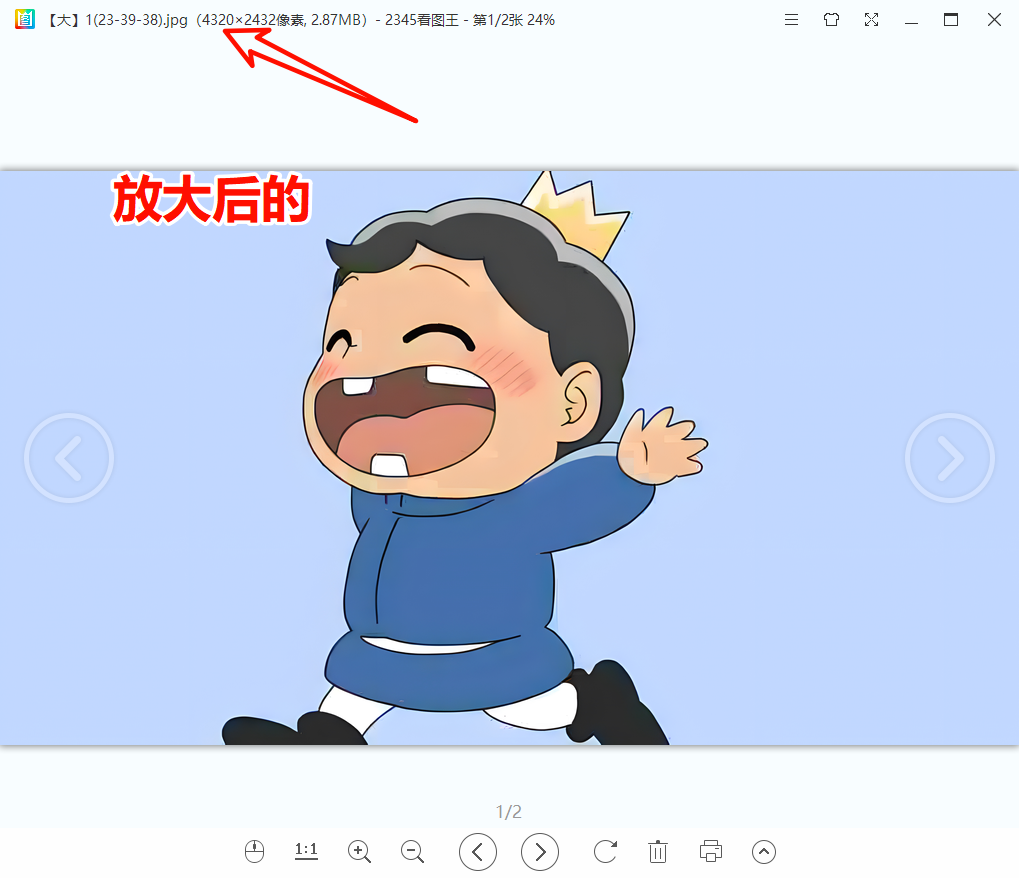
实测结果边缘线条清晰锐利,色彩过渡自然,完全看不出AI修复痕迹。
文末获取
https://pan.baidu.com/s/1OHImkT2ITNgfRP46joSm2w?pwd=nypv
结尾
这款AI图片无损放大工具是我处理低分辨率素材的救星,比在线工具快,一定要备一个!
觉得好用的小伙伴记得点赞收藏,评论区聊聊你平时怎么处理模糊图片的