对于许多网站管理员来说,保护原创内容是非常重要的。尤其当自己辛苦创作的文章被他人未经许可转载甚至抄袭时,这种困扰就更加突出。通过技术手段阻止他人复制粘贴,是一种常见的内容保护方式。
本文将为您详细介绍两种简单的方法,让您轻松在 WordPress 中实现防止复制的功能。
为什么要限制用户复制粘贴?
原创内容的价值不仅体现在创作者的心血,还影响着网站的品牌信誉和用户体验。如果您的内容被他人随意复制使用,可能会导致流量损失或品牌形象受损。
限制复制粘贴并不能完全杜绝内容被使用,但确实能有效增加复制的难度,阻止大多数人轻易盗用。接下来,我们将教您如何通过 CSS 和插件分别实现这个功能。
方法 1:通过 CSS 样式禁止复制
对于具备一定技术操作经验的用户,可以通过自定义 CSS 样式代码来实现防复制。
第一步:进入主题定制页面
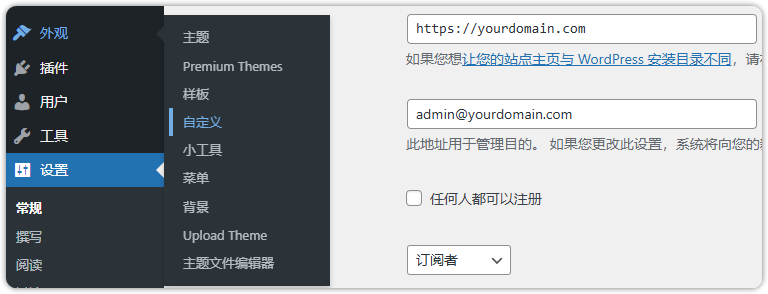
登录 WordPress 后台,点击 "外观" 菜单下的 "自定义",进入主题定制页面。
第二步:添加 CSS 样式
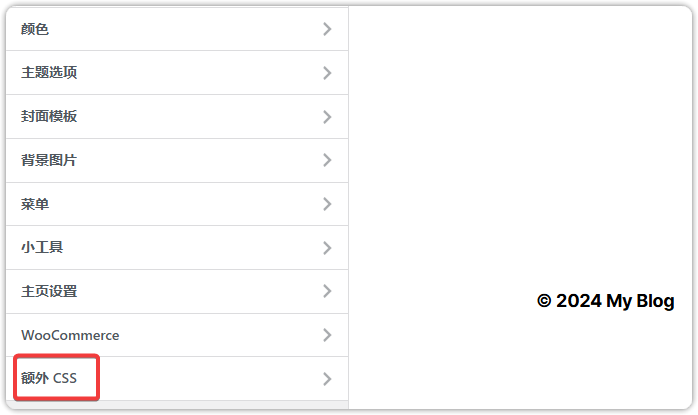
找到 "额外 CSS" 菜单,点击后会弹出一个文本框,将以下代码粘贴到框内:
|------------------------------------------------------------------------------------------------------------------------------------------------------------------------------------------------------------------------------------------------------------------------------------------------|
| * { -webkit-touch-callout: none; /* iOS Safari */ -webkit-user-select: none; /* Safari */ -khtml-user-select: none; /* Konqueror HTML */ -moz-user-select: none; /* Old Firefox */ -ms-user-select: none; /* Internet Explorer/Edge */ user-select: none; /* Modern browsers */ } |
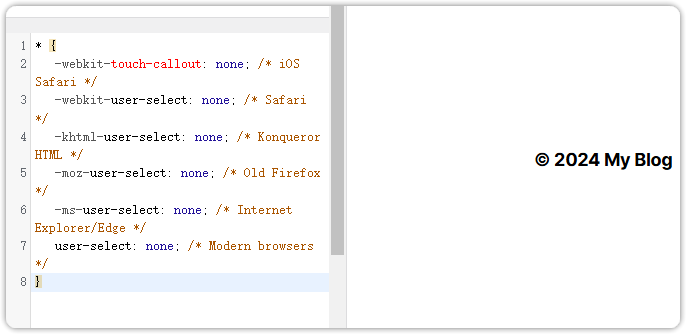
添加完成后,您可以在实时预览中测试,发现无法选择页面上的文本。
第三步:保存设置
确认效果后,点击页面右上角的 "发布" 按钮,保存更改,功能即刻生效。
提示: 这种方法的代码只适用于当前主题。如果更换主题,需要重新配置。为了避免重复操作,可以使用支持多主题保存的工具。
方法 2:通过插件实现防复制
如果您不熟悉代码,可以选择插件来实现防止复制的功能。这种方法操作更直观,并且功能更加丰富。
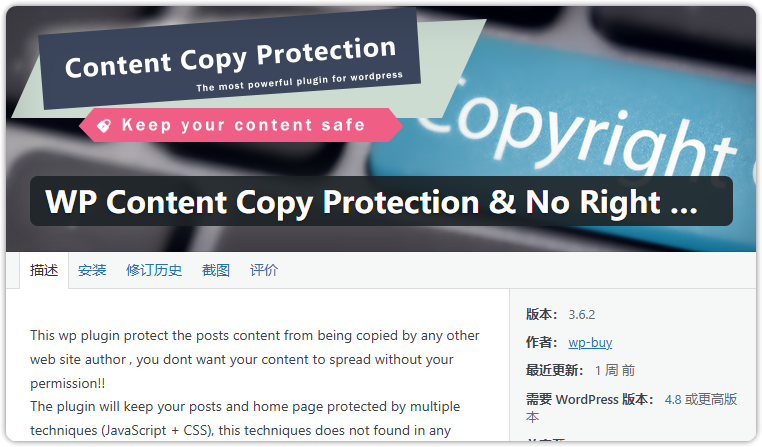
第一步:安装 WP Content Copy Protection 插件
登录 WordPress 后台,点击 "插件" 菜单,然后选择 "安装插件"。
在搜索框中输入 "WP Content Copy Protection"。
找到插件后,点击 "立即安装",安装完成后点击 "启用"。
第二步:插件默认防护功能
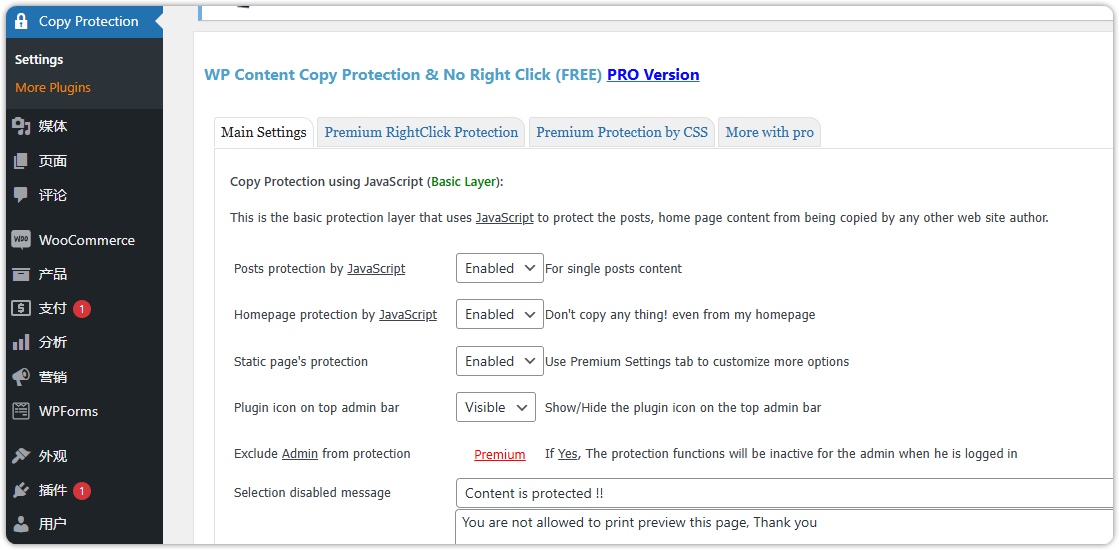
插件启用后会自动生效,无需额外设置。默认情况下,插件会阻止以下行为:
文本的选择、复制和粘贴。
鼠标右键点击功能。
用户尝试打印内容时的操作。
这意味着您的文章和图片都会受到保护。
第三步:调整插件设置(可选)
如果需要更灵活的设置,您可以按照以下步骤进行调整:
在 WordPress 后台找到 "内容保护"(Copy Protection)菜单。
进入设置页面后,您可以启用或禁用特定类型的内容保护,例如:
仅保护文章,而不保护页面。
保护媒体文件(如图片文件)免受下载。
设置完成后,点击 "保存设置"。
第四步:自定义打印保护消息
您还可以定制打印保护功能。当用户尝试打印受保护的页面时,可以显示提示信息。例如:
"该内容受保护,无法复制。"
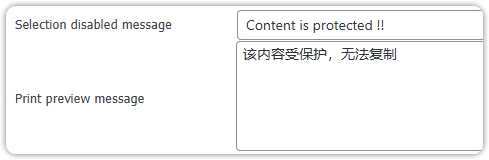
这种提示会出现在打印预览页面,以及打印输出的内容上。
防止复制功能是否必要?
虽然限制复制是一种有效保护内容的措施,但它也可能会对用户体验产生一定影响。例如,有些用户可能只是想复制文章标题用于分享,但这类功能限制会让他们感到不便。
因此,建议根据实际情况选择是否启用防复制功能。如果您的内容需要更高的安全性,可以尝试本文中的方法。
总结
通过本文,您学会了两种简单的方法来防止 WordPress 网站的内容被复制粘贴。无论是通过 CSS 还是使用插件,都能有效提升网站内容的保护能力。如果您希望进一步加强内容安全,可以结合更全面的保护工具和方法。
希望本文对您有所帮助!如果您有其他需求或疑问,欢迎随时交流讨论!