1、Axure基本介绍
Axure RP是一款专业的快速原型设计工具。能够快速创建应用软件或Web网站的线框图、流程图、原型和规格说明文档;作为专业的原型设计工具,它能快速、高效的创建原型,同时支持多人协作设计和版本控制管理;
常见的原型设计图大致分为两种:线框图和高保真图;
线稿图的基本特性:
- 视觉:仅呈现产品的一部分视觉属性。
- 内容:仅呈现产品内容的关键元素。
- 交互:仅呈现产品中重要功能所涉及的页面关系。
- 成本:拥有较低的制作成本,可在短期内快速完成设计。
- 复用:便于设计团队复用原型组件,有利于避免繁琐的返工。
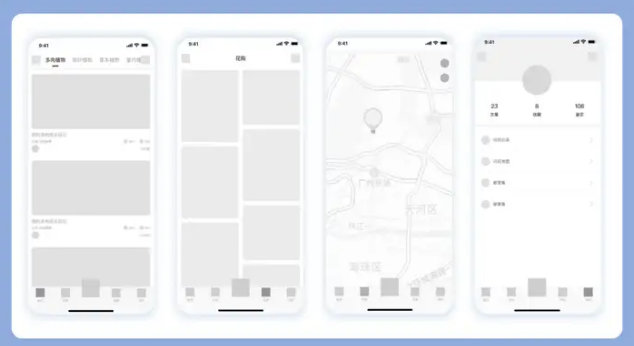
虽然低保真原型是一种相对简单的技术,但当产品团队需要探索不同的想法并快速优化设计时,它会非常有用。
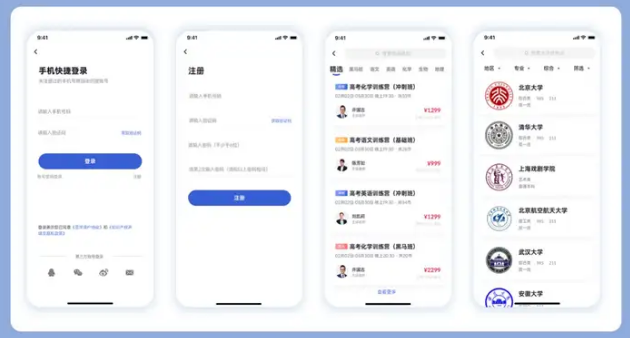
高保真图的基本特性
- 视觉:需展示逼真细致的设计,接近最终产品的样式。
- 内容:需展示的大部分或全部内容。包含基础配色,真实的图片及icon图标;类似一个高仿的Demo原型;
- 交互:需展示更多的细节和页面关系,借助高保真交互性,可以测试特定交互,比如动画过渡和微交互;
- 成本及可用性:成本较高,可用性更高,看起来像真正的产品,可以清楚地了解产品主要功能。
2、Axure界面介绍
2.1、外观模式调整
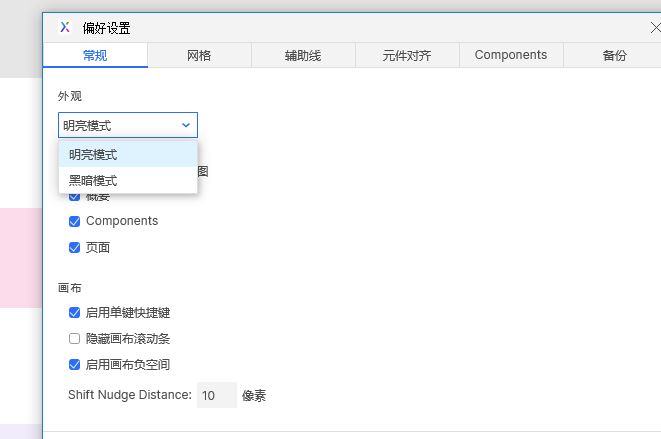
axure默认外观模式为明亮模式,还支持黑暗模式;具体修改方式如下:
- 左上角点击"文件------Preferences";
- 常规中,外观模式选择黑暗模式;
2.2、界面介绍
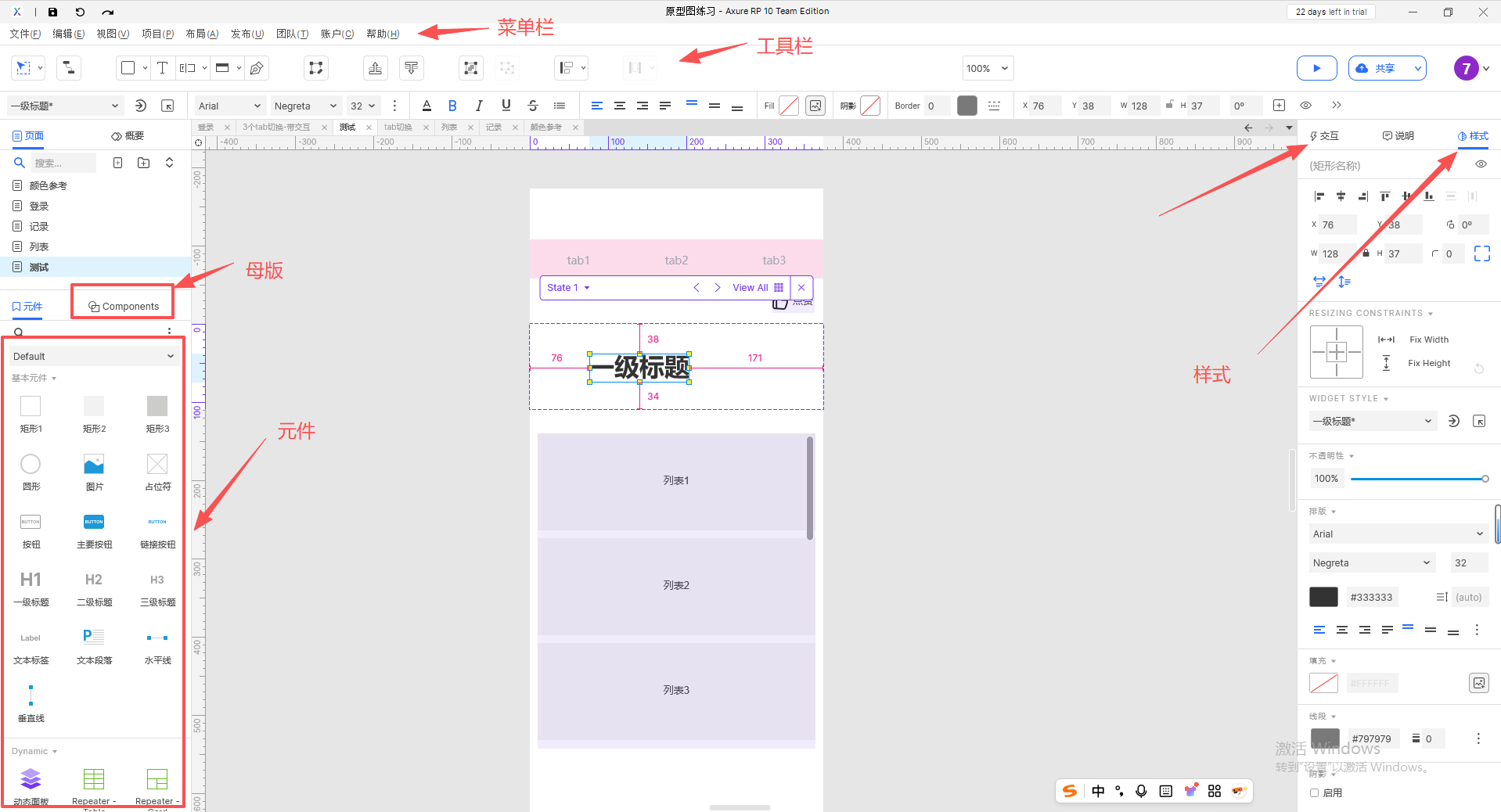
- 顶部:菜单栏
- 菜单栏下面:工具栏
- 主界面左侧:页面/原件/母版
- 主界面右侧:样式/说明/交互
2.3、工具栏介绍
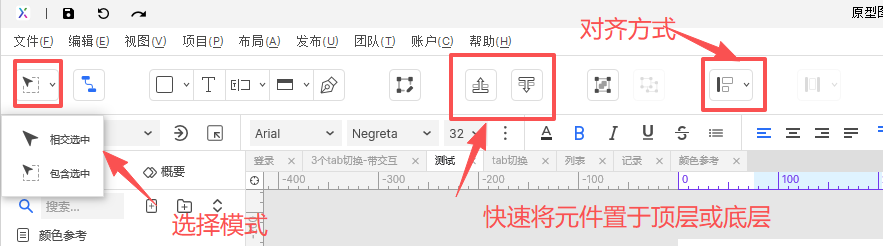
常用的选择模式主要有2个,一个相交选中,一个包含选中,推荐使用包含选中,选择更为准确;
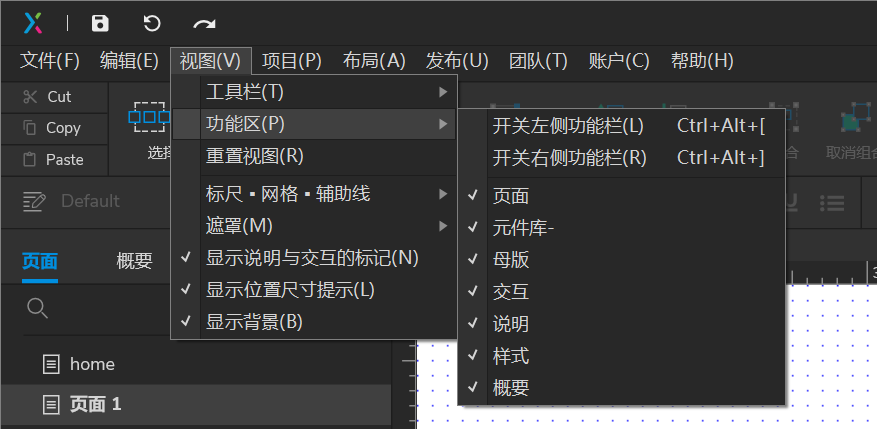
2.4、视图调整
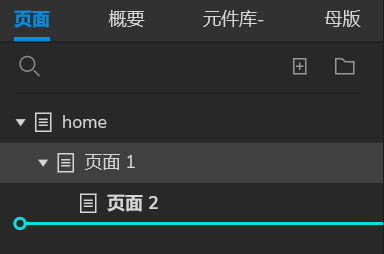
2.5、页面创建及归属
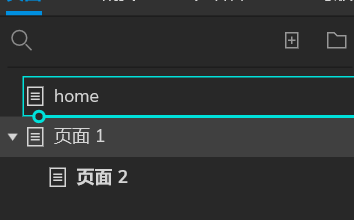
- 新页面:页面面板------右击------添加新页面;
- 子页面:页面面板------右击------添加子页面;
- 归属调整:页面面板------右击------移动/降级或升级;
- 归属调整2:拖动页面;
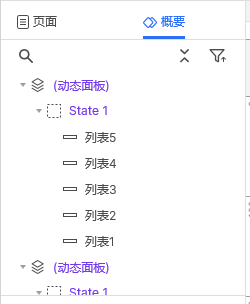
2.6、页面概要
概要里显示了当前页面中所使用的所有组件,有时候某个组件大小过小不易选中可以直接在概要里点击;
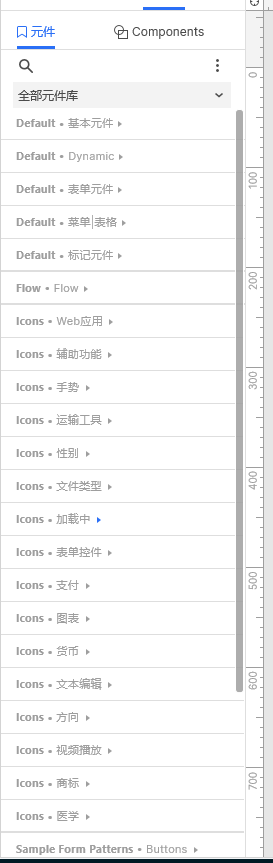
2.7、原件介绍
- 默认展示位default,包含基本元件、Dynamic、表单元件、菜单|表格、标记元件;
- flow
- icons
- sample
3、常用小技巧
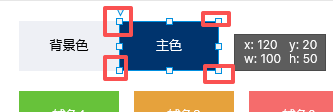
3.1、等比缩放
选中组件后,按住shift不放,拖动编辑点即可完成等比缩放;
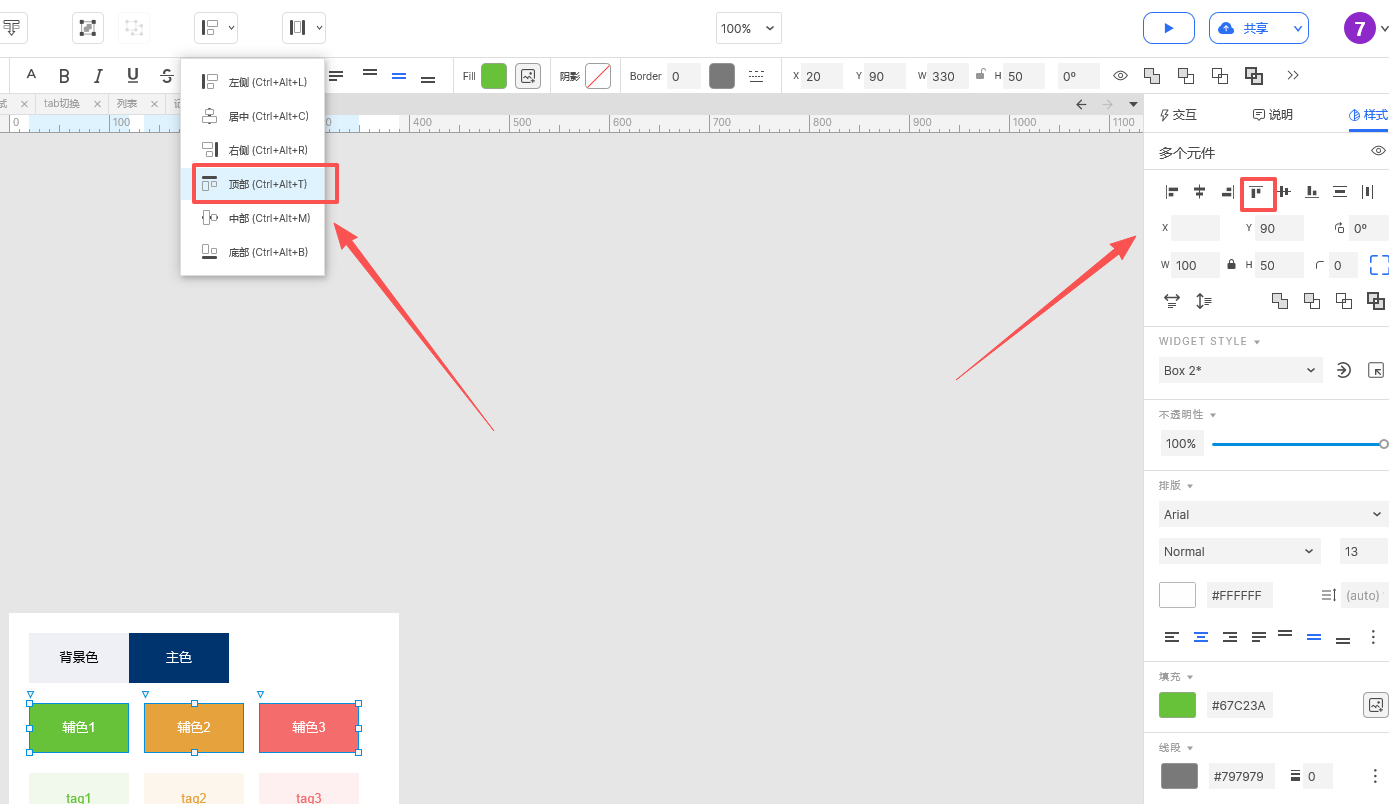
3.2、对齐设置
- 选中多个元件;
- 选择对齐方式;
对齐时会以选中的第一个元素为基准;
工具栏中的对齐操作和样式中的对齐操作都可实现;
3.3、快速引入矢量图标
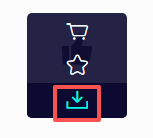
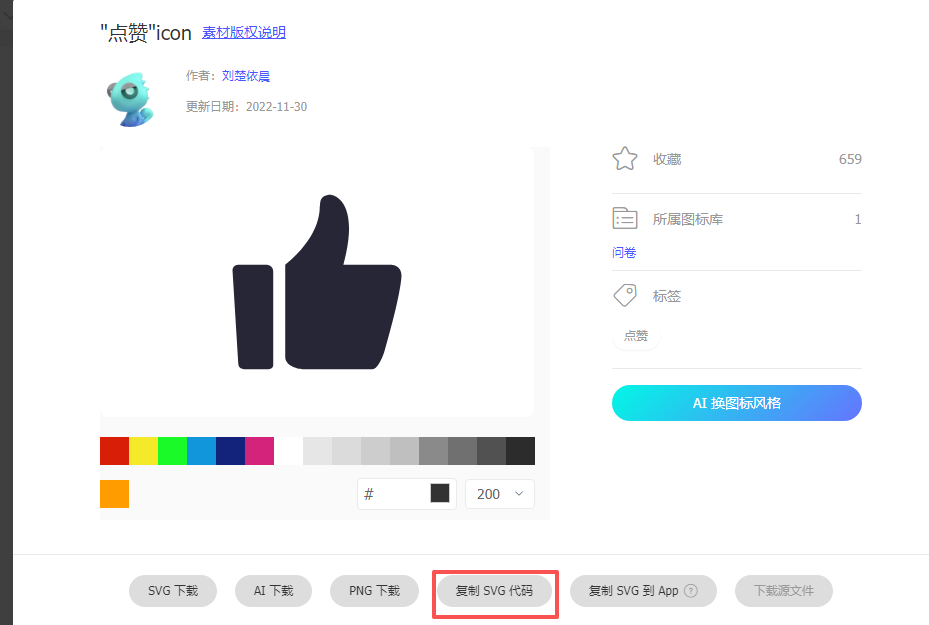
- 阿里矢量图标库中选择需要引入的图标;
- 点击下载按钮;
-复制SVG代码,即可成功引入此矢量图标;
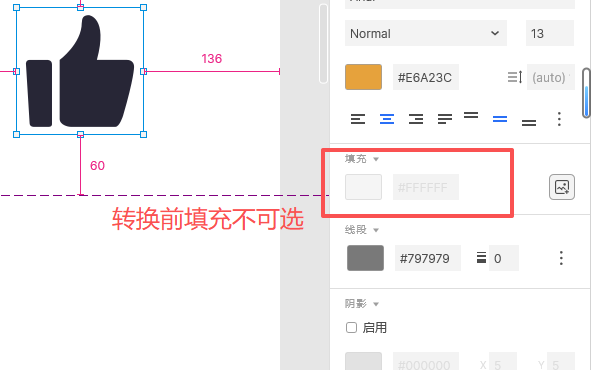
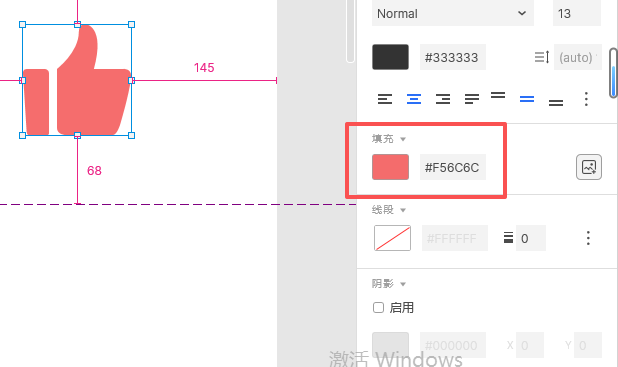
3.4、为引入的矢量图标修改颜色
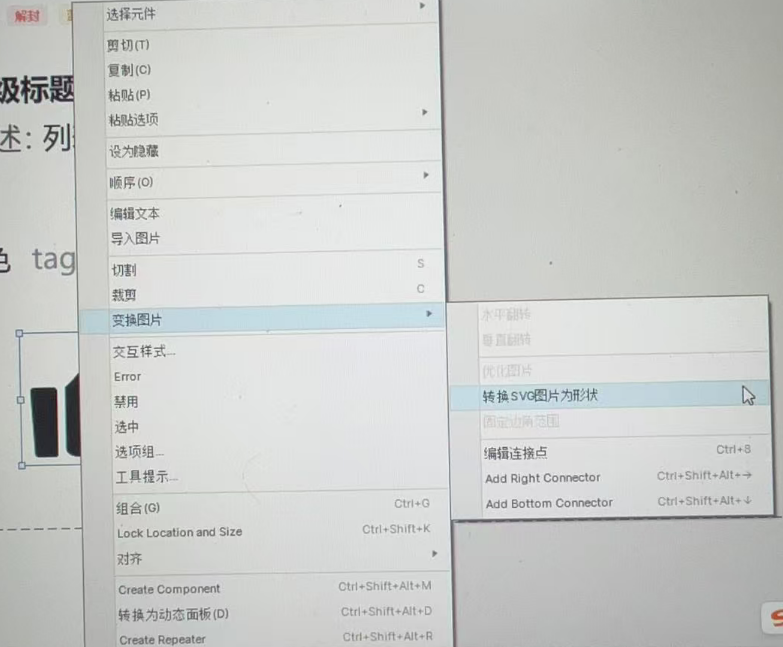
想要为矢量图标修改颜色,需要将矢量图标转换为SVG图片为形状
3.5、根据页面其他板块颜色快速取色
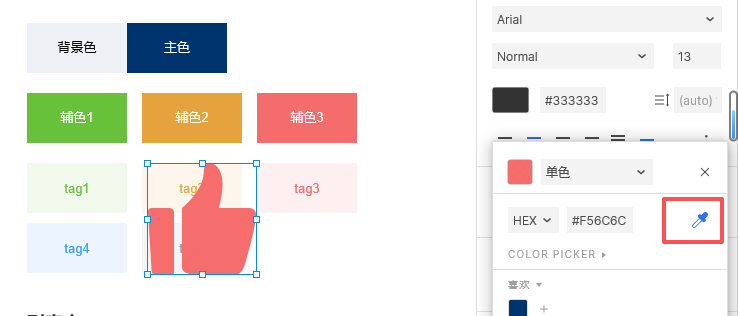
当为某个SVG矢量图修改颜色或者为矩形、圆形、文本修改颜色时,选择吸管后可吸取当前页面中的颜色来实现快速取色;