亲爱的小伙伴,如有帮助请订阅专栏!跟着老师每课一练,系统学习AI产品经理课程!
《AI产品经理入门实战》 https://edu.csdn.net/course/detail/41126 《Axure原型设计精品课》https://edu.csdn.net/course/detail/40420
三年前,产品经理的硬技能是画原型。今天,你输入一句"帮我画一个电商App首页,要有轮播图、金刚区、信息流",AI分分钟给你出一套高保真原型。
听起来很美好,对吧?
但现实是------AI画出来的东西,十有八九要改。轮播图位置不对,金刚区图标顺序要调,Tab切换的交互逻辑有问题,弹窗的触发条件写错了。
这时候问题来了:你连这些组件叫什么都不知道,怎么告诉AI哪里要改?
你跟AI说"那个上面转来转去的图换一下",AI懵了。你说"把轮播图换成三张,自动播放间隔3秒",AI秒懂。
懂术语,不是为了装专业,是为了能和AI高效对话。 你描述得越精准,AI输出得越准确。你连组件名称都叫不出来,就只能对着AI生成的原型干瞪眼,然后自己一个一个拖元件重画------那还要AI干嘛?
这篇文章就是把原型设计里那些必须知道的术语 整理出来。不是为了让你背,是为了让你在和AI对话的时候,说得清楚、改得到位。
一、Axure常用元件通俗叫法
不管你用不用Axure,这些元件的概念是通用的。AI生成原型时,底层用的也是这些东西。你得知道它们叫什么,才能精准描述需求。
1. 基本元件

| 编号 | 通俗叫法 | 用途说明 | 和AI对话时怎么说 |
|---|---|---|---|
| ① | 矩形/容器 | 最基础的形状,做背景块、分割区、卡片容器都用它 | "用一个卡片容器把用户信息包起来" |
| ② | 圆形 | 头像底色、圆点指示器、图标背景 | "头像用圆形裁剪" |
| ③ | 图片 | 插入图片,双击可替换本地图片 | "这里放一张商品图,比例1:1" |
| ④ | 占位符 | 早期原型里代替还没确定的图标或图片 | "先用占位符代替,后续替换真实图标" |
| ⑤ | 按钮 | 基础按钮样式 | "加一个圆角按钮" |
| ⑥ | 主按钮 | 实心填充的主操作按钮,视觉权重最高 | "确认按钮用主按钮样式,突出显示" |
| ⑦ | 链接按钮 | 文字链接样式的按钮 | "取消操作用文字链接,弱化视觉" |
| ⑧ | 一级/二级/三级标题 | 页面标题层级 | "页面标题用H1,小节标题用H2" |
| ⑨ | 文本标签 | 短文本,如字段名、标签 | "表单字段名用文本标签" |
| ⑩ | 文本段落 | 长文本,如说明文字 | "下面加一段说明文字" |
| ⑪ | 水平线/垂直线 | 分割线 | "两个模块之间加一条分割线" |
| ⑫ | 热区 | 不可见的点击区域,覆盖在其他元件上统一加交互 | "整个卡片加一个热区,点击跳转详情" |
| ⑬ | 动态面板 | 支持多状态切换,做轮播、Tab切换、弹窗都用它 | "用动态面板做Tab切换,两个状态" |
| ⑭ | 内联框架 | 嵌入其他页面或外部网址 | "这里嵌入一个外部H5页面" |
| ⑮ | 中继器 | 相当于简易数据库,模拟列表的增删改查 | "用中继器模拟商品列表,支持筛选" |
2. 表单元件
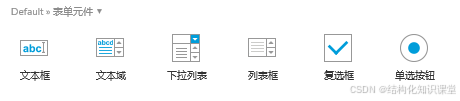
| 编号 | 通俗叫法 | 用途说明 | 和AI对话时怎么说 |
|---|---|---|---|
| ① | 文本框 | 单行输入框,如账号、密码输入 | "账号密码用文本框,密码类型隐藏输入" |
| ② | 文本域 | 多行输入框,如意见反馈 | "意见反馈用文本域,最多200字" |
| ③ | 下拉列表 | 下拉选择器 | "城市选择用下拉列表" |
| ④ | 列表框 | 列表选择,可多选 | "兴趣爱好用列表框,支持多选" |
| ⑤ | 复选框 | 多选框 | "同意协议用复选框" |
| ⑥ | 单选按钮 | 单选框 | "性别选择用单选按钮" |
3. 菜单/表格元件
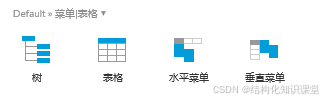
| 编号 | 通俗叫法 | 用途说明 | 和AI对话时怎么说 |
|---|---|---|---|
| ① | 树状菜单 | 层级菜单,常用于后台左侧导航 | "左侧导航用树状菜单,支持展开折叠" |
| ② | 表格 | 数据表格展示 | "订单列表用表格展示,支持排序" |
| ③ | 水平菜单 | 顶部导航菜单 | "顶部导航用水平菜单" |
| ④ | 垂直菜单 | 侧边导航菜单 | "后台左侧用垂直菜单" |
4. 流程元件
画业务流程图时用,跟AI描述流程逻辑时也会用到。

| 编号 | 通俗叫法 | 用途说明 |
|---|---|---|
| ① | 矩形 | 执行/处理步骤 |
| ② | 圆角矩形 | 开始/结束 |
| ③ | 菱形 | 判断/分支 |
| ④ | 平行四边形 | 输入/输出 |
| ⑤ | 文档 | 文档/报告 |
| ⑥ | 箭头/连线 | 流程方向 |
二、产品原型常见区域通俗叫法
这部分是和AI对话时最高频的术语。你描述页面结构时,用的就是这些词。
1. 移动端 App 页面结构
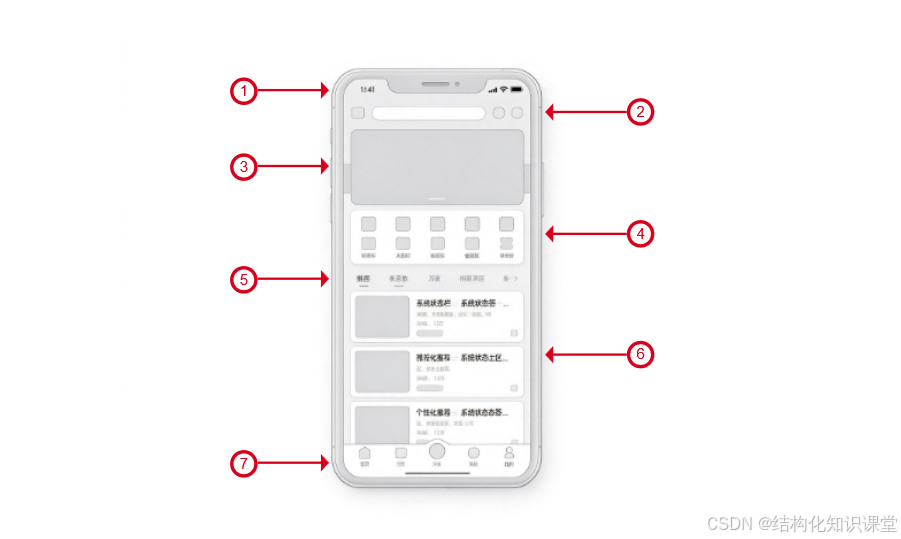
| 编号 | 通俗叫法 | 其他叫法 | 说明 |
|---|---|---|---|
| ① | 状态栏 | 系统状态栏 | 手机顶部显示信号、电量、时间的区域,产品设计一般不干预 |
| ② | 导航栏 | 标题栏 | 显示页面标题、返回按钮 |
| ③ | 轮播图 | 广告位、首图 | 首页顶部的轮播广告区域,用于活动推广、内容引导 |
| ④ | 金刚区 | 宫格导航、功能入口区 | 轮播图下方的一排图标入口,如"美食""酒店""电影"等,一般4-10个 |
| ⑤ | 分类标签栏 | 顶部标签、分类标签 | 页面内切换不同分类的标签,如"推荐""关注""热榜" |
| ⑥ | 推荐区/信息流 | 内容列表 | 个性化推荐的内容卡片列表区域 |
| ⑦ | 底部导航栏 | 底栏 | 页面最底部的全局导航,如"首页""分类""消息""我的" |
其他移动端常见区域:
| 通俗叫法 | 说明 |
|---|---|
| 侧边栏/抽屉导航 | 从左侧滑出的导航菜单,也叫汉堡菜单 |
| 悬浮按钮 | 页面右下角的圆形悬浮操作按钮,如"发布""新建" |
| 搜索栏 | 页面顶部的搜索输入区域,有时替代导航栏 |
| 筛选栏 | 列表页上方的筛选条件区域,如"排序""分类""时间" |
2. Web端页面结构
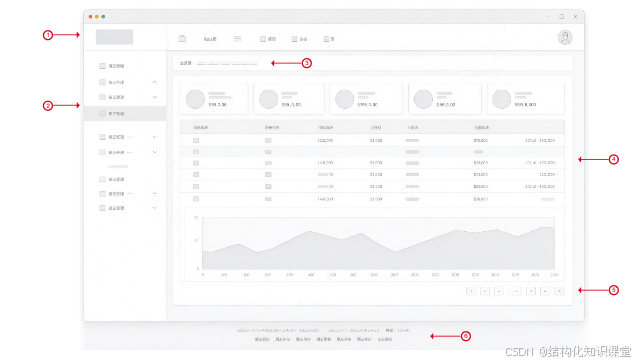
| 编号 | 通俗叫法 | 其他叫法 | 说明 |
|---|---|---|---|
| ① | 页头 | 顶部导航 | 页面顶部区域,包含Logo、全局导航、用户头像 |
| ② | 侧边栏 | 左侧导航 | 页面左侧的功能菜单区域,后台系统最常见 |
| ③ | 面包屑导航 | 路径导航 | 显示当前页面层级的导航路径,如"首页 > 产品 > 详情" |
| ④ | 内容区 | 主体区 | 页面中间的主要内容展示区域 |
| ⑤ | 分页器 | 翻页控件 | 列表页底部的翻页控件 |
| ⑥ | 页脚 | 底部 | 页面最底部,包含版权信息、备案号、友情链接等 |
3. 数据展示类
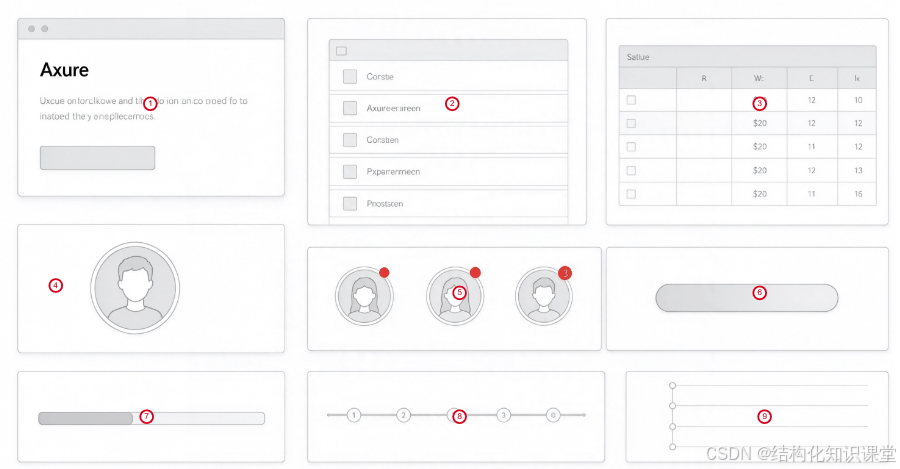
| 编号 | 通俗叫法 | 其他叫法 | 说明 |
|---|---|---|---|
| ① | 卡片 | 信息块 | 把相关信息组合在一个容器里,如商品卡片、用户卡片 |
| ② | 列表 | 信息列表 | 纵向排列的信息条目 |
| ③ | 表格 | 数据表 | 行列结构的数据展示 |
| ④ | 头像 | 用户头像 | 用户头像展示 |
| ⑤ | 徽标 | 角标、小红点 | 图标右上角的小红点或数字,如消息数 |
| ⑥ | 标签 | 状态标签 | 用于标记分类或状态的小标签,如"已发货""待审核" |
| ⑦ | 进度条 | 进度指示 | 展示任务完成进度 |
| ⑧ | 步骤条 | 流程指示 | 展示多步流程的当前进度 |
| ⑨ | 时间轴 | 时间线 | 按时间顺序展示事件,如物流轨迹 |
三、交互反馈术语:AI最容易搞错的地方
布局结构AI一般能画对,但交互逻辑是重灾区。因为交互是"看不见"的,AI只能根据你描述的文字来推断。你描述得模糊,AI就瞎猜。
下面这些术语,是和AI描述交互时必须精准使用的。
1. 轻量反馈:不阻断操作
这类反馈出现后用户不需要做任何操作,该干嘛干嘛。
| 编号 | 通俗叫法 | 其他叫法 | 说明 |
|---|---|---|---|
| ① | 轻提示 | 全局提示 | 短暂出现(2-3秒)后自动消失,出现在页面中间,如"保存成功" |
| ② | 消息提示 | 顶部提示 | 出现在页面顶部,可手动关闭,比轻提示更正式 |
| ③ | 通知提醒 | 通知框 | 出现在页面角落(一般右上角),可停留较长时间,适合系统通知 |
| ④ | 气泡提示 | 文字提示 | 悬停触发,纯文字提示,自动消失,用于解释说明某个按钮或图标 |
使用场景:操作成功、操作失败、简单提示。跟AI说"保存后弹个提示",AI大概率给你整一个模态弹窗------你得明确说"弹一个轻提示,自动消失"。
2. 弹窗反馈:阻断操作,需要用户确认
这类反馈出现后用户必须做出选择才能继续,是交互里最容易出问题的地方。
| 编号 | 通俗叫法 | 其他叫法 | 说明 |
|---|---|---|---|
| ① | 对话框 | 弹窗、模态框 | 居中弹出,有遮罩层,必须点击确认/取消才能关闭 |
| ② | 抽屉 | 侧边面板 | 从侧边(左/右)或底部滑出,有遮罩层,适合内容较多的场景 |
| ③ | 底部弹窗 | 底栏弹窗 | 从底部弹出,移动端常见,适合分享、选择类操作 |
| ④ | 操作菜单 | 动作面板 | 移动端底部弹出的操作选项列表,如复制/转发/删除 |
使用场景 :删除确认、表单填写、选择操作。跟AI说"弹个框让用户确认",用对话框 ;说"弹个面板让用户填信息",用抽屉。
3. 状态反馈:告诉用户"现在发生了什么"
这类反馈不是用户触发的,而是系统主动告知当前状态。
| 编号 | 通俗叫法 | 其他叫法 | 说明 |
|---|---|---|---|
| ① | 加载中 | 加载动画 | 转圈动画、进度条,用于等待接口返回的场景 |
| ② | 骨架屏 | 占位屏 | 用灰色占位块模拟页面结构,比转圈体验更好,适合首屏加载 |
| ③ | 空状态 | 空页面 | 没有数据时的占位页面,一般包含图标+文案+操作按钮 |
| ④ | 缺省页 | 异常页 | 页面不存在、网络错误等异常状态的提示页 |
| ⑤ | 结果页 | 成功/失败页 | 操作完成后的结果页,如支付成功页、提交失败页 |
使用场景:页面加载、数据为空、操作完成。跟AI说"加载的时候转个圈",它可能给你整一个骨架屏------你得明确说"用加载中的转圈动画"还是"用骨架屏占位"。
4. 交互动作术语
描述用户操作触发的动作时也要用对术语:
| 编号 | 通俗叫法 | 其他叫法 | 说明 |
|---|---|---|---|
| ① | 点击 | 单击 | 最基本的交互动作,点击按钮、卡片等触发操作 |
| ② | 悬停 | 鼠标悬停 | 鼠标悬停触发,仅Web端有效,常用于显示提示或变化效果 |
| ③ | 长按 | 长按触发 | 长按触发,仅移动端,常用于弹出操作菜单 |
| ④ | 滑动 | 左右滑/上下滑 | 左右或上下滑动触发,如左滑删除、滑动切换标签 |
| ⑤ | 下拉刷新 | 刷新 | 下拉页面顶部触发刷新,常用于列表页更新数据 |
| ⑥ | 上拉加载 | 加载更多 | 滚动到底部自动加载更多内容,常用于信息流 |
| ⑦ | 双击 | 双击触发 | 双击触发,如双击图片放大、双击点赞 |
| ⑧ | 拖拽 | 拖动 | 拖拽元素改变位置,如拖拽排序、拖拽上传 |
四、怎么跟AI高效对话:从"瞎描述"到"精准指令"
知道了术语,怎么用?给你几个对比案例,感受一下差距。
案例1:描述一个电商首页
瞎描述:
"帮我画一个购物App的首页,上面有个能滑的图片,下面是一排图标,再下面是商品列表,最底下是导航。"
AI能听懂,但输出大概率不对你的胃口。"能滑的图片"是几张?自动播放吗?"一排图标"几个?"商品列表"什么样式?
精准指令:
"帮我画一个电商App首页。顶部是导航栏 ,标题'首页',右侧有搜索图标。导航栏下方是轮播图 ,3张图,自动播放间隔3秒。轮播图下方是金刚区 ,8个图标分两行排列,分别是'美食''酒店''电影''机票''火车''门票''打车''更多'。金刚区下方是分类标签栏 ,有'推荐''附近''美食'三个标签,点击切换内容。标签栏下方是商品卡片列表 ,双列瀑布流布局。页面底部是底部导航栏,有'首页''分类''购物车''我的'四个标签。"
看出来区别了吗?术语用对了,AI输出的结构和你的预期基本一致,最多微调样式就行。
案例2:描述一个删除确认交互
瞎描述:
"用户点删除的时候弹个框问一下。"
AI可能给你整一个轻提示,也可能整一个抽屉,全凭运气。
精准指令:
"用户点击删除按钮时,弹出对话框 ,标题'确认删除',文案'删除后无法恢复,确定要删除吗?',有两个按钮:'取消'和'删除'。点击取消关闭弹窗,点击删除执行删除操作并显示轻提示'删除成功'。"
交互逻辑清晰,AI不会跑偏。
案例3:描述一个后台列表页
瞎描述:
"画一个后台的订单列表页面,能搜索能筛选能翻页。"
太笼统了。搜索放哪?筛选怎么触发?分页什么样?
精准指令:
"画一个后台订单管理列表页。顶部是面包屑导航 :'首页 > 订单管理 > 订单列表'。面包屑下方是筛选栏 ,包含搜索框(按订单号搜索)、下拉选择器(按订单状态筛选)、日期范围选择器,右侧是'搜索'和'重置'按钮。筛选栏下方是数据表格 ,列包括:订单号、用户昵称、金额、状态、下单时间、操作。表格支持按下单时间排序。表格右上角有'导出'按钮。表格下方是分页器 ,每页显示20条。点击操作列的'查看'按钮,从右侧滑出抽屉面板展示订单详情。"
结构、交互、组件,全部到位。
五、总结:AI是工具,你才是大脑
AI能画原型,但它不懂你的业务,不懂你的用户,不懂你的老板想要什么。
它只是一个执行力很强的实习生------你指令清晰,它干活漂亮;你指令模糊,它瞎干一通,你还得返工。
术语不是用来装专业的,是用来降低沟通成本的。 不管是跟AI对话,还是跟设计师、开发开会,你说"轮播图"大家都懂,你说"上面那个能滑的图"就得解释半天。
这篇文章整理的三类术语:
- 元件叫法:知道AI底层用的是什么组件;
- 页面结构:能精准描述布局位置;
- 交互反馈:能准确说明操作逻辑和状态变化。
把这些记熟了,下次跟AI说"首页轮播图换成5张,加一个指示器圆点,金刚区图标换成圆角矩形背景",AI秒懂,你也省心。
AI时代,产品经理的核心竞争力不是画原型的速度,而是描述需求的精度。
其他专栏直通车:
《Axure疑难杂症专题》https://blog.csdn.net/benleiqiang/category_12961170.html《Axure应用交互设计》https://blog.csdn.net/benleiqiang/category_12803093.html
如有其他相关问题,欢迎私信沟通,关注 结构化知识课堂-CSDN博客
明天的产品大咖就是你,创作不易,麻烦关注一下,点赞+收藏,感谢大家!