2026年广东省职业院校技能大赛(高职组)移动应用设计与开发赛项样题(四)
文章目录
- 2026年广东省职业院校技能大赛(高职组)移动应用设计与开发赛项样题(四)
-
- [任务一 产品原型设计](#任务一 产品原型设计)
-
- [任务 1:绘制"Launcher 桌面"模块界面原型(4 分)](#任务 1:绘制“Launcher 桌面”模块界面原型(4 分))
- [任务 2:绘制"左转向视频显示"模块界面原型(4 分)](#任务 2:绘制“左转向视频显示”模块界面原型(4 分))
- [任务 3:绘制"空调"模块界面原型(4 分)](#任务 3:绘制“空调”模块界面原型(4 分))
- [任务 4:绘制"天气"模块界面原型(4 分)](#任务 4:绘制“天气”模块界面原型(4 分))
- [任务 5:绘制"倒车全显"模块界面原型(4 分)](#任务 5:绘制“倒车全显”模块界面原型(4 分))
- [任务二 移动应用开发](#任务二 移动应用开发)
-
- 任务1:车主APP-登录模块(8分)
- [任务2:中控大屏-空调(10 分)](#任务2:中控大屏-空调(10 分))
- [任务3:中控大屏-Launcher 桌面(7分)](#任务3:中控大屏-Launcher 桌面(7分))
- [任务4:中控大屏-媒体播放(10 分)](#任务4:中控大屏-媒体播放(10 分))
- [任务5:中控大屏-用户中心(10 分)](#任务5:中控大屏-用户中心(10 分))
- [任务6:智能充电家用版App-充电功能(10 分)](#任务6:智能充电家用版App-充电功能(10 分))
- [任务三 应用部署测试](#任务三 应用部署测试)
- 需要竞赛样题源码答案可联系博主!!
ZZ039 移动应用与开发赛项参考答案:移动应用与开发赛项参考答案链接(点击跳转)
任务一 产品原型设计
一、考核点
分值:20分。
本任务重点考查参赛选手收集、分析和归纳客户需求,清晰梳理业务流程,编制规范的需求规格说明书,熟练使用UI设计软件进行产品UI/UE设计,掌握正确的UI设计方案,设计出符合业务逻辑和人体工学的移动应用原型的能力。
二、任务要求
1.根据给定的竞赛任务需求说明,利用"需求规格说明书 (模板) .docx"和相关工具软件 (如:Visio 等),归纳模块关键需求,绘制对应业务流程图、用例图、时序图,并分析数据需求绘制E-R图,完成"需求规格说明书.docx"文档编写。
2.利用原型设计工具 Adobe XD或者Axure RP 创建项目"产品原型" ,根据给定的竞赛任务需求说明,使用原型设计工具 Adobe XD或者Axure RP和图片处理软件Adobe Photoshop 进行软件原型设计,使之符合UI设计规范,同时实现原型界面之间交互的功能。
(1)软件原型绘制时,界面文件命名规范,各界面尺寸如下表:
| 序号 | 应用 | 操作系统 | 屏幕尺寸 | 屏幕分辨率 |
|---|---|---|---|---|
| 1 | 车主手机 App | Android 手机 | 6.0 英寸及以上 | 1080×2340 |
| 2 | 中控大屏移动终端包括:仪表屏、主屏、副屏 | Android Pad | 12.3 英寸及以上15.6 英寸及以上15.6 英寸及以上 | 1920×720 1920×10801920×1080 |
| 3 | 智能充电家用版 App | 鸿蒙 手机 | 6.6 英寸及以上 | 1280×2700 |
(2)当内容超出高度区域时,设置滚动区域来显示内容。
(3)画板要对齐,界面版式布局合理、美观,内容完整; 同样
功能请复用样式,避免一种功能、两种样式的情况。
(4)原型要有交互设计内容, 用户体验良好。检查存在的漏洞,防止出现异常流程和内容状态。
3.将最终完成的"需求规格说明书.docx"文档,设计稿源文件统一保存在"产品原型.rp"或者"产品原型.xd"进行提交。
三、竞赛任务
参赛选手根据客户提供的任务需求描述,按照任务一的所有任务要求,完成"需求规格说明书.docx"撰写,以及"产品原型.rp"或"产品原型.xd "设计。
任务 1:绘制"Launcher 桌面"模块界面原型(4 分)
【任务说明】
中控大屏主屏自动进入 Launcher 桌面
1 、屏幕左侧显示卡片栏,音视频、天气、时间、汽车信息。
(1)音视频卡片,显示正在播放的音视频名称,专辑封面,底部显示, 上一首、暂停、下一首图标,点击对应图标完成操作。
(2)天气卡片,展示当前温度和天气情况和天气城市,点击天气卡片在右侧显示具体天气情况。
(3)时间卡片,展示当前时间、年月日、阴历。
(4)汽车信息卡片, 展示行驶距离、出行次数、车内外温度等信息。
2、屏幕底部显示快捷启动栏。
(1)底部快捷启动栏可放置 5 个 App,其中五个 App 均匀放置, 快捷启动栏背景为白色透明圆角。首次进入显示五个"+"图标,点 击"+"图标弹出 App 选择框,选择 App 可将对应 App 添加到快捷启动栏中。
任务 2:绘制"左转向视频显示"模块界面原型(4 分)
【任务说明】
1.在车辆中控大屏开启时, 进入360 度全景 App 界面,实现 360 度全景 App 左转向界面,界面分为影像和功能区上下两部分。
(1)影像区域占屏幕高度 80%,画面分为左右两个部分。画面左侧显示汽车左转向部分,显示车左方视频影像, 并在视频前方显示绿色的左转辅助线。画面右侧显示 360 度全景时时影像,影像左侧显示设备左摄像头影像、右侧显示右摄像头影像、上部分显示前摄像头影像、下部分显示设备后摄像头影像、中间显示汽车贴图模拟真实效果,摄像头画面方向统一以汽车贴图为中心的 360 度全景影像(梯形图像拼接)。
(2)底部功能区占屏幕高度 20%。左侧显示二个图标依次排开为:【专注】、【关闭】。
任务 3:绘制"空调"模块界面原型(4 分)
【任务说明】
1.车辆中控大屏开启时,点击中控大屏主屏空调 App图标,进入 空调控制页面。左上角【返回】跳转中控首页。主控屏页面中间位置 显示车内温度。在副屏幕页面显示 OFF 按钮、↑/↓按钮、外循环按钮、内循环按钮,分别代表空调开关、自动空调温度调节按钮以及空气循环方式按钮。
2.点击 OFF 按钮关闭空调返回中控首页。
任务 4:绘制"天气"模块界面原型(4 分)
【任务说明】
1.进入中控大屏,打开天气 App,进入天气 App 主页面,该主页面分为两部分,分别为主屏显示部分和副屏显示部分。
2.主屏显示:
(1)顶部展示:当前城市名称、当前天气(晴天、多云、雨天、
雪天等)、最高温度和最低温度。
(2)中部显示:当前湿度, 例如:"湿度:65% "
(3)底部显示:当前风速, 例如:"风速:5 km/h"
(4)城市列表:展示不同的城市信息,包含城市名称、当日最低温和最高温、当日天气、湿度信息。
3.副屏显示:
(1)顶部显示未来七天的日期。
(2)中部显示:未来七天的最高温度和最低温度, 例如:"15°C - 25 °C"。
(3)底部天气状况: 显示未来几天的天气情况,如"晴天"、"多云"、"雨天"等,并使用相应的图标来表示天气状况。
任务 5:绘制"倒车全显"模块界面原型(4 分)
【任务说明】
1.主屏显示 360 度全景 App 界面,实现 360 度全景 App 倒车影像界面,界面分为影像区和功能区上下两部分。
(1)影像区占屏幕高度 80%,画面分为左右两个部分。画面左侧显示汽车倒车影像部分,显示车后方视频影像, 并在车后方视频上 绘制一个绿色长方形的倒车辅助线。画面右侧显示以汽车贴图为中心的360 度全景实时影像。
(2)底部功能区占屏幕高度 20%。左侧显示两个图标,依次排开为【专注】【关闭】。
任务二 移动应用开发
一、考核点
分值:55 分。
重点考查参赛选手的移动应用软件设计、移动应用编码开发的能力,具体包括:
参赛选手按照工作任务书的要求,遵循移动应用开发流程和规范,进行应用架构设计,并利用uni-app框架或Java或Kotlin技术或HarmonyOS技术,完成任务要求的应用模块的代码编写,使用提供的标准化后端服务接口(RESTful API)进行业务数据获取,完成业务功能开发。
二、任务要求
1.利用移动开发工具 Android Studio 或利用 HbuilderX工具打开对应的初始框架项目,按照任务描述完成APP功能开发。
2.APP界面版式应布局合理、美观,内容完整,用户体验良好。
3.APP需要与服务器数据交互,使用假数据则对应模块分值为0分。
4.APP要有交互设计内容,用户体验良好。
5.将最终项目工程代码放置在"Module_B"文件夹中。需对应用进行打包,将生成的APK包重命名为对应应用名称的包名并放置到"Module_B"文件夹中。将"Module_B"文件夹打包为压缩文件"Module_B.zip"。
6.后端服务接口地址:http://192.168.1.100:8080。(参考)
7.App UI 尺寸自动适配开发电脑中提供的模拟器 UI(手机和
Pad)、命名规范、应用名称(发布版本)和界面尺寸如下表:
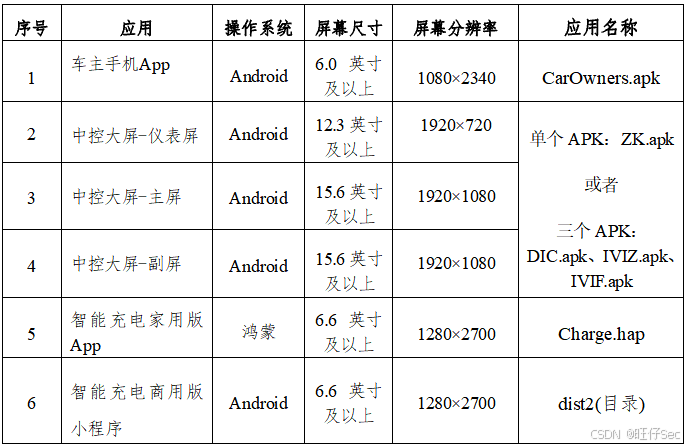
三、竞赛任务
参赛选手按照任务要求,完成所有移动应用功能开发任务。
任务1:车主APP-登录模块(8分)
【任务说明】
启动车主手机应用,进入手机登录页面,该模块需要实现用户的注册、登录功能。
1.启动应用,进入登录页面。页面上方显示产品Logo,中部显示标题"账号"、账号输入框、标题"密码"、密码输入框。下方显示、忘记密码按钮、登录按钮和用户注册按钮。
2.用户名和密码输入框、登录按钮均为圆角样式。用户名输入框只能输入大小写字母或数字,其他无法输入,最长输入10位。密码输入框默认密文显示,具有显示与隐藏按钮,点击可以实现显示或隐藏密码功能。
3.点击登录按钮,判断用户名和密码框是否为空,如果为空请提示友好错误;不为空的情况下请求API,用户名和密码正确后跳转到首页,反之显示友好的错误提示。
4.通过点击登录页面的【用户注册】按钮进入到注册页面。页面中输入项包含账号、姓名、手机号、邮箱、密码和确认密码;每个输入框都具有左侧图标和圆角。
5.各输入项不能为空,且满足如下校验规则:账号只能输入字母或数字;姓名只能输入字母或数字,输入不能超过12位;手机号必须合法(13/15/17/18开头的11位手机号); 邮箱必须合法(例如xx@xx.xx);密码为6-10位,且只能输入字母或数字;确认密码输入内容需要和密码一致。
6.点击【提交】按钮后判断输入项是否满足要求,不满足提示对应错误;输入项满足后请求API,注册成功后跳转到登录页面,注册失败后根据API返回的失败内容进行友好提示。
7.点击左上角返回按钮,返回到登录页。
任务2:中控大屏-空调(10 分)
【任务说明】
1.车辆中控大屏开启时,点击中控大屏主屏空调 App 图标,进入空调控制页面,中控大屏主屏页面中间位置显示车内温度。在中控大屏副屏页面显示 OFF 按钮、上下箭头按钮、外循环按钮、内循环按钮,分别代表空调开关、温度调节按钮、空气循环方式按钮。
2.点击 OFF 按钮空调系统关闭, 温控设备停止运行,页面中央位置提示空调系统已关闭 2 秒后返回中控首页。
3.点击外循环/内循环按钮,温度显示隐藏。显示前后排座椅模型空气动画循环方式。2 秒后模型隐藏车内温度显示。
任务3:中控大屏-Launcher 桌面(7分)
【任务说明】
中控大屏主屏启动后,进入 Launcher 桌面 。
1.屏幕左侧显示卡片栏,音视频、天气、时间、汽车信息。
(1)音视频卡片,显示正在播放的音视频名称,专辑封面,底部显示, 【上一首】【暂停】【下一首】图标, 点击对应图标完成操作。点击专辑封面打开音视频模块。
(2)天气卡片,展示当前温度和天气情况和所在城市。
(3)时间卡片,展示当前时间、年月日、阴历。
(4)汽车信息卡片, 展示行驶距离、出行次数、车内外温度等
信息,点击卡片唤起车辆信息 App。
2.屏幕底部显示快捷启动栏。
(1)底部快捷启动栏可均匀放置五个 App图标,快捷启动栏背景为白色透明圆角。首次进入显示五个"+"图标, 点击"+"图标弹出 App选择框,选择 App 可将对应 App 添加到快捷启动栏中,点击快捷启动栏中的 App 图标,则在中控大屏主屏中打开该 App。
(2)长按快捷启动栏中的 App 图标弹出菜单,内容为【替换其 App】【副屏启动】点击【替换】弹出 App 选择框,选择后可将选中的 App替换至该位置。点击【副屏启动】在中控大屏副启动屏启动此App。
任务4:中控大屏-媒体播放(10 分)
【任务说明】
中控大屏开启时,在中控大屏仪表屏中选择媒体进行切换和播放。
1.中控大屏仪表屏幕中间显示媒体组件,组件内上方显示正在播 放的媒体信息例如"歌曲名称""音视频名称"信息栏"音量显示"。 信息栏下方显示播放控制按钮,"播放/暂停""上一曲下一曲""音量滑块""静音"。在操控设备中点击"播放/暂停",仪表屏中的按钮随之切换"播放/暂停"状态;点击操控设备中的"上一曲下一曲"按钮,仪表屏可切换正在播放媒体信息;点击操控设备中的"静音"按钮,仪表屏幕"音量显示"调节到静音模式。
2.中控大屏主屏中显示当前播放的歌曲名称、歌曲进度和歌词, 显示"播放/暂停" "上一曲下一曲" "音量滑块" "静音"按钮,
点击各自按钮可对当前播放的歌曲进行操作。
3.中控大屏的主屏和仪表屏,同步播放同一首歌曲,同步音量。
任务5:中控大屏-用户中心(10 分)
【任务说明】
在中控大屏主屏中,点击用户中心,进入登录页面, 登录分为四个模块:
(1)免密登录:点击用户中心后进入免密登录页面,用户可通过输入手机号,获取验证码的方式登录。点击【注册】按钮可跳转至注册页。
(2)密码登录:用户可通过输入手机号和正确密码的方式登录。 点击【注册】按钮可跳转至注册页,点击【忘记密码】按钮可跳转至忘记密码页面。
(3)忘记密码:用户可通过输入手机号、验证码、新密码的方式修改密码。修改成功后,跳转到密码登录页面,输入手机号和密码即可登录。
(4)注册:用户可点击【注册】按钮跳转至注册界面,填写手机号、验证码、密码可进行注册,在主屏中,点击用户中心 的免密登录页和密码登录页可跳转到注册页。用户可通过输入手机号、 验证码和设置的密码进行注册。若已有账号可跳转到密码登录页面进 行登录。注册成功后,跳转到密码登录页面,输入手机号和设置的密码进行登录。
任务6:智能充电家用版App-充电功能(10 分)
【任务说明】
1.进入智能充电家用版 App 首页, 页面分为四部分,顶部显示首页标签,标签下方显示用户车辆信息,车辆信息下方显示功能按钮,底部显示菜单并位置固定。
(1)用户车辆信息:包括车辆模型、车牌、品牌、型号和剩余里程。
(2)车辆图片:查看车辆的外观。
(3)中部功能按钮:包括添加充电桩、添加车辆和一键充电。
(4)底部菜单:包括首页、订单和个人中心。点击菜单,进入
对应的页面。
2.在车辆信息和功能按钮之间显示车辆充电状态(待充电)、充电桩名称、电池电量和开始充电按钮。
3.点击开始充电按钮,启动充电,车辆充电状态变为充电中, 显 示电池充电动态进度(动画效果展示)、电池电量、充电功率、充电电量、预计剩余时间和停止充电按钮。
任务三 应用部署测试
一、考核点
分值:15分
重点考查选手应用系统测试能力,基于移动跨平台应用开发生态系统,围绕车主App、中控大屏App、智能充电家用版App和智能充电商用版小程序,进行应用系统部署、测试用例编写、功能测试、API自动化测试以及文档编写。
二、任务要求
1.部署移动跨平台应用开发生态系统待测应用。
2.根据"移动跨平台应用开发生态系统车主手机功能范围.pdf",撰写测试用例文档,并进行功能测试,将功能缺陷提交缺陷文档中。
3.利用Postman工具进行API接口测试,并导出Api.json脚本。
4.根据"移动跨平台应用开发生态系统车主手机功能范围.pdf",撰写产品操作手册文档。
5.竞赛结束前,选手上述成果物测试用例.xlsx、缺陷分析.docx、Api.json、产品操作手册.docx添加到"应用部署测试.zip"压缩包内,并提交压缩包文件。
三、竞赛任务
任务1:应用功能测试(8分)
根据"移动跨平台应用开发生态系统车主手机功能范围.pdf"中描述的功能范围,撰写测试用例文档(具体测试用例数量如表1所示,测试用例格式如表2所示)并进行全范围功能测查,找出特定的20个Bug,根据找出的Bug进行缺陷分析,分析Bug出现的原因,将Bug填写到"缺陷分析.docx"中,缺陷分析填写样例如表3所示。
表1 功能模块说明
| 序号 | 功能模块 | 说明 |
|---|---|---|
| 1 | 车主手机功能范围-登录注册 | 本功能模块编写至少10个测试用例 |
| 2 | 车主手机功能范围-首页 | 本功能模块编写至少10个测试用例 |
| 3 | 车主手机功能范围-车辆信息 | 本功能模块编写至少10个测试用例 |
| 4 | 车主手机功能范围-车主服务 | 本功能模块编写至少10个测试用例 |
| 5 | 车主手机功能范围-我的 | 本功能模块编写至少10个测试用例 |
表2 功能测试填写样例表
| 系统模块 | 用例编号 | 用例描述 | 前置条件 | 操作步骤 | 预期结果 | 测试结果 |
|---|---|---|---|---|---|---|
| 1.登录 | 1.1.1 | 密码登录 | 用户确保已注册用户名和密码 | 输入正确的用户名、密码,点击登录 | 点击登录后,提示"登录成功"字样,跳转至车主手机App首页 | 测试通过 |
| ... |
表3 缺陷分析填写样例表
| 缺陷编号 | 001 |
|---|---|
| 缺陷简要描述 | 点击车主服务模块中的【维保预约】进入维保预约页面,无响应。 |
| 缺陷重现步骤 | 1.用户成功登录系统;2.进入车主App首页;3.点击首页【维保预约】按钮。 |
| 涉及功能模块 | 车主App |
| 缺陷分析原因 | 1.【维保预约】功能未开发;2.【维保预约】按钮失效。 |
| 缺陷图示 | 注:裁剪截图,每页放置两个缺陷内容 |
任务2:API接口测试(3分)
利用Postman测试工具,根据移动应用开发平台系统API文档,进行API接口测试,并导出Api.json文件。
任务3:撰写产品操作手册(4分)
对移动跨平台应用开发生态系统车主手机功能进行梳理分析,利用产品操作手册.docx文件编写产品操作手册,具体规范如下描述:
第一部分:编写待测App的产品定位中心叙述,罗列核心功能点名称与运行待测App的运行基础环境。
第二部分:编写上述功能点的指导说明,准确叙述用户操作行为,将功能变得具体化、形象化,便于读者理解具体内容,增强说服力。
第三部分:编写需要指出使用待测App的常规注意事项进行说明,提示用户规避使用不规范操作等。