做报表时,逐个单元格调整字体、颜色、边框太耗时?统一表格格式反复操作易出错?
其实,Excel早就提供了一个非常方便的工具------格式刷。格式刷不只是简单的复制格式,还有好几个隐藏技巧,下面一起来看看!
一、格式刷是什么?
格式刷是Excel中一个看似简单却极其强大的工具,它的作用是将一个单元格或区域的格式(字体、字号、颜色、边框、背景等)复制到另一个单元格或区域。
通过不同的操作方式,可以满足不同场景。
二、格式刷的5个使用技巧
技巧1:快速复制单元格格式
这是格式刷最基本、也是最常见的用法。
操作步骤:
1、先选中已经设置好格式的单元格,点击【开始】选项卡中的 格式刷。
2、再点击需要应用格式的单元格。
完成后,目标单元格就会自动应用相同的格式。
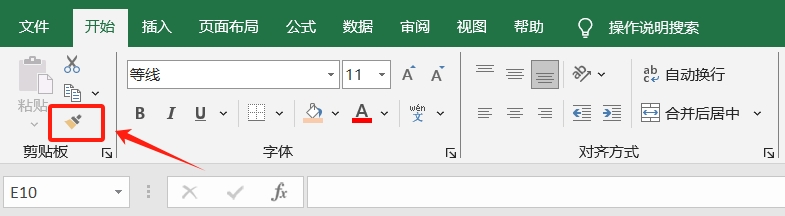
需要注意的是:
格式刷只复制格式,不会复制内容或公式。因此非常适合用来统一表格的视觉样式。
技巧2:双击格式刷:一次应用到多个位置
很多人不知道,格式刷其实还有一个隐藏的小技巧------双击使用。
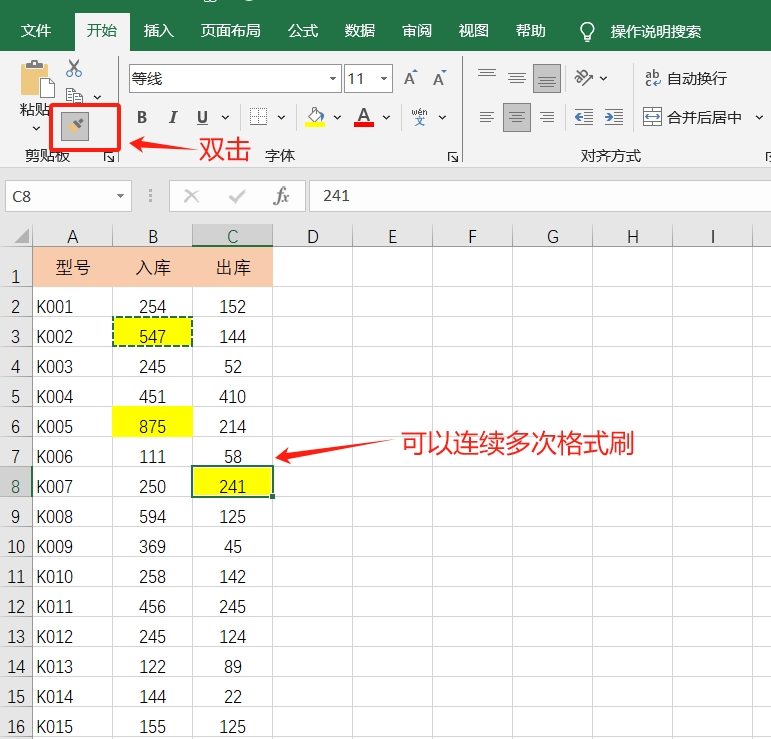
如果只是点击一次格式刷,它只能使用一次。但如果双击格式刷图标,就可以连续使用。
操作步骤:
1、选中格式源单元格,双击【格式刷】。
2、依次点击多个需要应用格式的单元格。
这样就可以不断应用格式,而不需要反复点击工具。
使用完毕后:按 Esc键或再次点击格式刷,或再次点击格式刷,这个方法在整理大型表格时非常实用。
技巧3:跨区域应用格式
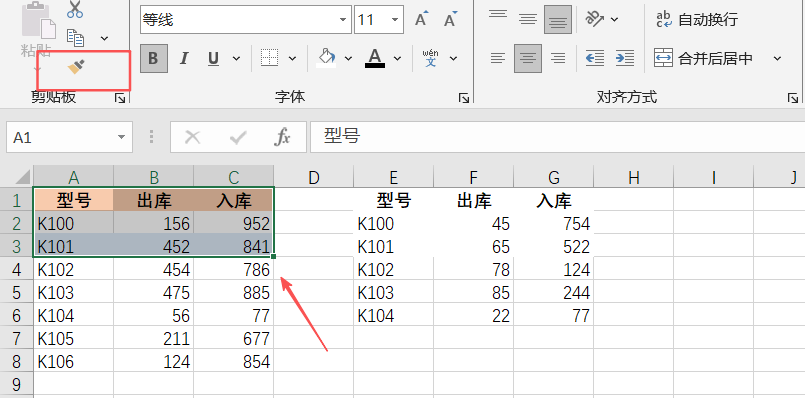
很多时候,格式并不是应用在一个单元格,而是一整块区域。例如:标题区域、数据区域。这时可以一次复制整个区域的格式。
操作步骤:
1、选中已经设置好格式的区域,点击【格式刷】。
2、拖动选择目标区域,只要区域大小一致,Excel会自动应用相同格式。
比如A1:C3 的格式,可以直接复制到 E1:G3。
技巧4:批量统一相同内容的格式
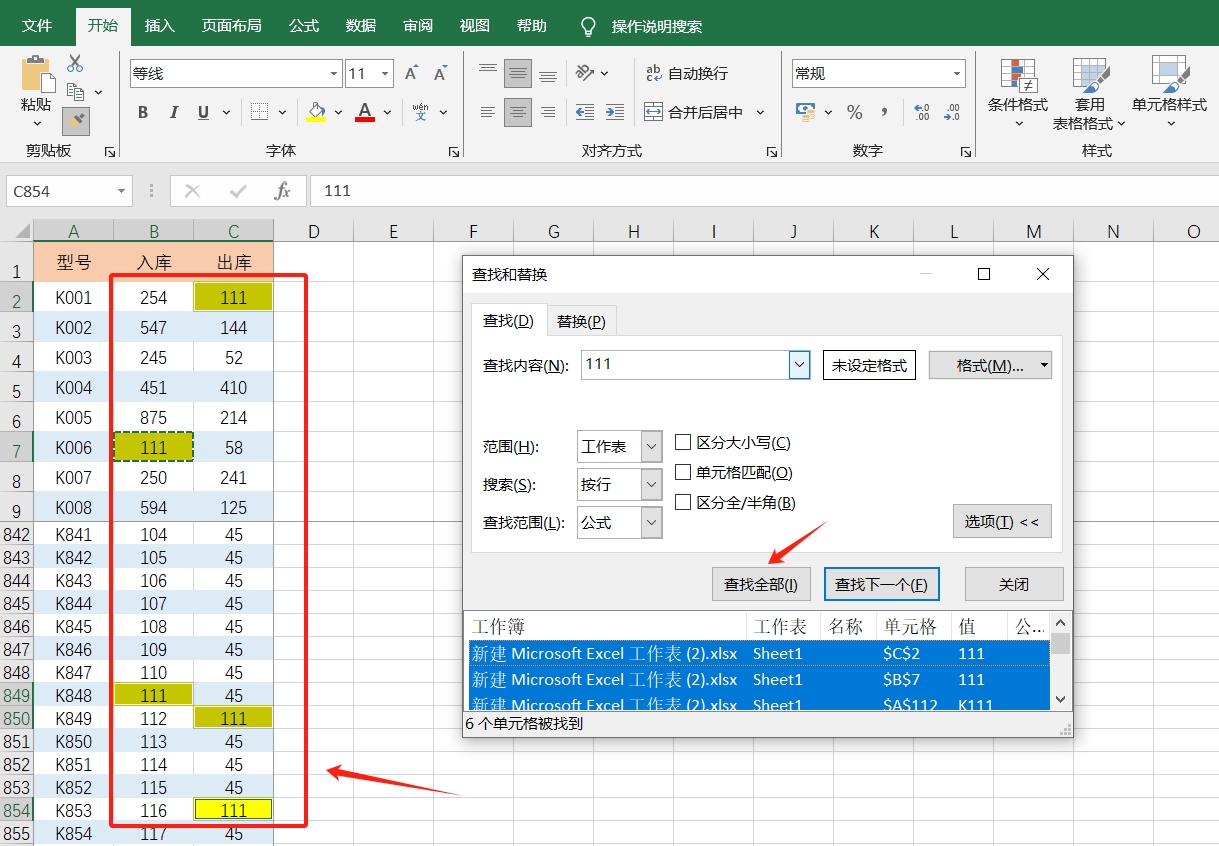
在很多表格中,经常会出现这样的情况:相同部门名称或者相同产品名称,如果想让这些内容显示成统一样式,可以结合 查找功能(Ctrl+F)+格式刷 来完成。
操作步骤:
1、先设置好一个示例单元格的格式,选中这个单元格,点击 格式刷。
2、按【Ctrl + F 】 打开查找,输入要查找的内容,例如"111"这个数据,再点击【 查找全部】。
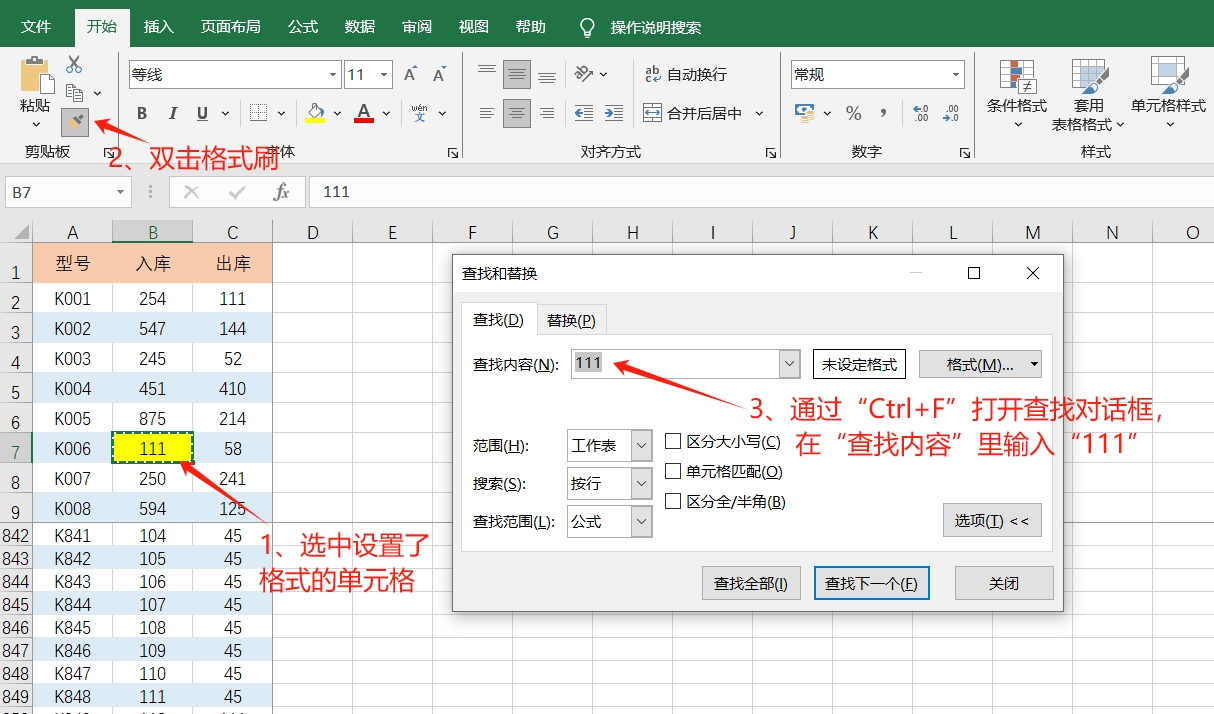
3、按【Ctrl + A】选中所有查找结果,此时所有相同内容都会被选中,格式刷会同时应用到这些单元格。
这样就能一次性统一相同内容的格式。
技巧5:复制格式同时复制文字
操作步骤:
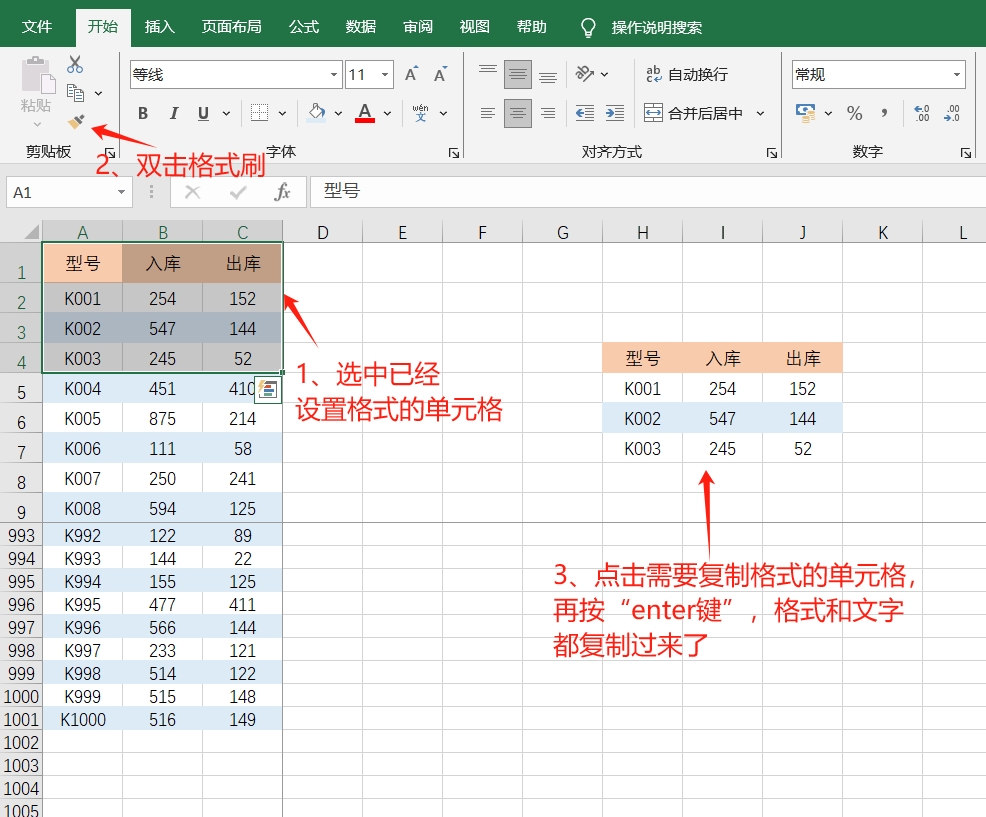
1、选中并复制源单元格,然后双击格式刷。
2、选中目标单元格,按 Enter,Excel会自动把内容粘贴到目标单元格,并保持原格式。
三、小提示
如果Excel文件包含重要内容,不想被他人随意打开,可以给文件设置"打开密码"。
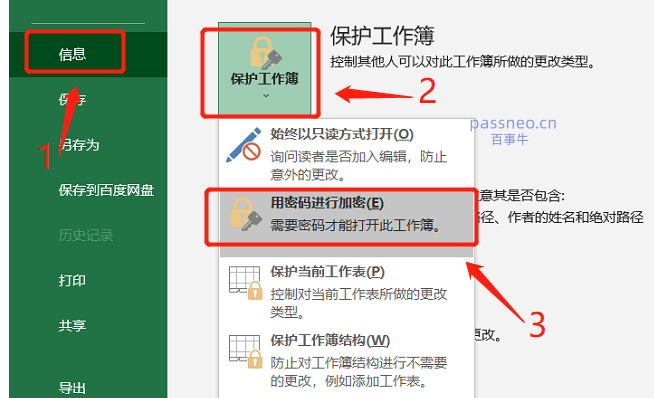
在完成Excel编辑时,点击【文件】选项,再依次点击【信息】→【保护工作簿】→【用密码进行加密】,弹出窗口后,输入想要设置的密码即可。
但是设置密码后妥善保存,否则没有密码就算是作者本人也无法打开文件。那要是不小心忘记了在怎么办?这种情况,可以试试第三方工具。
比如小编使用的盘古工具,工具里提供了4种方法,用于找回多种办公文件的"打开密码",支持Excel、PPT、Word、PDF、ZIP、RAR等格式文件。

以上就是Excel格式刷的多种用法,以及注意事项,你学会了吗?