XMind 2025 免费版安装及使用教程
摘要
本文详细记录了XMind 2025版本的安装、激活及基础使用教程。内容涵盖环境准备、自定义安装路径、激活步骤解析以及核心功能速览,旨在帮助用户构建一个稳定、高效的思维导图工作环境。
目录
- XMind 是什么 ✨
- 安装步骤 🛠️
- 环境准备
- 安装包下载
- 安装设置
- 激活步骤 🔓
- 复制粘贴 winmm.dll
- 取消自动发送程序日志
- 关闭自动更新
- 软件使用 🚀
- 快速新建
- 从模板中创建
- 从图库中创建
- 扩展使用
1. XMind 是什么 ✨

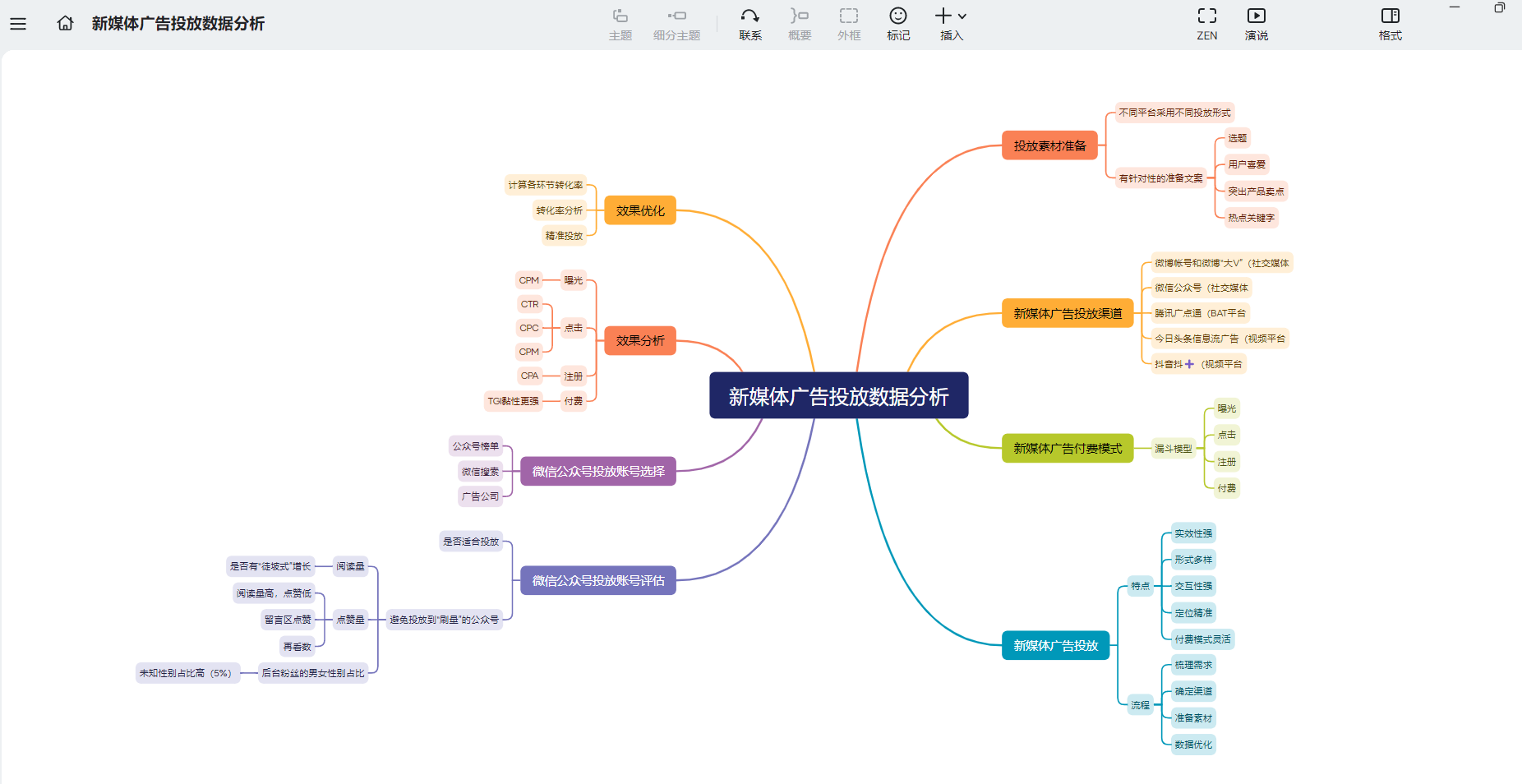
XMind 是一款风靡全球的跨平台思维导图软件,被誉为"大脑的瑞士军刀"。它不仅能够激发灵感与创意,还能在项目管理、知识梳理、头脑风暴及笔记整理等多元化场景中发挥巨大作用。
作为一款专业的可视化效率工具,XMind 支持将思维导图成果导出为Word、PPT、Markdown、图片等多种格式,极大地方便了内容的分享与协作。
2. 安装步骤 🛠️
2.1 环境准备
系统要求:
- 操作系统:64位 Windows 10 或 Windows 11
- 内存:4GB 及以上
- 硬盘空间:至少 500MB 可用空间
注意事项:
- 若设备曾安装过旧版 XMind,建议彻底卸载残留文件
- 关闭实时杀毒软件,避免安装过程被拦截
- 安装路径不要包含中文或特殊字符
2.2 安装包下载
下载方式:
📌 备用下载(百度网盘):
https://pan.baidu.com/s/1h6NQn0Vvofsa307LjpqdrA?pwd=uu3d
2.3 安装设置
默认安装 :
双击运行安装程序,系统将自动引导完成安装,默认路径为 C 盘。

自定义安装(推荐) :
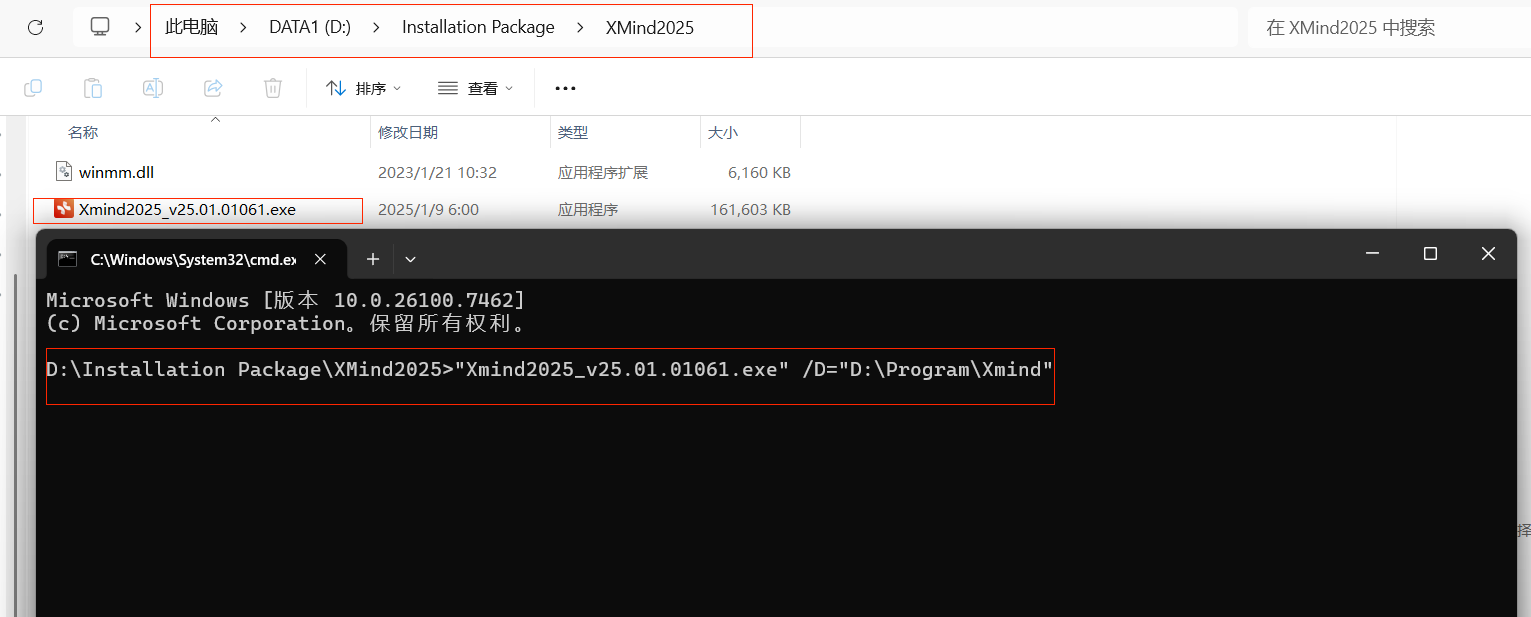
- 在安装包所在文件夹的地址栏输入 cmd 并回车
- 在弹出的命令行窗口中输入以下指令:
bash
# 格式:安装包名称.exe /D=目标路径
xmind-2025-setup.exe /D=D:\Software\XMind2025注意:
- 输入时请切换至英文输入法
- 确保目标路径已预先创建
- 避免产生不必要的空格或特殊字符
安装完成后,请先关闭软件进程。
3. 激活步骤 🔓
3.1 复制粘贴 winmm.dll
- 从解压后的安装包文件夹中,找到 winmm.dll 文件并复制
- 将其粘贴至 XMind 的软件安装根目录,并替换原有文件

复制 winmm.dll 文件
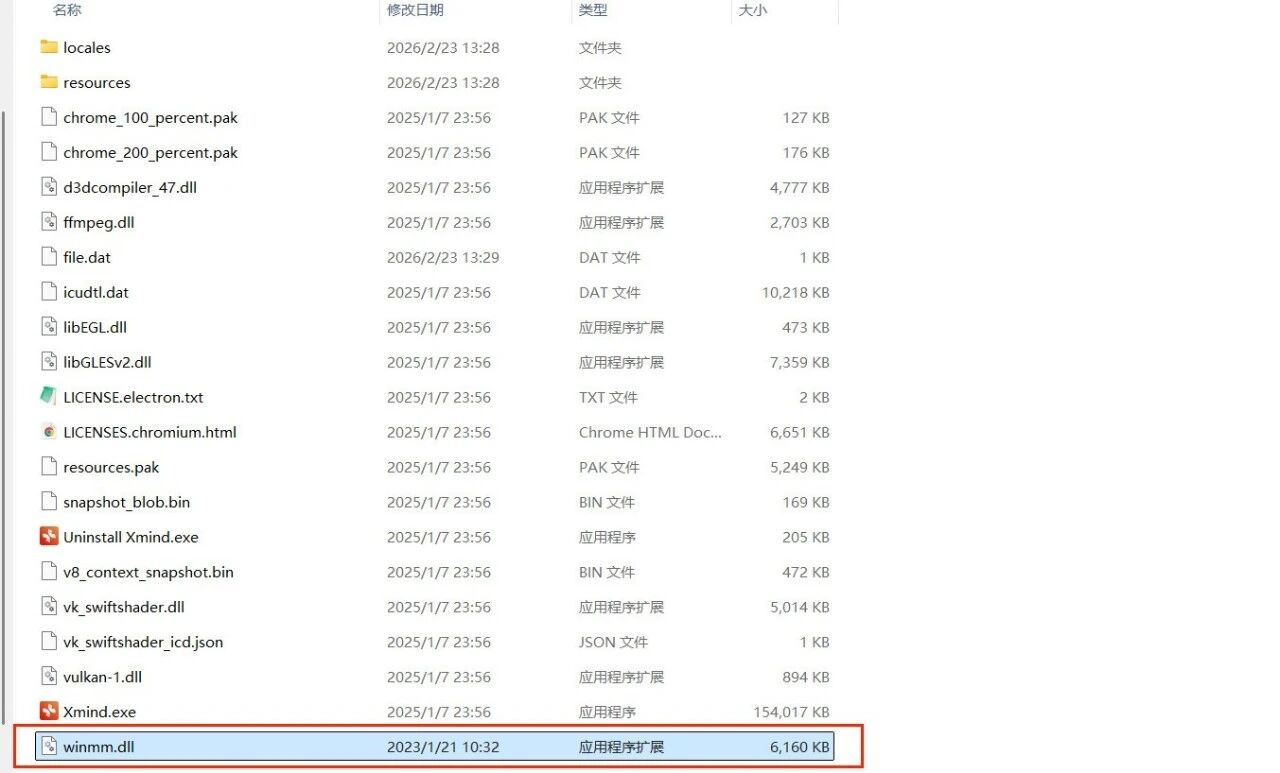
粘贴到安装目录并替换
3.2 取消自动发送程序日志
- 重新启动 XMind 软件,点击"继续"
- 在弹窗中取消勾选"自动发送程序日志"选项
- 点击"同意"进入软件
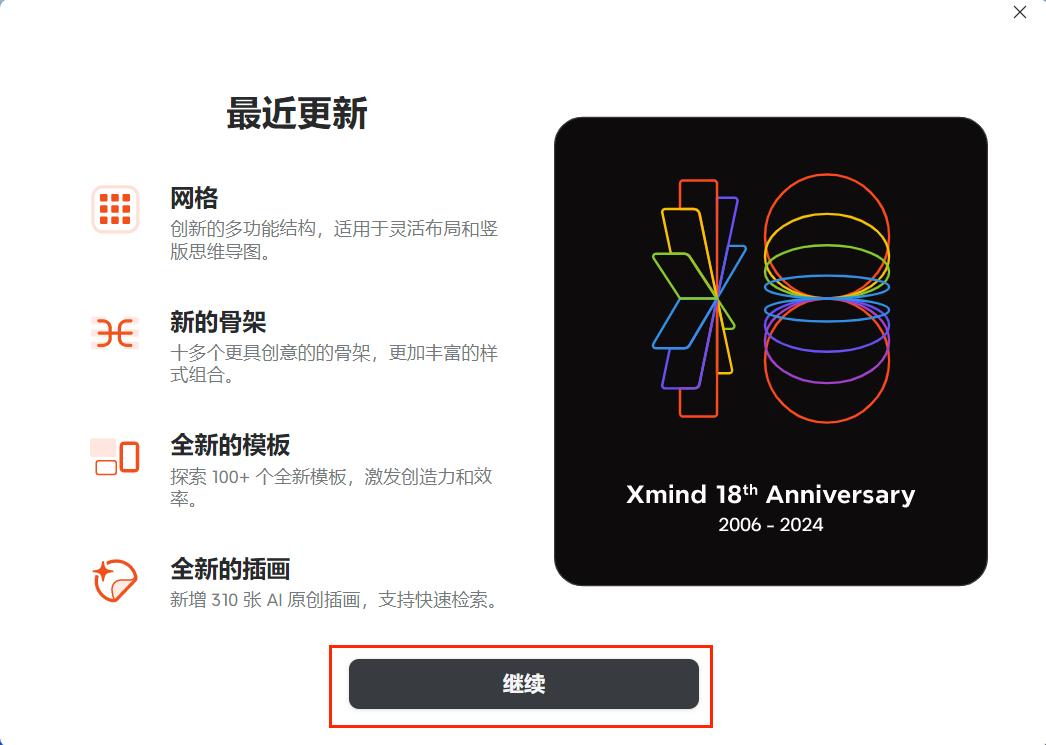
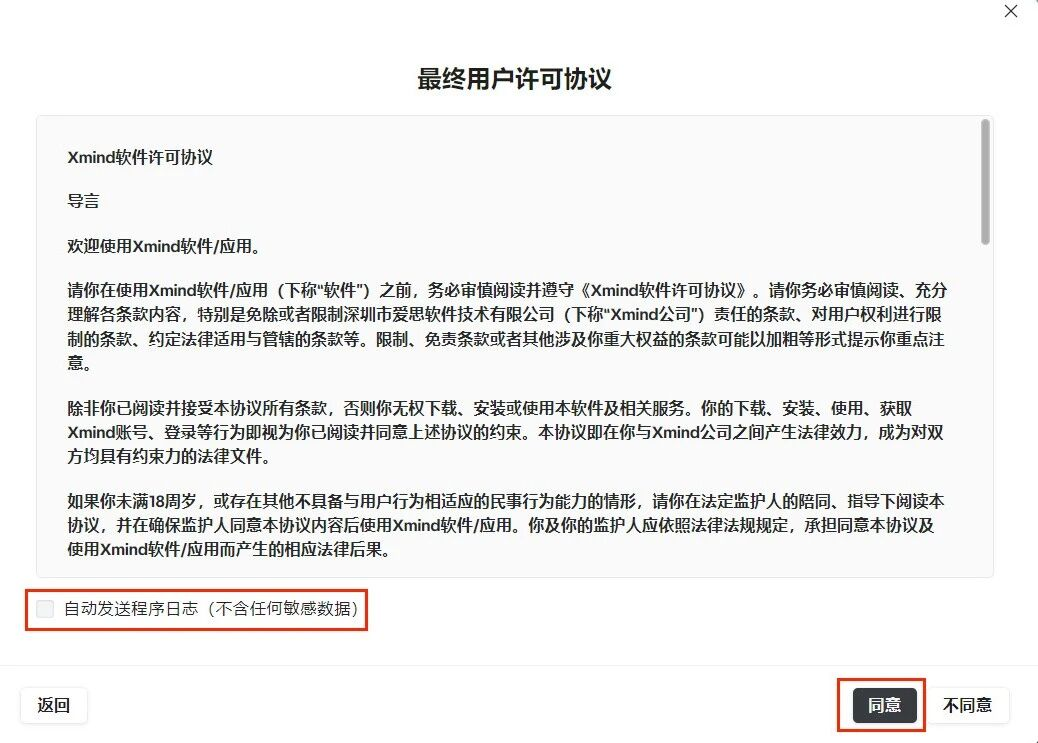
取消自动发送程序日志
3.3 关闭自动更新
- 进入软件"首选项 >> 常规"设置界面
- 将自动更新选项设置为"关闭"
- 点击"应用"保存设置
重要提示:务必关闭自动更新功能,否则新版本的覆盖升级可能导致当前激活状态失效。
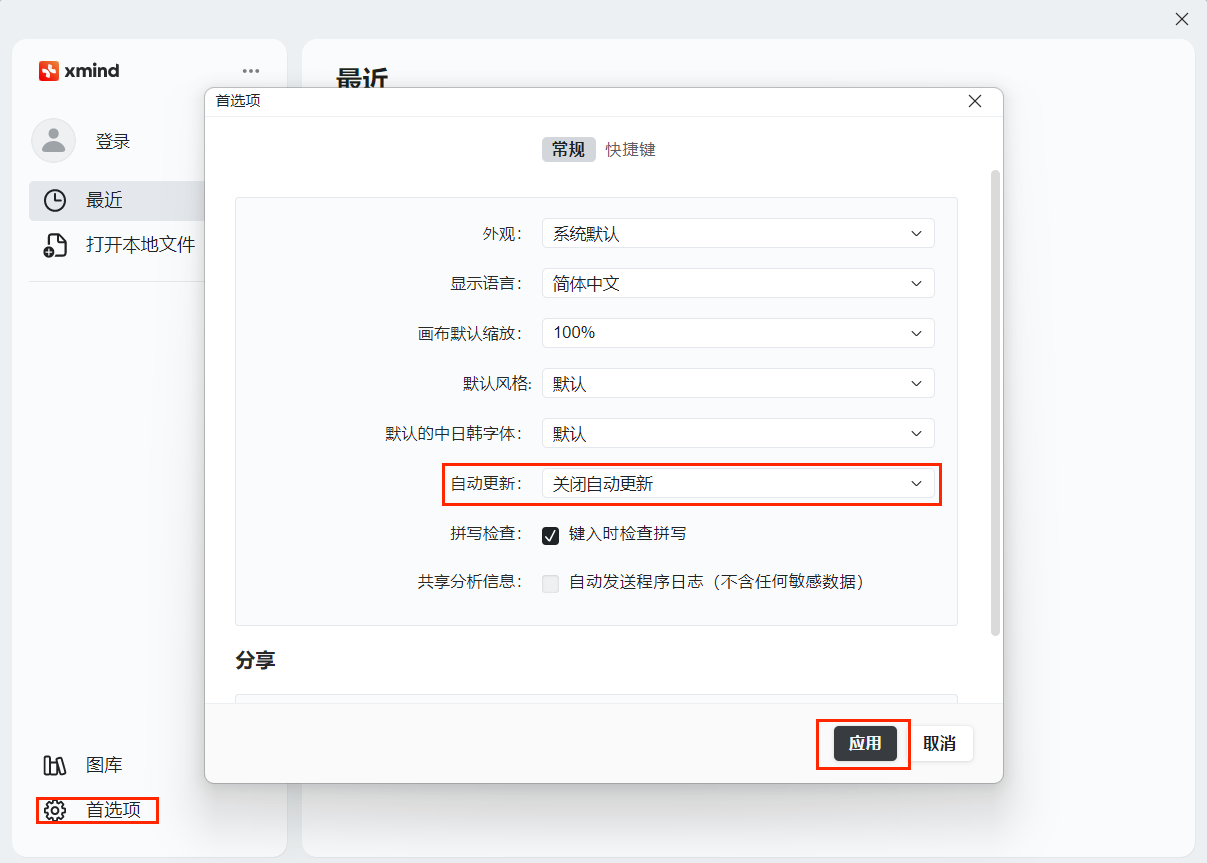
关闭自动更新设置
4. 软件使用 🚀
4.1 快速新建
快捷键 :Windows 系统下使用 Ctrl + N
功能:一键创建空白导图,即刻开始思维发散
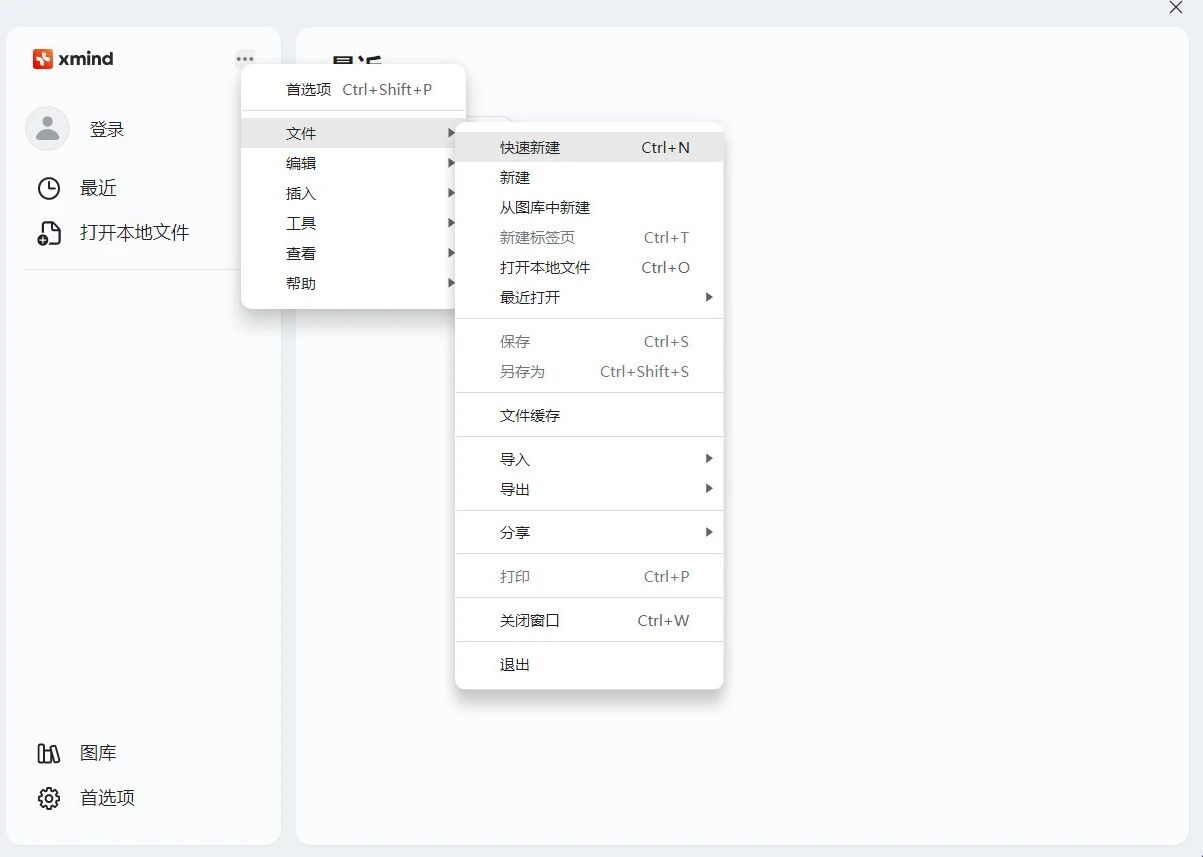
新建空白导图界面
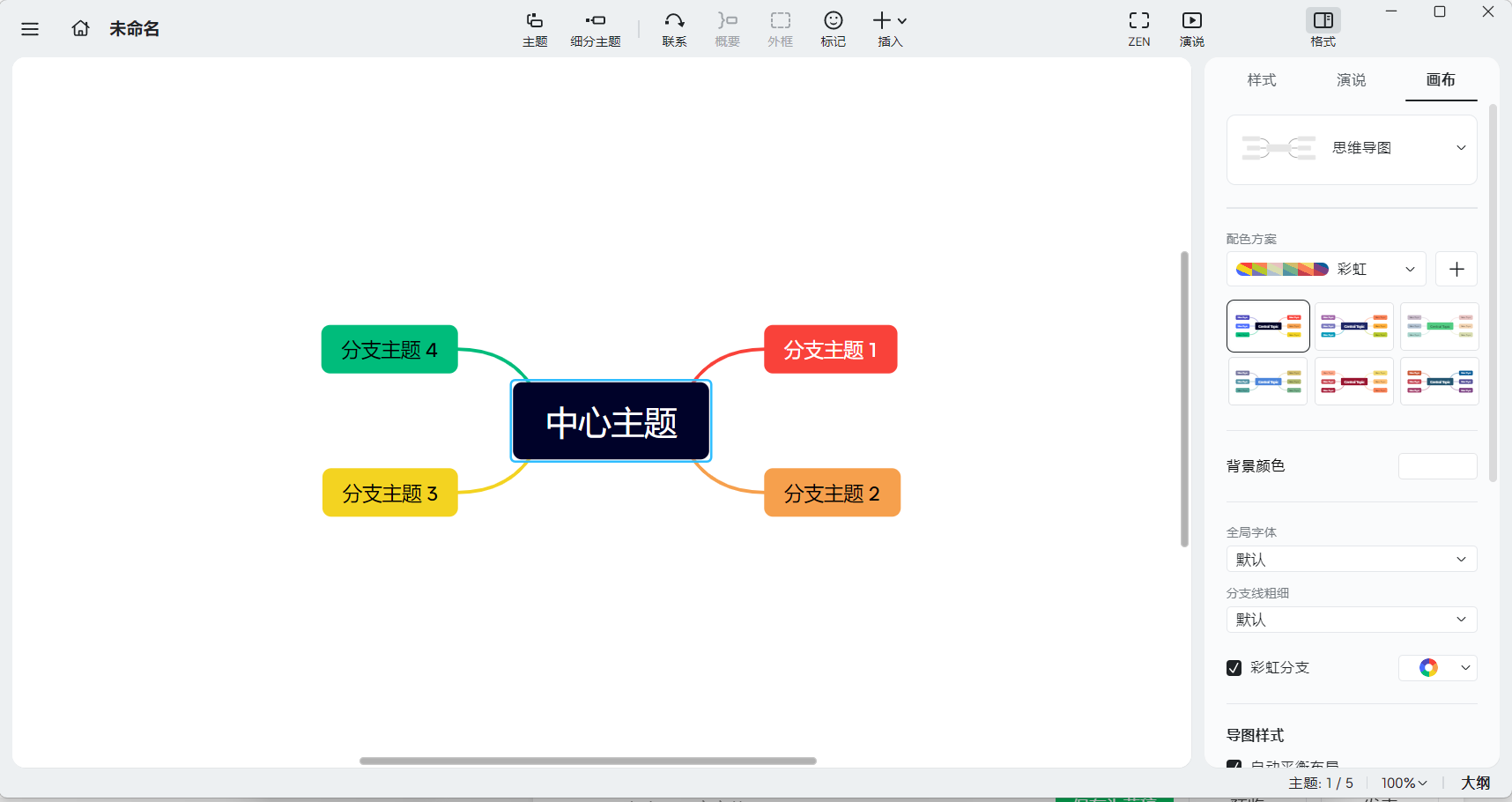
4.2 从模板中创建
XMind 2025 内置了丰富的结构模板,包括:
- 鱼骨图
- 组织结构图
- 树形图
- 时间轴
- 矩阵图
用户可根据实际需求直接选用,大幅提升创作效率。

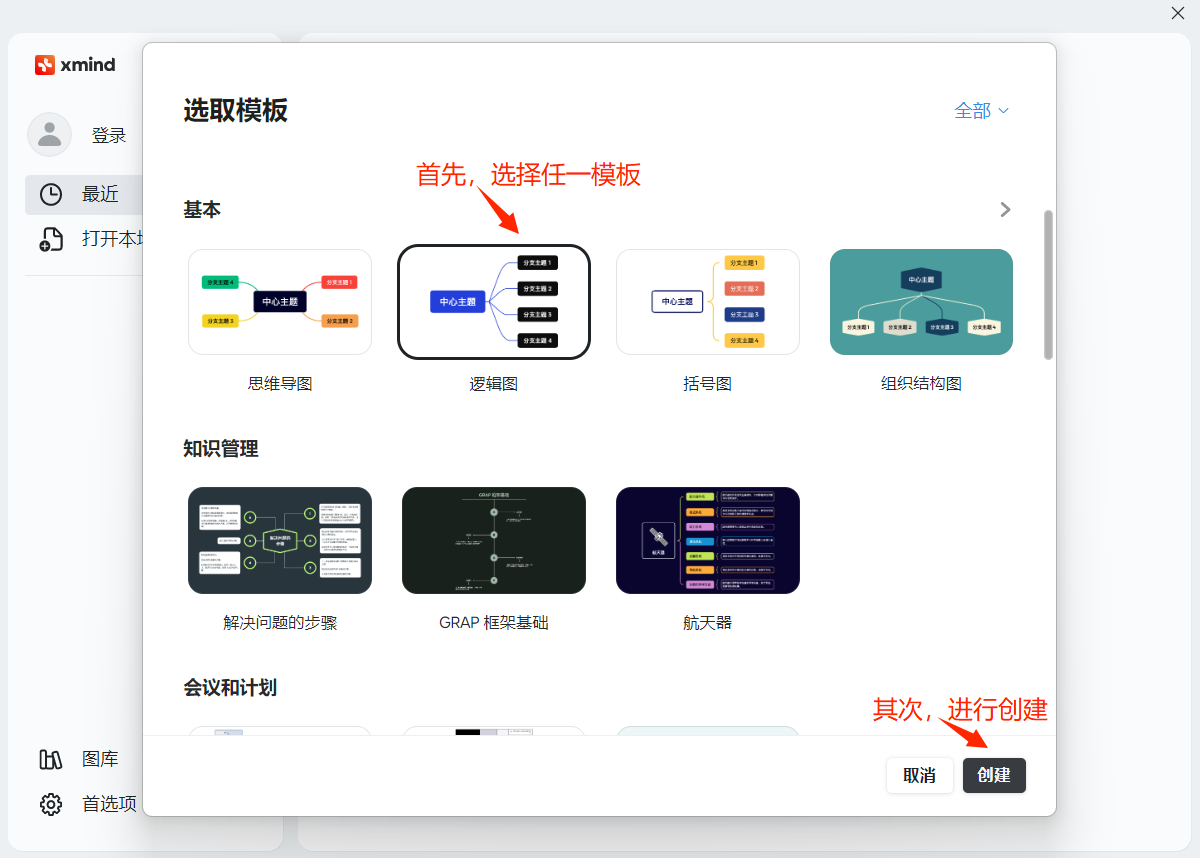
模板选择界面
4.3 从图库中创建
软件提供了海量的图库资源,涵盖各行各业。用户可直接选用现成的案例模板进行二次编辑,快速构建专业级思维导图。
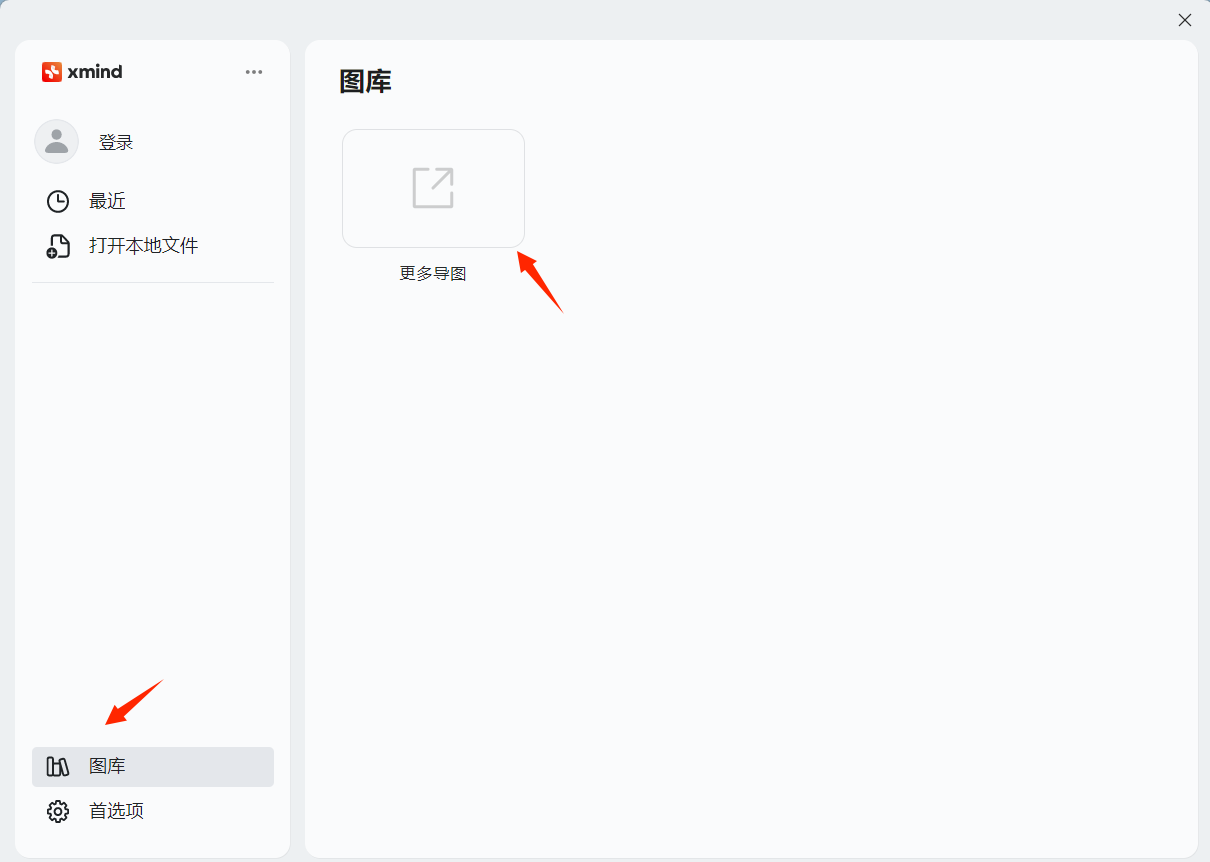

图库包含:
- 项目管理模板
- 学习笔记模板
- 会议记录模板
- 产品规划模板
- 个人成长模板
4.4 扩展使用
导出功能:
- 支持导出为 PNG、JPG、PDF 格式
- 可导出为 Word、PPT 文档
- 支持 Markdown 格式导出
协作功能:
- 支持团队协作编辑
- 可分享链接给他人查看
- 支持版本历史记录
快捷键:
- Enter:添加同级主题
- Tab:添加子主题
- Insert:添加自由主题
- Delete:删除主题
更多高级功能:
- 主题样式自定义
- 图标和标签使用
- 关系线和外框
- 演示模式
- 更多扩展功能与使用技巧,请参考:xmind官方用户手册
常见问题解答
Q1:安装后打不开软件怎么办?
A:检查是否关闭了杀毒软件,或尝试以管理员身份运行。
Q2:激活后还能用多久?
A:此方法为永久激活,但需注意不要更新软件版本。
Q3:Mac 版本可以这样激活吗?
A:Mac 版本的激活方式不同,需要使用相应的 dmg 文件和激活方法。
Q4:会不会有病毒或风险?
A:请从可信来源获取安装包,并使用杀毒软件扫描。建议支持正版。
结语
通过以上步骤,您应已成功搭建并配置好 XMind 2025 的工作环境。希望本指南能助您一臂之力,让您更专注于内容的创造与思维的梳理。
XMind 作为一款强大的思维导图工具,能够帮助您更好地组织思路、提高工作效率。无论是项目管理、学习笔记还是创意构思,都能发挥重要作用。
如在安装或使用过程中遇到疑难,欢迎在评论区留言互动。同时,我们也鼓励大家在条件允许的情况下支持正版软件,为开发者的持续创新贡献力量。