目录
- 资源
- Ubuntu 22.04.5 LTS镜像的安装
- 虚拟机创建
- 第二步:挂载ISO镜像
- 安装Ubuntu系统
- OpenClaw的部署
- 安装Ollama(本地模型引擎)
- 拉取适合你虚拟机的AI模型
- 定制模型
- 安装OpenClaw
- 配置OpenClaw连接本地Ollama
- 访问Web界面
资源
VMware:链接: https://pan.baidu.com/s/1zm24qYRcWabT34GM7eZ9aQ 提取码: mwb9
ubuntu-22.04.5系统镜像:https://pan.baidu.com/s/1ugsuj5ttm1N4cgiJilIvAg 提取码: da7v
ollama-linux-amd64.tgz:https://pan.baidu.com/s/1U20HctXMTb3WVdl3l3B18Q 提取码: kk3b
Ubuntu 22.04.5 LTS镜像的安装
(1) 虚拟机创建
使用管理员权限启动VMWare,点击主页的 "创建新的虚拟机"
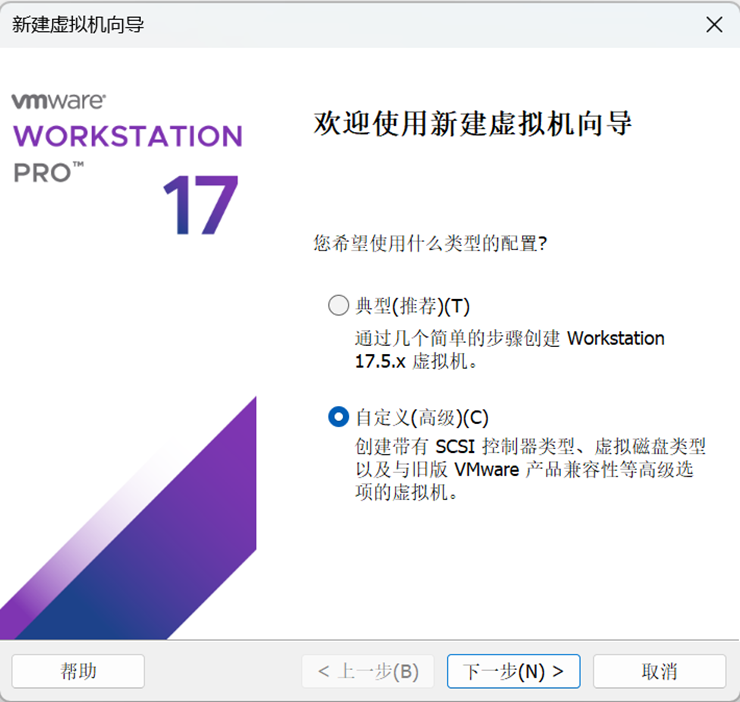
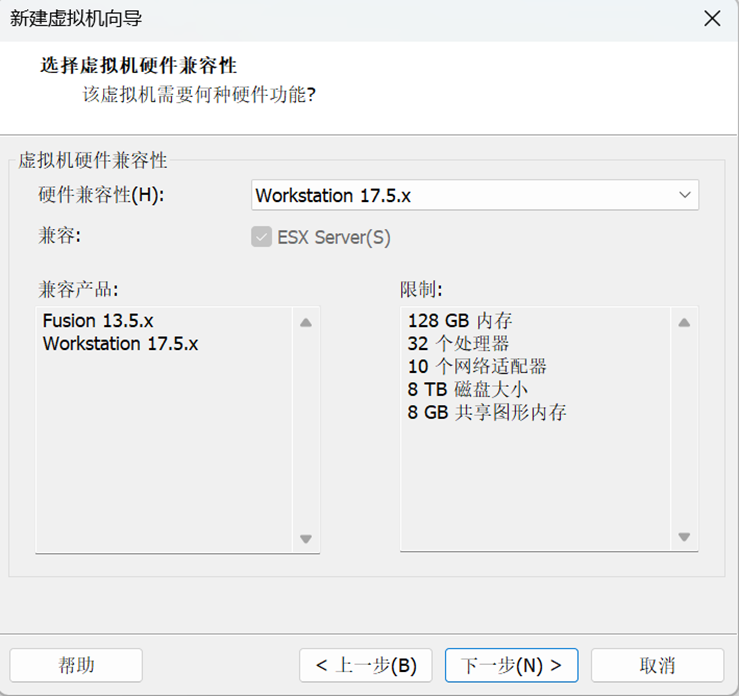
下一步
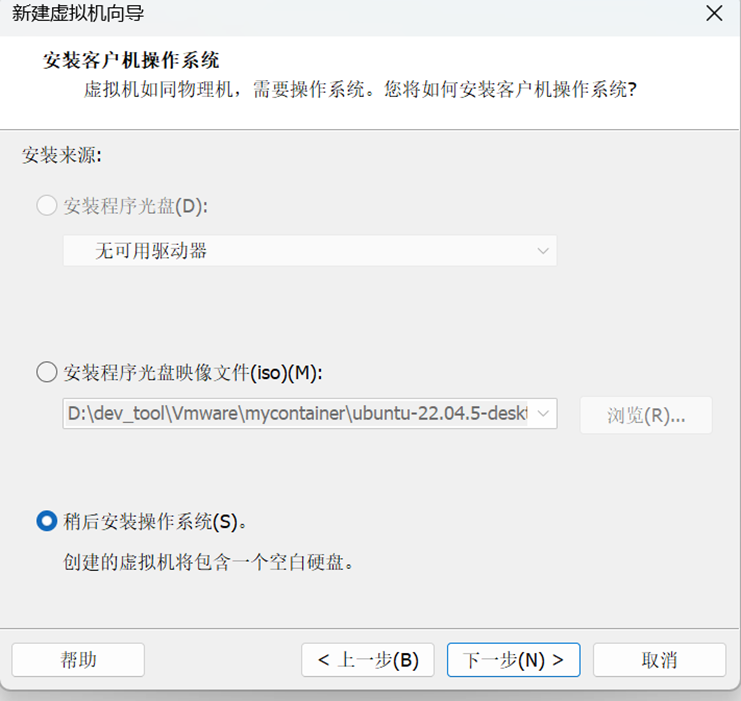
安装客户机操作系统:选择 "稍后安装操作系统"。这是一个关键步骤,可以让我们先配置好硬件,再挂载镜像进行安装
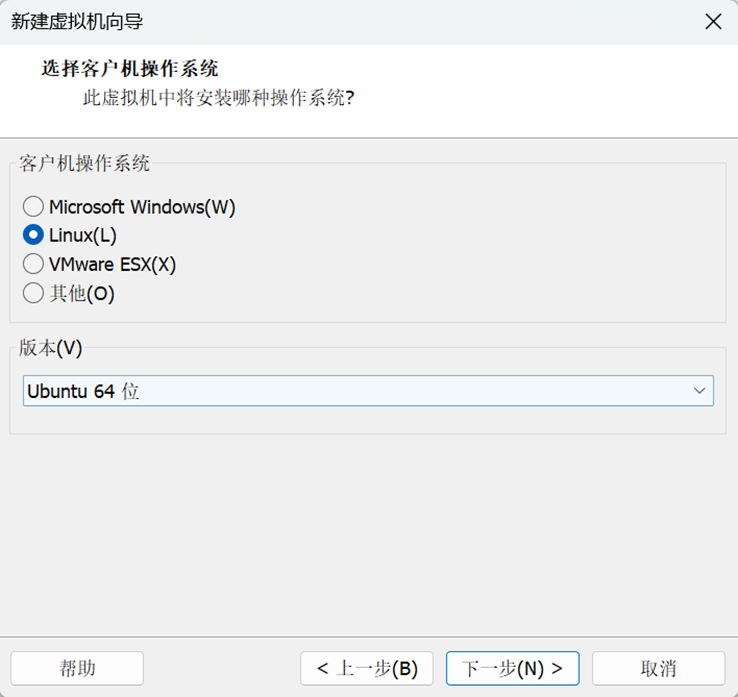
选择客户机操作系统:
• 客户机操作系统:选择 Linux。
• 版本:在下拉列表中,务必选择 Ubuntu 64 位
命名虚拟机:给虚拟机起个名字,比如 Ubuntu-22.04,并选择安装位置。建议放在空间充足的盘(如D盘或E盘)
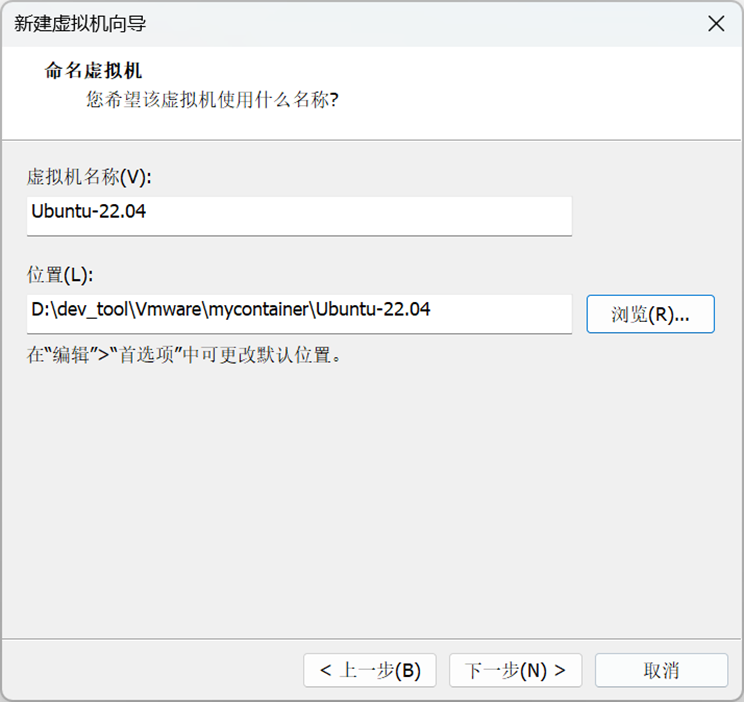
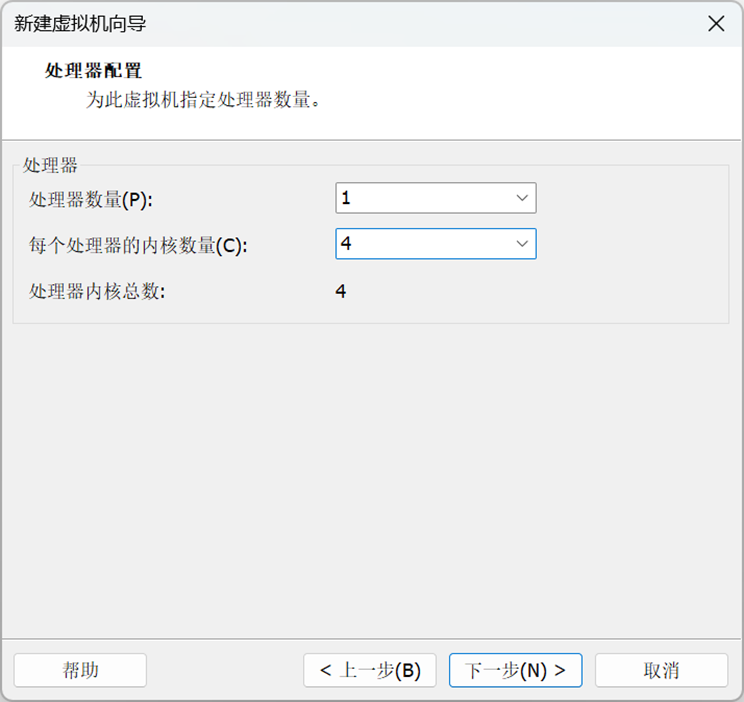
处理器配置:建议处理器数量:1。每个处理器的内核数量:2 (或更多,但不要超过你物理机的一半)
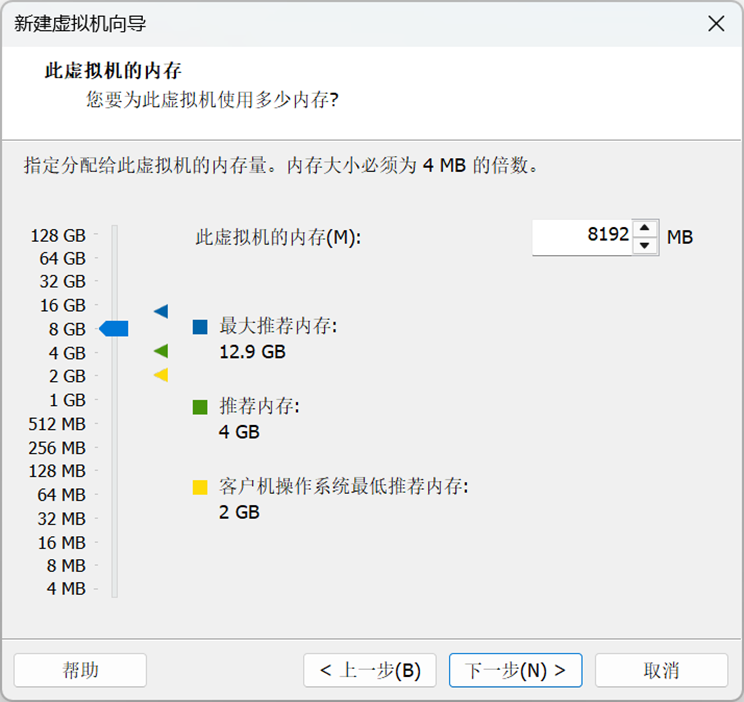
内存分配:4GB是流畅运行桌面版的基本要求,推荐8G
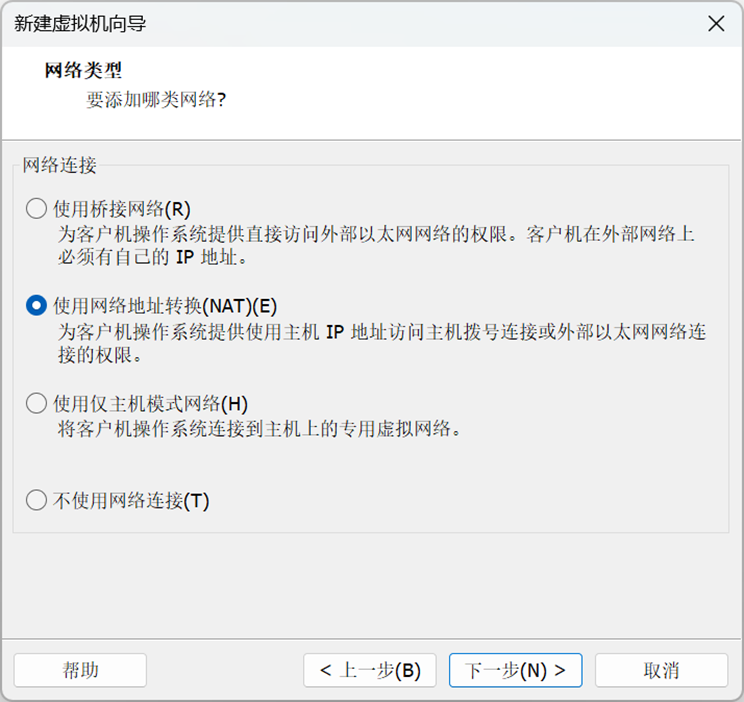
选择 使用网络地址转换(NAT)。这是最稳妥的方式,虚拟机通过你的主机上网,无需额外配置.使用魔法可以选桥接
I/O控制器类型:保持默认 (LSI Logic),点击"下一步"
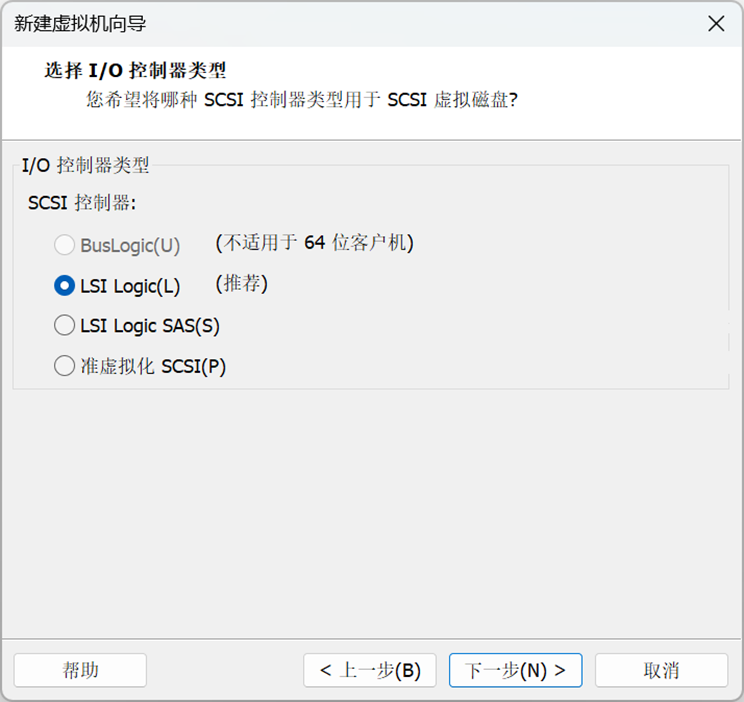
磁盘类型:保持默认 (SCSI),点击"下一步"
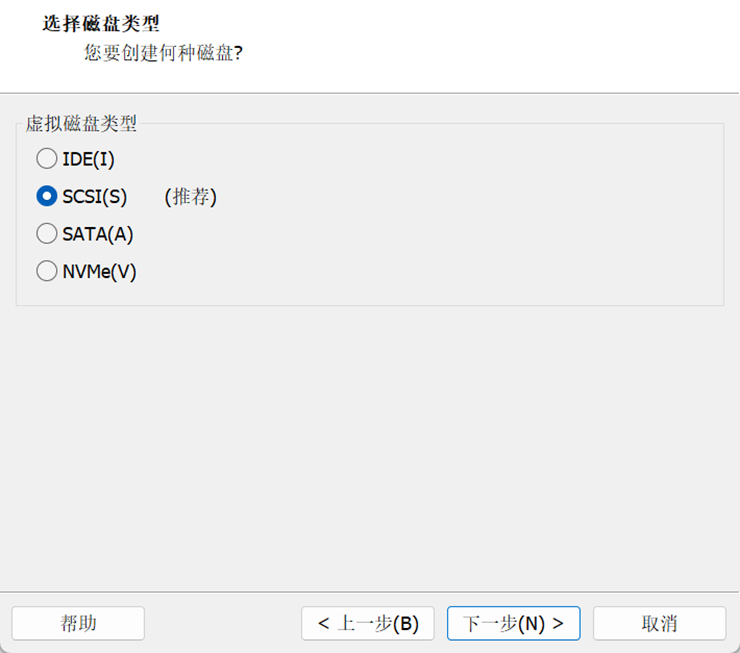
选择磁盘:选择 创建新虚拟磁盘,点击"下一步"
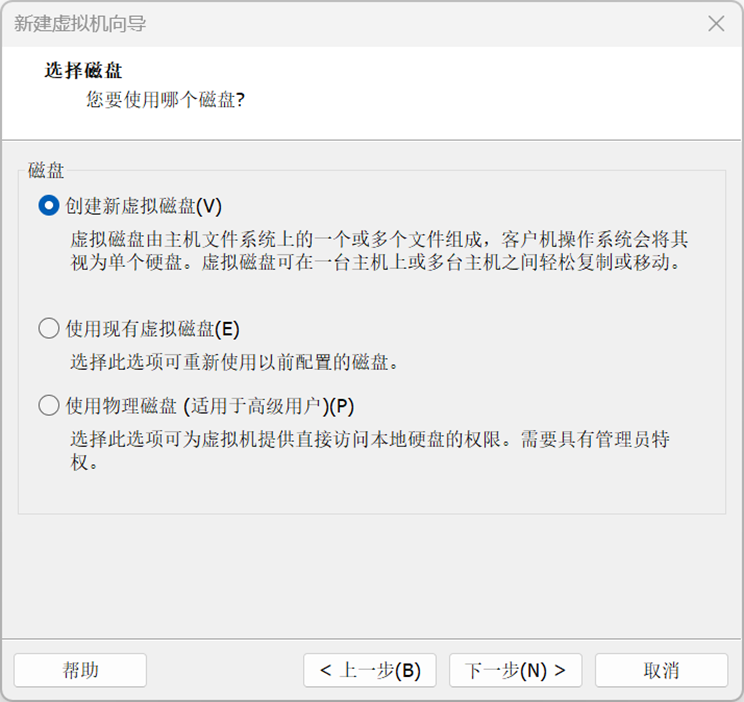
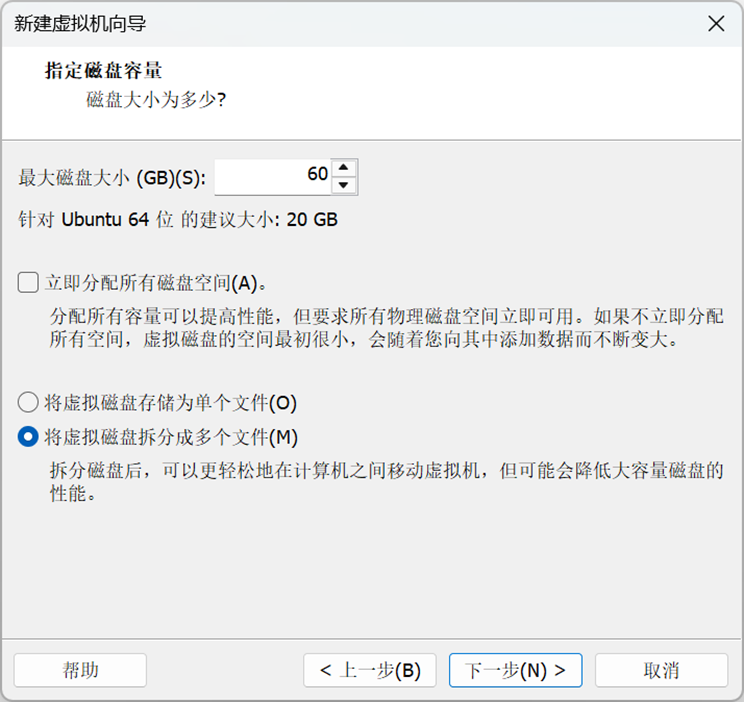
指定磁盘容量:
• 最大磁盘大小:推荐设置为 40-60 GB 。
• 将虚拟磁盘存储为单个文件:选择 将虚拟磁盘拆分成多个文件。这便于日后移动或备份虚拟机
指定磁盘文件:保持默认名称,点击"下一步"。
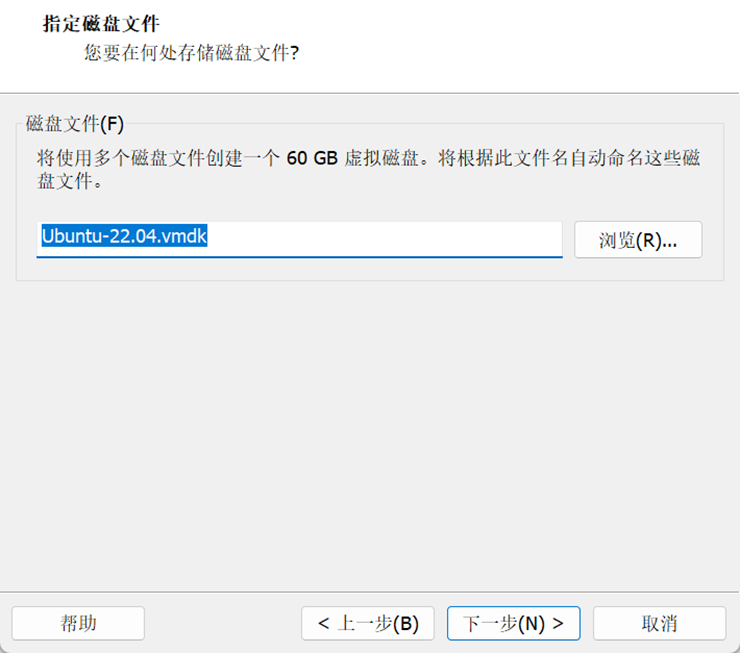
完成:点击 "完成",虚拟机就创建好了。
(2) 挂载ISO镜像
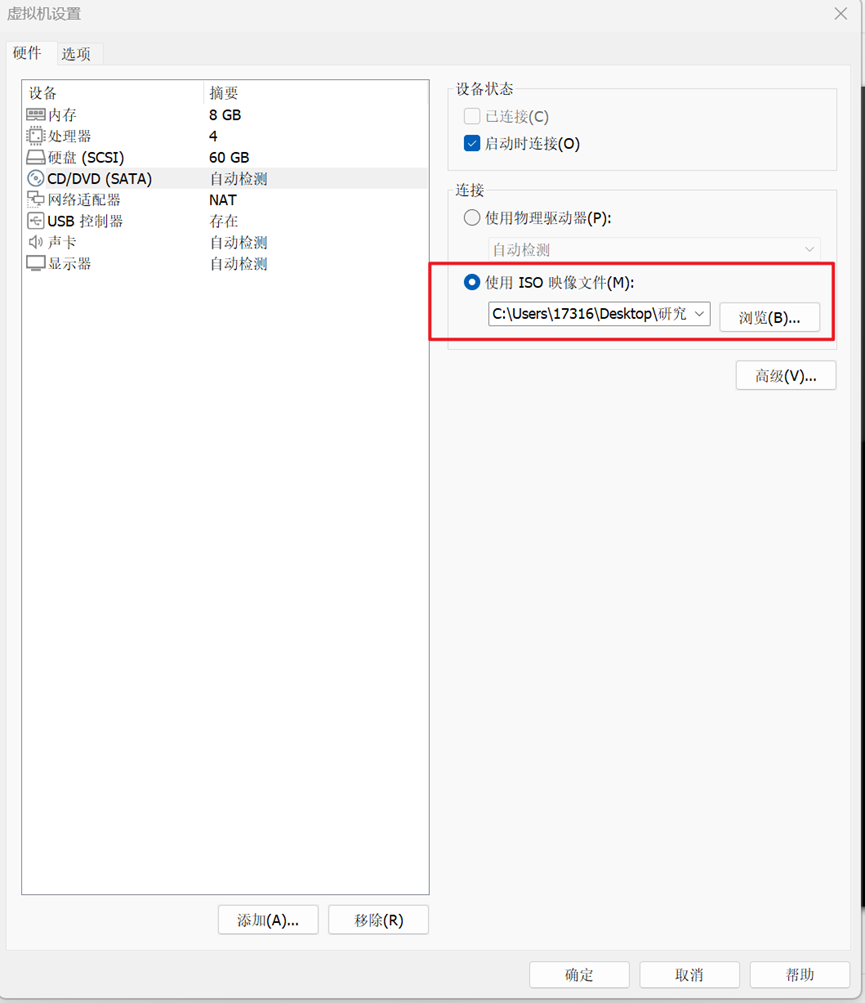
在 VMware 主界面,右键点击你刚创建的虚拟机,选择 "设置"
在"硬件"选项卡中,点击 "CD/DVD (SATA)"。
在右侧,选择 "使用 ISO 映像文件",然后点击"浏览",找到并选中你下载好的 ubuntu-22.04.5-desktop-amd64.iso 文件。
点击"确定"保存设置。
(3) Ubuntu系统初始化
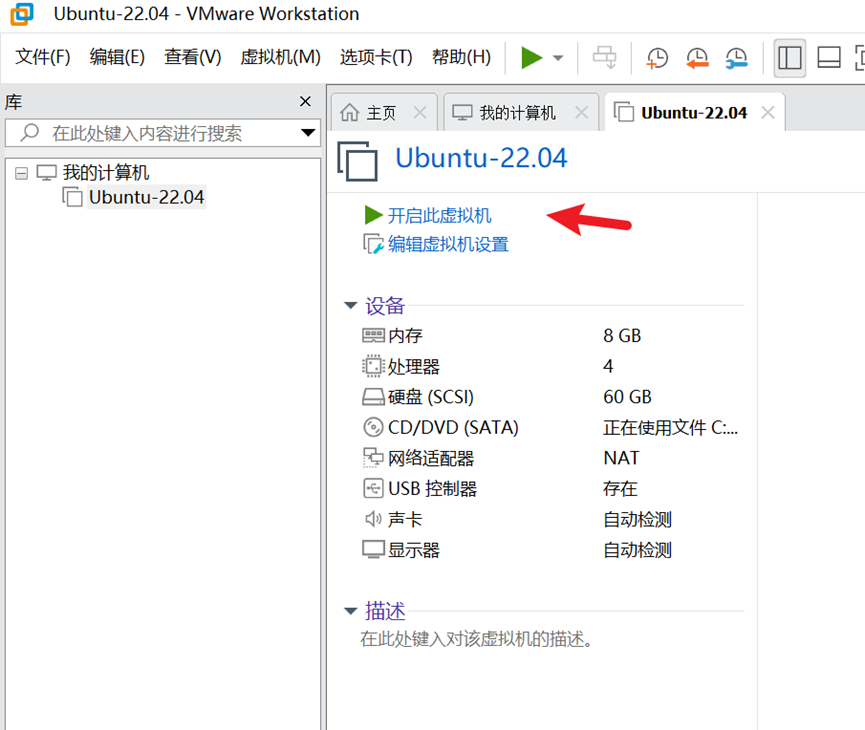
开启虚拟机:点击 "开启此虚拟机"
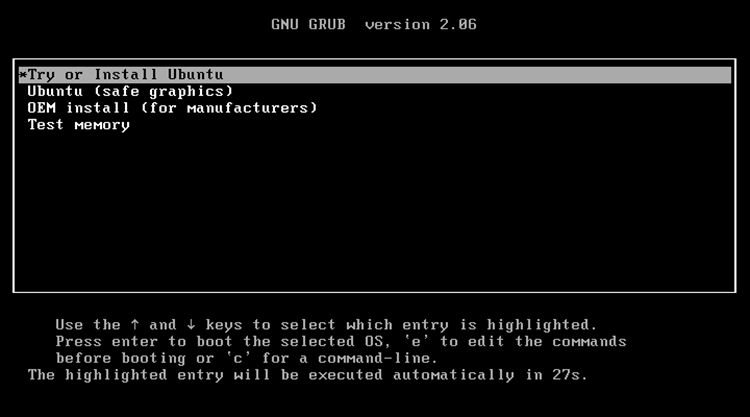
进入安装界面:虚拟机启动后,在倒计时结束前按任意键,然后从菜单中用方向键选择 Try or Install Ubuntu 并回车。
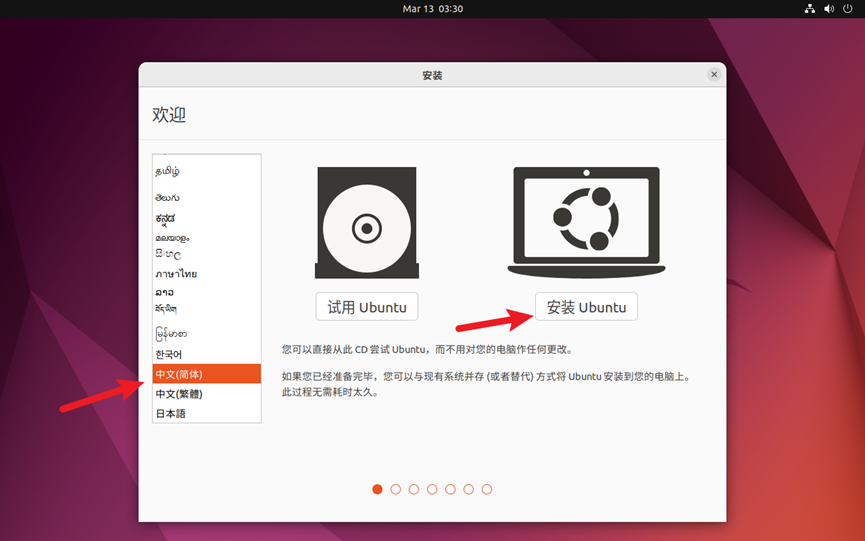
选择语言:在左侧选择中文(简体)或 English,然后点击 "安装 Ubuntu"
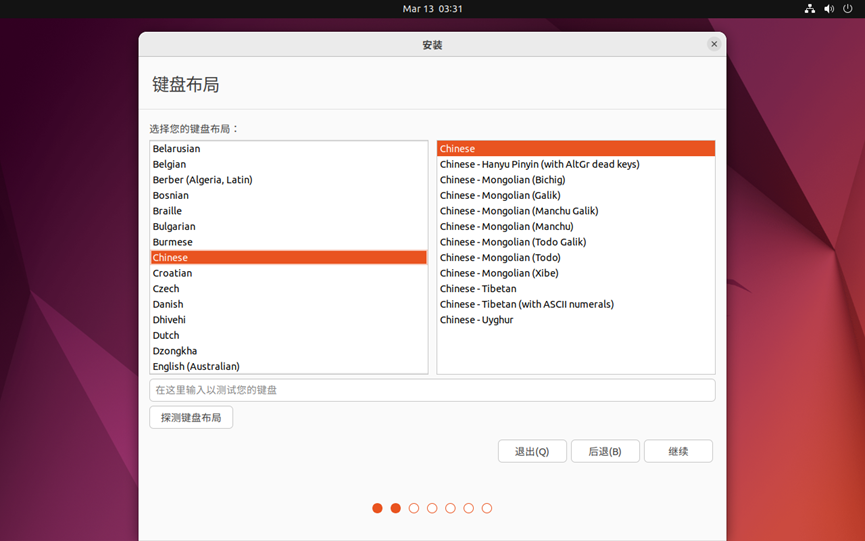
键盘布局:直接点击 "继续"。
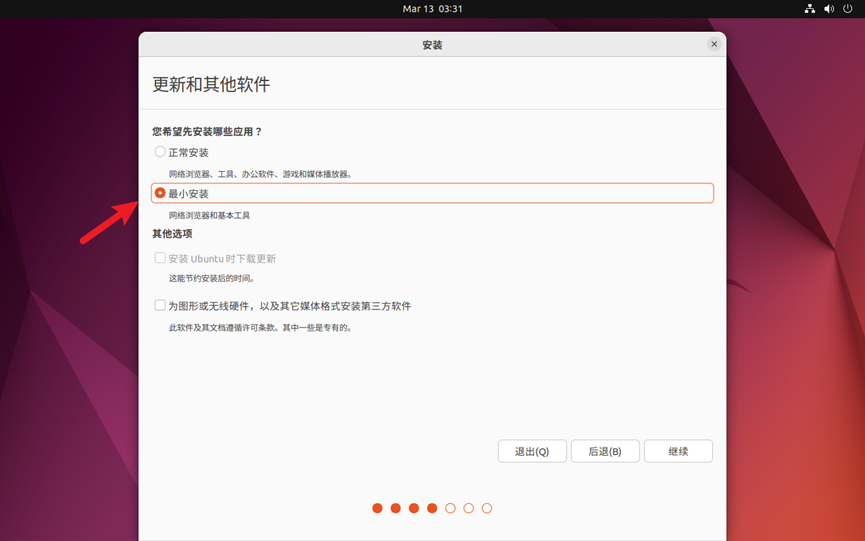
更新和其他软件:
• 建议选择 "最小安装",只含基本软件,可以节省时间和磁盘空间。
• "安装 Ubuntu 时下载更新" 这一项可以取消勾选,等进入系统后再换源更新会快得多
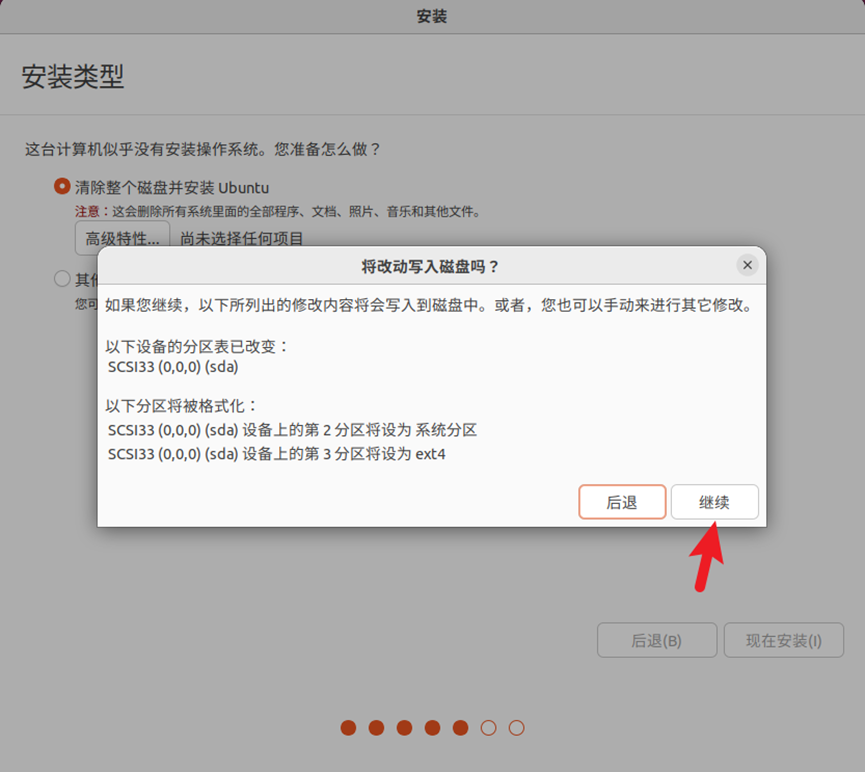
安装类型:选择 "清除整个磁盘并安装 Ubuntu"。不用担心,这只会清除 VMware 为你创建的虚拟磁盘。点击 "现在安装"。
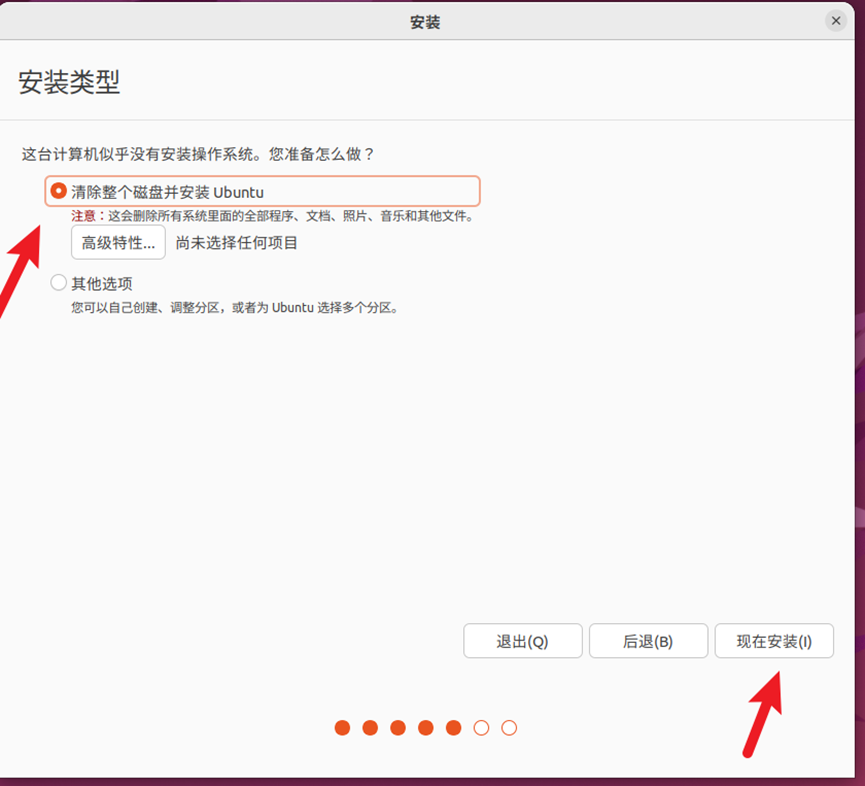
确认分区修改:在弹出的对话框中,点击 "继续"。
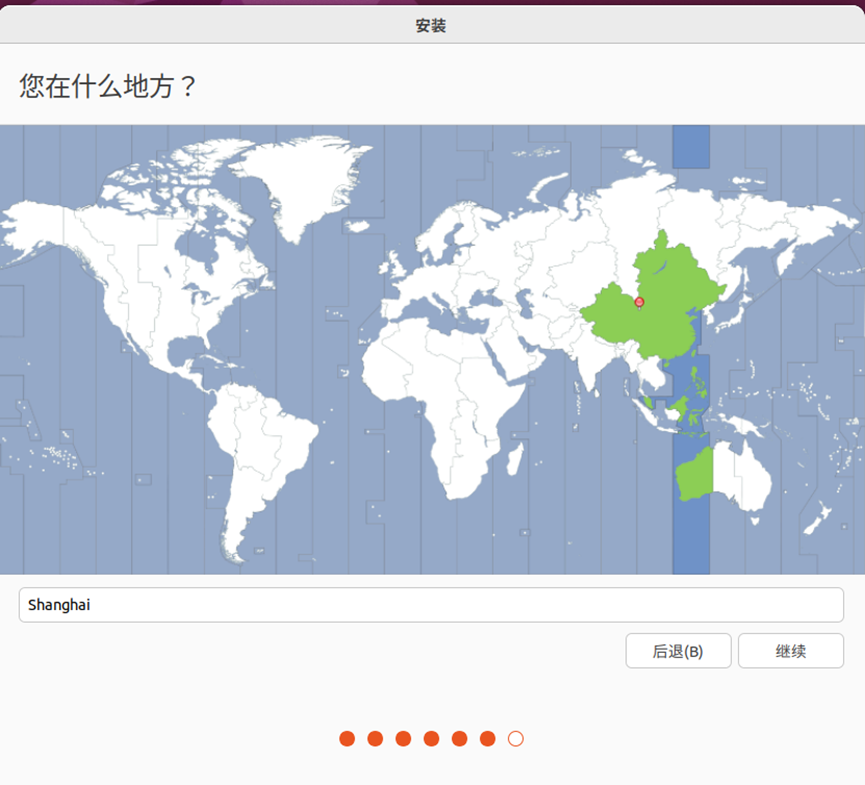
所在时区设置
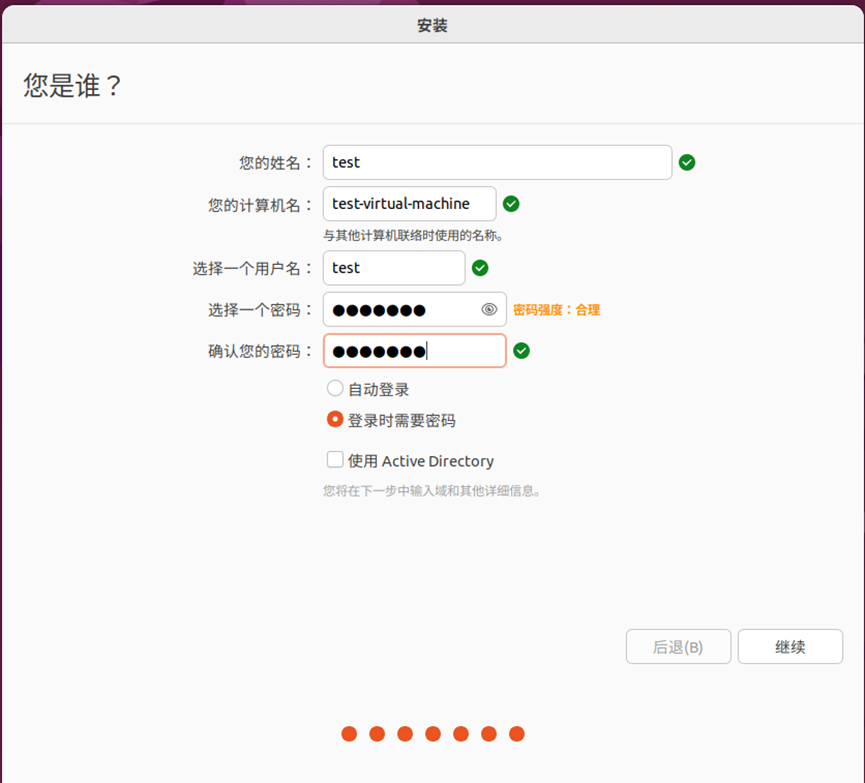
设置用户信息:
o 您的姓名:随便填,如你的名字。
o 计算机名:系统会自动生成,可修改。
o 选择一个用户名:这个会用于登录,建议用全小写英文名。
o 密码:设置一个你绝对能记住的密码。
o 选择 "自动登录" 或 "登录时需要密码" 均可,为了演示方便可选自动登录。
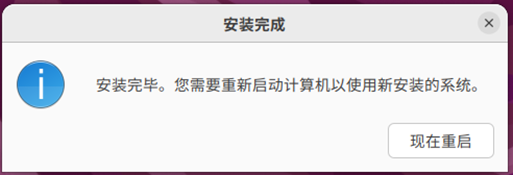
等待安装:之后就是等待,大概10-15分钟。安装完成后,点击 "现在重启" 。
完成安装:重启后,根据提示按 ENTER 键即可。稍等片刻,你就能看到 Ubuntu 22.04.5 的桌面了。
OpenClaw的部署
第一步:安装Ollama(本地模型引擎)
打开终端
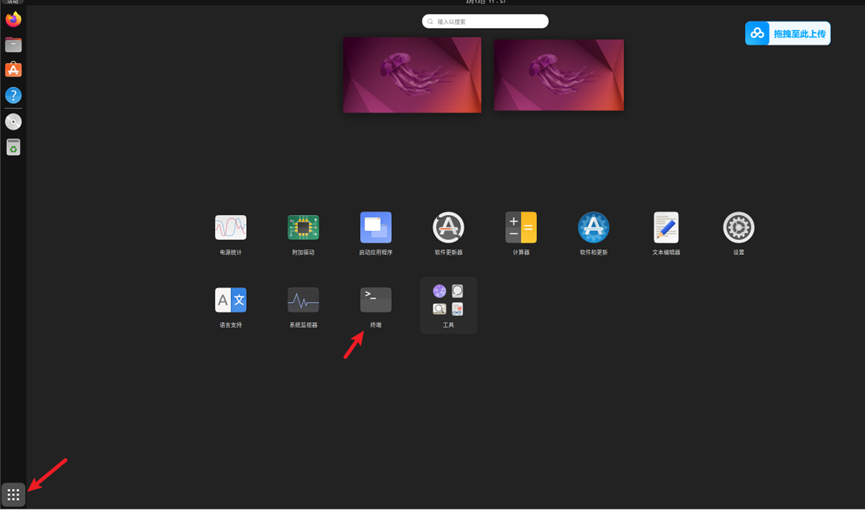
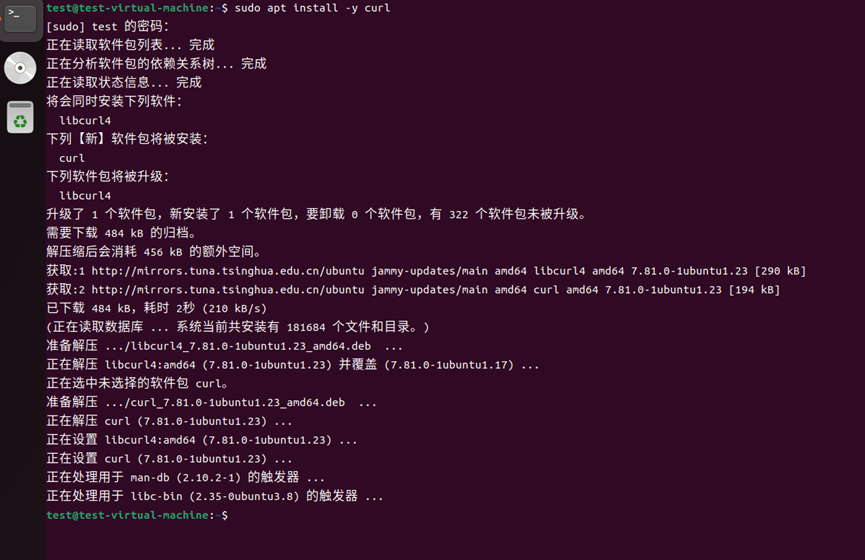
安装curl
sudo apt install -y curl
Ollama安装包比较大,有魔法可以直接操作
curl -fsSL https://ollama.com/install.sh | sh
提供一个amd的离线安装包,拷贝到文件夹中
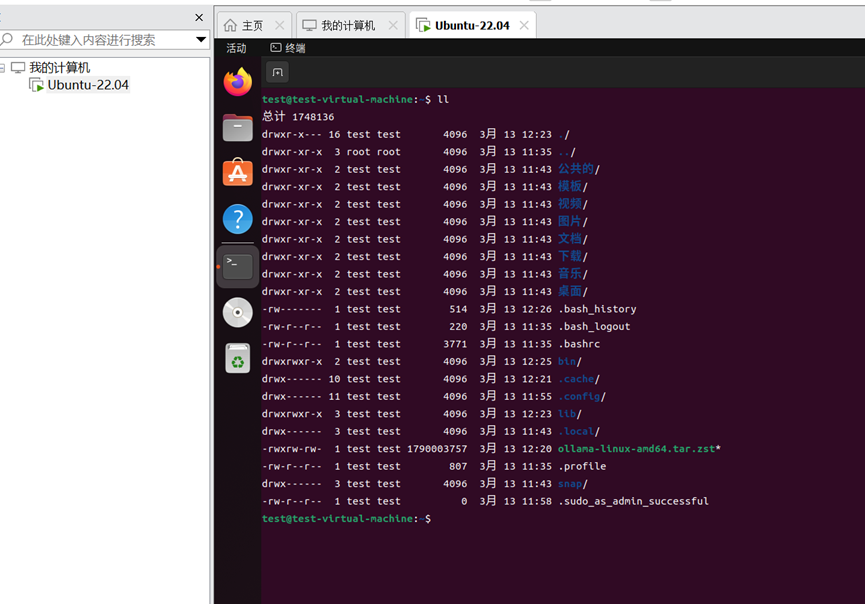
安装解压工具,解压文件
shell
sudo apt update && sudo apt install -y zstd
sudo tar -C /usr -xzvf ollama-linux-amd64.tgz
查看安装的版本:

第二步:拉取适合的AI模型
拉取qwen模型,OpenClaw 需要能够调用各种操作电脑的能力。Deepseek虽然好用,但目前不支持这个能力。
ollama pull qwen2.5:1.5b
如果你疑惑为什么 OpenClaw 需要 qwen?OpenClaw它的职责是负责操作电脑/打开浏览器/操作文件和代码工程,而qwen是它的大脑,理解你的指令并作出规划。

第三步:定制模型(核心!必做)
OpenClaw要求模型上下文窗口 ≥16000 tokens,默认只有4096,必须手动扩展
声明32768 tokens 的上下文窗口
shell
# 创建 Modelfile 并扩展上下文到 32K
ollama create qwen2.5:1.5b-32k -f <(echo -e "FROM qwen2.5:1.5b\nPARAMETER num_ctx 32768")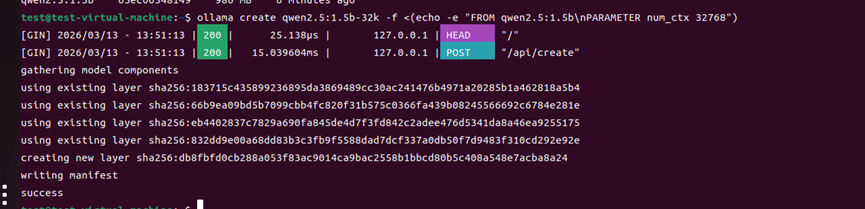
第四步:安装OpenClaw
首先安装Node.js相关环境
shell
sudo apt install npm
# 添加 NodeSource 官方源(安装 Node.js 22)
curl -fsSL https://deb.nodesource.com/setup_22.x | sudo -E bash -

# 安装 Node.js
sudo apt install -y nodejs
全局安装 OpenClaw , 需要等待一些时间
shell
sudo npm install -g openclaw@latest --registry=https://registry.npmmirror.com
# 验证安装
openclaw --version
第五步:配置OpenClaw连接本地Ollama
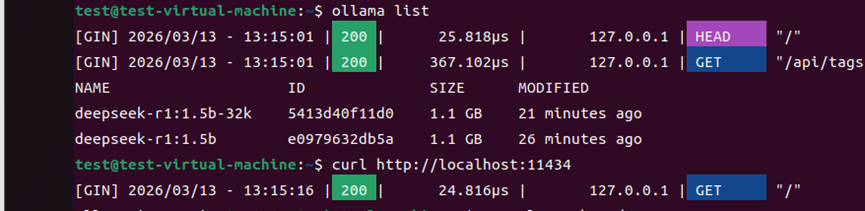
确认Ollama正常运行,这里我踩了坑用的deepseek,你们看到的应该是qwen
 启动OpenClaw配置向导,就能看到该死的龙虾了
openclaw onboard
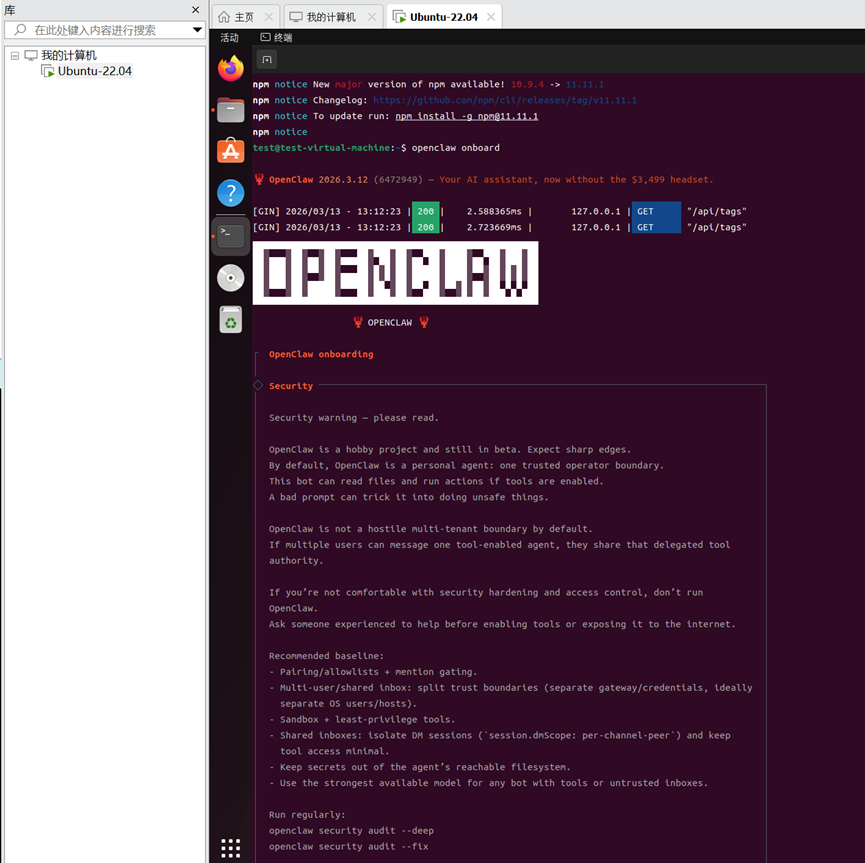
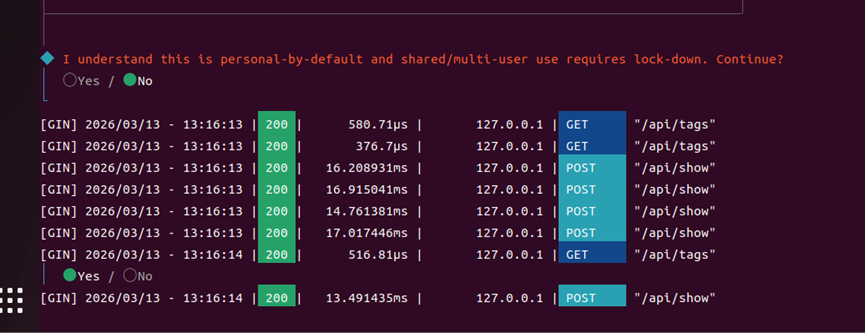
接下来做一些配置,首先确认安全警告,左右键+Enter选择Yes
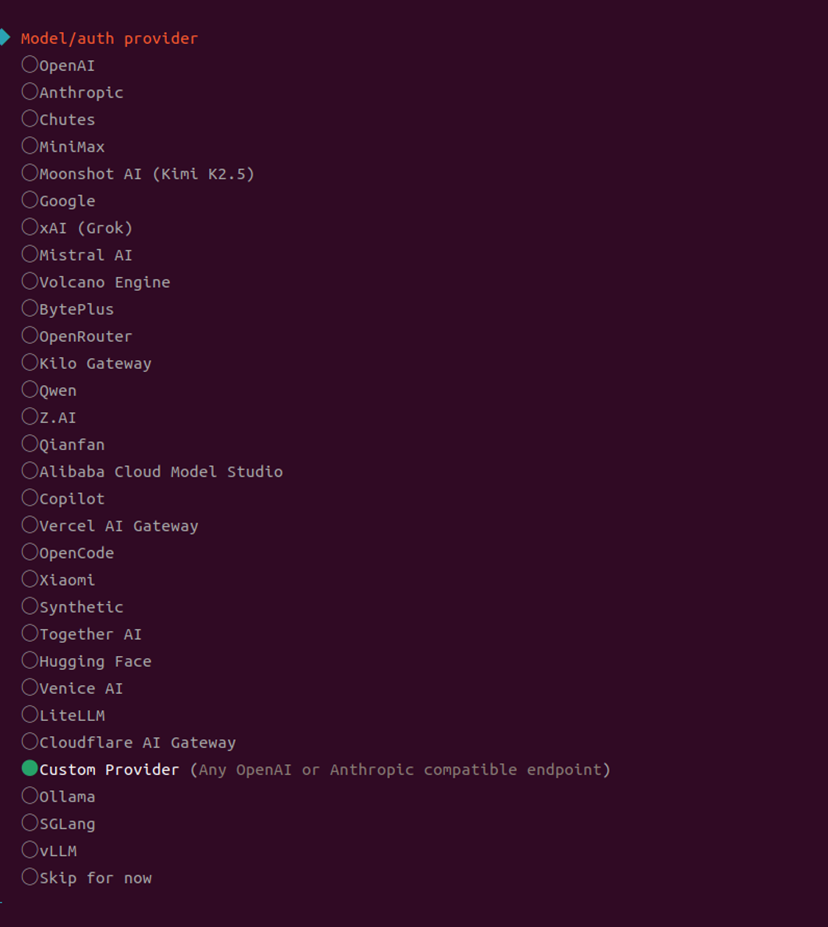
快速启动模式

连本地 Ollama 用方向键拉到最底下选 Custom Provider
确认Ollama API 地址
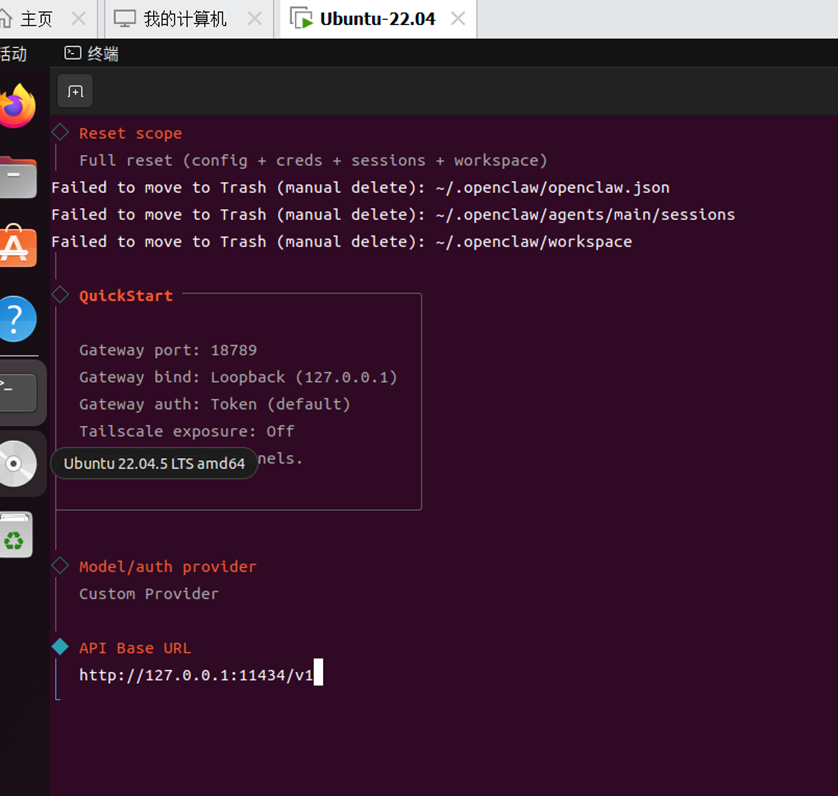
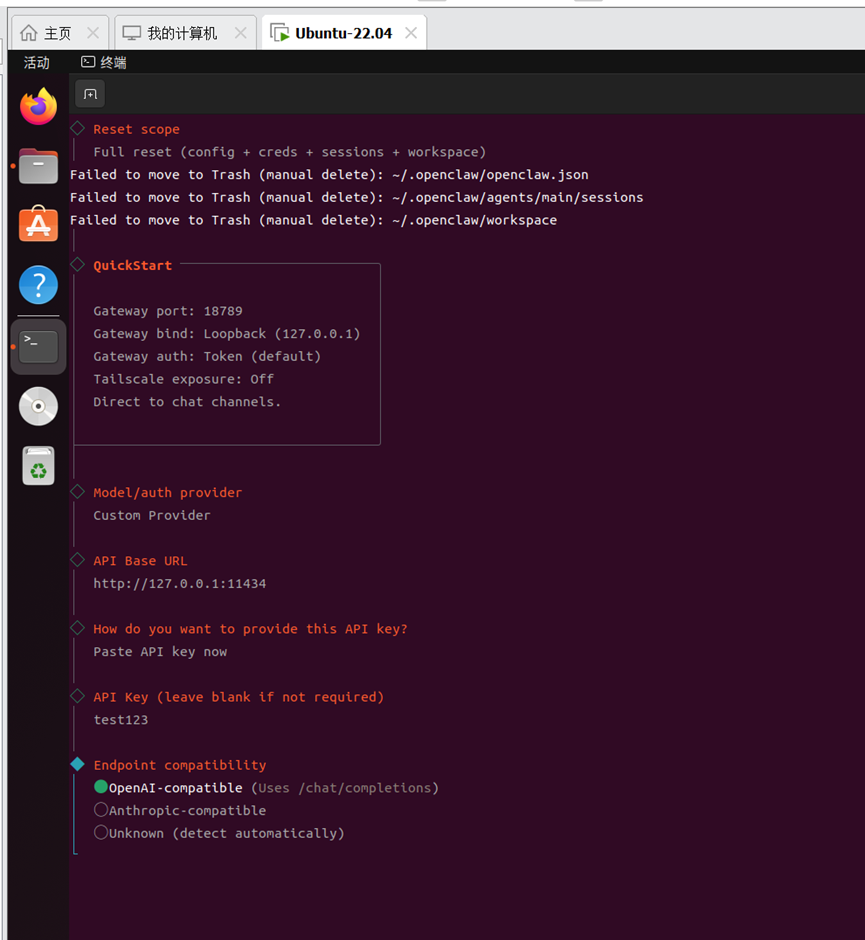
随便填一个APIKEY,但不能为空.然后选 OpenAI-compatible, Ollama 兼容 OpenAI 格式
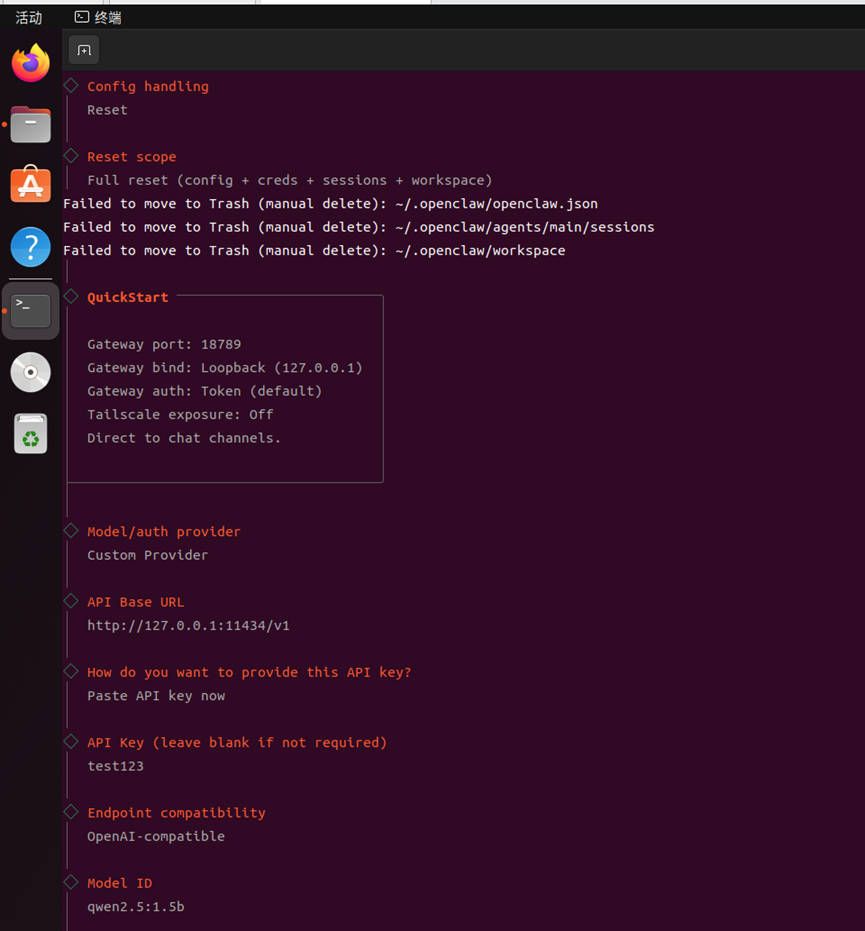
 输入qwen模型名称,可以在ollama中查看,我这里是qwen2.5:1.5b
看到这个日志七七八八了
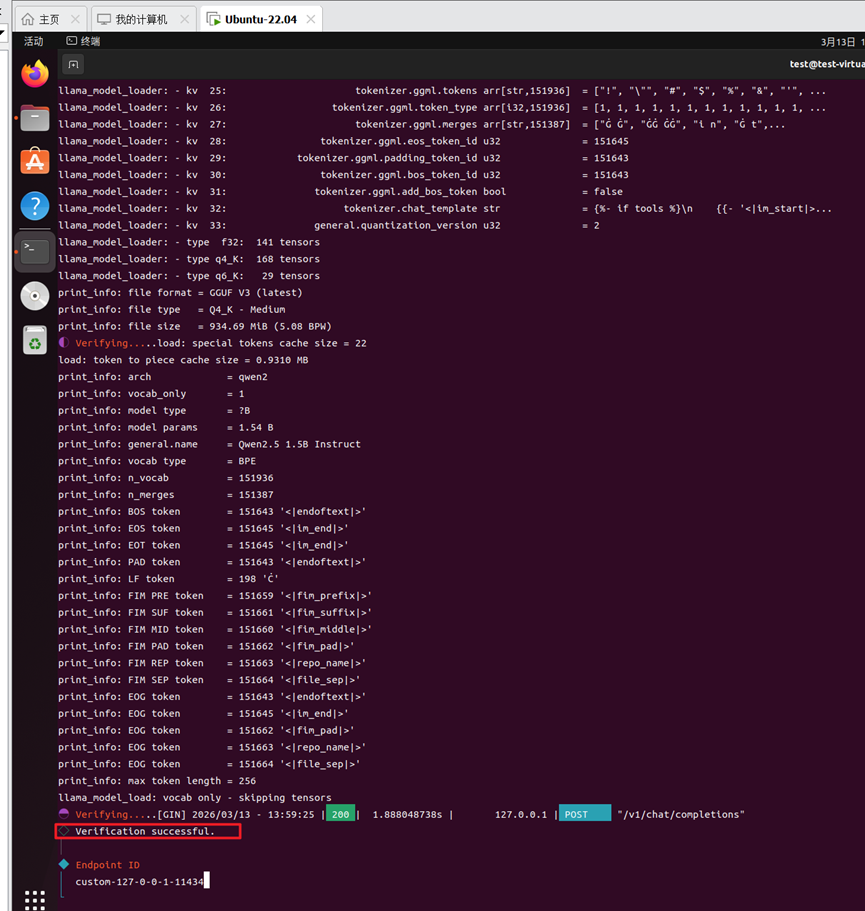
接下来,Endpoint ID,直接回车保持默认
模型别名(Model alias)不用管直接回车
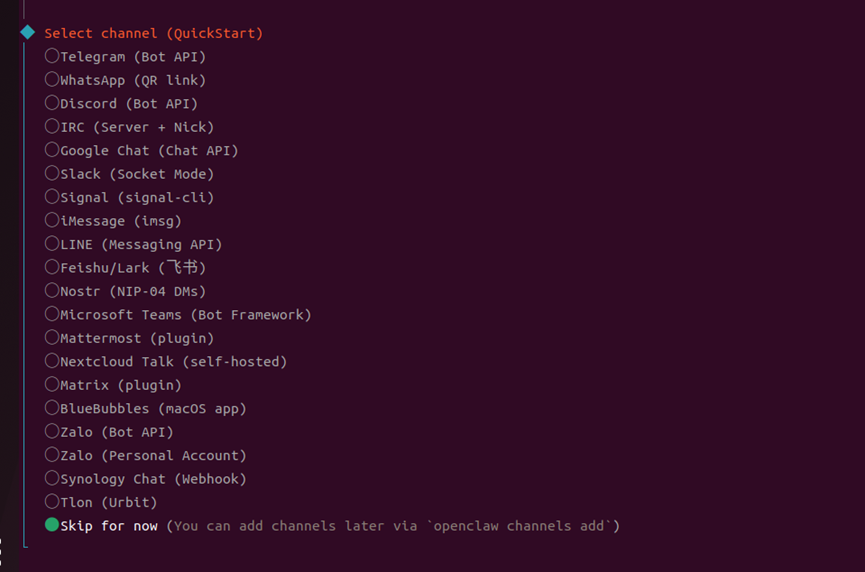
Select channel (QuickStart)跳过通道配置,直接使用 Web 界面
都选择Skip for now
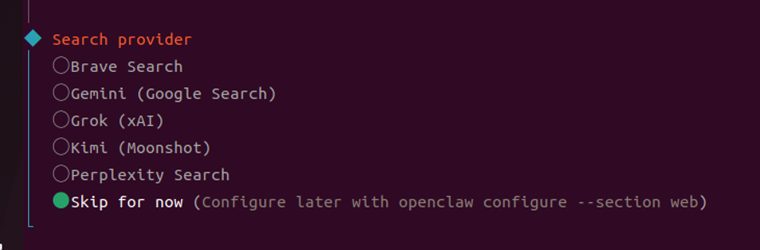
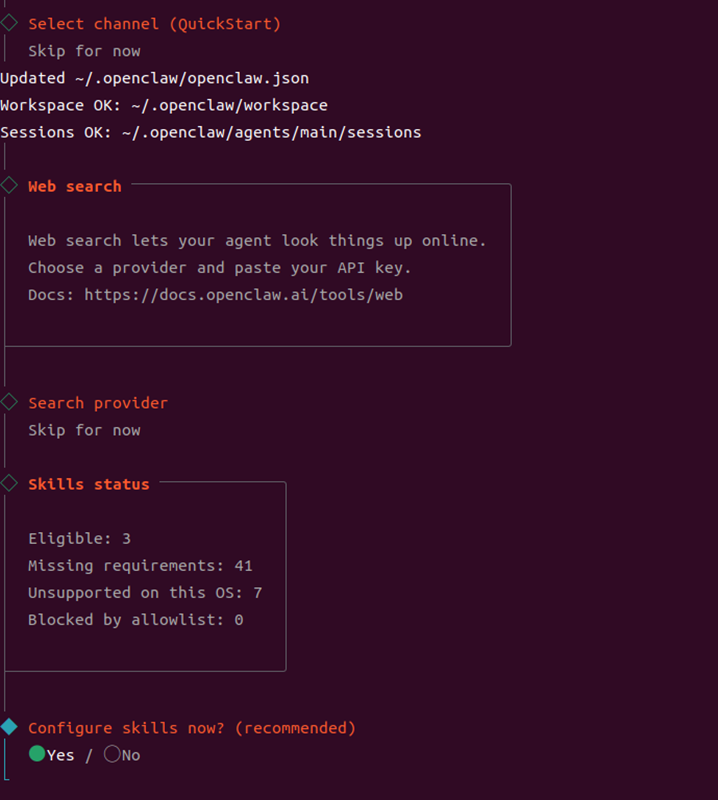
自动安装常用的技能包选YES
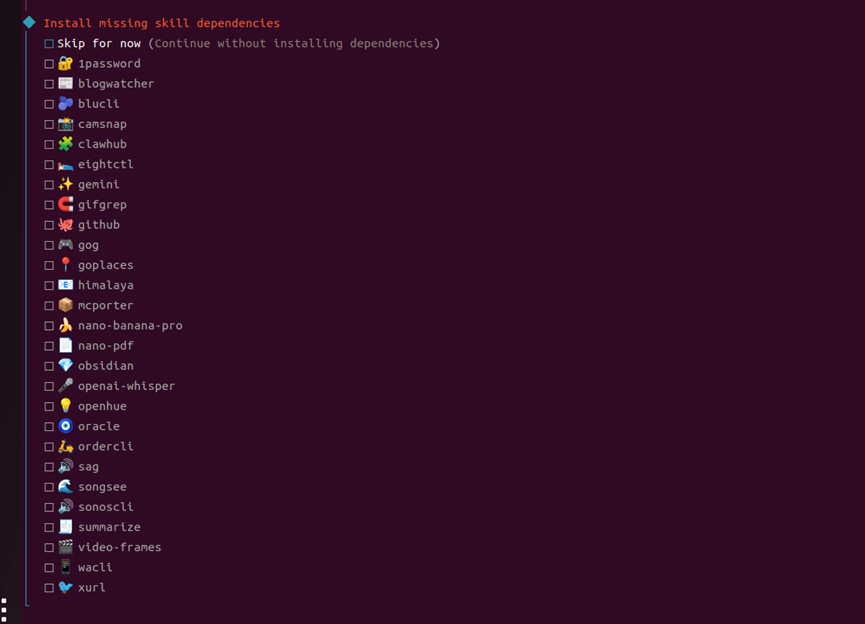
跳过安装具体依赖,只装核心技能
一些google.notion的第三方配置就跳过了
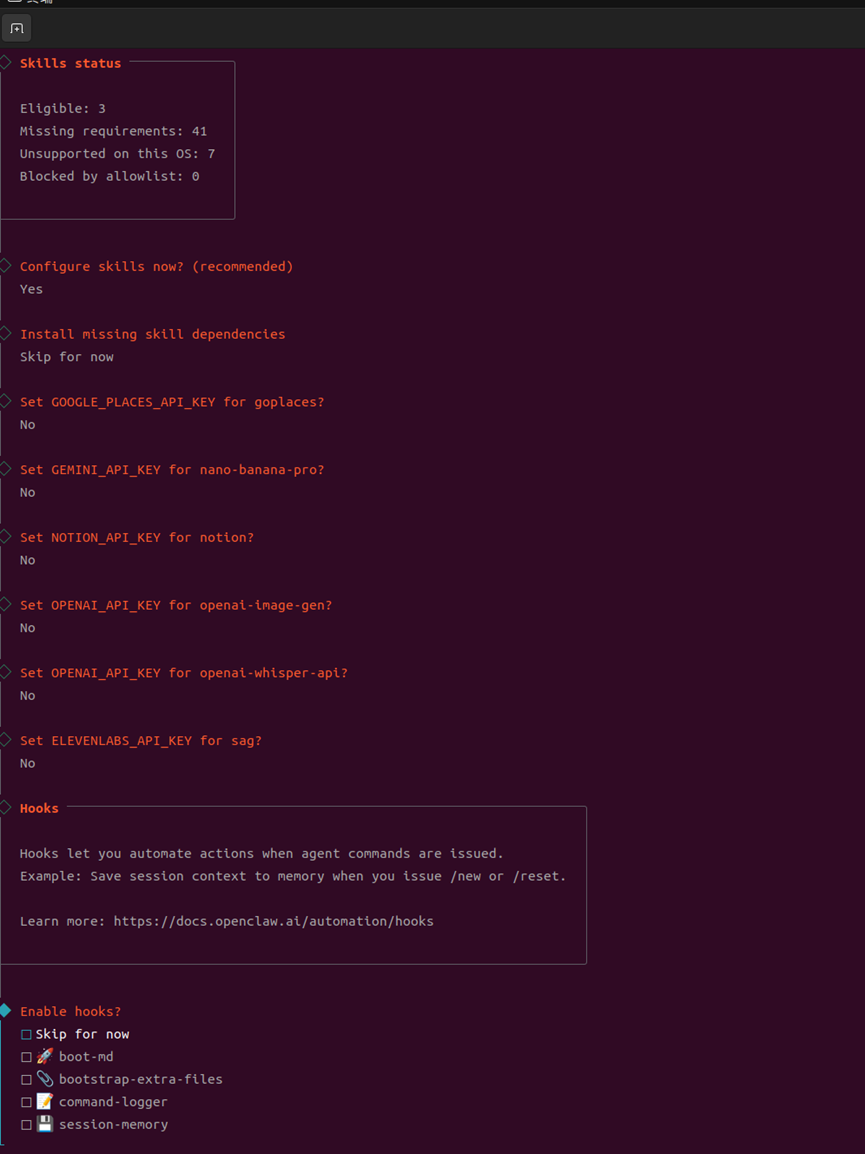
这里选择打开终端内的交互式配置界面
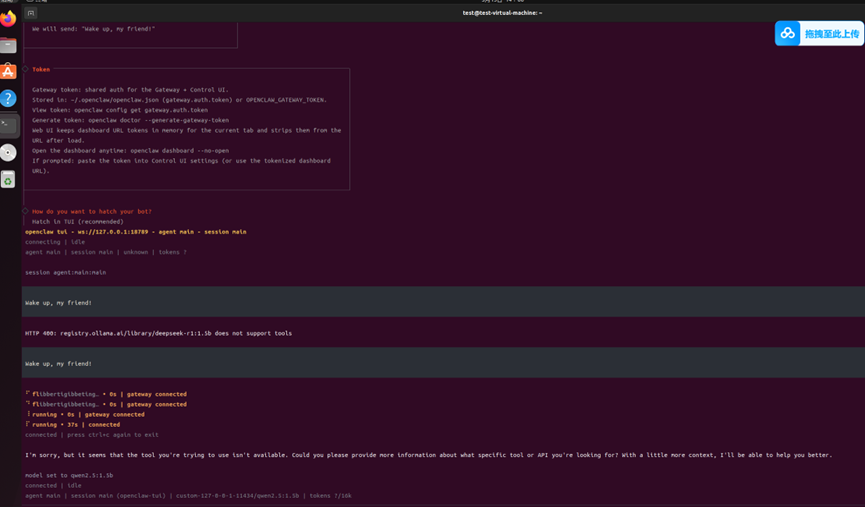
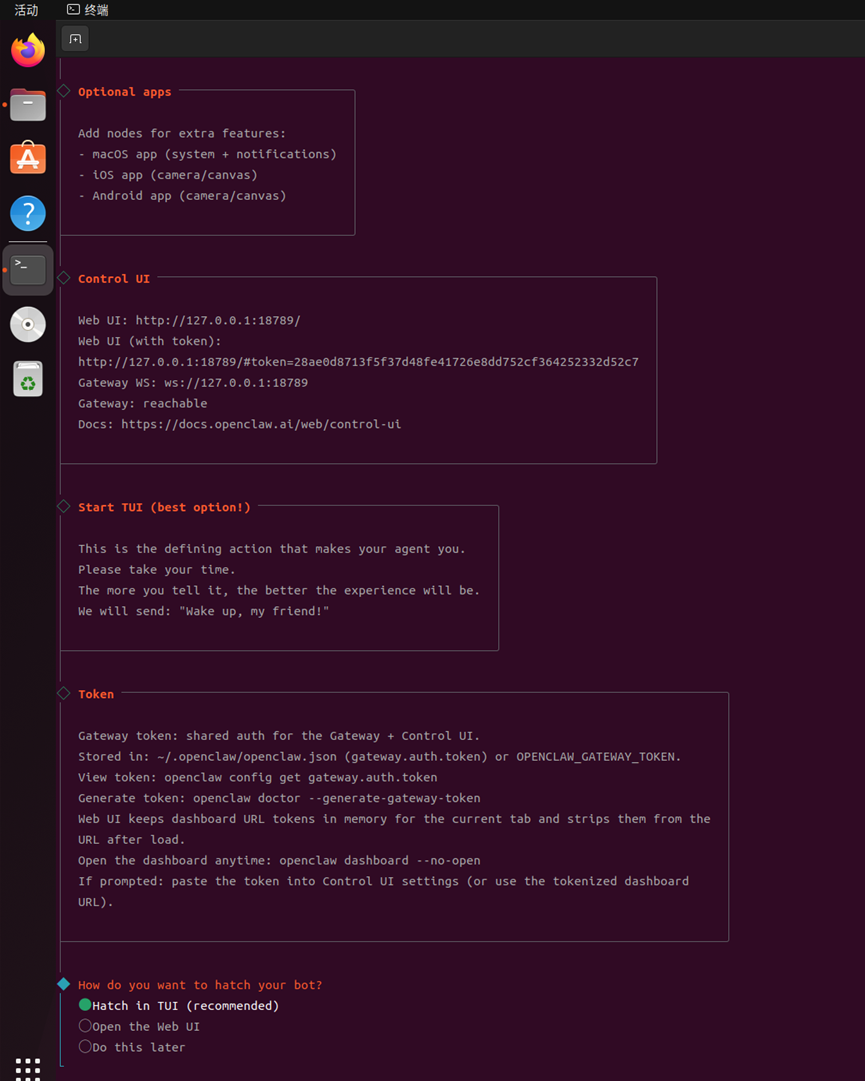 此时服务就启动好了。在当前的 TUI 界面中,想要换其他模型的话,输入以下命令切换模型:/model qwen2.5:1.5b
第六步:访问Web界面
可以新启动一个终端,查看网关令牌
openclaw dashboard --no-open
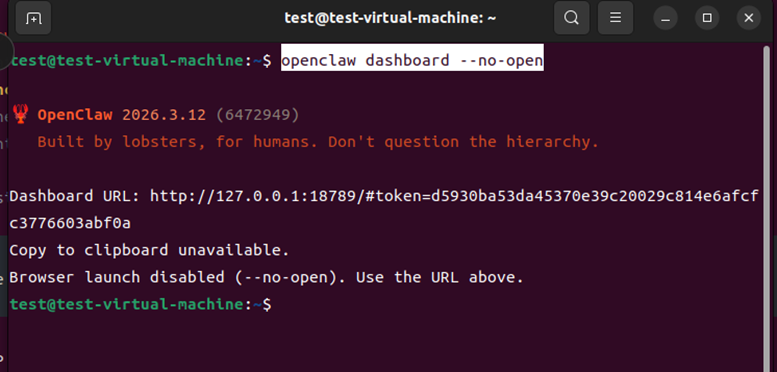
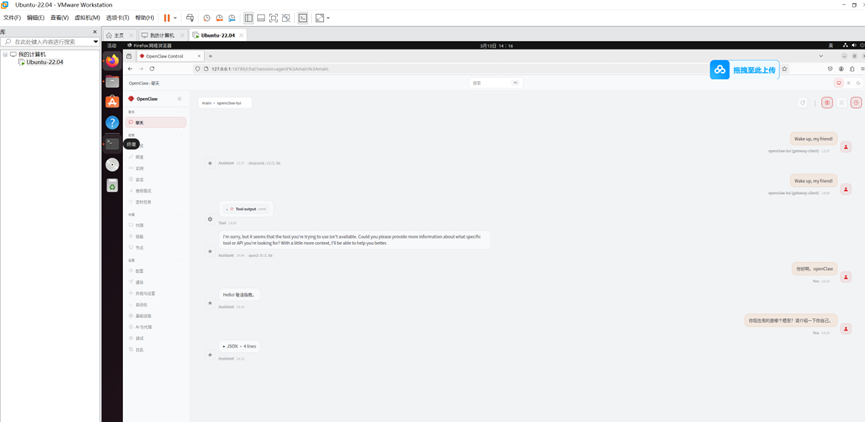
URL在浏览器中输入就可以访问交流了
结论就是有别人的就用别人就是了,没就别用,这种东西没必要自己搞,费劲。🦞