背景
为了尝鲜Openclaw,但是又担心直接在windows上安装会损坏工作环境,所以选择在wsl2中安装openclaw,具有一定的隔离作用,即使发生问题也不会对windows系统造成损害。
安装步骤
- 安装wsl2,使用Ubuntu 22.04版本。
- 安装必要的依赖项,如Python、pip等。
- 开始安装的指导文档,
wsl2是linux的环境,一键安装指令如下
bash
curl -fsSL https://openclaw.ai/install.sh | bash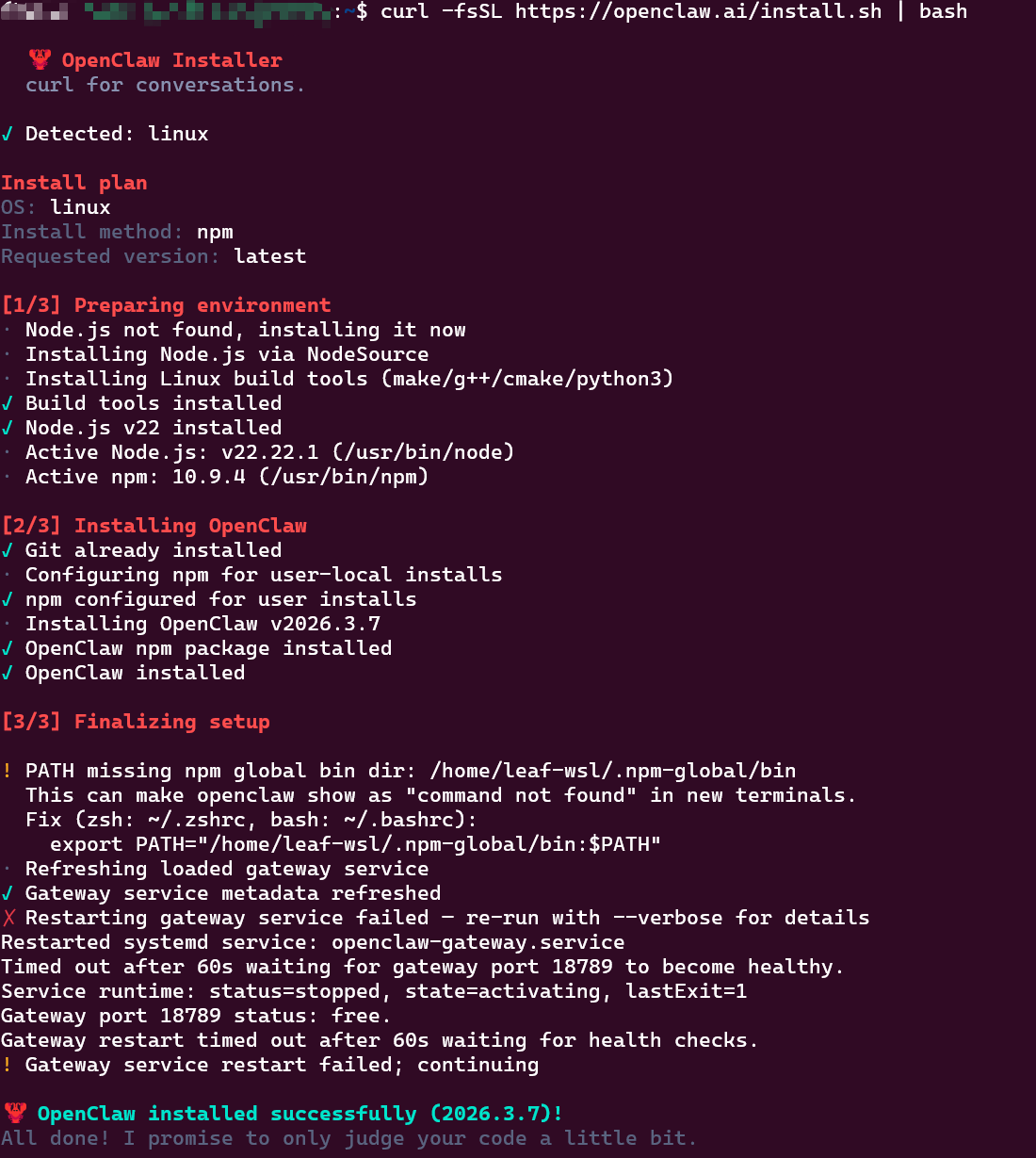
- 安装过程中,可以看到,他会检查node.js环境是否存在,如果没有会自动的安装node.js和npm等,
- 然后使用npm安装openclaw最新版本
- 最后会启动openclaw的安装指引,如果不小心退出了,可以使用 'openclaw onboard --install-daemon'再次进入安装指引
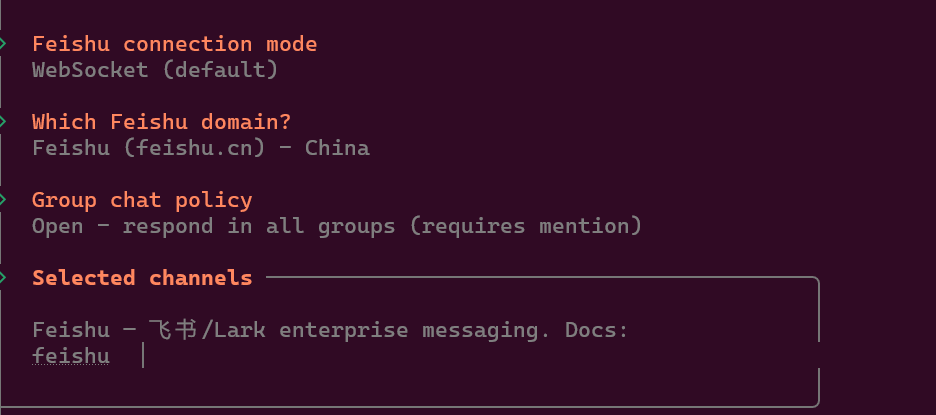
这是我的部分配置选择
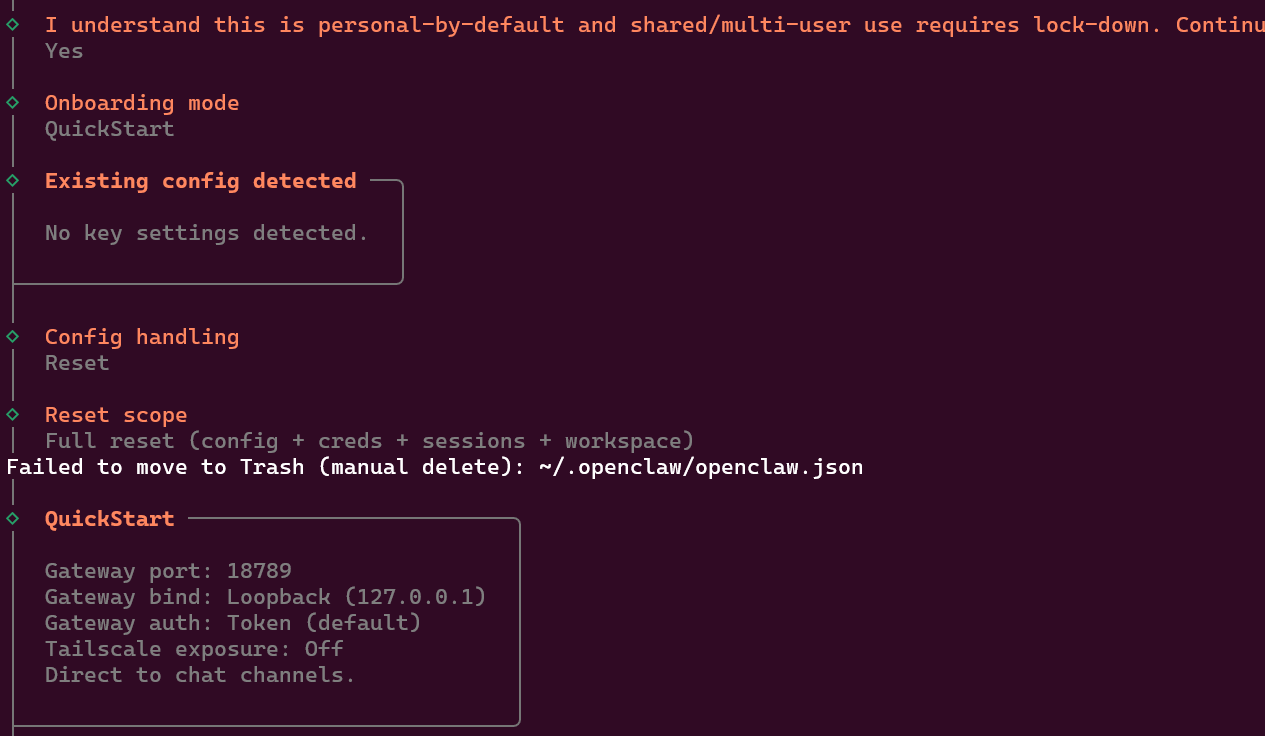
然后就是大模型选择,我是在openrouter上注册了账号,获取了api key,所以选择了openrouter
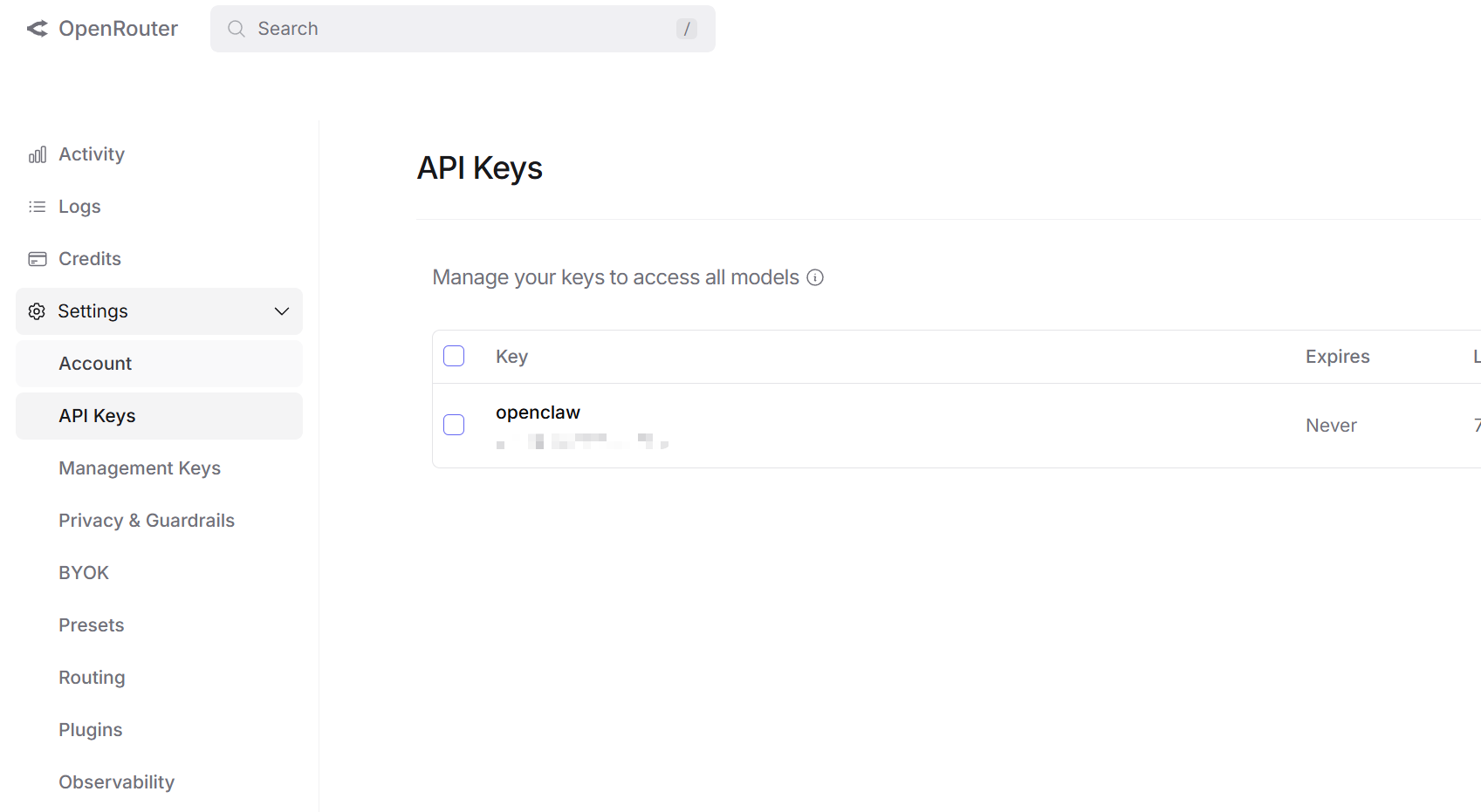
把openrouter的api key填入,接下来设置channels status, 这里需要配置飞书, 或者先跳过,后续再执行openclaw config,设置channel. 选择飞书后,根据指引下载飞书插件,如果提示缺少Cannot find module '@larksuiteoapi/node-sdk',使用如下指令安装该插件
cpp
npm install @larksuiteoapi/node-sdk --save如果遇到上述问题,会需要退出安装流程,先安装sdk插件,然后'openclaw onboard --install-daemon'再次进入安装流程,继续安装飞书插件。如果提示已经存在这个插件了,那么你需要去这个路径下删除这个文件夹。
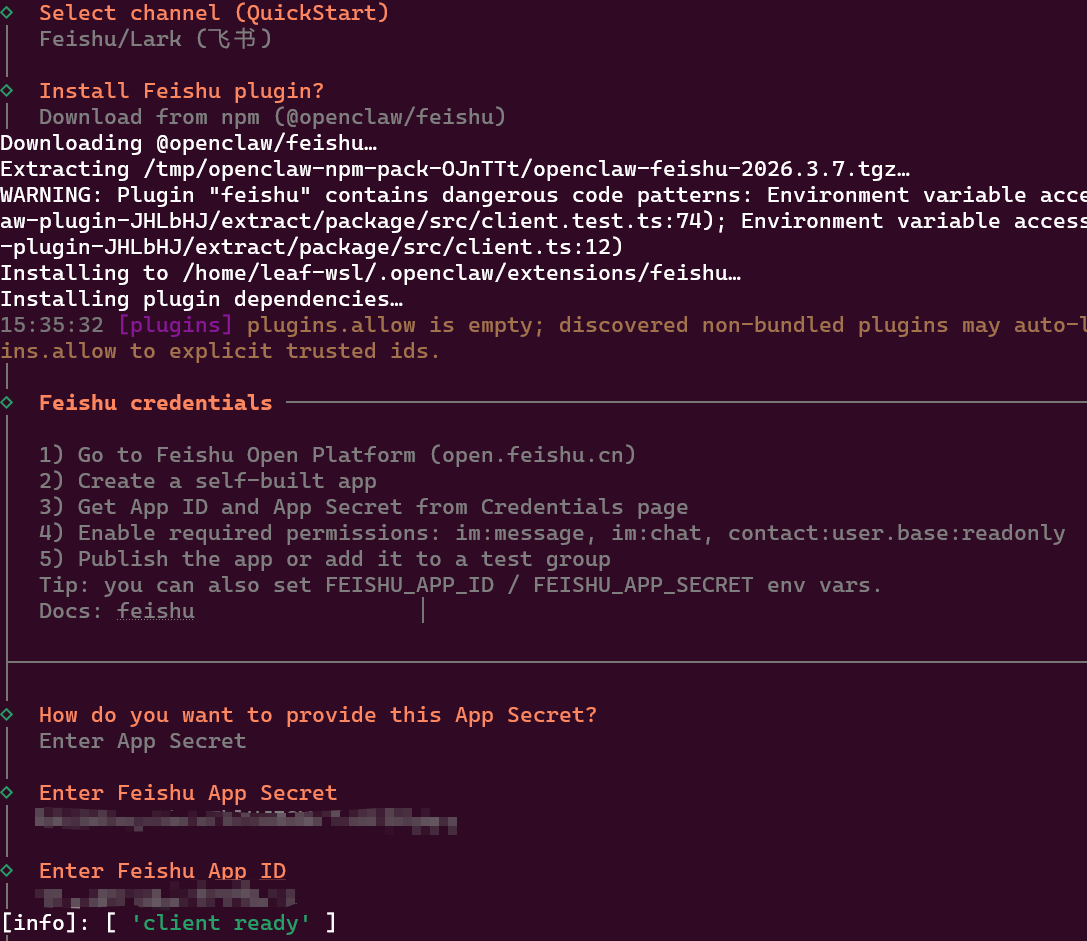
上图中需要填入两个重要的内容,App ID和App Secret,这两个内容需要在飞书开发者平台上创建一个应用,获取到这两个内容后填入即可。这个bilibili上有开发飞书机器人的教程,可以参考。
这是我的权限管理配置,可直接导入
json
{
  "scopes": {
    "tenant": [
      "contact:contact.base:readonly",
      "contact:user.base:readonly",
      "im:chat:readonly",
      "im:message",
      "im:message.group_at_msg:readonly",
      "im:message.group_msg",
      "im:message.p2p_msg:readonly",
      "im:message.pins:read",
      "im:message.pins:write_only",
      "im:message.reactions:read",
      "im:message.reactions:write_only",
      "im:message.urgent",
      "im:message.urgent.status:write",
      "im:message.urgent:phone",
      "im:message.urgent:sms",
      "im:message:readonly",
      "im:message:recall",
      "im:message:send_as_bot",
      "im:message:send_multi_depts",
      "im:message:send_multi_users",
      "im:message:send_sys_msg",
      "im:message:update",
      "im:resource"
    ],
    "user": []
  }
}
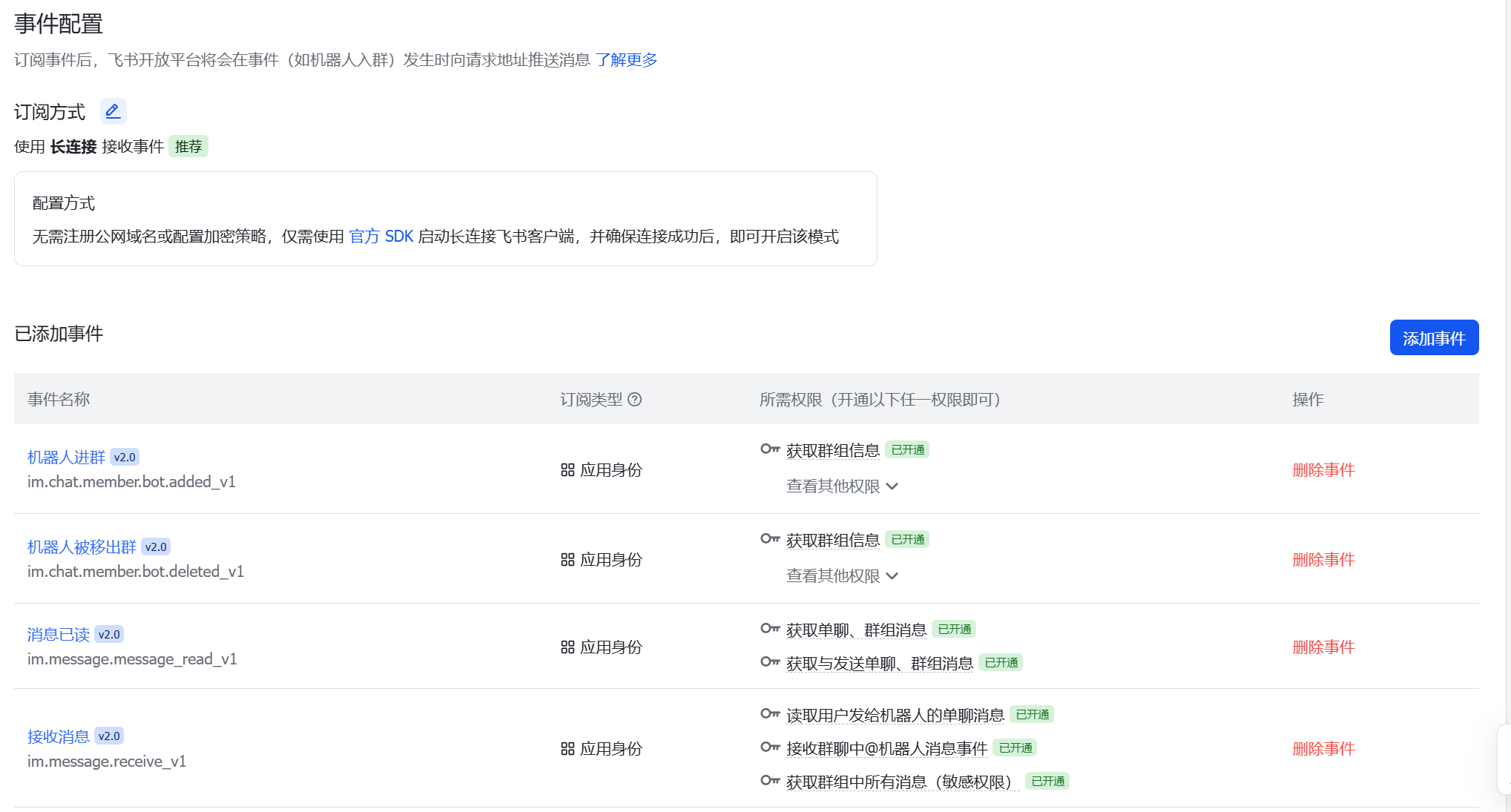
以下是我的事件配置
第一次使用时,会进行配对,需要在wsl2中的命令行输入如下指令,ABC123是你的配对码
cmd
openclaw pairing approve feishu ABC123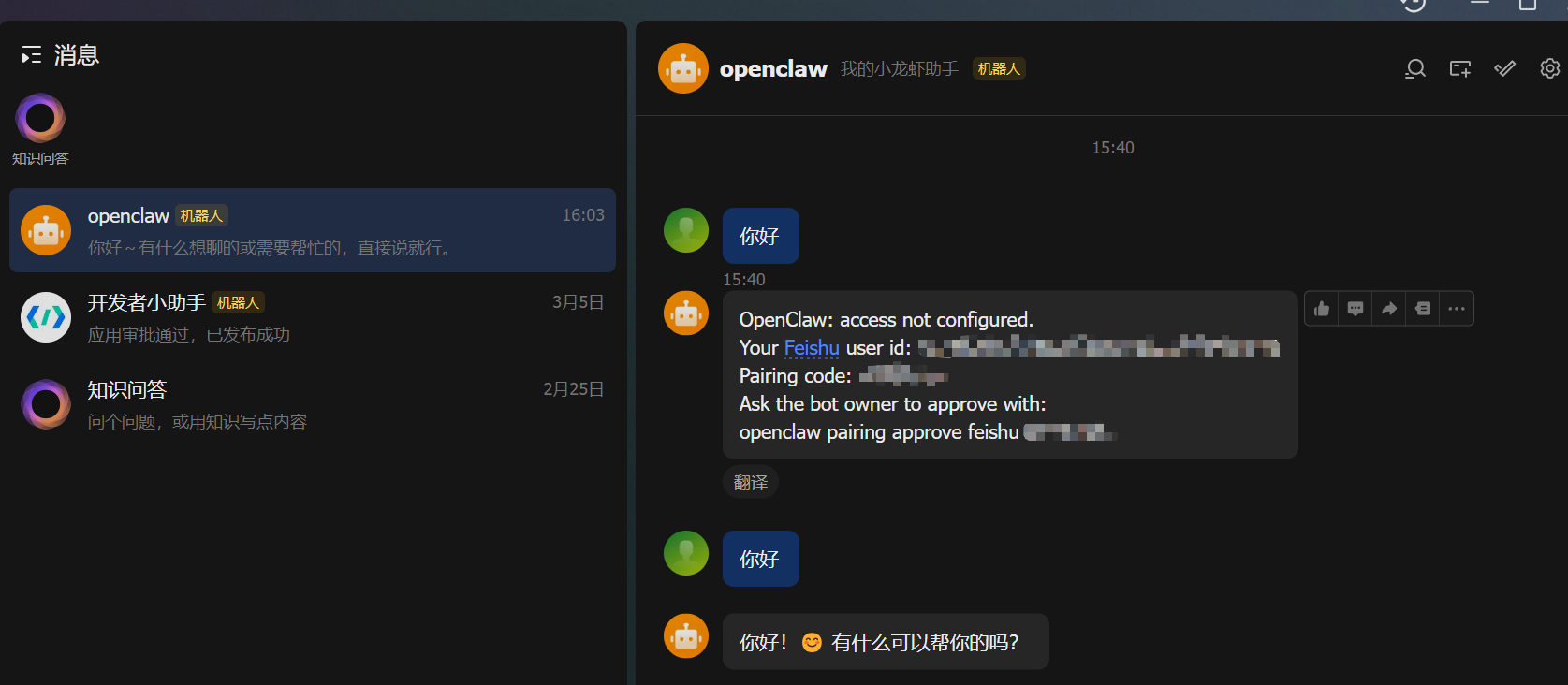
后面就是一些默认选择
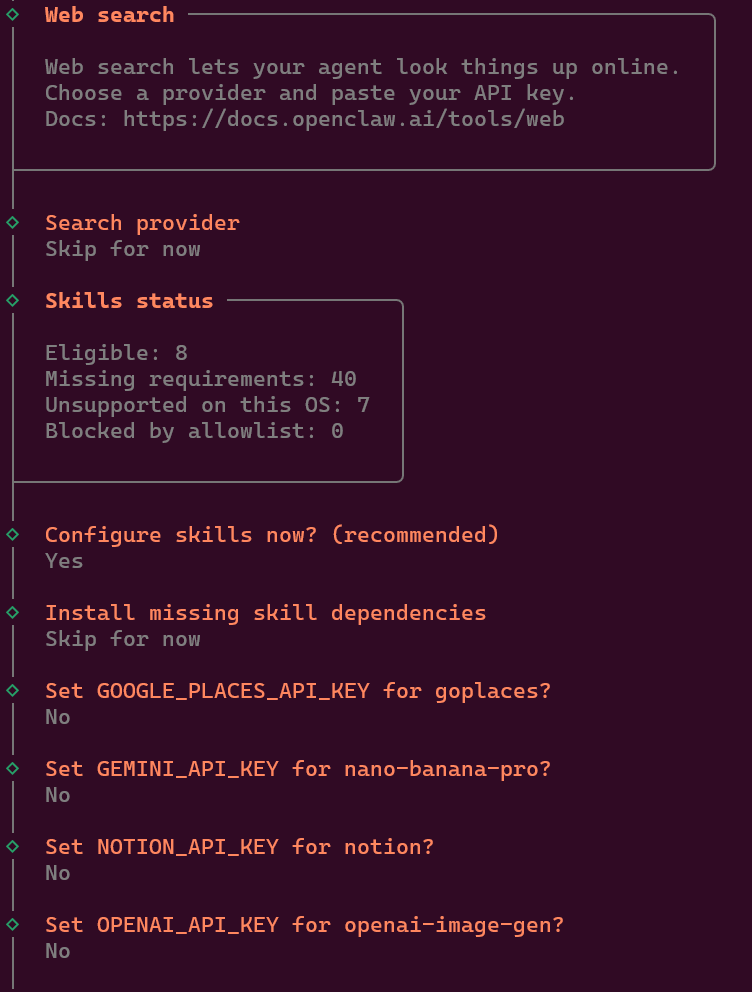
接着一些其他工具的安装,基本上按照默认、跳过或者no先不安装。
最后选择Control UI, 完成后会有一个127.0.0.1:18789类似的地址,打开浏览器访问这个地址,就可以看到openclaw的控制台了。