整个流程可概括为以下几个步骤:
▣ 绑定尺寸与Excel
在Creo中 进行建模时,可以利用relation关系将尺寸与外部Excel单元格相绑定。每当模型重生成后,尺寸会自动更新。关键在于建立Excel分析,将指定的Excel文件单元格映射到Creo内部,使其成为可调用的参数。
▣ 设置trail.txt文件
修改trail.txt文件是必要的步骤。通过Creo的File | Manage Session | Play Trail File功能,可以完成trail file的调试。尽管缺乏详细的trail file帮助信息,但可以通过摸索和观察creo的执行步骤在trail.txt文件中的反应来完成所需功能。
▣ 命令执行差异
在CMD窗口中输入命令
"D:\ptc\Creo 4.0\M050\Parametric\bin\parametric.bat" -g:no_graphics D:\testtrailewtrail.txt,可以执行相关操作。若系统安装无误,此命令可顺利执行。但需注意,不同的计算机系统可能存在差异。例如,台式机与笔记本的反应可能不同。在我的台式机上,执行此命令后Creo无任何反应,且系统无法正常退出,只能通过资源管理器关闭。这可能与creoagent无法正常工作有关。而曾安装过creo高版本软件,也可能是影响creoagent工作的一个因素。
▣ Python驱动更新
利用Python执行步骤3中的功能。在步骤4的基础上,通过Python建立Excel文件,进而实现Python对Creo模型更新的驱动。
以下是一个简单的Python示例代码:
```python
if name == 'main':
excelname = r'D:\testtrail\test\_creo.xls'

# 在此处添加代码以实现Python对Excel文件的操作,进而驱动Creo模型的更新。
```
▣ Python与Excel交互
在Python中 ,你可以使用诸如openpyxl或pandas这样的库来操作Excel文件。以下是一个简单的示例,展示如何使用openpyxl库写入Excel文件:
```python
from openpyxl import Workbook
创建一个新的Excel工作簿
wb = Workbook()
选择活动的工作表
ws = wb.active
在工作表中写入数据
ws'A1' = 'Hello'
ws'B2' = 'World'
保存工作簿到指定的文件路径
wb.save(excelname)
```
请确保你已经安装了必要的库,并根据你的实际需求进行适当的修改。此外,与Creo的交互可能需要更复杂的操作,这取决于你的具体需求和Creo的API功能。
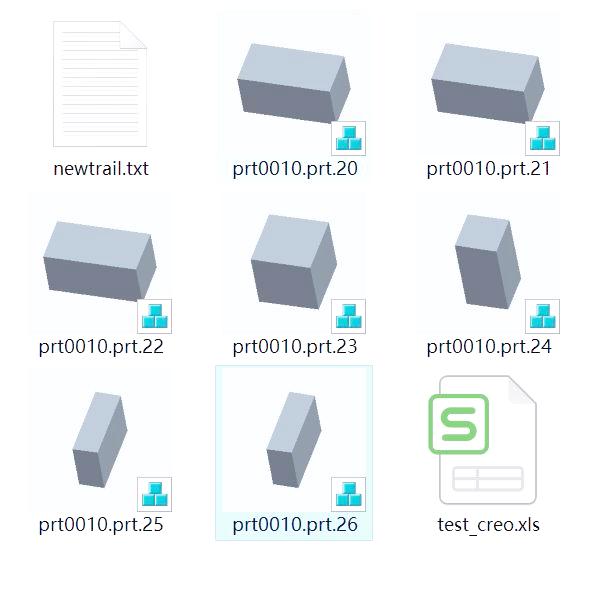
在资源管理器中,我们可以观察到随着Python程序的运行,Creo中的模型正在持续更新。
附录:信息来源