打开高级安全防火墙:
-
按下键盘上的
Win + R键,打开"运行"对话框。 -
输入
wf.msc,然后点击"确定"。这会直接打开"高级安全 Windows Defender 防火墙"窗口。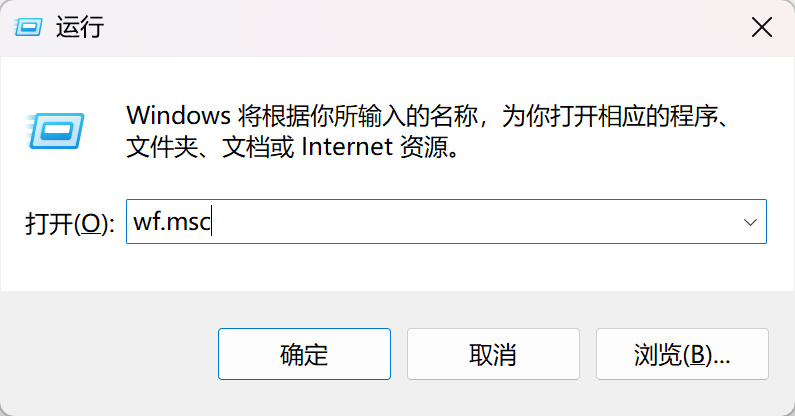
新建出站规则:
-
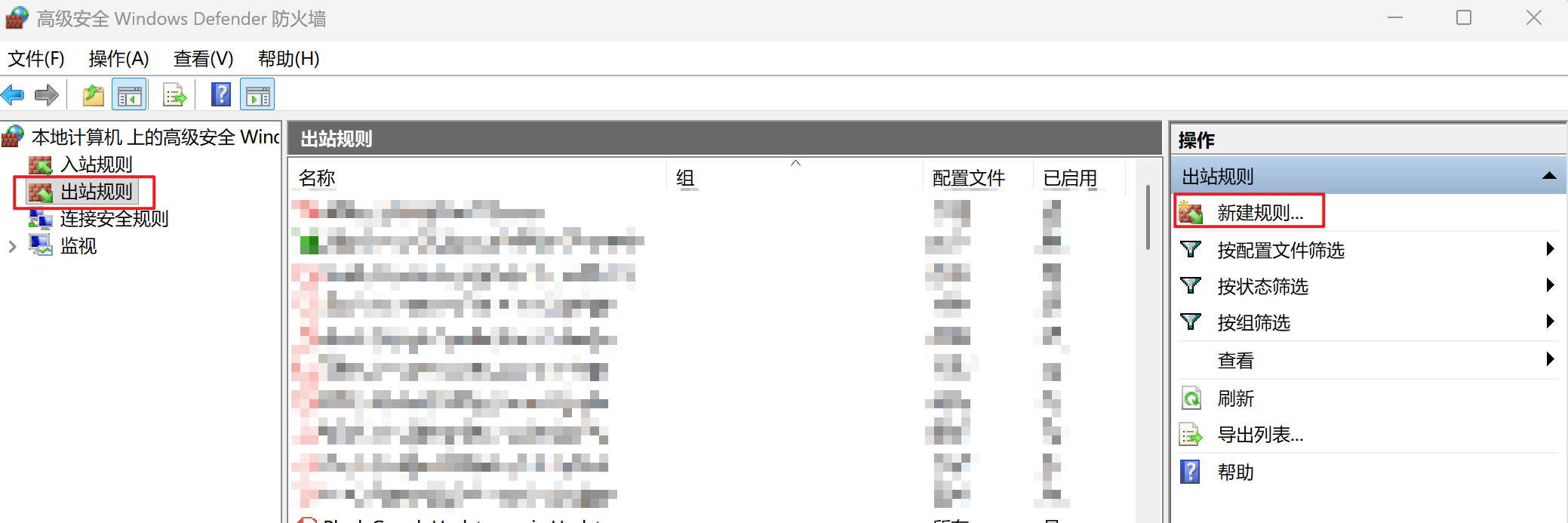
在左侧窗格中,选中 "出站规则"。
-
在右侧窗格的"操作"栏中,点击 "新建规则..." 。
-
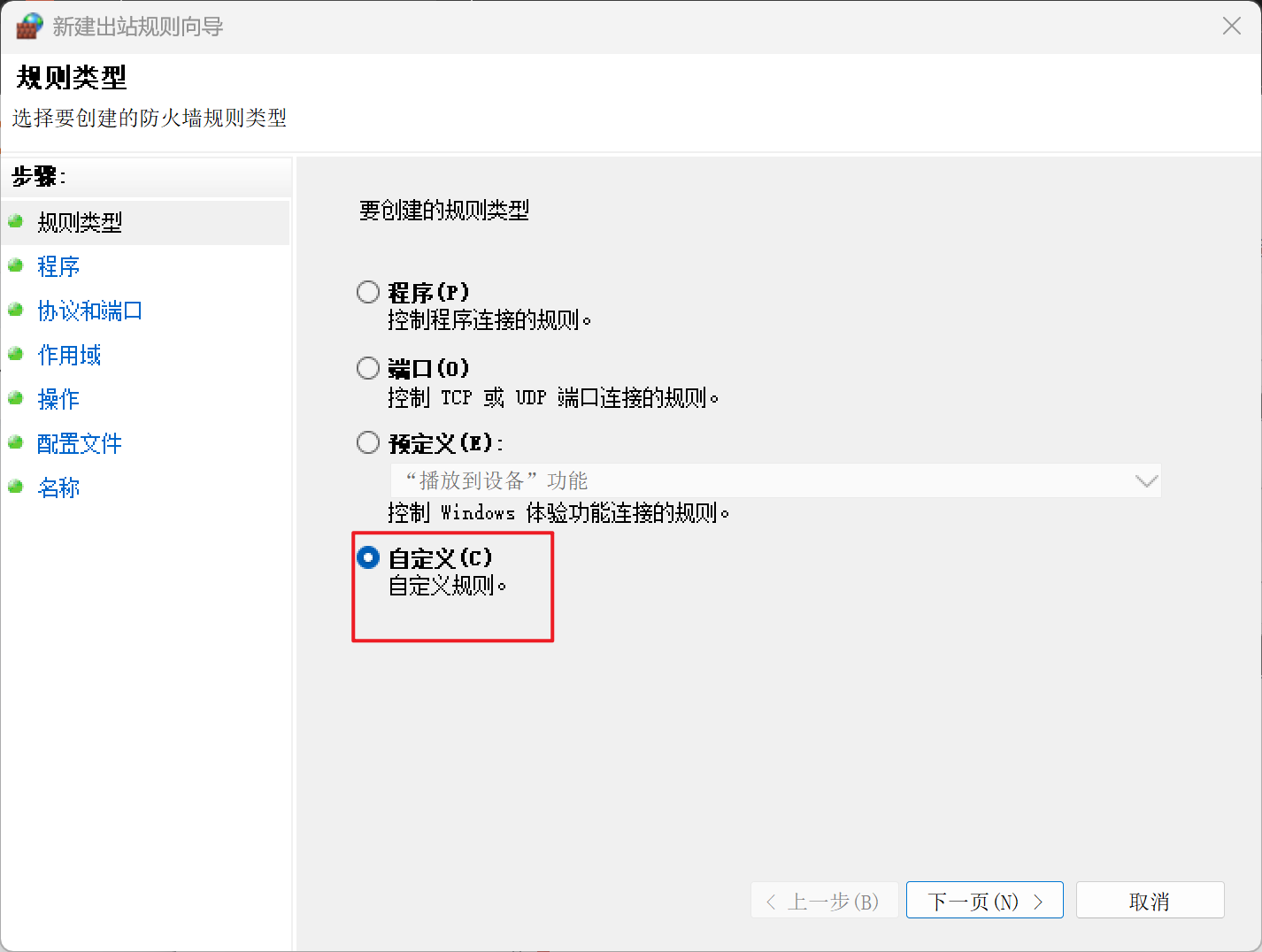
选择规则类型:
在"新建出站规则向导"中,选择 "自定义" 选项。这是因为我们需要更精细地控制连接的来源(WSL的网卡)和目标(远程端口443),而不仅仅是针对单个程序或端口。
点击 "下一步"。
配置程序(保持默认):
在"程序"页面,确保选中了 "所有程序" 。因为 WSL 中的连接是通过 Windows 的虚拟化层发起的,而不是直接由某个特定的 Windows 程序(.exe)发起;点击 "下一步"。
配置协议和端口(关键步骤):
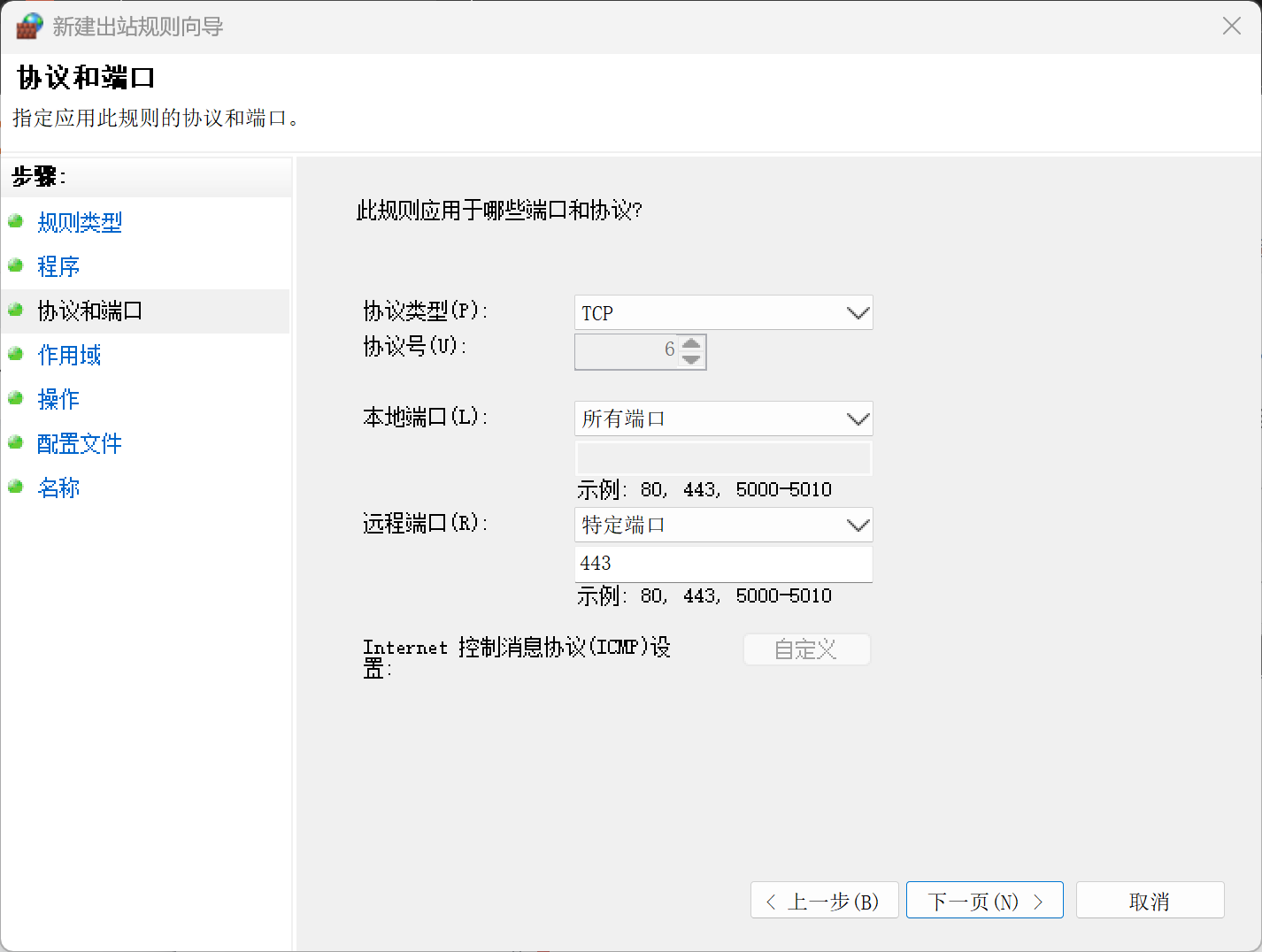
在"协议和端口"页面,进行以下设置:
协议类型 :选择 TCP(HTTPS 使用的是 TCP 协议)。
远程端口 :选中 "特定远程端口" ,然后在输入框中填写 443。这表示此规则只针对目标地址为 443 端口的出站连接。
本地端口 :保持默认的"所有端口"即可;点击 "下一步"。
配置作用域(最关键的步骤):
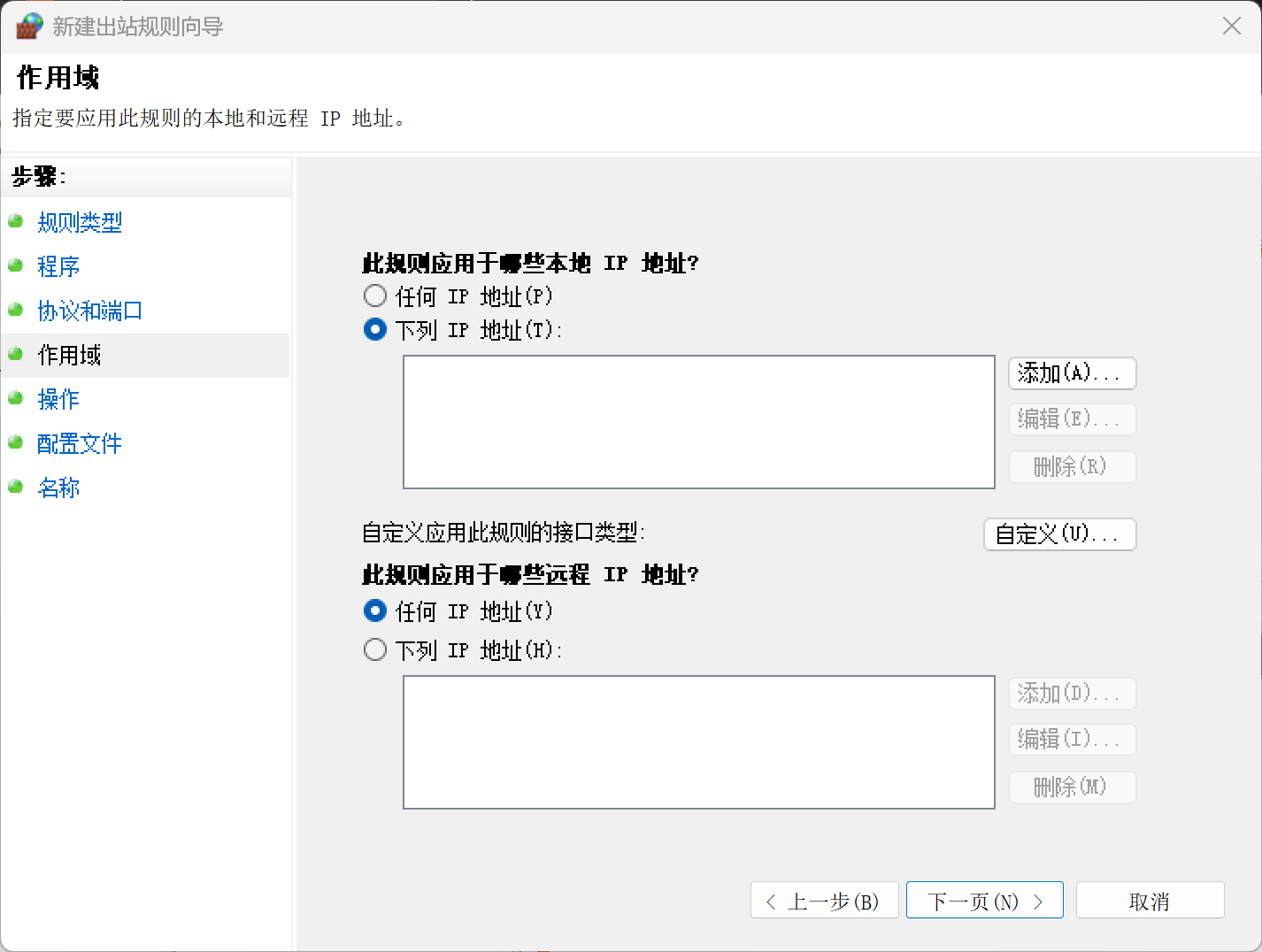
在"作用域"页面,我们需要指定规则适用的 IP 地址范围。
本地 IP 地址 :这里我们希望规则只作用于 WSL 的虚拟网卡。在"此规则适用于哪些本地 IP 地址?"下,选择 "下列 IP 地址" ,然后点击 "添加"。在"此 IP 地址或子网"中,输入查到的 WSL 的 IP 地址段:
ip addr show eth0 | grep inet远程 IP 地址 :保持默认的"任何 IP 地址",因为我们允许 WSL 访问任何远程服务器的 443 端口;点击 "下一步"。
选择操作:
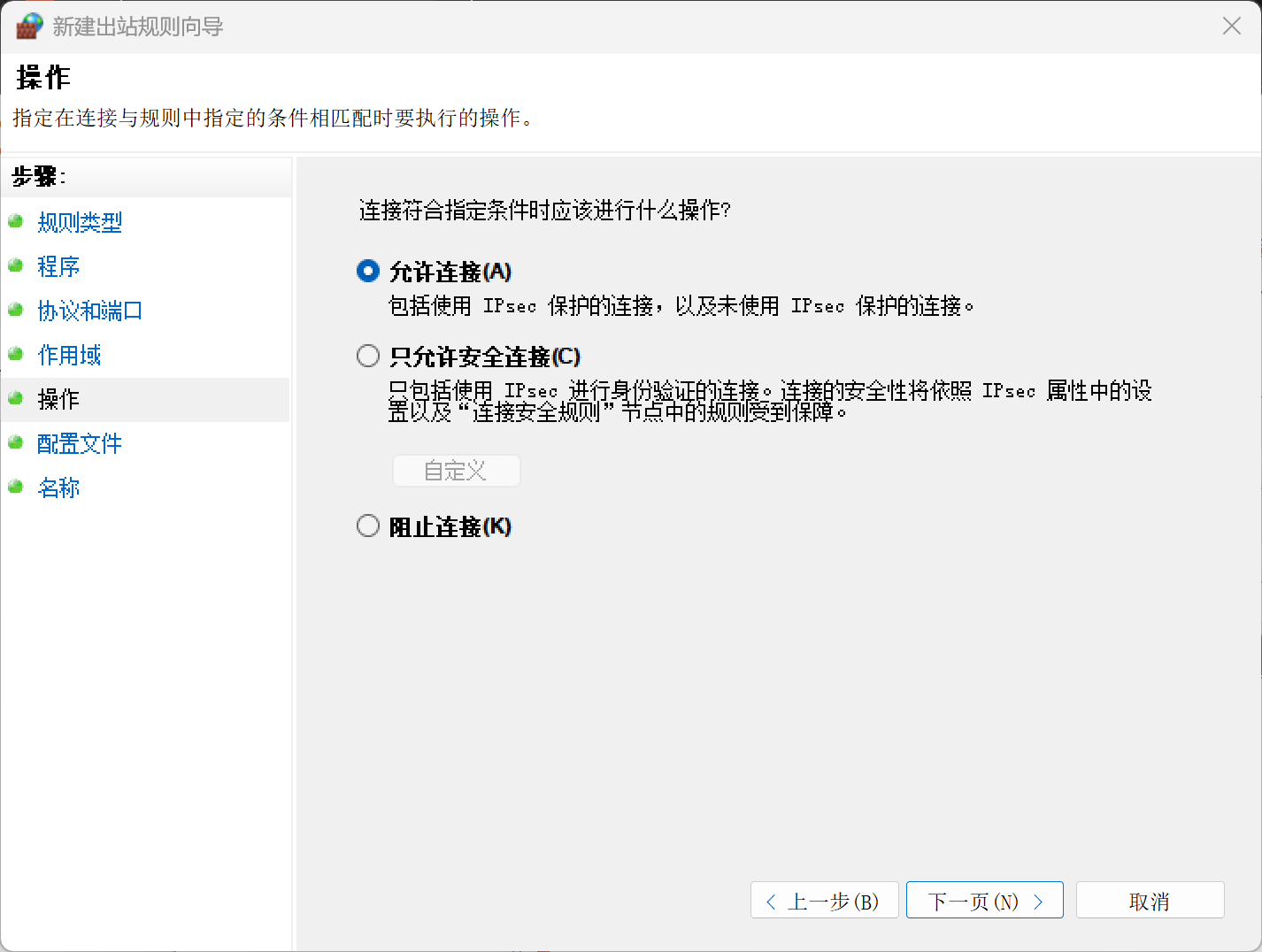
在"操作"页面,选择 "允许连接"; 点击 "下一步"。
配置配置文件:
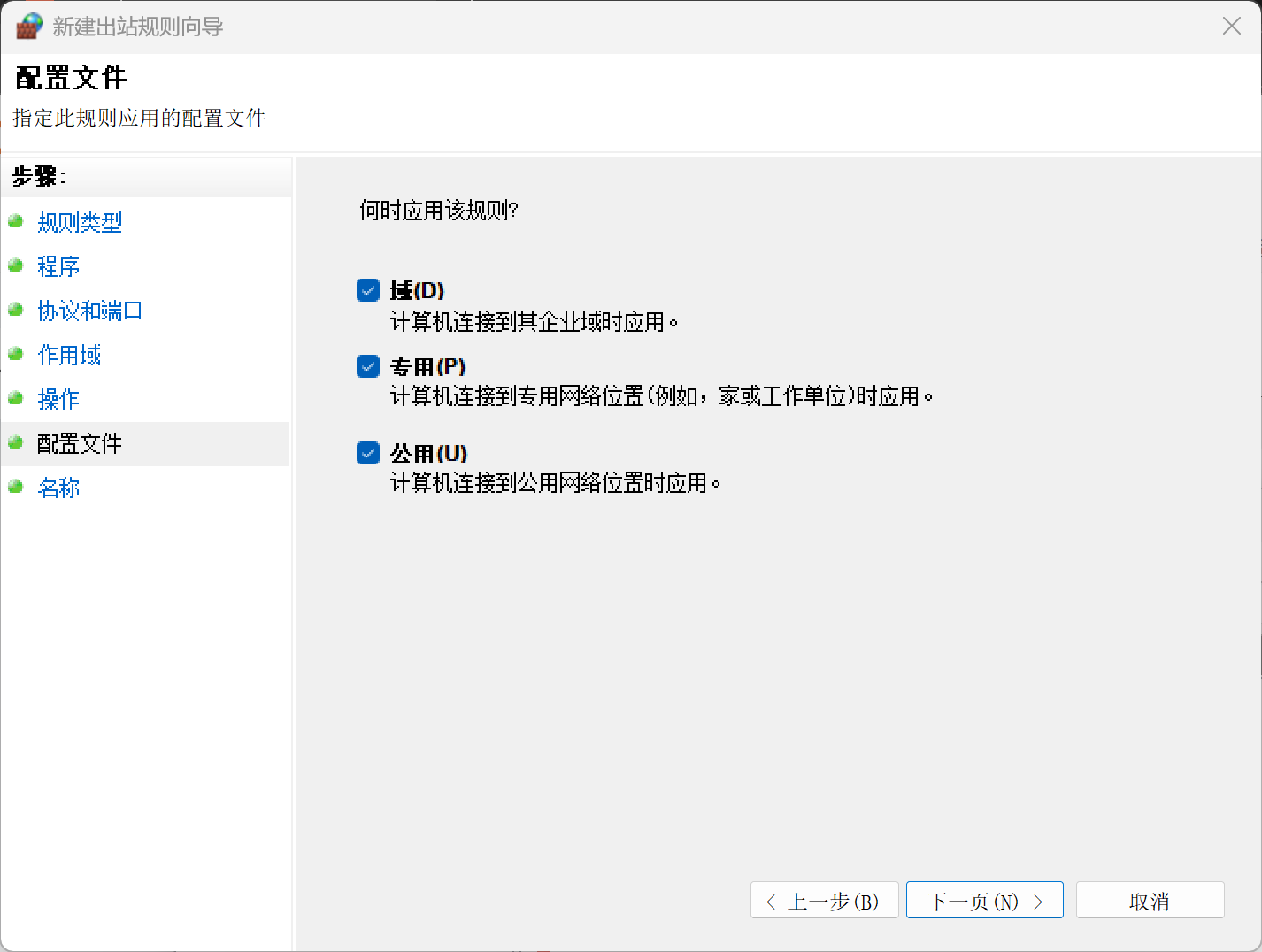
在"配置文件"页面,勾选所有三个选项 :"域"、"专用"和"公用"。这样可以确保无论你的 Windows 网络环境如何变化,这条规则都能生效;点击 "下一步"。
命名并完成:
在"名称"页面,为规则输入一个容易识别的名字,例如 "Allow WSL Outbound HTTPS (Port 443)" 。你还可以在"描述"中添加说明,点击 "完成"