首先移动我们的脚本文本到jmeter安装目录下的bin目录
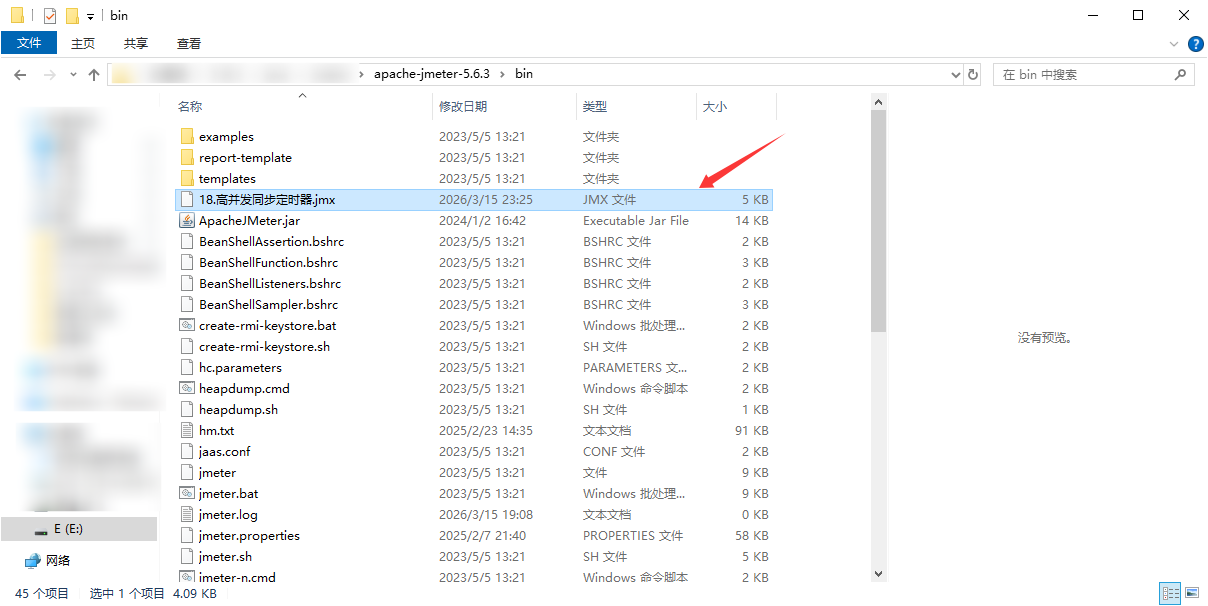
在bin目录路径输入cmd打开黑窗口
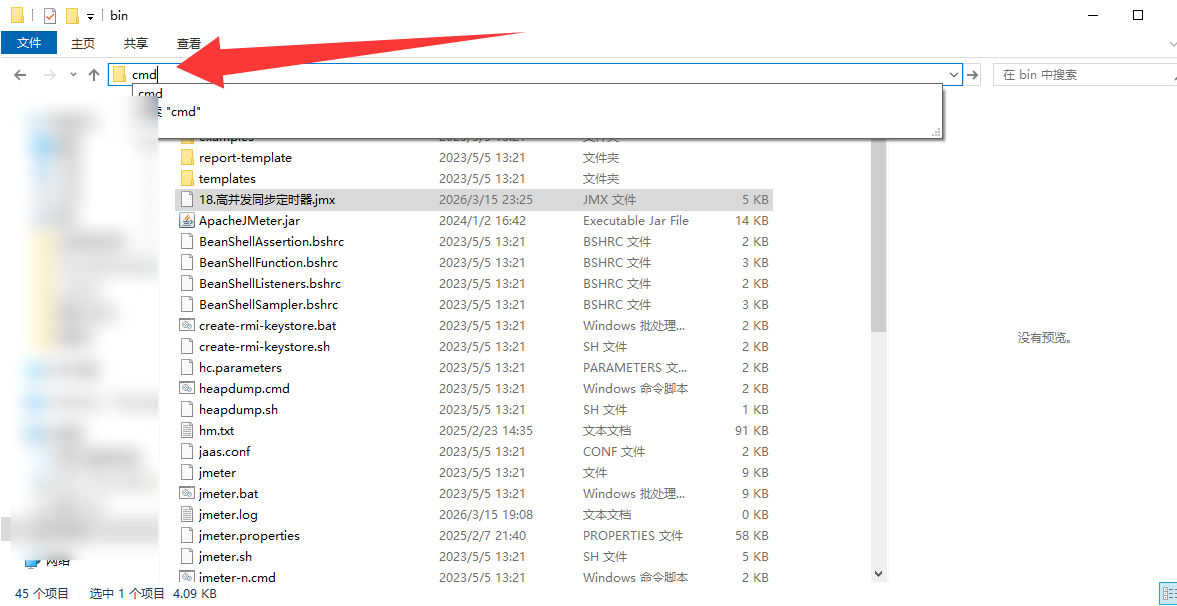
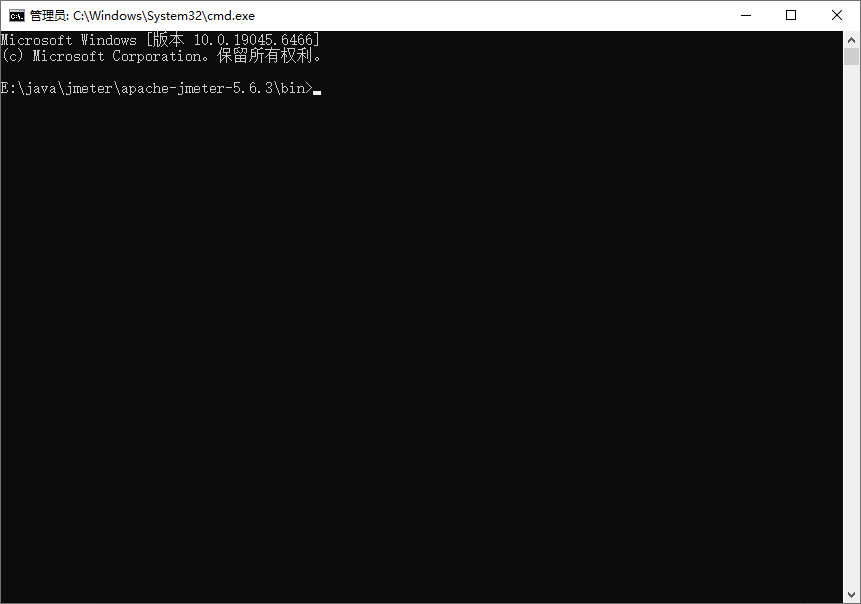
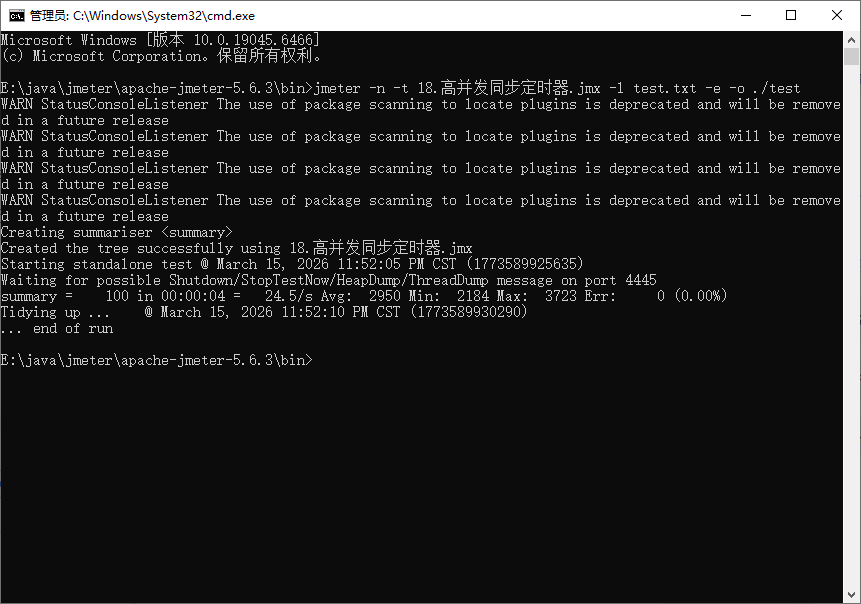
jmeter -n -t 测试计划.jmx -l 日志文本.txt -e -o 报告目录
-n:非 GUI 模式运行-t:指定.jmx脚本路径-l:指定日志文件,可不存在-e:测试后自动生成 HTML 报告-o:指定报告输出目录,可不存在
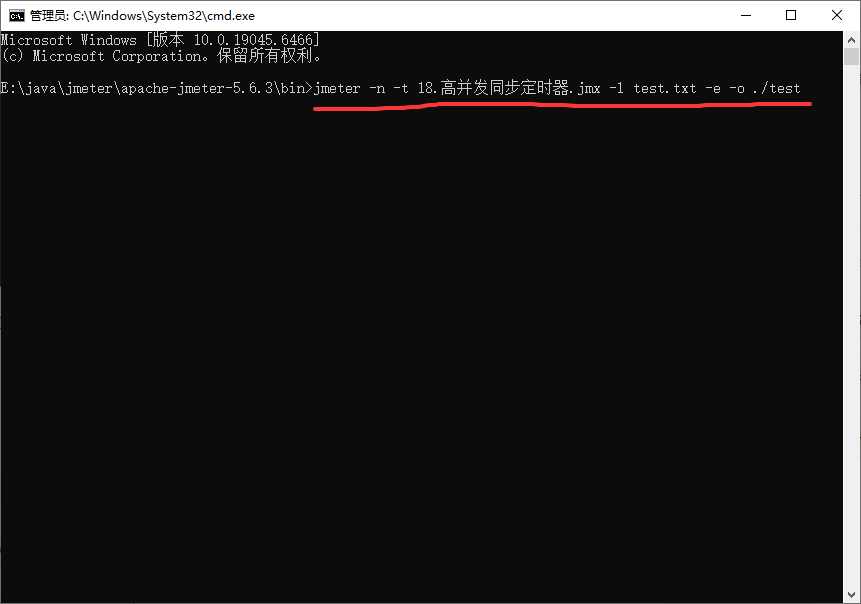
输入18点击tab可以自动补全
点击回车运行脚本
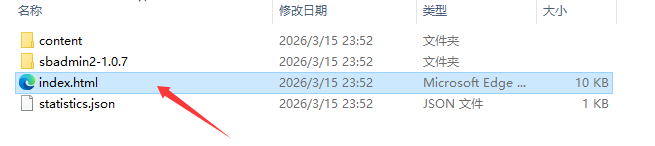
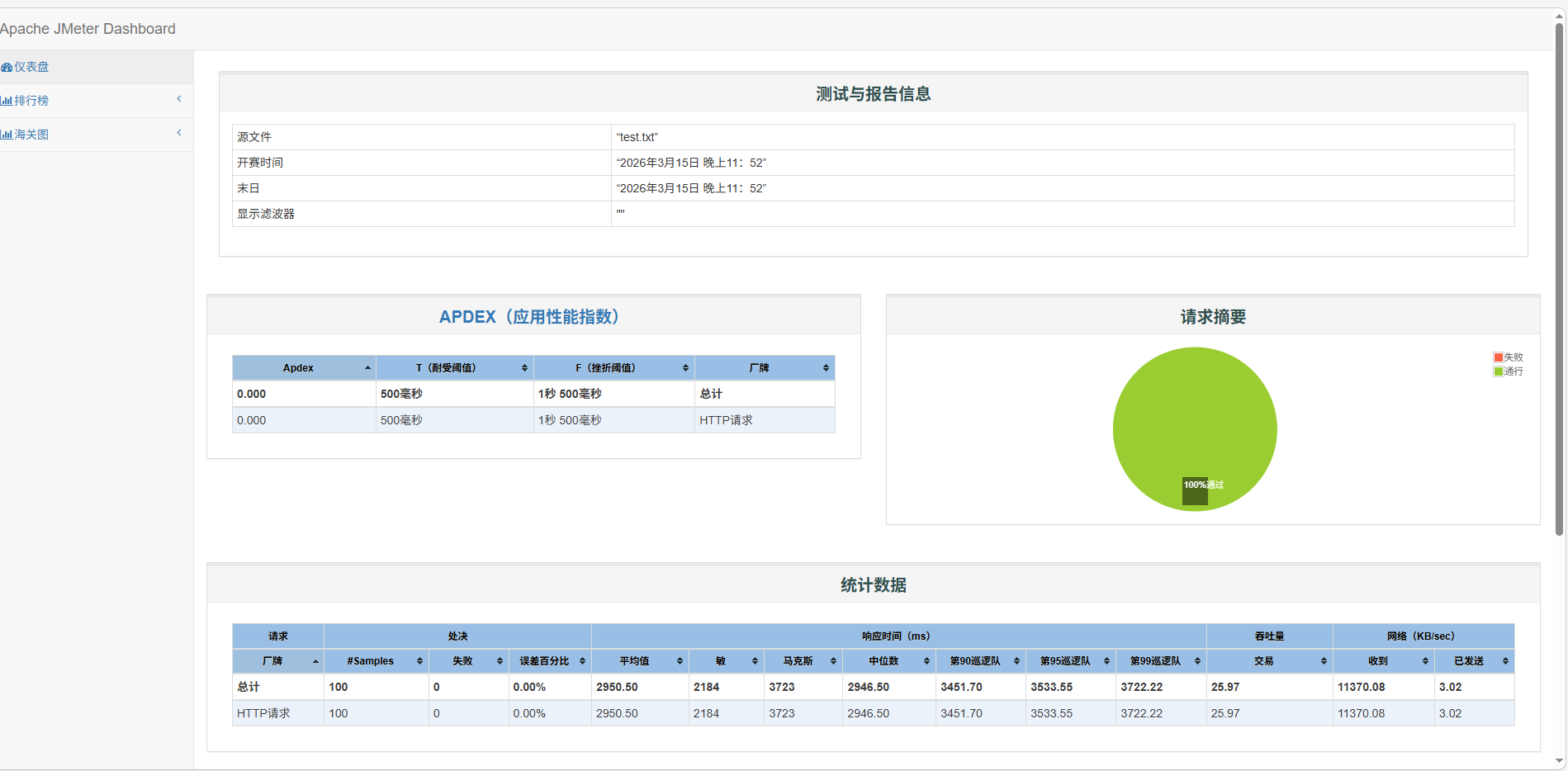
报告目录点击index.html查看图形化报告
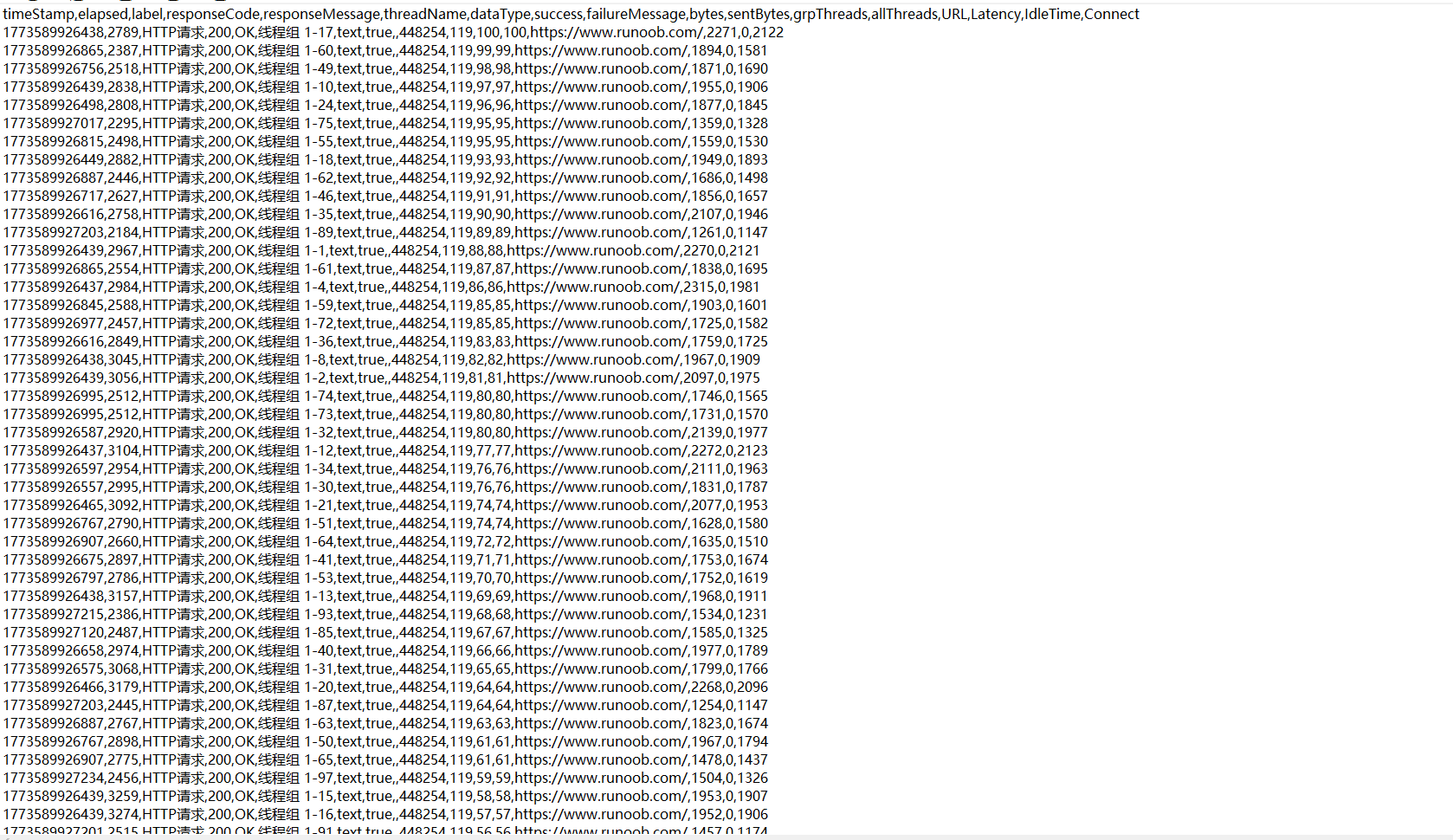
点击日志文件查看运行日志
首先移动我们的脚本文本到jmeter安装目录下的bin目录
在bin目录路径输入cmd打开黑窗口
jmeter -n -t 测试计划.jmx -l 日志文本.txt -e -o 报告目录
-n:非 GUI 模式运行-t:指定 .jmx 脚本路径-l:指定日志文件,可不存在-e:测试后自动生成 HTML 报告-o:指定报告输出目录,可不存在输入18点击tab可以自动补全
点击回车运行脚本
报告目录点击index.html查看图形化报告
点击日志文件查看运行日志