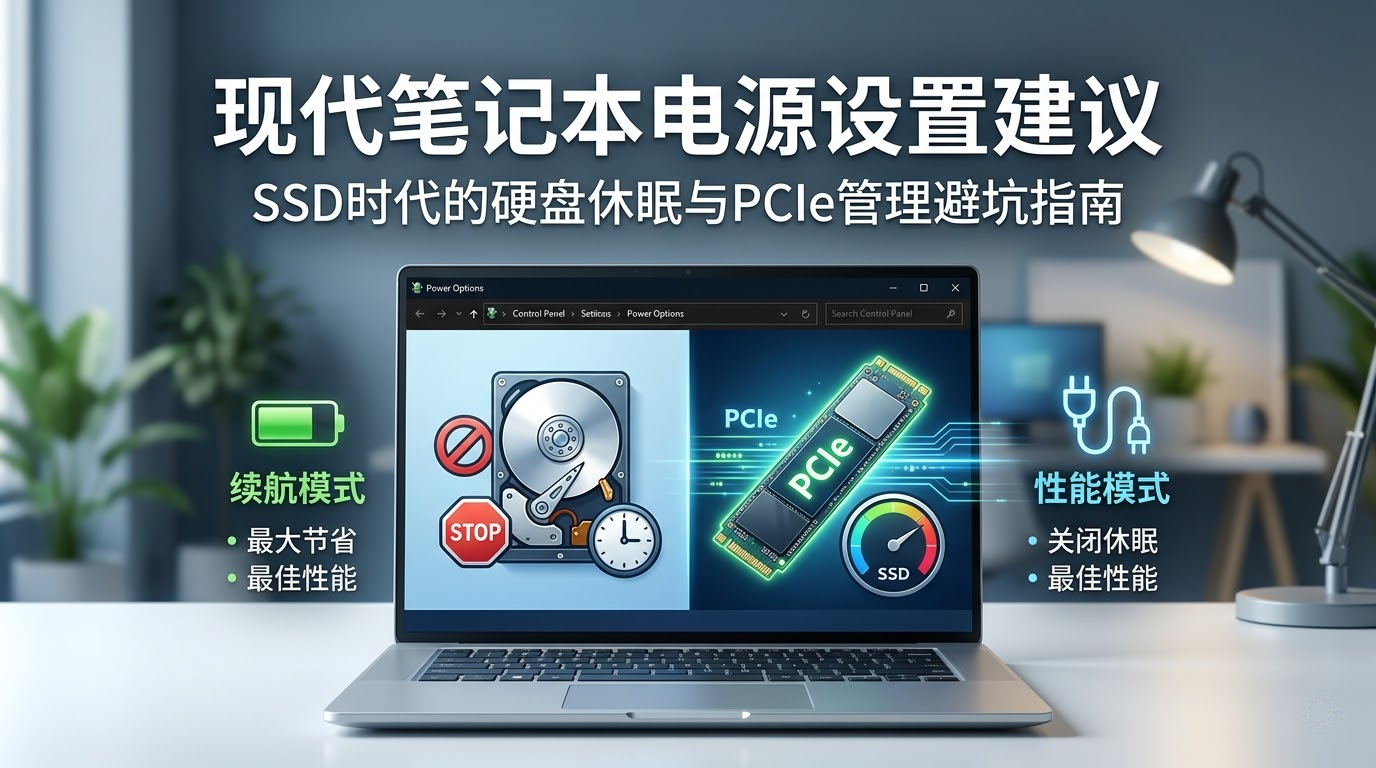
一、【关闭硬盘】功能:因机而异,现代轻薄本多为"鸡肋"
对于机械硬盘来说,让其在闲置时"停转"不仅能延长寿命,还能省电、防震。但落实到现代笔记本上,情况要分两种:
1. 你的笔记本是"纯固态硬盘"(目前90%以上的现代轻薄本/游戏本)
-
现状: 固态硬盘(SSD)没有电机、磁头和盘片,不存在"物理空转"。SSD在空闲时的功耗极低(通常在毫瓦级别),其节能主要通过内部的休眠机制(如DevSleep)来实现,而不是靠系统强制"断电"。
-
弊端: 如果在系统里开启了"X分钟后关闭硬盘",当系统试图唤醒处于深度休眠的SSD时,可能会引起系统的瞬间卡顿或假死(微掉帧),尤其是在打游戏或进行重度多任务处理时。
-
💡 设置建议: 无论使用电池还是接通电源,建议将其设置为"0"或者"从不"。让NVMe主控自己去管理电源,以保证最佳的系统响应速度。
2. 你的笔记本是"SSD + 机械硬盘(HDD)"双盘组合(部分老款本或大屏全能本)
-
现状: 机械硬盘只要通电就会转,在笔记本这种狭小的空间里,既耗电又发热,还会产生震动噪音。
-
前提条件: 确保你的HDD只存放电影、文档等冷数据;绝对不要把虚拟内存(页面文件)、软件缓存(如迅雷、微信/QQ文件、视频软件缓存)设置在这个盘。
-
💡 设置建议:
-
使用电池时: 设置为 3~5分钟 后关闭。最大化延长续航。
-
接通电源时: 设置为 10~20分钟 后关闭。兼顾寿命和日常调用的响应速度。
-
二、【PCI Express 链接状态电源管理】:现代笔记本的"续航与发热开关"
PCIe总线管理是现代笔记本电源优化的重头戏。如今笔记本里的独立显卡、NVMe固态硬盘、Wi-Fi 6/7无线网卡全部挂载在PCIe总线上。这个设置直接决定了你的笔记本是"冷静持久"还是"火力全开"。
-
最大电源节省量: 激进的节能。在设备闲置或负载极低时,迅速切断或降低PCIe通道的供电。这会显著增加设备的唤醒延迟(比如玩游戏时突然加载新场景,硬盘和显卡唤醒慢半拍,导致画面卡顿),但能极大地降低整机发热和耗电。
-
中等电源节省: 智能平衡。只在设备较长时间不工作时才介入。
-
关闭: 性能拉满。所有PCIe设备持续保持活跃状态,功耗最高,发热最大,但延迟最低,性能最稳定。
💡 现代笔记本设置建议:
对于现代笔记本,我们需要利用Windows自带的电源计划,将电池状态和插电状态彻底分开:
-
使用电池时 ➡️ 选择【最大电源节省量】
- 理由: 拔掉电源通常意味着你在进行办公、网页浏览或看视频。此时对极低延迟没有硬性要求。开启最大节能可以有效压榨出更多的续航时间,并让笔记本保持凉爽安静(风扇不转)。
-
接通电源时 ➡️ 选择【关闭】(或【中等电源节省】)
- 理由: 插上电源通常是为了打游戏、剪视频或运行大型软件。此时选择【关闭】,可以让NVMe固态硬盘和独立显卡始终处于最佳待命状态,彻底消除因为唤醒PCIe设备而导致的"微卡顿"和"掉帧"。如果你的笔记本散热较差,平时插电也只是办公,可以选择【中等电源节省】来稍微降低待机温度。
总结:现代笔记本终极设置作业
为了方便你直接操作,你可以按照下表的建议去"控制面板 -> 电源选项 -> 更改高级电源设置"中进行调整:
| 功能项 | 使用电池 (注重续航与静音) | 接通电源 (注重性能与流畅) | 适用对象 |
|---|---|---|---|
| 关闭硬盘在此时间之后 | 从不 (输入 0) | 从不 (输入 0) | 纯SSD笔记本 (绝大多数) |
| 3 - 5 分钟 | 10 - 20 分钟 | 带机械硬盘的笔记本 | |
| PCI Express 链接状态电源管理 | 最大电源节省量 | 关闭 (游戏党) 或 中等 (办公党) | 所有现代笔记本 |
通过这样的差异化设置,你既能规避纯SSD时代多余的存储唤醒卡顿,又能精准拿捏PCIe总线的功耗,让笔记本在插电时猛如虎,拔电时静如处子。