一、方法
- 方法1【永久开启「保存自动删除」】
该设置会让所有新建 / 打开的 Word 文档,在保存时自动剔除作者、最后保存者、公司等个人信息,步骤如下:
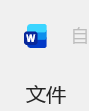
1、打开 Word(无需打开具体文档),点击顶部【文件】选项卡;
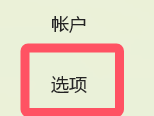
2、左侧菜单栏选择【选项】,弹出「Word 选项」窗口;
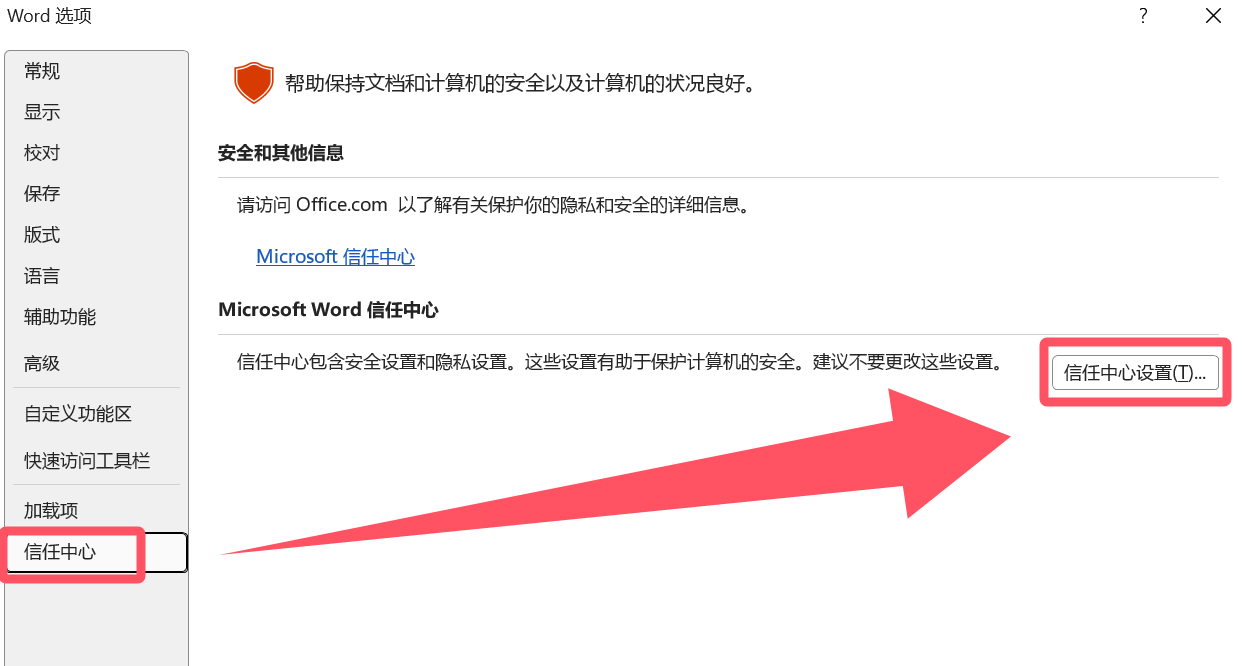
左侧点击【信任中心】,再点击右侧信任中心设置按钮;
左侧选择【隐私选项】,右侧勾选 ☑ 在保存文档时删除个人信息 ;
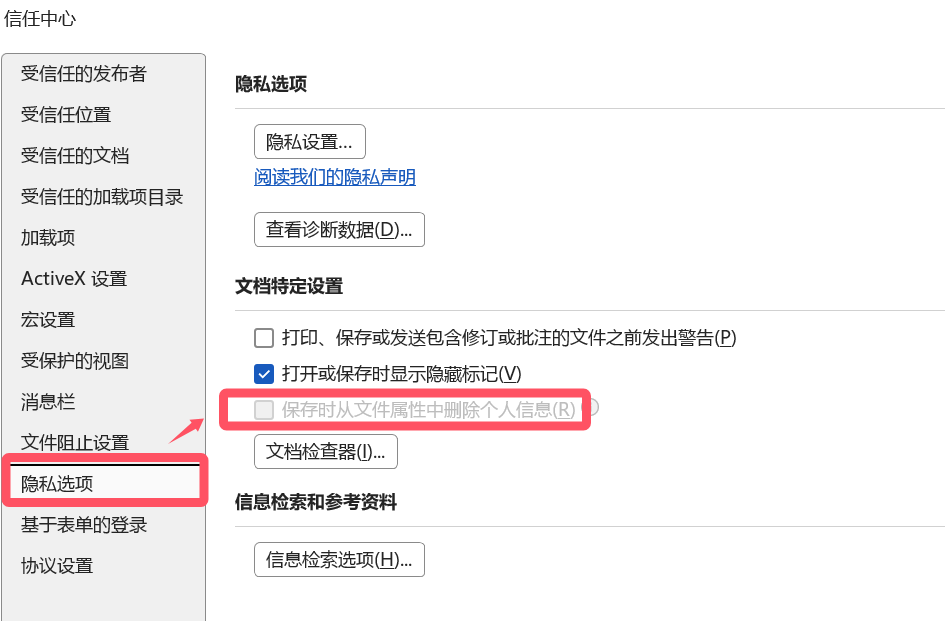
点击「确定」关闭所有窗口,完成设置(若选项为灰色不可选,见下方「注意事项」)
- 方法2【单次手动清理 + 删除个人信息(适合共享文档前快速处理)】
若仅需清理单个文档的个人信息(含隐藏批注、修订记录),用「文档检查器」一键清除,步骤如下:
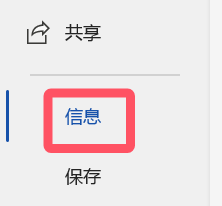
1、打开目标文档,点击【文件】→【信息】;
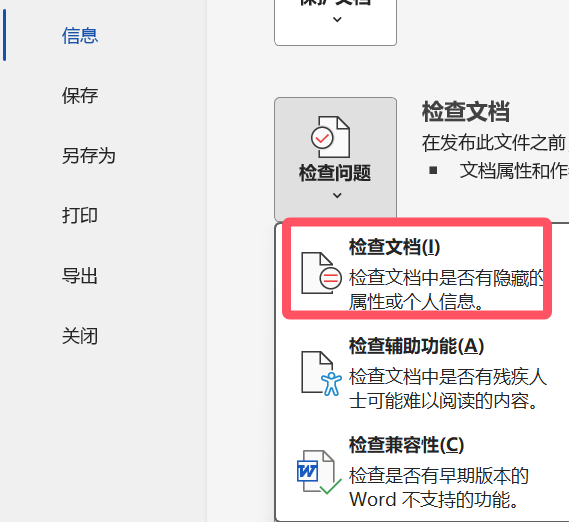
2、右侧找到检查问题,下拉选择【检查文档】;
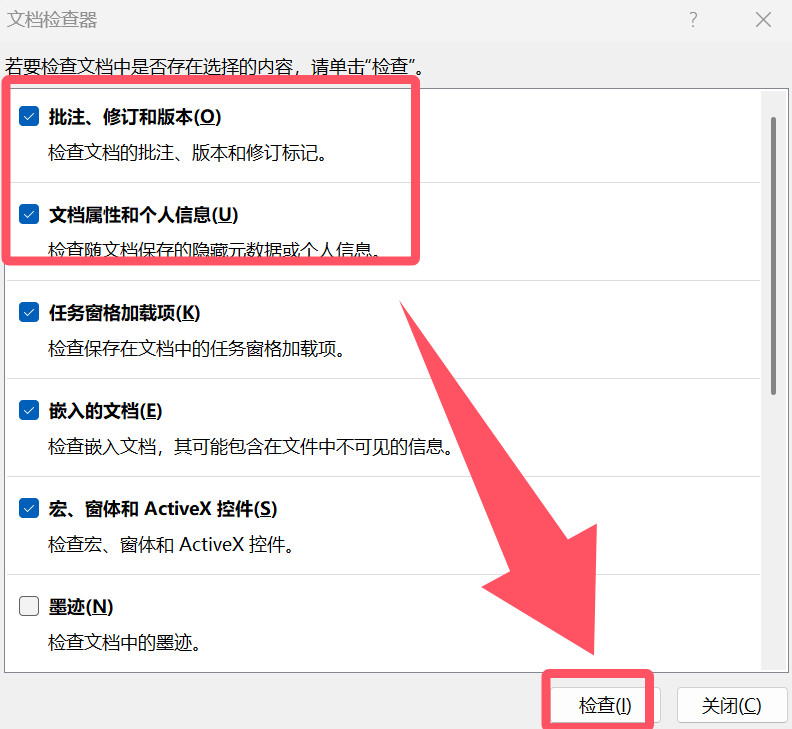
3、弹出窗口中,确保勾选「文档属性和个人信息」「批注、修订、版本和注释」(其他可按需勾选),点击【检查】;
4、扫描完成后,点击各条目右侧的全部删除,再关闭窗口,最后保存文档即可。
二、注意事项
Windows 版「删除个人信息」选项灰色不可选?
新版本 Word 为防止误操作,需先对任意文档执行一次「方法 2 的文档检查器清理」,关闭 Word 重新打开后,该选项即可正常勾选。