OpenClaw 常见报错与解决方案
- [一、openclaw 安装部署](#一、openclaw 安装部署)
- 二、常见报错与解决方案
-
- 2.1 "npm install failed; showing last log lines"
- 2.2 "openclaw: command not found"
- 2.3 "origin not allowed (open the Control UI from the gateway host or allow it in gateway.controlUi.allowedOrigins)"
- 2.4 "disconnected (1008): pairing required"
- 2.5 "control ui requires device identity (use HTTPS or localhost secure context)"
- [2.6 "device identity required"/ "connect failed"](#2.6 "device identity required"/ "connect failed")
- 2.7 "⚠️ Agent failed before reply"
- 附录:
一、openclaw 安装部署
详细安装教程,请参考其他作者。
本文以安装时遇到的常见报错为主,给出对应的解决方案。
macOS / Linux / WSL2 快速部署
bash
curl -fsSL https://openclaw.ai/install.sh | bashWindows 快速部署
bash
iwr -useb https://openclaw.ai/install.ps1 | iexnpm/pnpm 部署
bash
pnpm add -g openclaw@latest
pnpm approve-builds -g        # approve openclaw, node-llama-cpp, sharp, etc.
openclaw onboard --install-daemon
源码安装部署
bash
git clone https://github.com/openclaw/openclaw.git
cd openclaw
pnpm install
pnpm ui:build
pnpm build
pnpm link --global
openclaw onboard --install-daemon
二、常见报错与解决方案
2.1 "npm install failed; showing last log lines"
首次安装可能会出现以下错误:这是由于你的网络不稳定,导致下载失败。多试几次或者开启科学上网。
bash
! npm install failed for openclaw@latest
  Command: env SHARP_IGNORE_GLOBAL_LIBVIPS=1 npm --loglevel error --silent --no-fund --no-audit install -g openclaw@latest
  Installer log: /tmp/tmp.Wss3PytzSv
! npm install failed; showing last log lines
! npm install failed; retrying
解决方案:
- 多试几次或者开启科学上网
2.2 "openclaw: command not found"
使用快速开始安装
在 快速开始 安装过程中,可能会出现丢失环境变量的⚠️警告("PATH missing npm global bin dir: /home/ubuntu/.npm-global/bin"),实际上该指令已经安装并且环境变量已经添加到 PATH 环境变量中了,只是当前窗口未识别到。导致的后果就是("openclaw: command not found")
bash
[3/3] Finalizing setup
! PATH missing npm global bin dir: /home/ubuntu/.npm-global/bin
  This can make openclaw show as "command not found" in new terminals.
  Fix (zsh: ~/.zshrc, bash: ~/.bashrc):
    export PATH="/home/ubuntu/.npm-global/bin:$PATH"
在终端执行以下指令,让配置生效(或者关闭当前窗口,重新连接服务器):
bash
source ~/.bashrc如果你是使用源码安装
在终端执行以下指令即可解决:
bash
pnpm link --global2.3 "origin not allowed (open the Control UI from the gateway host or allow it in gateway.controlUi.allowedOrigins)"
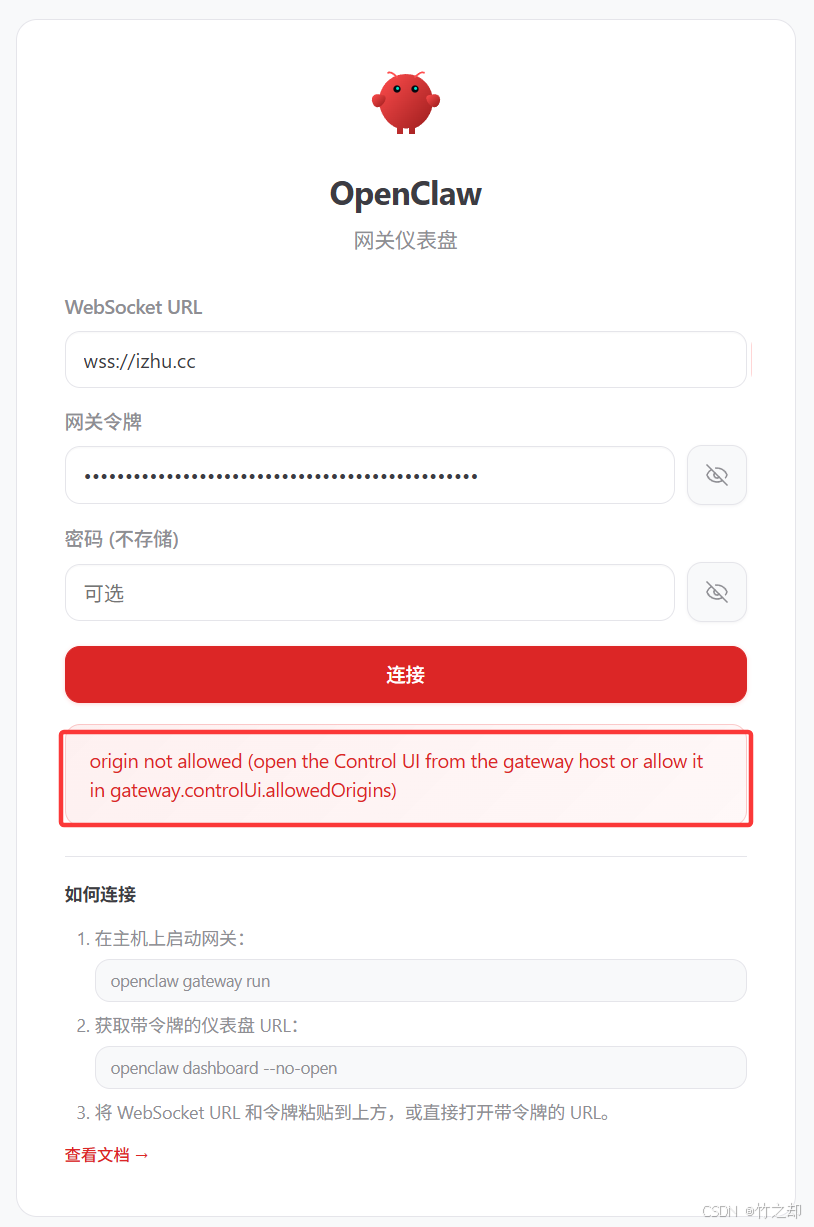
这是 openclaw 不允许访问原点(需从网关主机打开控制界面,或在 gateway.controlUi.allowedOrigins 中允许该原点)
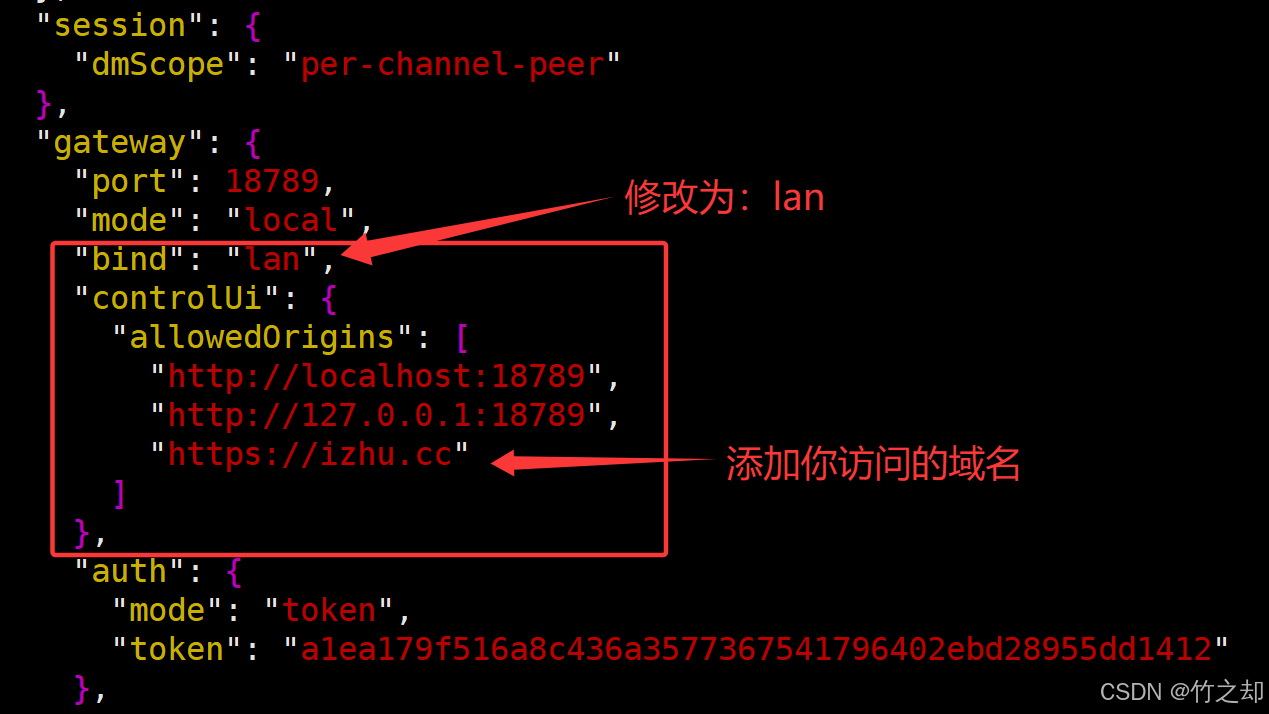
打开 openclaw 的配置文件: openclaw.json
bash
vim .openclaw/openclaw.json找到 gateway , 修改 bind 的值为: lan , 并且在 bind 下面添加以下内容:
bash
"gateway": {
  "bind": "lan",
  "controlUi": {
    "allowedOrigins": [
      "http://localhost:18789",
      "http://127.0.0.1:18789",
      "https://<your-domain.com>"
    ]
  },
}
之后,重启网关即可。
bash
openclaw gateway restart2.4 "disconnected (1008): pairing required"
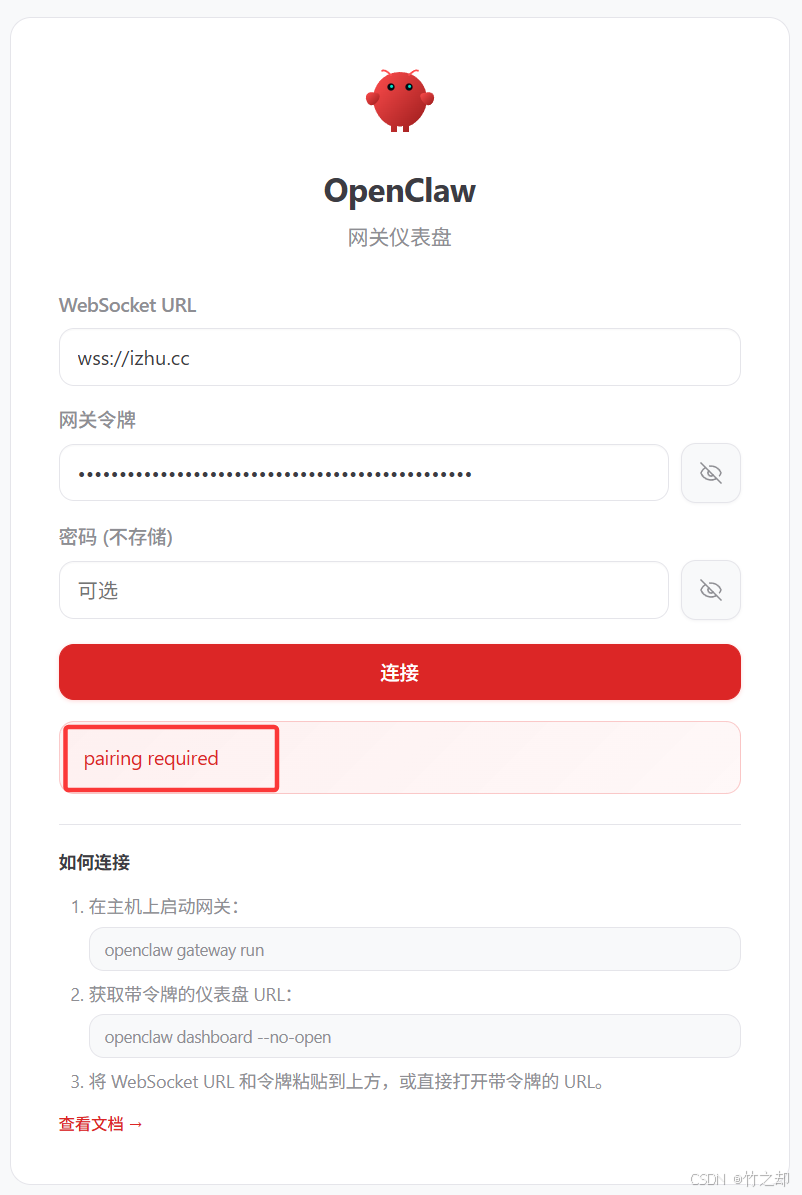
这是设备配对(首次连接)时的提醒。当你从新浏览器或设备连接到控制 UI 时,Gateway 网关需要一次性配对批准 ,即使你在同一个 Tailnet 上且 gateway.auth.allowTailscale: true。这是防止未授权访问的安全措施。
方法一:批准设备:
bash
# 列出待处理的请求
openclaw devices list

# 按请求 ID 批准
openclaw devices approve <requestId>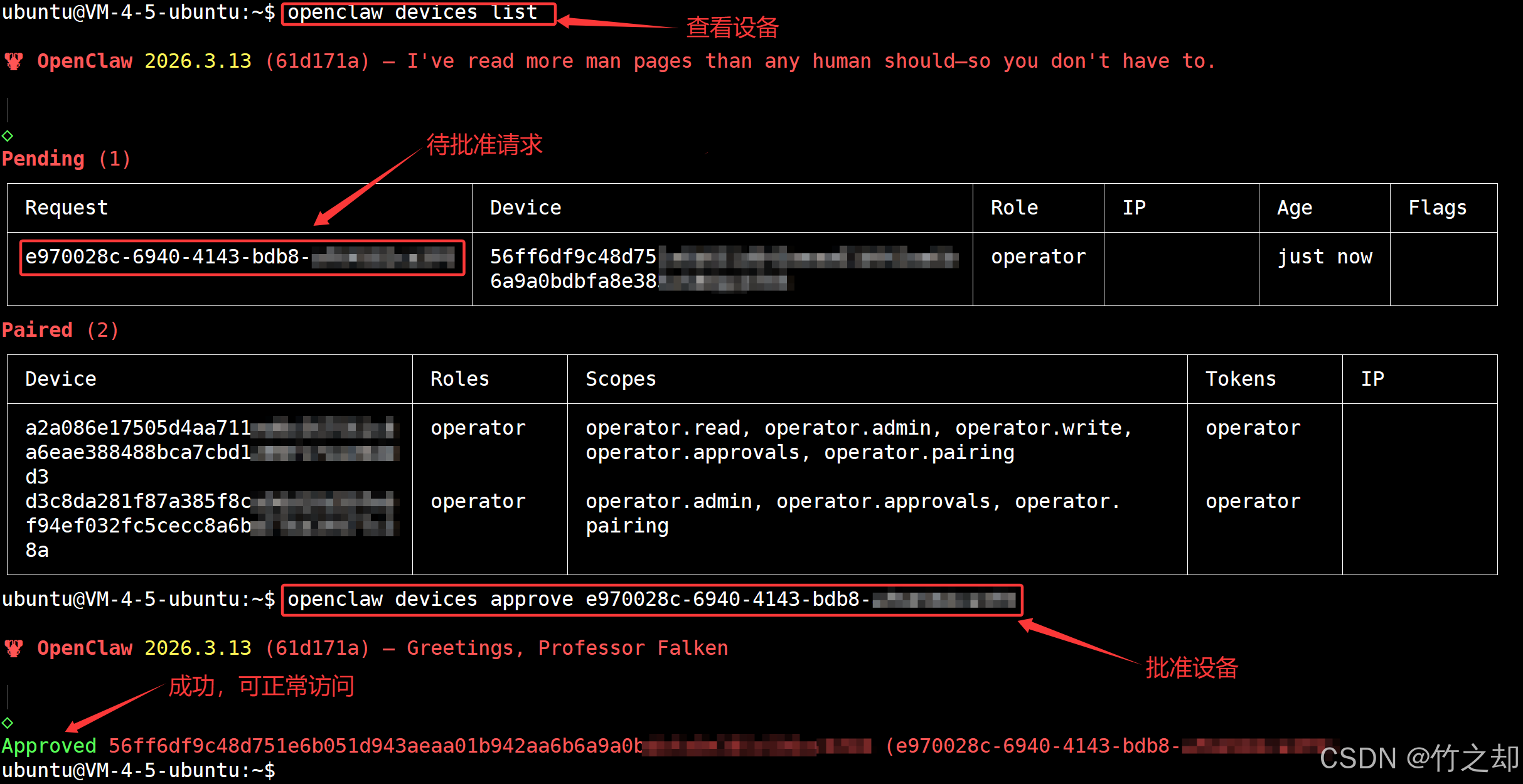
方法二:关闭设备认证(生产环境不建议关闭)
将 gateway.controlUi.dangerouslyDisableDeviceAuth 设置为 true ,没有就手动添加。
bash
"gateway": {
  "bind": "lan",
  "controlUi": {
    "allowedOrigins": [
      "http://localhost:18789",
      "http://127.0.0.1:18789",
      "https://<your-domain.com>"
    ],
    "allowInsecureAuth": true,
    "dangerouslyDisableDeviceAuth": true
  },
}
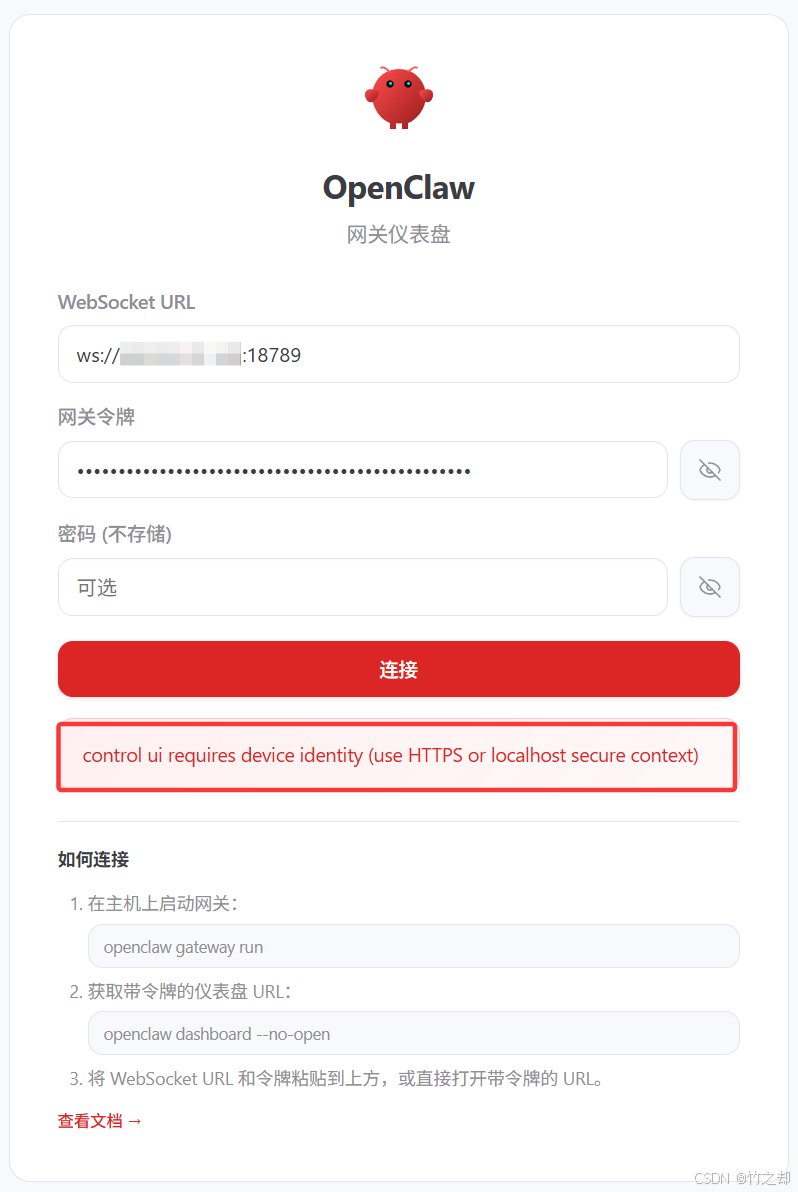
2.5 "control ui requires device identity (use HTTPS or localhost secure context)"
控制用户界面需要设备身份信息(请使用 HTTPS 或本地主机安全环境)。说明你是直接使用 IP 地址登录的,IP 地址登录是 http 模式,不安全,你可以使用域名或者使用 ssh 隧道连接。
解决方案
方法一:使用域名登录 + nginx 反向代理 (推荐)
见文章:三、Nginx 反向代理
方法二:使用 ssh 隧道连接, 参数解释见文章附录
bash
ssh -N -L 18789:127.0.0.1:18789 ubuntu@<服务器IP地址>方法三:关闭设备认证(生产环境不建议关闭)
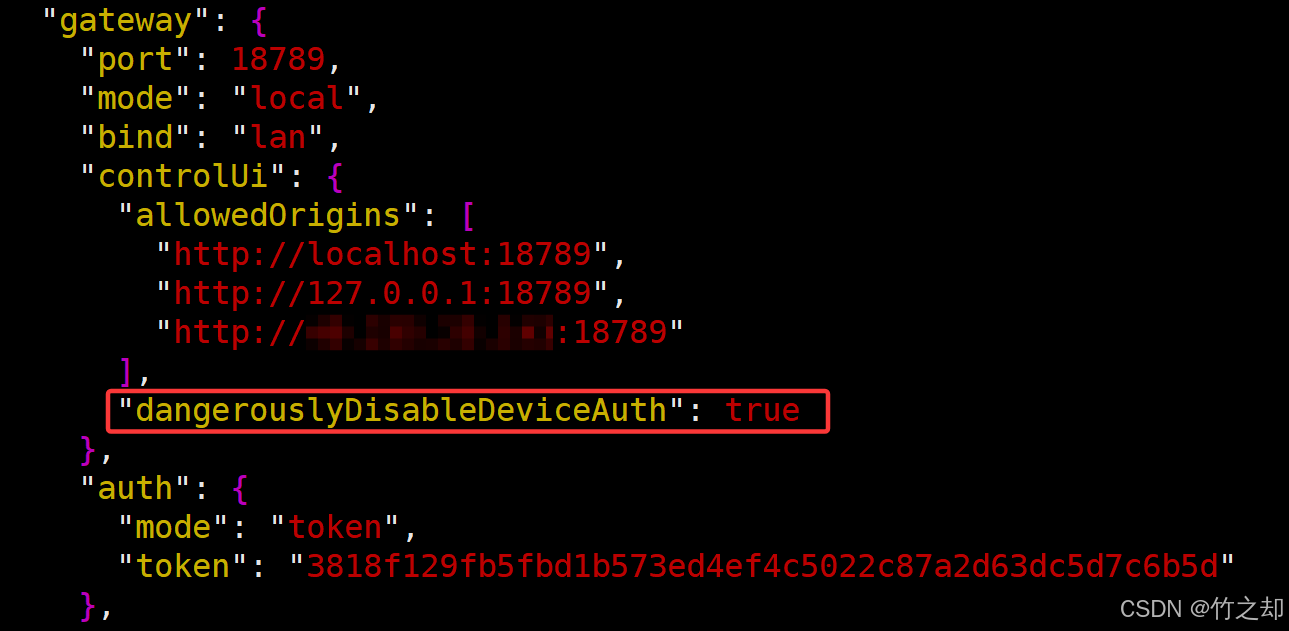
将 gateway.controlUi.dangerouslyDisableDeviceAuth 设置为 true ,没有就手动添加。
bash
"gateway": {
  "bind": "lan",
  "controlUi": {
    "allowedOrigins": [
      "http://localhost:18789",
      "http://127.0.0.1:18789",
      "https://<your-domain.com>"
    ],
    "dangerouslyDisableDeviceAuth": true
  },
}
2.6 "device identity required"/ "connect failed"
如果你通过纯 HTTP 打开仪表板(例如 http://<lan-ip>:18789/ 或 http://<tailscale-ip>:18789/),浏览器运行在非安全上下文中, 会阻止 WebCrypto,因此无法生成设备身份。
换句话说,就是你使用IP进行访问(默认是http协议),他认为不安全,在网络层直接给你拦截了,所以你无法访问。
方法一: 使用域名访问
具体操作,见文章 三、Nginx 反向代理 。
方法二: 使用SSH连接,临时测试。(小白推荐)
bash
# 打开仪表盘
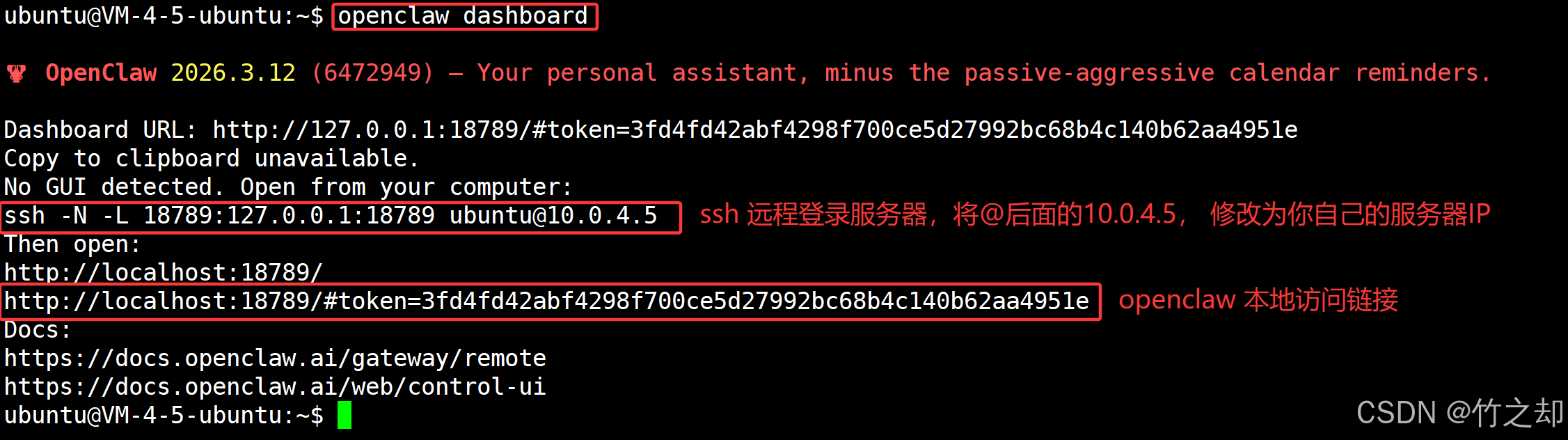
openclaw dashboard
输出示例:
提取信息:
bash
# ============================ 提取信息 =========================================
# 这一行是使用ssh连接你的云服务器,并做端口转发。类似于nginx的反向代理。具体参数可查看文章附录
ssh -N -L 18789:127.0.0.1:18789 ubuntu@<这里修改为你的云服务器IP地址>

# 这一行无需修改。通过ssh连接到服务器后,直接粘贴至浏览器即可打开
http://localhost:18789/#token=3fd4fd42abf4298f700ce5d27992bc68b4c140b62aa4951e
# ==============================================================================
步骤:
-
打开
cmd, 使用ssh 连接云服务器。bashssh -N -L 18789:127.0.0.1:18789 ubuntu@<这里修改为你的云服务器IP地址> -
如果你之前连接过,那么这一步你可能会报错,如果出现错误,执行以下指令,删除 known_hosts 中 主机名你自己的主机IP 的密钥记录。然后重新输入上述指令,再次连接。(无报错,此步跳过)
bashssh-keygen -R <这里修改为你的云服务器IP地址> ssh -N -L 18789:127.0.0.1:18789 ubuntu@<这里修改为你的云服务器IP地址> -
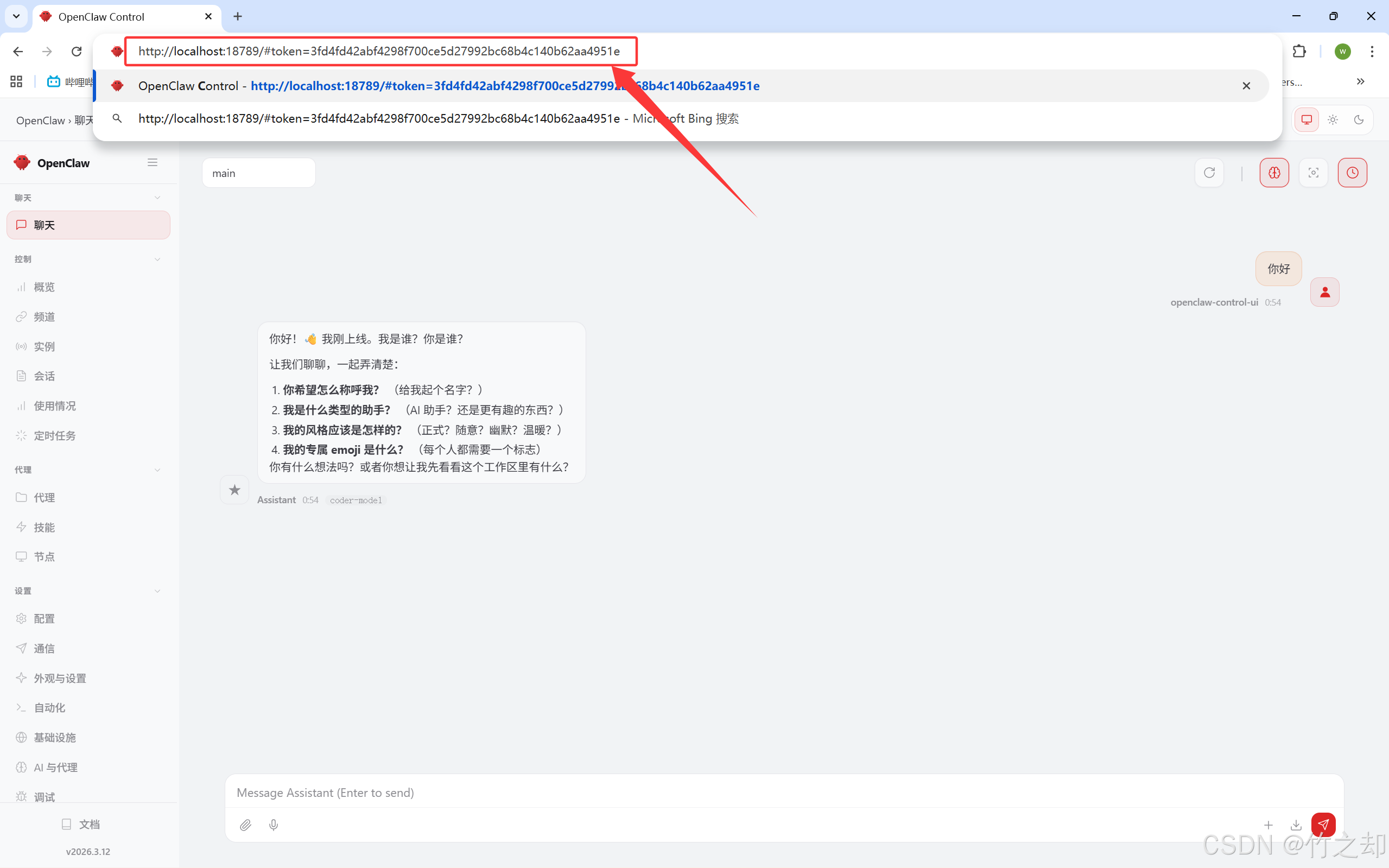
在浏览器输入访问地址
bashhttp://localhost:18789/#token=3fd4fd42abf4298f700ce5d27992bc68b4c140b62aa4951e
输出示例:
2.7 "⚠️ Agent failed before reply"
错误输出完整版:
⚠️ Agent failed before reply: OAuth token refresh failed for qwen-portal: Qwen OAuth refresh token expired or invalid. Re-authenticate with openclaw models auth login --provider qwen-portal... Please try again or re-authenticate.
Logs: openclaw logs --follow
这个错误信息表示 通义千问(Qwen)的登录凭证已过期,导致智能助手无法正常工作。你需要重新登录验证,根据据报错提示,在终端中执行以下命令:
bash
openclaw models auth login --provider qwen-portal附录:
SSH隧道连接服务器
指令示例:
bash
# ssh -N -L 18789:127.0.0.1:18789 ubuntu@<服务器IP地址>
ssh -N -L 18789:127.0.0.1:18789 ubuntu@123.45.67.89
参数说明:
| 部分 | 含义 |
|---|---|
ssh |
基础的 SSH 远程连接命令 |
-N |
仅建立连接,不执行远程命令、不打开终端(端口转发专用,节省资源)------这个参数专门为「端口转发(隧道)」场景设计,因为端口转发只需要建立连接通道,不需要操作服务器。 |
-L |
Local(本地)端口转发的标识,是核心参数 |
18789:localhost:18789 |
转发规则:本地端口:目标主机:目标端口 - 前一个 18789:你本地电脑的端口 - localhost(127.0.0.1):相对「服务器」而言的本机(即 123.45.67.89 自身) - 后一个 18789:服务器上运行服务的端口 |
ubuntu@123.45.67.89 |
登录服务器的用户名(ubuntu)+ 服务器 IP(123.45.67.89) |
如果出现错误,执行以下指令,删除 known_hosts 中 主机名你自己的主机IP 的密钥记录。然后重新执行上述指令进行连接。
bash
# ssh-keygen -R <服务器IP地址>
ssh-keygen -R 123.45.67.89
END
你好,少年,未来可期~