软件下载及安装方法
▼最新版下载
https://blog.csdn.net/boomworks/article/details/113486307
下载之后,解压缩到想要放置的目录即可使用(推荐全英文且不带空格的目录,例如:D:\TimingExecutor,图5-2-1),无须额外的安装操作。解压缩之后文件夹如下(图5-2-1),比较重要的有 data文件夹、软件使用手册、日志文件(log_x.txt)、可执行文件(.exe)。版本不同解压缩后的文件夹及文件的构成会有所差异。
++▼++ ++关于软件的解压缩目录++
- 请将下载的本软件压缩包解压缩到全英文目录(即安装目录),且目录最好不要带空格;
- 注意软件目录、自动截屏目录不要放在【Windows系统相关的目录】里,最好在D盘自己新建目录。【Windows系统相关目录】包括:C:\,C:\Windows,C:\Programe Files,C:\ProgramData,D:\Programe Files 等目录。
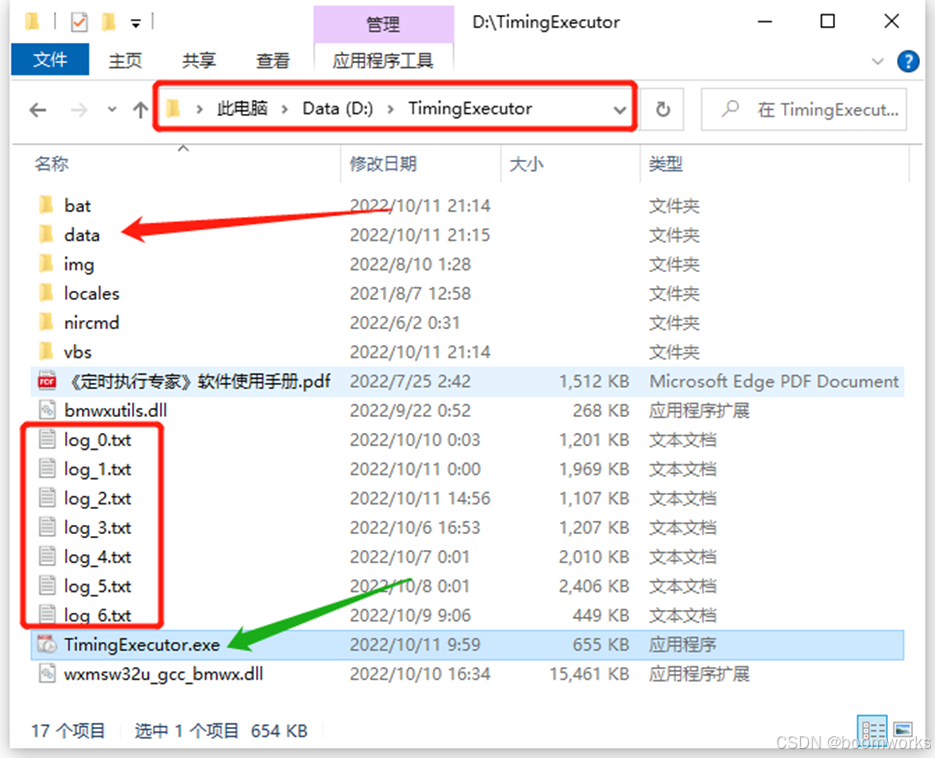
(图5-2-1,定时执行专家 - 软件根目录文件夹构成)
++▼++ ++软件第一次运行,选择界面语言++
双击【TimingExecutor.exe】文件,首先显示的是"软件界面语言选择"对话框(图5-2-2),选择简体中文【Chinese (Simplified)】之后,点击【OK】进入软件主窗口。
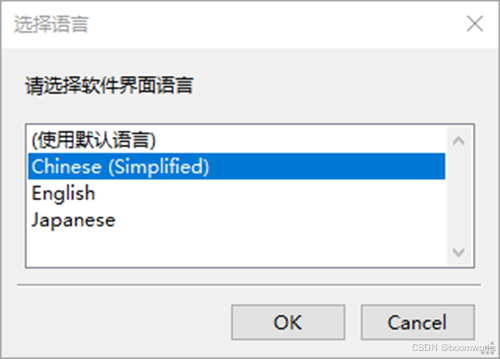
(图5-2-2,定时执行专家 - 选择语言对话框)
任务的新建、修改、删除、复制及立即执行
- 新建任务 -- 有两种方式:
- 在软件主窗口的工具栏点击"新建"按钮,可打开新建"任务对话框";
- 在软件主窗口左侧的"任务类型"节点上双击,可以打开新建该双击节点的新建"任务对话框";
- 修改任务
- 在"任务列表"右键选择需要修改的任务,在右键菜单上点击"修改"菜单项(图5-2-1),打开"任务对话框"修改模式;
- 删除任务
- 在"任务列表"右键选择需要删除的任务,在右键菜单上点击"删除"菜单项(图5-2-1);
- 复制任务
- 在"任务列表"右键选择需要复制的任务,在右键菜单上点击"复制"菜单项(图5-2-1);
- 立即执行任务
- 在"任务列表"右键选择需要立即执行的任务,在右键菜单上点击"执行"菜单项(图5-2-1);
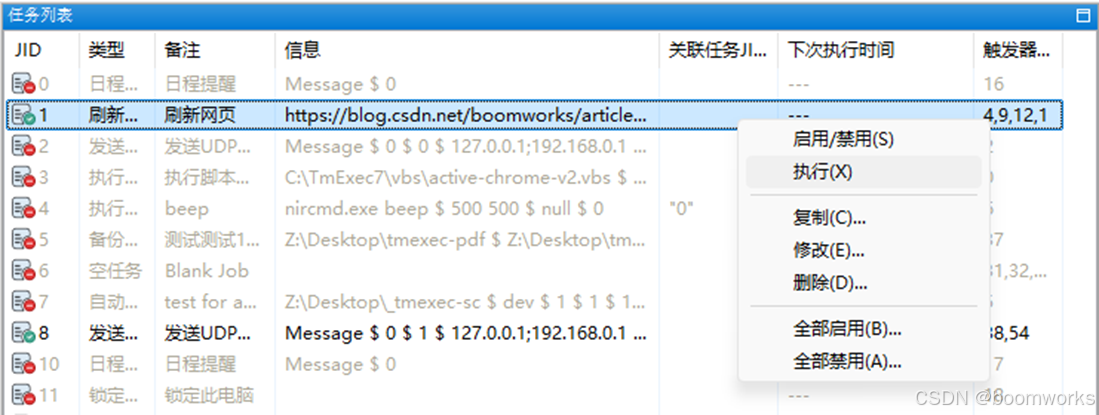
(图 5-2-1,任务列表 -- 右键菜单)
设置软件开机启动、自动运行、自动隐藏(自动隐身运行)
设置方法:
(1)点击 "定时执行专家"工具栏"设置"图标,打开设置对话框(图5-3-1);
(2)在设置对话框打开(勾选)"开机启动"、"程序启动时主窗口最小化到Windows系统任务栏托盘"、"最小化窗口时隐藏本程序在Windows系统任务栏托盘的图标......" 3个选项;
(3)点击"OK"按钮,保存设置。
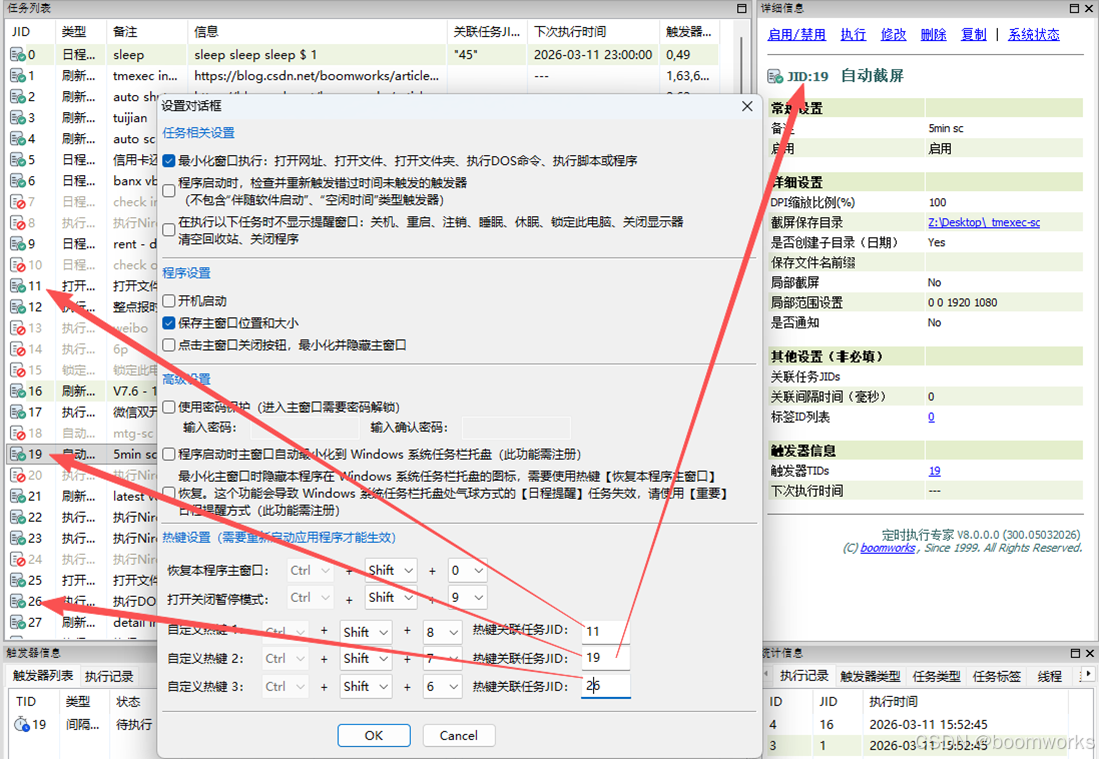
(图5-3-1,定时执行专家 - 设置对话框)
*** 不勾选"点击主窗口关闭按钮,最小化并隐藏主窗口", 在点击"关闭"按钮的时候,会退出程序。
*** 勾选"点击主窗口关闭按钮,最小化并隐藏主窗口"之后,如果想要关闭程序,需要在Windows系统任务栏托盘里的"定时执行专家"图标上右键选择"退出"(图 5-3-2)。
*** 勾选"最小化主窗口时隐藏本程序在 Windows系统任务栏托盘的图标......"选项,主窗口最小化时会同时隐藏系统托盘的图标,这时候只有使用热键才能呼出主窗口。这个状态下如果想要退出程序,需要在程序主窗口显示在桌面的时候,在托盘里的"定时执行专家"图标上右键选择"退出"。结合"开机启动"选项和本选项,可以做到隐藏自动启动,用户无察觉。
▼系统托盘图标
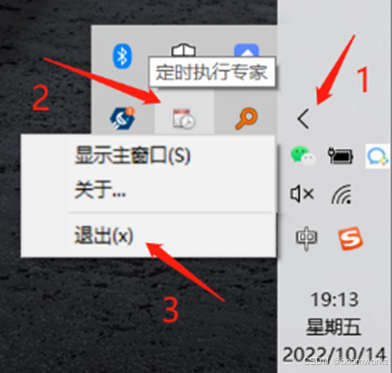
(图 5-3-2,定时执行专家 -- 系统托盘图标)
*** 关于使用密码保护功能,密码设置一定要记住或者拍照,忘记密码比较麻烦。 设置密码保护之后,在不知道密码的情况下,无法打开和关闭本软件;同时也无法看到主窗口,无法对任务进行增删改操作,会弹出密码窗口(图5-3-3)。结合上一条功能,可以做到开机自动隐藏,即使热键呼出也无法关闭软件。遇到此类无法解决的问题,请联系作者。
*** 热键*【恢复本程序主窗口】*可以在程序隐藏之后,把程序主窗口显示出来或者把程序的图标显示在Windows系统的任务栏上。
*** 热键*【恢复本程序主窗口】** 设置之前,请先确认不要勾选"最小化主窗口时隐藏本程序在 Windows系统任务栏托盘的图标......"选项,不然热键设置冲突之后,会导致软件无法热键呼出。热键设置之后,重启软件或者重启Windows系统之后,确认热键没有冲突后,再勾选"最小化主窗口时隐藏本程序在 Windows系统任务栏托盘的图标......"选项,即可实现开机自动隐藏执行的效果。遇到无法解决的问题,请联系作者。*
*** 热键*【恢复本程序主窗口】** 设置之后,一定要记住,忘记热键会比较麻烦,建议拍照或者截图保存。热键设置可能会和其他的程序热键冲突,请设置热键之后,退出本程序,再次启动本程序如果提示热键设置失败,则可以在"设置对话框"重新设置。*
*** 【自定义热键 1/2/3】 可以自定义热键和关联任务JID。按下自定义热键可以执行关联任务JID的任务。关联任务的执行和关联任务是否处于禁用状态没有关系。
▼密码窗口
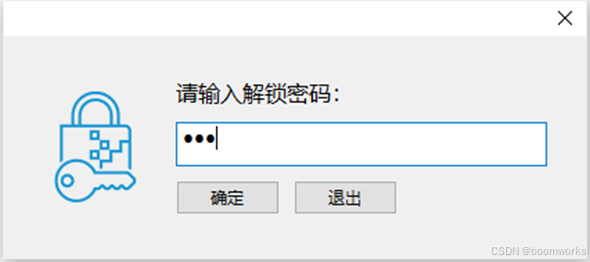
(图5-3-3,定时执行专家 - 密码窗口)
<<< END <<<