快速开始
- windows下如何部署openclaw详细方法
- [🎯 核心信息:OpenClaw官网入口](#🎯 核心信息:OpenClaw官网入口)
- 本地部署
-
- 基础环境准备
- [1,换 HTTPS 拉取](#1,换 HTTPS 拉取)
- [2,如果还是不行,用淘宝镜像强制绕过 git](#2,如果还是不行,用淘宝镜像强制绕过 git)
- 3,我们直接用源码编译:
- [⚠️ 备注](#⚠️ 备注)
- 第一种
-
- [📦 第一步:安装 WSL2 + Ubuntu](#📦 第一步:安装 WSL2 + Ubuntu)
-
- [1.1 以管理员身份打开 PowerShell](#1.1 以管理员身份打开 PowerShell)
- [1.2 安装 WSL2 和 Ubuntu](#1.2 安装 WSL2 和 Ubuntu)
- [1.3 重启电脑](#1.3 重启电脑)
- [1.4 首次启动 Ubuntu](#1.4 首次启动 Ubuntu)
- [1.5 更新 Ubuntu 系统](#1.5 更新 Ubuntu 系统)
- [⚙️ 第二步:在 Ubuntu 中安装编译依赖](#⚙️ 第二步:在 Ubuntu 中安装编译依赖)
- [🧬 第三步:从源码编译 OpenClaw](#🧬 第三步:从源码编译 OpenClaw)
-
- [3.1 克隆官方仓库](#3.1 克隆官方仓库)
- [3.2 安装项目依赖](#3.2 安装项目依赖)
- [3.3 构建 UI 界面](#3.3 构建 UI 界面)
- [3.4 编译核心代码](#3.4 编译核心代码)
- [# 3.5 链接 CLI 命令(全局可用)](# 3.5 链接 CLI 命令(全局可用))
- [🚀 最后:初始化配置(Onboarding)](#🚀 最后:初始化配置(Onboarding))
- 第二种
-
-
- [第1步:安装 Git for Windows](#第1步:安装 Git for Windows)
- [第2步:用 Git Bash 运行命令](#第2步:用 Git Bash 运行命令)
-
- 配置向导逐项指引
-
-
- [1️⃣ Install daemon?](#1️⃣ Install daemon?)
- [2️⃣ Onboarding mode](#2️⃣ Onboarding mode)
- [3️⃣ Model/auth provider](#3️⃣ Model/auth provider)
- 配置通道(Channel)
- 其他问题
- [💡 建议](#💡 建议)
- [🚀 配置完成后的核心命令](#🚀 配置完成后的核心命令)
- [💡 常用命令](#💡 常用命令)
-
- 模型配置
-
-
- 这里以云百练为例:
- [🚀 **第一步:获取百炼的 API Key**](#🚀 第一步:获取百炼的 API Key)
- [⚙️ **第二步:在 OpenClaw 里添加阿里云百炼**](#⚙️ 第二步:在 OpenClaw 里添加阿里云百炼)
- [✅ **第三步:重启 OpenClaw**](#✅ 第三步:重启 OpenClaw)
- [✅ **第4步:验证**](#✅ 第4步:验证)
- [✅ **最后**](#✅ 最后)
- [🆓 大模型API:免费额度怎么拿?](#🆓 大模型API:免费额度怎么拿?)
-
windows下如何部署openclaw详细方法
🎯 核心信息:OpenClaw官网入口
| 资源 | 地址 | 说明 |
|---|---|---|
| 官网 | https://openclaw.ai/ | 认准这个,差一个字都可能是假冒网站 |
| GitHub | github.com/openclaw/openclaw | 源码仓库,147k+星 |
| 文档 | docs.openclaw.ai | 官方部署指南 |
- 安全提醒 :OpenClaw近期有假冒网站和盗刷事件,务必认准官网,不要从第三方下载。
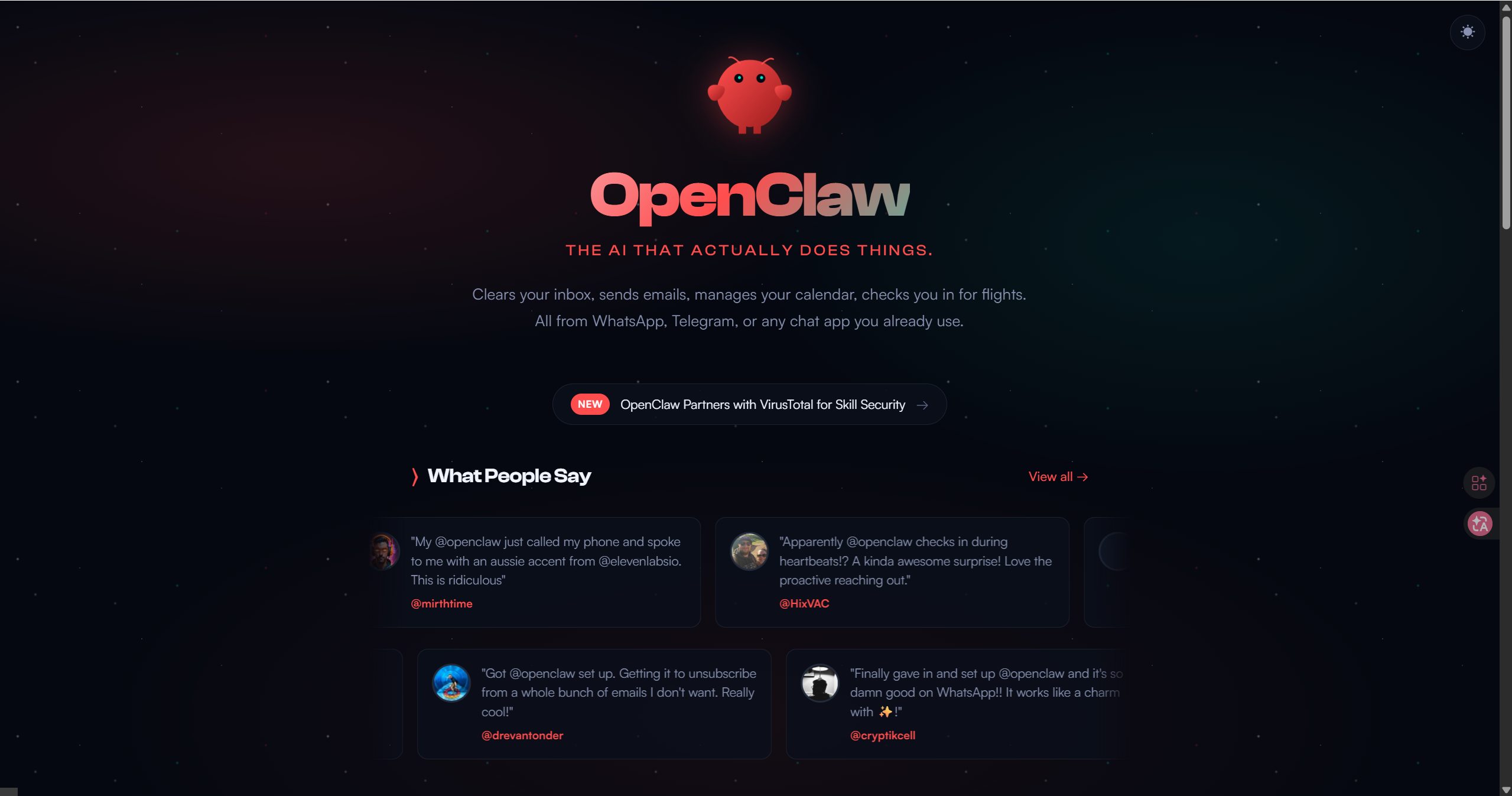
本地部署
基础环境准备
安装部署openclaw 之前首先要确认,有没有Git和node.js >= 22.16.0,如果已经安装可以跳过这个步骤。
Windows系统(管理员PowerShell):
# 查看node版本
where node

# 安装Node.js 22.x(核心依赖)
iwr -useb https://npmmirror.com/mirrors/node/v22.10.0/node-v22.10.0-x64.msi -OutFile node-install.msi
Start-Process .\node-install.msi -Wait

# 安装Git
winget install Git.Git

# 配置国内镜像(加速)
npm config set registry https://registry.npmmirror.com

# 验证安装
node --version  # 应显示 v22.x.x 注意:OpenClaw 需要>=22.16.0
配置国内镜像(加速npm下载)
bash
npm config set registry https://registry.npmmirror.com尝试 全局安装 OpenClaw
bash
npm install -g openclaw@latestps:如果出现下面这种情况,说明SSH 权限报错了,国内 Windows 用户装 OpenClaw的常见问题
C:\Users\****>npm install -g openclaw@latest
npm error code 128
npm error An unknown git error occurred
npm error command git --no-replace-objects ls-remote ssh://git@github.com/whiskeysockets/libsignal-node.git
npm error git@github.com: Permission denied (publickey).
npm error fatal: Could not read from remote repository.
npm error
npm error Please make sure you have the correct access rights
npm error and the repository exists.
npm error A complete log of this run can be found in: D:\1A_Vscode\Tools\nodejs\node_cache\_logs\2026-03-14T18_42_39_631Z-debug-0.log

C:\Users\****>
遇到这种情况,有3种方式可以解决:
1,换 HTTPS 拉取
bash
git config --global url."https://github.com/".insteadOf git@github.com:
# 重新拉取
npm install -g openclaw@latest
2,如果还是不行,用淘宝镜像强制绕过 git
bash
npm install -g openclaw@latest --registry=https://registry.npmmirror.com --disturl=https://npmmirror.com/mirrors/node如果下面这种报错,看方案3.
C:\Users\****>npm install -g openclaw@latest --registry=https://registry.npmmirror.com --disturl=https://npmmirror.com/mirrors/node
npm warn Unknown cli config "--disturl". This will stop working in the next major version of npm.
npm error code 128
npm error An unknown git error occurred
npm error command git --no-replace-objects ls-remote ssh://git@github.com/whiskeysockets/libsignal-node.git
npm error git@github.com: Permission denied (publickey).
npm error fatal: Could not read from remote repository.
npm error
npm error Please make sure you have the correct access rights
npm error and the repository exists.
npm error A complete log of this run can be found in: D:\1A_Vscode\Tools\nodejs\node_cache\_logs\2026-03-14T18_47_28_850Z-debug-0.log

C:\Users\****>
最终解决方案
3,我们直接用源码编译:
如果上面两种都报错,可以用预编译包:由于GitHub 上最新的版本没有提供预编译的 Windows 二进制包,只有源码。OpenClaw 官方默认让用户从源码编译(或者用 npm 安装)。
⚠️ 备注
如果你在Windows原生环境,有两种解决办法
怕麻烦可以直接看 第二种
第一种
Windows + WSL2 源码编译
📦 第一步:安装 WSL2 + Ubuntu
1.1 以管理员身份打开 PowerShell
按 Win + X → 选择 "Windows PowerShell (管理员)" 或 "终端 (管理员)"
1.2 安装 WSL2 和 Ubuntu
powershell
# 安装 WSL 和默认 Ubuntu
wsl --install

# 如果已经装过,确保版本是 WSL2
wsl --set-default-version 2
1.3 重启电脑
安装完成后系统会提示重启,必须重启。
1.4 首次启动 Ubuntu
- 开始菜单搜索 "Ubuntu" 打开
- 第一次启动会要求设置用户名和密码(记住这个密码,sudo 要用)
- 输入密码时屏幕不会显示字符,这是正常的
1.5 更新 Ubuntu 系统
bash
sudo apt update && sudo apt upgrade -y⚙️ 第二步:在 Ubuntu 中安装编译依赖
在 Ubuntu 终端中执行:
bash
# 安装基础编译工具
sudo apt install -y git nodejs npm python3 python3-pip python3-venv build-essential curl wget

# 安装 pnpm(OpenClaw 官方推荐)
curl -fsSL https://get.pnpm.io/install.sh | sh -

# 重新加载环境变量
source ~/.bashrc

# 验证版本
node --version  # 应 ≥ v22.16.0
pnpm --version注意:如果 Node 版本低于 22.16.0,用 nvm 升级:
bashcurl -o- https://raw.githubusercontent.com/nvm-sh/nvm/v0.39.7/install.sh | bash source ~/.bashrc nvm install 22 nvm use 22
🧬 第三步:从源码编译 OpenClaw
3.1 克隆官方仓库
bash
git clone https://github.com/openclaw/openclaw.git
cd openclaw
3.2 安装项目依赖
bash
# 安装 Node.js 依赖(这一步会下载所有包,走 HTTPS 不走 git)
pnpm install
这一步会解决之前的问题 :
pnpm install直接从 npm registry 下载,完全绕过 git 协议和 SSH 权限问题。
3.3 构建 UI 界面
bash
pnpm ui:build3.4 编译核心代码
bash
pnpm build编译完成后会生成 dist 目录,包含所有可执行文件。
# 3.5 链接 CLI 命令(全局可用)
bash
pnpm link --global🚀 最后:初始化配置(Onboarding)
bash
openclaw onboard --install-daemon完成后直接看第二部分 配置向导逐项指引
第二种
在 Windows 上安装 Bash(替代方案,较快但可能仍有兼容问题)
第1步:安装 Git for Windows
- 下载:https://git-scm.com/download/win
- 安装时勾选 "Git Bash Here" 和 "Add Git to PATH"
第2步:用 Git Bash 运行命令
- 选一个你要放openclaw源码的文件夹进入右键 → 选择 "Git Bash Here"
- 在弹出的 Bash 窗口中执行:
bash
# 克隆官方仓库
git clone https://github.com/openclaw/openclaw.git
# 进入对应的项目目录
cd openclaw
#安装项目依赖
#安装 Node.js 依赖(这一步会下载所有包,走 HTTPS 不走 git)
pnpm install
# 构建UI
pnpm ui:build
# 编译
pnpm build
# 添加全局
pnpm link --global
# 验证
openclaw --version
# ps: 如果没有显示版本,看下面这个

# 直接用 Node 运行 entry.js
node dist/entry.js --version
# 应该会输出版本号。
# 设置别名(方便使用)
echo 'alias openclaw="node /f/openclaw/openclaw/dist/entry.js"' >> ~/.bashrc
source ~/.bashrc
# 验证别名
openclaw --version
# 最后启动配置向导
openclaw onboard --install-daemon
配置向导逐项指引
1️⃣ Install daemon?
? Would you like to install the OpenClaw daemon? (Y/n)输入 :y(回车)
安装后台服务,这样 OpenClaw 可以开机自启,不用每次手动启动。
2️⃣ Onboarding mode
? Onboarding mode (Use arrow keys)
  QuickStart
  Custom
用上下箭头选择 :QuickStart(回车)
快速开始,适合个人使用。
3️⃣ Model/auth provider
? Choose a model/auth provider (Use arrow keys)
  OpenAI
  Anthropic
  Azure
  Google AI
  Alibaba Cloud (Bailian)
  ... (其他)
None (I'll configure later)根据你情况选:
- 如果你有 API Key(比如 OpenAI、阿里云百炼等),就选对应的
- 如果暂时没有 ,选
None (I'll configure later)(回车)
这一步最关键,没有 API Key 也可以先选 None,以后随时可以配置。
配置通道(Channel)
? Which channels would you like to enable? (Space to select, Enter to continue)
  [ ] Web UI (Dashboard)
  [ ] Command Line
  [ ] Slack
  [ ] Discord
  ...
至少选上 Web UI(空格键选中,回车继续)
其他问题
- 是否启用 Tailscale 远程访问 → 选
No(先本地用) - 是否安装系统服务 → 选
Yes(开机自启)
全部选完后,会回到命令行提示符。
*  Select channel (QuickStart)
|  > Telegram (Bot API) (recommended · newcomer-friendly)
|    WhatsApp (QR link)
|    Discord (Bot API)
|    IRC (Server + Nick)
|    Google Chat (Chat API)
|    Slack (Socket Mode)
|    Signal (signal-cli)
|    iMessage (imsg)
|    LINE (Messaging API)
|    Feishu/Lark (飞书)
|    Nostr (NIP-04 DMs)
|    Microsoft Teams (Bot Framework)
|    Mattermost (plugin)
|    Nextcloud Talk (self-hosted)
|    Matrix (plugin)
|    BlueBubbles (macOS app)
|    Zalo (Bot API)
|    Zalo (Personal Account)
|    Synology Chat (Webhook)
|    Tlon (Urbit)
| Skip for now这一步是让你选择用什么方式与OpenClaw对话 。直接选最后一项
Skip for now,然后回车。
o  Select channel (QuickStart)
|  Skip for now
Updated ~\.openclaw\openclaw.json
Workspace OK: ~\.openclaw\workspace
Sessions OK: ~\.openclaw\agents\main\sessions
|
o  Web search ----------------------------------------+
|                                                     |
|  Web search lets your agent look things up online.  |
|  Choose a provider and paste your API key.          |
|  Docs: https://docs.openclaw.ai/tools/web           |
|                                                     |
+-----------------------------------------------------+
|
*  Search provider
|  > Brave Search (Structured results · country/language/time filters)
|    Gemini (Google Search)
|    Grok (xAI)
|    Kimi (Moonshot)
|    Perplexity Search
|    Skip for now
---
这个是 OpenClaw 配置向导的最后一步------设置联网搜索功能。
- 如果需要 :比如你想做紧跟热点的漫剧,需要让AI分析最新的抖音/红果热榜、追踪流行梗,或者查找特定资料,那么联网搜索就很有用。
- 如果暂时不需要:如果你只想让AI基于已有的知识和你的本地模型(GLM-4.7-Flash能力很强)来创作,或者主要做非时效性的内容,那完全可以跳过,以后随时可以开启。
意思就是你是否要让你的 AI 智能体(运行在 OpenClaw 里的模型)具备联网搜索能力。这样,当它需要查找实时信息、最新资讯或验证某些事实时,就可以上网查询。
然后下面的选项是OpenClaw 的 技能(Skills)。你可以把它们想象成是给 AI 智能体安装的各种"App"或"插件"。装上某个技能,你的 AI 就能干对应的那件事了。
*  Install missing skill dependencies
|  [•] Skip for now (Continue without installing dependencies)
|  [ ] � 1password
|  [ ] � blogwatcher
|  [ ] � blucli
|  [ ] � camsnap
|  [ ] � clawhub
|  [ ] � eightctl
|  [ ] ✨ gemini
|  [ ] � gifgrep
|  [ ] � github
|  [ ] � gog
|  [ ] � goplaces
|  [ ] � himalaya
|  [ ] � mcporter
|  [ ] � nano-banana-pro
|  [ ] � nano-pdf
|  [ ] � obsidian
|  [ ] � openai-whisper
|  [ ] � openhue
|  [ ] � oracle
|  [ ] � ordercli
|  [ ] � sag
|  [ ] � songsee
|  [ ] � sonoscli
|  [ ] � summarize
|  [ ] � wacli
|  [ ] � xurl
---  Please select at least one option.
   Press  space  to select,  enter  to submit
ps: 如果你选择了以后回车没响应,直接可以Ctrl + C退出,这一步无所谓,到现在基本引导操作已经完了,可以直接启动了
bash
# 安装网关服务
openclaw gateway install
# 启动网关
openclaw gateway start
# 启动界面
openclaw dashboard
浏览器打开 http://localhost:18789,就能看到界面了。
技能讲解:
| 技能名称 | 功能简述 | 适合安装的人群/场景 |
|---|---|---|
1password |
从 1Password 密码管理器中读取密码和密钥。 | 有 1Password 会员、需要AI管理高安全凭证的用户。 |
blogwatcher |
监控你关注的博客或 RSS 源,有新内容时通知你。 | 内容创作者、需要追踪特定网站更新的研究者。 |
blucli |
OpenClaw 官方的技能市场命令行客户端,用来搜索和安装新技能。 | 所有用户,这是获取更多技能的入口。 |
camsnap |
连接并抓取电脑摄像头的画面或视频流。 | 有家庭监控、拍照自动化需求的用户。 |
clawhub |
功能类似 blucli,也是用来管理和安装技能的"技能市场"。 |
所有用户。 |
eightctl |
控制 Eight Sleep 智能床垫(调节温度、查看睡眠数据等)。 | 拥有 Eight Sleep 床垫的智能家居用户。 |
gemini |
允许你的AI调用 Google 的 Gemini 大模型来完成任务。 | 想用 Google Gemini 模型能力的开发者。 |
gifgrep |
根据关键词搜索并下载GIF动图。 | 内容创作者、聊天机器人制作者。 |
github |
操作 GitHub,比如创建 Issue、发起 PR、查看代码仓库等。 | 开发者、技术产品经理必备。 |
gog |
集成 GOG 游戏平台,可能用于自动化游戏下载或更新。 | GOG 游戏平台的重度用户。 |
goplaces |
获取 Google 地图上地点的详细信息(评分、评论、地址等)。 | 开发地图相关应用或有本地生活服务需求的用户。 |
himalaya |
一个终端邮件客户端,让 AI 能帮你读、写、搜索邮件。 | 喜欢在终端处理邮件、想用 AI 辅助管理邮件的用户。 |
mcporter |
可能与 《我的世界》 游戏服务器端口转发或管理有关。 | 《我的世界》游戏服务器管理员。 |
nano-banana-pro |
一个名字有点搞笑的技能,可能用于图像生成或编辑。 | 对图像生成有需求的创作者(需配合其他AI模型)。 |
nano-pdf |
处理 PDF 文档,比如提取文字、合并、转换格式等。 | 经常需要阅读或处理文档的知识工作者。 |
obsidian |
与 Obsidian 笔记软件深度集成,实现笔记的查询、自动整理、生成知识大纲。 | Obsidian 的重度用户,想要打造"第二大脑"的知识管理者。 |
openai-whisper |
使用 OpenAI 的 Whisper 模型(本地运行,免费)将语音转为文字。 | 有语音输入、会议记录需求的用户。 |
openhue |
控制飞利浦 Hue 系列智能灯泡(开关、调色、调亮度)。 | 家里有飞利浦 Hue 智能照明系统的用户。 |
oracle |
连接并查询 Oracle 数据库。 | 数据库管理员或需要与 Oracle 数据库交互的开发者。 |
ordercli |
点外卖用的(好像是集成 Foodora 平台)。 | 想体验用 AI 点外卖的用户(国内可能用不了)。 |
sag |
名称比较模糊,可能是某个私有项目或实验性功能的缩写。 | 普通用户不建议安装。 |
songsee |
音频频谱可视化工具,可以把声音变成动态图像。 | 音乐爱好者、视频创作者(制作音频可视化效果)。 |
sonoscli |
控制 Sonos 无线音响系统(播放音乐、调节音量、切换歌曲)。 | 家里有 Sonos 音响的用户。 |
summarize |
自动提取网页、PDF、视频、播客等内容的文字摘要。 | 所有用户,信息提炼神器,大幅提升效率。 |
wacli |
通过命令行发送和管理 WhatsApp 消息。 | 日常工作需要大量使用 WhatsApp 进行沟通的用户。 |
xurl |
一个非常轻量的 HTTP 请求工具,可以用命令行发送网络请求。 | 开发者或需要调试API的用户(功能独立,影响小)。 |
💡 建议
- 核心必备 :
clawhub或blucli(技能市场)和summarize(总结神器)是非常值得装的。 - 按需选择 :其他技能,等你确实有明确需求时(比如"我想让AI帮我管理GitHub"),再用
clawhub install <技能名>单独安装就行。现在不用一次性全装。 - 注意避坑 :有些技能配置复杂,新手容易搞崩环境。例如
browser、shell、file_system相关的技能需要谨慎。你列表里暂时没有这些高危技能,但以后安装时可以参考的建议。
🚀 配置完成后的核心命令
| 命令 | 作用 |
|---|---|
openclaw gateway start |
启动服务 |
openclaw gateway stop |
停止服务 |
openclaw gateway status |
查看服务状态 |
openclaw dashboard |
打开 Web 界面 |
openclaw config set model <模型名> |
切换默认模型 |
openclaw skill install <技能名> |
安装别人开发的技能 |
openclaw skill create |
创建自己的技能 |
💡 常用命令
| 命令 | 作用 |
|---|---|
openclaw gateway status |
查看网关状态 |
openclaw gateway stop |
停止网关 |
openclaw gateway start |
启动网关 |
openclaw dashboard |
打开 Web 界面 |
clawhub search <关键词> |
搜索技能 |
clawhub install <技能名> |
安装技能 |
模型配置
这里以云百练为例:
🚀 第一步:获取百炼的 API Key
- 登录 阿里云百炼控制台。
- 在左侧菜单栏找到 "API-KEY 管理"。
- 点击 "创建 API-KEY" ,创建好后把它复制下来(一串
sk-开头的字符)。这就是 OpenClaw 连接云端大模型的"钥匙"。
⚙️ 第二步:在 OpenClaw 里添加阿里云百炼
-
用记事本打开 OpenClaw 的配置文件(在 Git Bash 里运行这个命令):
bashnotepad ~/.openclaw/openclaw.json -
在打开的
openclaw.json文件里,找到"models"这一大块,然后在它的"providers"里面,添加一个阿里云的配置。你可以直接把下面这段代码复制进去(记得把"apiKey"后面的内容换成你自己的):json"aliyun_bailian": { "baseUrl": "https://dashscope.aliyuncs.com/compatible-mode/v1", "apiKey": "sk-xxxxxxxxxxxxxxxxxxxxxxxxxxxxxxx", // 换成你真正的API Key "api": "openai-completions", "models": [ { "id": "deepseek-v3", "name": "DeepSeek-V3" } // 如果你以后还想用通义千问,可以继续加,比如: // { "id": "qwen-max", "name": "通义千问-Max" } ] } -
修改默认模型 ,把你刚才添加的阿里云模型设为默认。在文件里找到
"agents"->"defaults"->"model"->"primary"这一行,把它的值改成"aliyun_bailian/模型名称"。修改后看起来像这样:json"model": { "primary": "aliyun_bailian/模型名称" } -
保存文件(
Ctrl+S),然后关闭记事本。
✅ 第三步:重启 OpenClaw
bash
openclaw gateway restart✅ 第4步:验证
bash
openclaw models list✅ 最后
bash
openclaw gateway start🆓 大模型API:免费额度怎么拿?
OpenClaw需要大模型驱动,阿里云百炼给新用户90天免费额度。
| 步骤 | 操作 |
|---|---|
| 1 | 访问 阿里云百炼控制台 |
| 2 | 开通服务,完成实名认证 |
| 3 | 进入「密钥管理」→「创建Access Key」 |
| 4 | 复制保存Access Key ID和Secret |
| 5 | 进入「费用管理」→「消费限额」,设置每月最大消费额度 |
最后:养虾很费米,大家注意自己的钱包。
如果对你有帮助,点个赞支持一下吧!