文章目录
-
- [1. 核心特性](#1. 核心特性)
- [2. clickEffect 完整参数说明](#2. clickEffect 完整参数说明)
-
- [2.1 基础语法](#2.1 基础语法)
- [2.2 ClickEffectOptions 配置项](#2.2 ClickEffectOptions 配置项)
- [2.3 ClickEffectLevel 枚举说明](#2.3 ClickEffectLevel 枚举说明)
- [3. 官方示例代码解析](#3. 官方示例代码解析)
-
- [3.1 代码结构说明](#3.1 代码结构说明)
- [3.2 关键代码解析](#3.2 关键代码解析)
-
- [3.2.1 Switch 类型 Toggle(轻量点击反馈)](#3.2.1 Switch 类型 Toggle(轻量点击反馈))
- [3.2.2 Checkbox 类型 Toggle(中度点击反馈)](#3.2.2 Checkbox 类型 Toggle(中度点击反馈))
- [3.2.3 Button 类型 Toggle(重度点击反馈)](#3.2.3 Button 类型 Toggle(重度点击反馈))
- 总结
本文结合 HarmonyOS 官方 Toggle 组件示例代码,详细讲解 clickEffect 的语法、参数及在不同 Toggle 类型中的实战用法,严格对齐华为官方文档规范。
1. 核心特性
| 特性 | 说明 |
|---|---|
| 适用版本 | HarmonyOS API 10+(Stage 模型) |
| 支持组件 | Toggle、Button、Text、Image、List 等可点击组件 |
| 核心能力 | 自定义点击反馈强度、缩放比例,实现轻/中/重三种点击效果 |
| 最佳实践 | 结合 Toggle 组件(Switch/Checkbox/Button 类型)适配不同交互场景 |
| 无侵入性 | 不影响组件原有功能,仅增强点击视觉反馈 |
2. clickEffect 完整参数说明
2.1 基础语法
typescript
clickEffect(value: ClickEffectOptions)2.2 ClickEffectOptions 配置项
| 参数名 | 类型 | 取值范围 | 说明 |
|---|---|---|---|
| level | ClickEffectLevel | LIGHT / MIDDLE / HEAVY | 点击反馈强度(核心参数) - LIGHT:轻度反馈(最弱,适合开关类组件) - MIDDLE:中度反馈(适中,适合选择类组件) - HEAVY:重度反馈(最强,适合按钮类组件) |
| scale | number | 0~1 | 点击时的缩放比例,默认值 1(无缩放);值越小,点击时组件缩小越明显 |
2.3 ClickEffectLevel 枚举说明
| 枚举值 | 视觉反馈强度 | 适用场景 |
|---|---|---|
| ClickEffectLevel.LIGHT | 轻度(微弱的按压/高亮效果) | Switch 开关、轻量交互组件 |
| ClickEffectLevel.MIDDLE | 中度(明显的按压反馈) | Checkbox 复选框、列表项 |
| ClickEffectLevel.HEAVY | 重度(强烈的按压+缩放效果) | Button 按钮、核心操作组件 |
3. 官方示例代码解析
3.1 代码结构说明
以下为 HarmonyOS 官方提供的 Toggle 组件结合 clickEffect 的完整示例,覆盖 Switch、Checkbox、Button 三种 Toggle 类型,展示不同强度的点击反馈配置:
typescript
@Entry
@Component
struct ToggleExample {
  build() {
    Column({ space: 10 }) {
      Text('type: Switch').fontSize(12).fontColor(0xcccccc).width('90%')
      Flex({ justifyContent: FlexAlign.SpaceEvenly, alignItems: ItemAlign.Center }) {
        Toggle({ type: ToggleType.Switch, isOn: false })
          .clickEffect({ level: ClickEffectLevel.LIGHT })
          .selectedColor('#007DFF')
          .switchPointColor('#FFFFFF')
          .onChange((isOn: boolean) => {
            console.info('Component status:' + isOn);
          })

        Toggle({ type: ToggleType.Switch, isOn: true })
          .clickEffect({ level: ClickEffectLevel.LIGHT, scale: 0.5 })
          .selectedColor('#007DFF')
          .switchPointColor('#FFFFFF')
          .onChange((isOn: boolean) => {
            console.info('Component status:' + isOn);
          })
      }

      Text('type: Checkbox').fontSize(12).fontColor(0xcccccc).width('90%')
      Flex({ justifyContent: FlexAlign.SpaceEvenly, alignItems: ItemAlign.Center }) {
        Toggle({ type: ToggleType.Checkbox, isOn: false })
          .clickEffect({ level: ClickEffectLevel.MIDDLE })
          .size({ width: 20, height: 20 })
          .selectedColor('#007DFF')
          .onChange((isOn: boolean) => {
            console.info('Component status:' + isOn);
          })

        Toggle({ type: ToggleType.Checkbox, isOn: true })
          .clickEffect({ level: ClickEffectLevel.MIDDLE, scale: 0.5 })
          .size({ width: 20, height: 20 })
          .selectedColor('#007DFF')
          .onChange((isOn: boolean) => {
            console.info('Component status:' + isOn);
          })
      }

      Text('type: Button').fontSize(12).fontColor(0xcccccc).width('90%')
      Flex({ justifyContent: FlexAlign.SpaceEvenly, alignItems: ItemAlign.Center }) {
        Toggle({ type: ToggleType.Button, isOn: false }) {
          Text('status button').fontColor('#182431').fontSize(12)
        }.width(106)
        .clickEffect({ level: ClickEffectLevel.HEAVY })
        .selectedColor('rgba(0,125,255,0.20)')
        .onChange((isOn: boolean) => {
          console.info('Component status:' + isOn);
        })

        Toggle({ type: ToggleType.Button, isOn: true }) {
          Text('status button').fontColor('#182431').fontSize(12)
        }.width(106)
        .clickEffect({ level: ClickEffectLevel.HEAVY, scale: 0.5 })
        .selectedColor('rgba(0,125,255,0.20)')
        .onChange((isOn: boolean) => {
          console.info('Component status:' + isOn);
        })
      }
    }.width('100%').padding(24)
  }
}
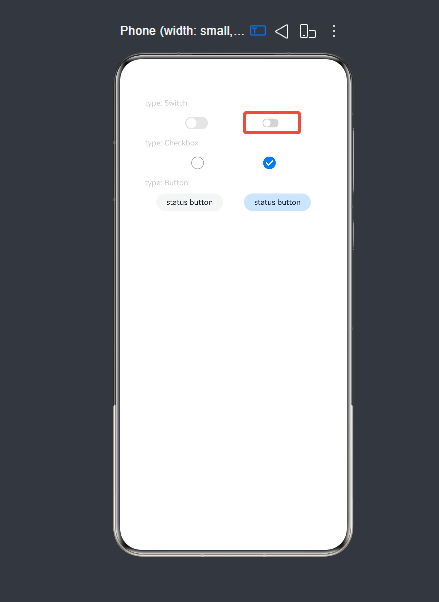
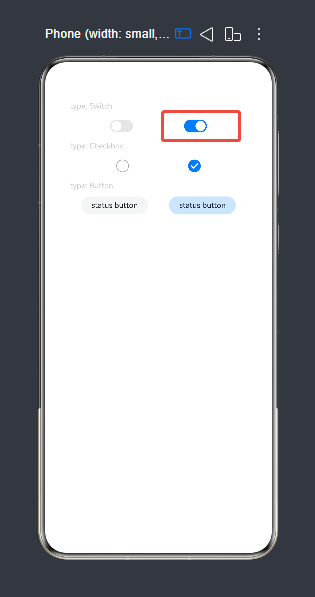
代码运行时,当鼠标点击的时候,整体会相应的减小,点击完毕大小回弹:
3.2 关键代码解析
3.2.1 Switch 类型 Toggle(轻量点击反馈)
typescript
Toggle({ type: ToggleType.Switch, isOn: false })
  .clickEffect({ level: ClickEffectLevel.LIGHT }) // 轻度反馈,适配开关类组件
Toggle({ type: ToggleType.Switch, isOn: true })
.clickEffect({ level: ClickEffectLevel.LIGHT, scale: 0.5 }) // 轻度反馈+点击缩放0.5倍- 设计逻辑 :Switch 作为轻量交互组件,选择
LIGHT级别反馈,避免过度干扰视觉;可选scale参数增强点击感知(缩放至原尺寸的 50%)。 - 配套属性 :
selectedColor定义开关开启态颜色,switchPointColor定义开关滑块颜色,与点击反馈形成统一视觉风格。
3.2.2 Checkbox 类型 Toggle(中度点击反馈)
typescript
Toggle({ type: ToggleType.Checkbox, isOn: false })
  .clickEffect({ level: ClickEffectLevel.MIDDLE }) // 中度反馈,适配选择类组件
Toggle({ type: ToggleType.Checkbox, isOn: true })
.clickEffect({ level: ClickEffectLevel.MIDDLE, scale: 0.5 }) // 中度反馈+点击缩放0.5倍- 设计逻辑 :Checkbox 作为选择类组件,需要明显的点击反馈,选择
MIDDLE级别;通过size固定组件尺寸(20×20),确保缩放效果一致。 - 交互优化:点击时的中度按压反馈+缩放,让用户清晰感知选择状态变化。
3.2.3 Button 类型 Toggle(重度点击反馈)
typescript
Toggle({ type: ToggleType.Button, isOn: false })
  .clickEffect({ level: ClickEffectLevel.HEAVY }) // 重度反馈,适配按钮类组件
Toggle({ type: ToggleType.Button, isOn: true })
.clickEffect({ level: ClickEffectLevel.HEAVY, scale: 0.5 }) // 重度反馈+点击缩放0.5倍- 设计逻辑 :Button 作为核心操作组件,需要强烈的点击反馈,选择
HEAVY级别;通过width固定按钮宽度(106px),selectedColor定义选中态背景色(半透明蓝色)。 - 体验提升:重度按压+缩放效果,模拟真实物理按钮的按压感,强化操作确认感。
总结
clickEffect是 HarmonyOS API 10+ 提升交互体验的核心属性,通过level和scale可灵活控制点击反馈效果。- 官方示例针对 Switch/Checkbox/Button 三种 Toggle 类型,适配了轻/中/重三种反馈强度,符合交互设计最佳实践。
- 使用时需注意 API 版本兼容性,为组件固定尺寸可确保缩放效果一致。
- 该属性可复用至所有可点击组件,是实现统一、自然点击反馈的关键手段。
如果这篇文章对你有帮助,欢迎点赞、收藏、关注,你的支持是持续创作的动力!