一、应用场景与痛点
在日常工作中,我们经常需要处理一总表多分表的表格结构,即一张总表包含所有数据,需要按部门或区域拆分成多个分表;或者多个分表需要即时同步汇总成一张总表。比如,下面网友在社区提出了类似的问题:
如果使用传统的手动筛选、复制粘贴,不仅费时耗力,而且还极易出错,那应该如何高效处理这类难题呢?不用担心,我们用简单的两个公式就可以轻松搞定。
二、解决方案:两个核心公式
2.1 场景再现
有一份工作簿,设为总表、销售部、财务部、人事总和汇总表,我们的要求时,在总表里的内容更改,会自动在分表中同步更新。如果分表手动添加了新内容,那么会自动同步更新到汇总表。
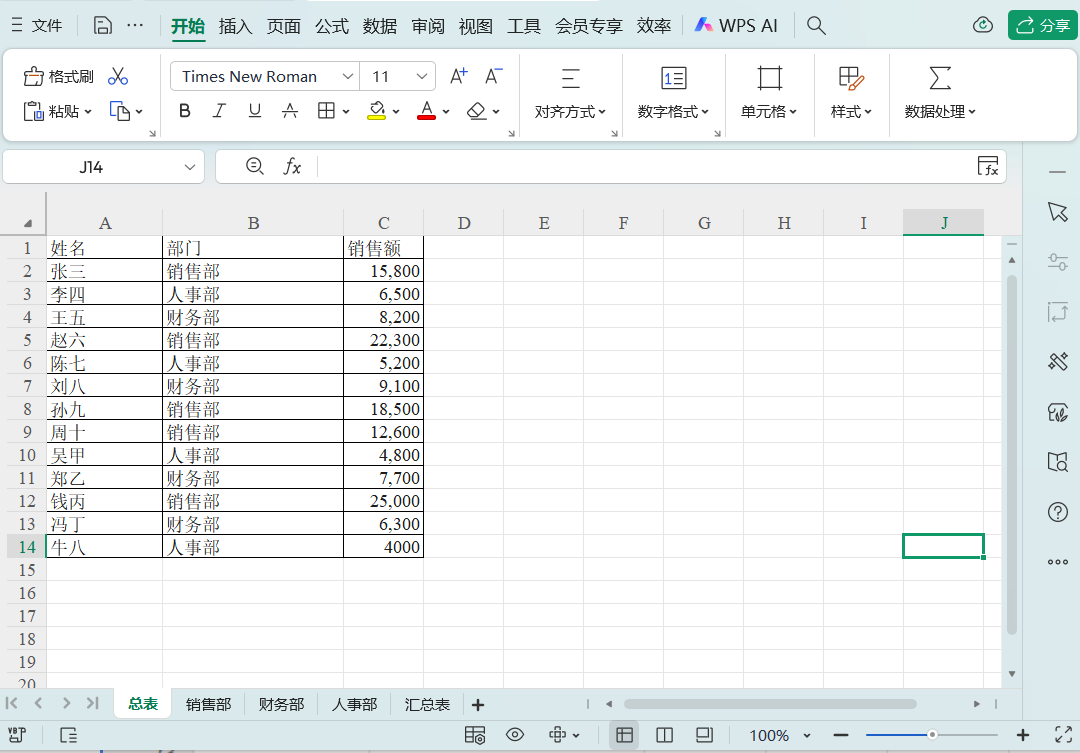
要处理的工作表
2.1 解决办法
2.1.1总表转化为分表
bash
=FILTER(总表!A:C,总表!B:B=SHEETSNAME(A1))公式解读:
SHEETNAME(A1)自动获取当前工作表名称,FILTER从总表筛选对应部门数据。
应用方法:
- 在"销售部"工作表A2输入公式
- 复制工作表,重命名为"人事部",数据自动刷新
- 新增部门只需复制改表名,无需修改公式
2.1.2 分表自动汇总为总表
bash
=VSTACK(销售部!A2:.C1000,人事部!A2:.C1000,财务部!A2:.C1000)公式解读:
VSTACK多个区域垂直叠加数据实现多表数据合并。注意在C1000之前有一个点,用于获取选择区域的有效数据。
应用方法:
1.在汇总表A2输入公式
2.如需新增部门,在公式末尾添加,部门名称!A2:.C1000
三、写在最后
在日常工作中,熟练使用这两个公式可以实现数据的同步拆分和汇总,避免手动重复操作,降低出错概率,非常简洁高效。
其中,FILTER+SHEETNAMES负责将总表数据智能拆分到各分表,VSTACK负责将各分表数据自动汇总回总表。无论你在哪修改数据,另一端都会实时同步,彻底告别手工维护的时代。