文章目录
- [Chrome Remote Desktop 使用指南:轻松实现远程控制](#Chrome Remote Desktop 使用指南:轻松实现远程控制)
-
- [一、什么是 Chrome Remote Desktop?](#一、什么是 Chrome Remote Desktop?)
- 二、核心功能
-
- [1. 远程访问](#1. 远程访问)
- [2. 远程协助](#2. 远程协助)
- [3. 跨平台支持](#3. 跨平台支持)
- [4. 安全加密](#4. 安全加密)
- [三、如何使用 Chrome Remote Desktop?](#三、如何使用 Chrome Remote Desktop?)
- 四、使用体验
- 五、适用场景
- 六、与其他远程工具对比
- 七、总结
Chrome Remote Desktop 使用指南:轻松实现远程控制
在远程办公和跨设备协作越来越普及的今天,远程控制工具已经成为提升效率的重要利器。其中,Chrome Remote Desktop(Chrome 远程桌面,2011年10月8日首次发布) 凭借其简单易用、免费、安全等特点,成为很多用户的首选。
本文将带你全面了解 Chrome Remote Desktop,包括它的功能特点、使用方法以及适用场景。
一、什么是 Chrome Remote Desktop?
Chrome Remote Desktop 是一款由 Google 提供的远程控制工具,允许用户通过浏览器或移动设备,远程访问另一台计算机。
你可以把它理解为:
👉 在任何地方,通过网络"操控"另一台电脑,就像坐在那台电脑前一样。
二、核心功能
1. 远程访问
可以随时随地访问自己的电脑,例如:
- 在公司访问家里的电脑文件
- 出差时使用办公室电脑的软件
2. 远程协助
通过一次性访问码,让他人远程帮你解决问题,比如:
- IT 支持远程排查故障
- 帮家人修电脑
3. 跨平台支持
支持多种系统:
- Windows
- macOS
- Linux
- Android / iOS(通过 App)
4. 安全加密
使用 Google 的安全基础设施,通信过程加密,保障数据安全。
三、如何使用 Chrome Remote Desktop?
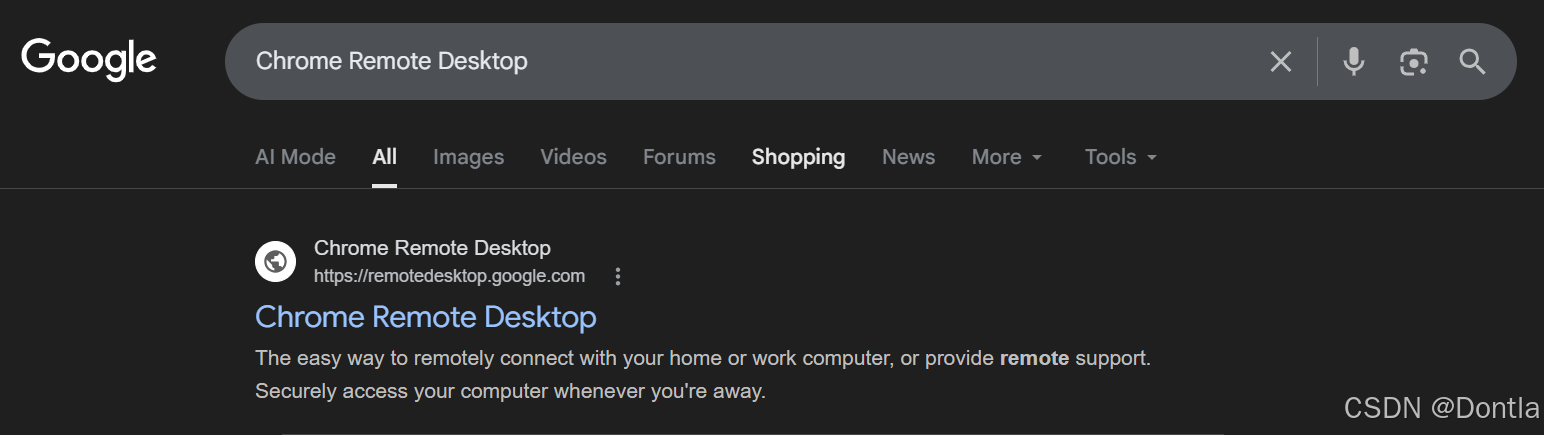
步骤一:打开官网
访问 Chrome Remote Desktop 官方页面(直接搜索即可)。
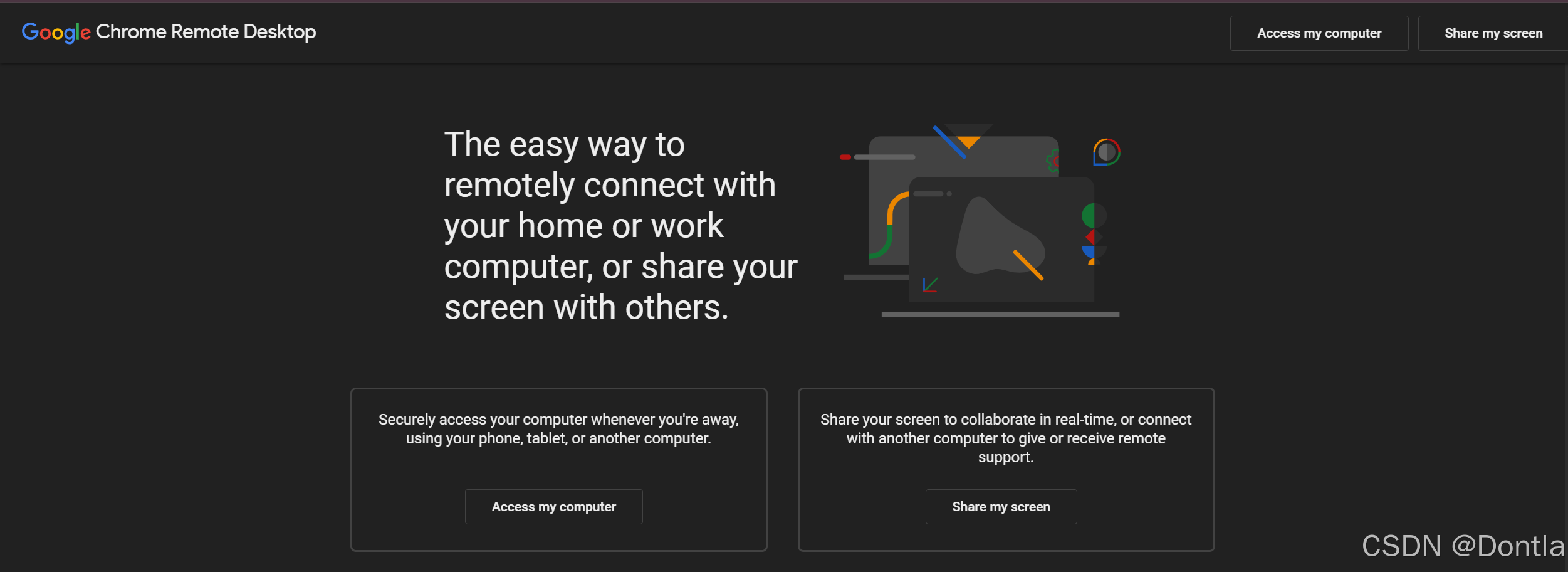
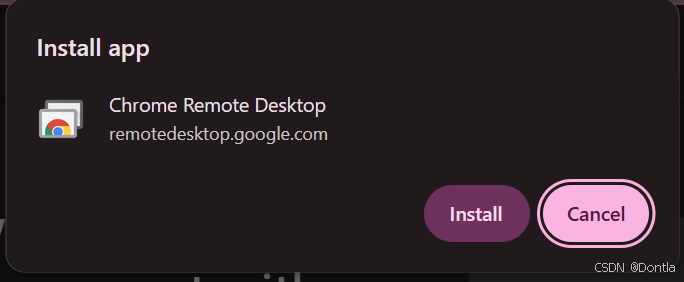
步骤二:安装扩展/服务
按照提示在浏览器中启用远程桌面功能,并安装必要组件。

步骤三:设置远程访问
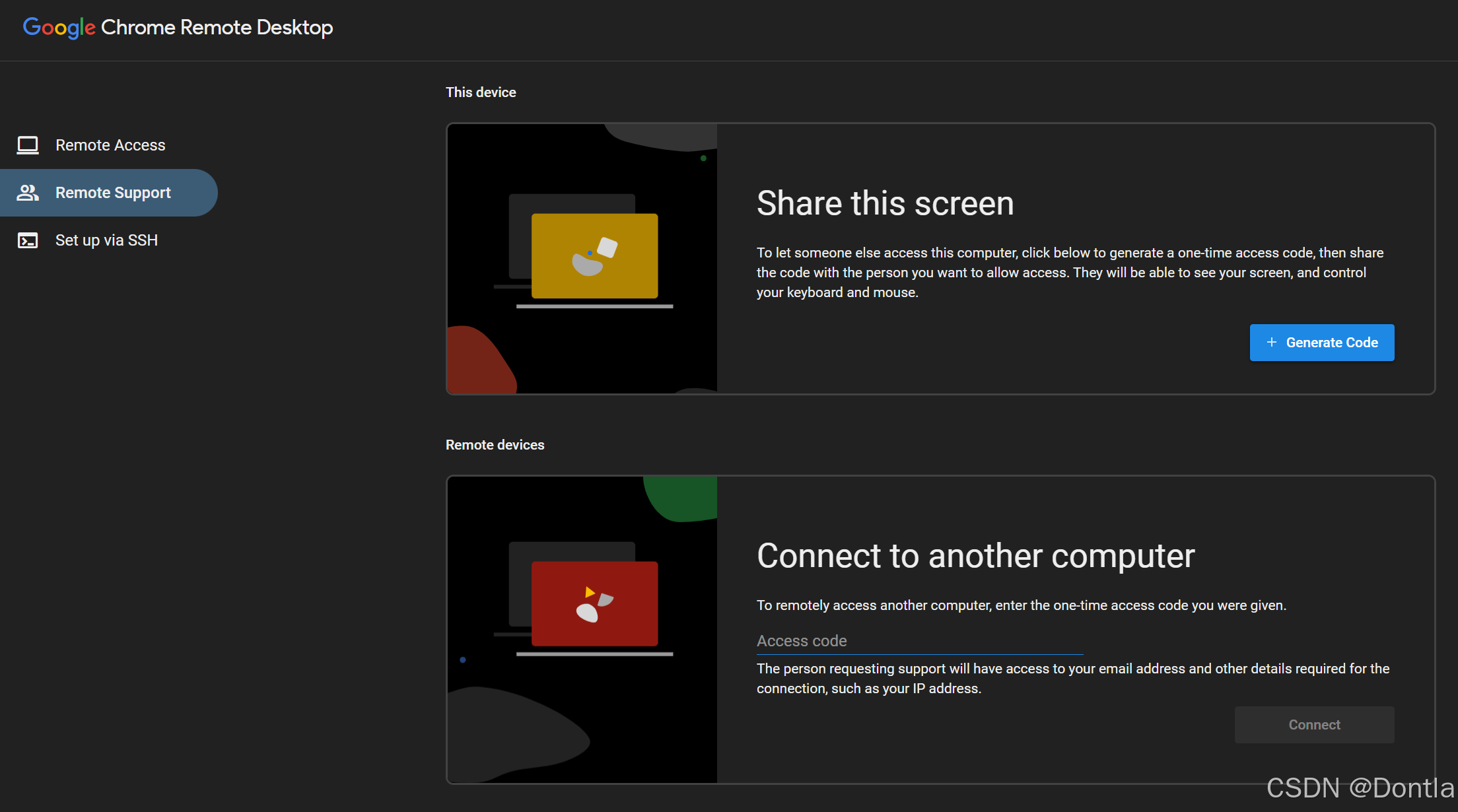
- 为你的电脑命名
- 设置一个 PIN 码(用于连接验证)
步骤四:远程连接
在另一台设备上登录同一个 Google 账号:
- 选择目标设备
- 输入 PIN 码
- 成功连接 🎉
四、使用体验
优点:
- ✅ 完全免费
- ✅ 设置简单,几分钟即可完成
- ✅ 无需复杂网络配置(无需端口映射)
- ✅ 延迟低,体验流畅
不足:
- ❌ 功能相对基础(不如专业远控软件丰富)
- ❌ 依赖 Google 账号
- ❌ 在网络较差时体验会下降
五、适用场景
Chrome Remote Desktop 特别适合以下人群:
- 👨💻 远程办公人员
- 🧑🎓 学生(访问学校/家中电脑)
- 🧰 技术支持人员
- 👨👩👧 普通家庭用户(帮家人修电脑)
六、与其他远程工具对比
| 工具 | 特点 | 适合人群 |
|---|---|---|
| Chrome Remote Desktop | 免费、简单 | 普通用户 |
| TeamViewer | 功能强大 | 企业/专业用户 |
| AnyDesk | 轻量快速 | 高频远控用户 |
七、总结
Chrome Remote Desktop 是一款"开箱即用"的远程控制工具,特别适合不想折腾复杂配置的用户。虽然功能不算最强,但在日常远程访问和简单协助场景中,它已经足够好用。
如果你只需要一个稳定、免费、易上手的远程工具,那么它值得一试。