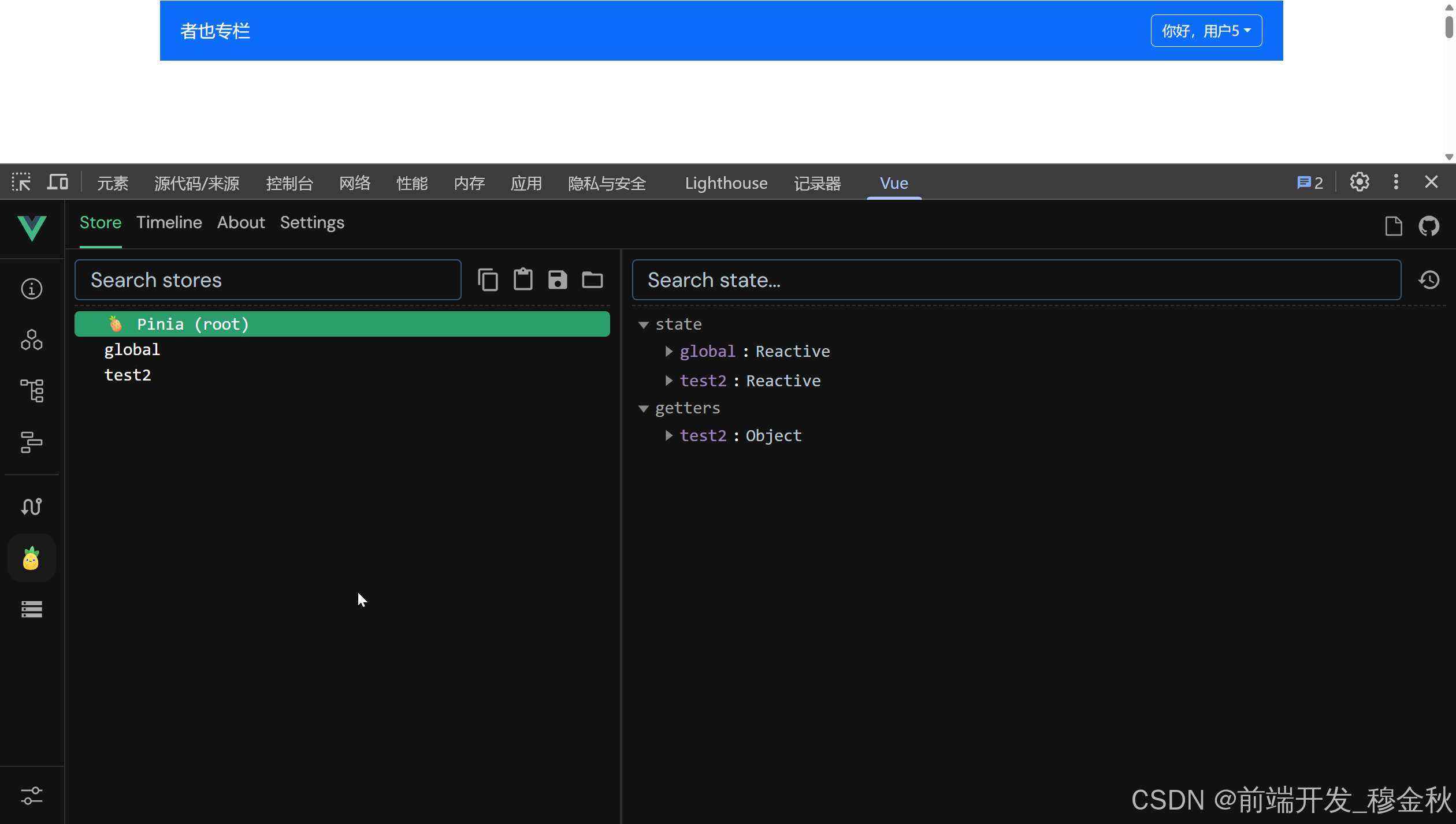
Vue DevTools工具悬浮问题源于同时使用了浏览器扩展版和项目插件版(vite-plugin-vue-devtools)导致冲突。
要恢复嵌入模式,需在vite.config.js中注释或移除VueDevTools插件调用,重启开发服务器即可。
浏览器扩展版会固定在Chrome开发者工具标签页,而项目插件版提供独立悬浮面板。
建议根据需求选择:传统调试用扩展版,高级功能用插件版。
操作时注意两种工具的工作机制差异,避免功能重叠。
问题:Vue的DevTools工具悬浮遮挡屏幕
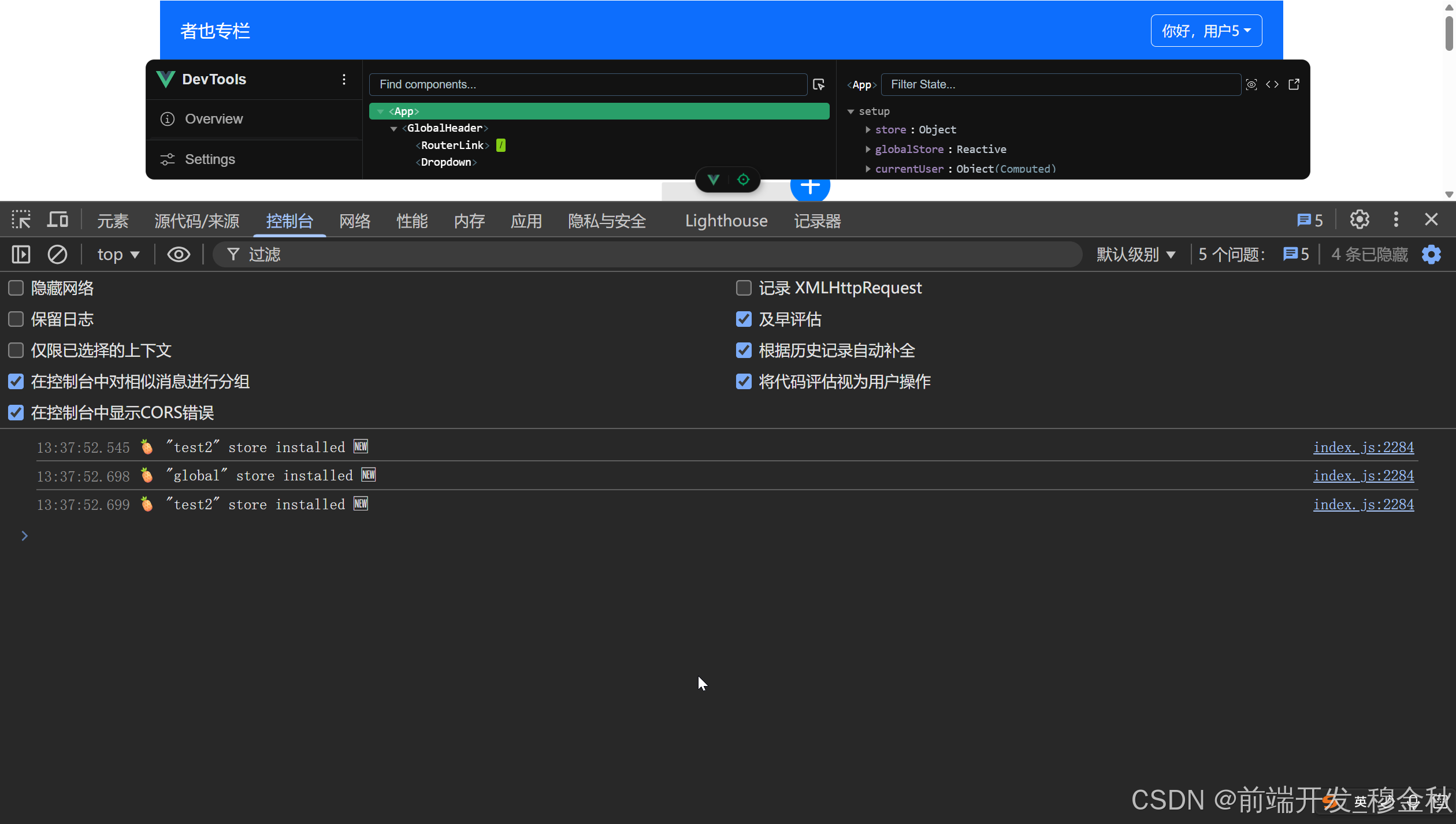
怎么设置DevTools嵌入到谷歌开发者工具中,而不是悬浮在开发者工具上显示
我理解你遇到的问题,你想设置的是开发者工具(DevTools)本身的** docking 位置**,让它重新嵌入到浏览器主窗口中,而不是作为一个单独的窗口悬浮。这个设置不在浏览器的常规设置菜单里,而是在开发者工具自身的界面中。
你可以通过下面这个简单的步骤来调整:
-
打开开发者工具 :在 Chrome 浏览器中,按下
F12键,或者右键点击网页任意位置选择"检查",打开开发者工具。 -
找到设置按钮 :在开发者工具打开后,看向它的右上角 。你会找到一个竖直排列的三个点的菜单按钮 (
⋮)-5。 -
选择 Dock 位置 :点击这个菜单按钮,在弹出的选项中找到 Dock side(停靠位置)相关的图标。将鼠标悬停或点击后,你会看到几个不同的布局选项。
-
选择嵌入模式 :在弹出的选项中,选择左侧第一个图标,通常表示为将窗口停靠在左侧 或停靠在右侧。选择任意一个非"分离窗口"的选项,开发者工具就会重新嵌入到浏览器窗口的相应一侧了。
- 注意:如果之前误触了某个选项导致工具悬浮,通常是因为选择了那个表示为独立窗口的图标(例如,一个矩形从另一个矩形中弹出的图标)。只要重新选择旁边几个表示"嵌入"的图标即可恢复。
怎么设置Vue的DevTools嵌入到谷歌的开发者工具中,而不是悬浮在谷歌的开发者工具上显示
我理解了,你希望 Vue 的开发者工具面板能像 Chrome 原生工具一样,牢牢地固定在浏览器主窗口的侧边,而不是作为一个独立的小窗口悬浮在 Chrome 开发者工具之上。
这个问题的关键,在于区分两种完全不同的"嵌入"概念。根据你的描述,你遇到的很可能不是标准的浏览器扩展版,而是一个独立的、可拖拽的 Vue 调试面板,它和 Chrome 开发者工具是两个独立的窗口。
🔍 情况一:你正在使用的是独立版的 Vue DevTools
如果你看到的 Vue 调试工具是一个可以随意拖拽、悬浮在页面上的小圆点或面板 ,那么你使用的很可能是新一代的 vite-plugin-vue-devtools。这个工具的设计初衷就是为了提供更灵活的调试体验,因此它的面板默认就是悬浮的 ,无法像传统扩展那样"嵌入"到 Chrome 开发者工具的标签栏里 -2。
这个悬浮面板的特性包括:
✨ 情况二:正确的"嵌入"方式(使用浏览器扩展版)
要想获得你期望的"嵌入"体验,需要确保你安装和使用的是传统的 Chrome 浏览器扩展版本。安装后,它会像其他扩展一样,成为 Chrome 开发者工具中的一个固定标签页。
你可以按照以下步骤来确认和切换:
-
安装官方浏览器扩展:
-
找到正确的标签页:
-
(可选)移除独立版工具:
- 如果项目中配置了
vite-plugin-vue-devtools,你可以根据项目文档将其移除,以避免和浏览器扩展版本的功能冲突或界面干扰。
- 如果项目中配置了
💡 如何区分你用的是哪一版?
你可以通过下面这个简单的表格来快速判断:
| 特征 | 传统浏览器扩展版 (你想要的) | 独立悬浮面板版 (你当前的) |
|---|---|---|
| 打开方式 | 在 Chrome 开发者工具的 Vue 标签页 中 -1-5。 |
页面上有一个可拖动的 Vue 小图标 或 悬浮条 -2。 |
| 界面位置 | 完全固定在 Chrome 开发者工具内部。 | 可以随意拖拽 ,悬浮在浏览器页面上方 -2。 |
| 适用场景 | 经典、稳定的调试方式,与 Chrome 工具集成度高。 | 新一代工具,更灵活,支持独立窗口和画中画模式 -2。 |
如果确认你现在使用的就是浏览器扩展版,但 Vue 标签页里的工具窗口本身是悬浮的,这可能是该标签页内部视图的渲染问题。你可以尝试拖动 Chrome 开发者工具的边缘 ,调整一下整个工具窗口的宽度和高度,看看 Vue 面板的内容是否能自适应填满。
确认现在使用的就是浏览器扩展版(Vue.js devtools 7.7.7 DevTools browser extension for Vue.js),但 Vue 标签页里的工具窗口本身是悬浮的,查看了项目,的确使用了"vite-plugin-vue-devtools": "^8.0.5"
找到问题的根源了!你遇到的情况,正是目前 Vue 生态里一个很容易混淆的地方。
你同时安装了浏览器扩展版(Vue.js devtools) 和项目插件版(vite-plugin-vue-devtools),而且现在生效的,是后者。
🧐 为什么会这样?
简单来说,这两个工具虽然名字像,但工作原理完全不同,而且它们会互相冲突 -2。
-
浏览器扩展版(你安装的) :这是传统的调试方式。它作为一个浏览器插件运行,会在 Chrome 开发者工具里增加一个名为
Vue的固定标签页-5-10。 -
项目插件版(你项目里配置的
vite-plugin-vue-devtools@^8.0.5) :这是新一代的调试工具。它直接集成在您的 Vite 项目中,运行时会在网页内部注入一个悬浮的调试面板 -10。这个面板是独立于 Chrome 开发者工具之外的,可以随意拖拽,也就是你现在看到的这个"悬浮窗"。
关键在于,这个项目插件版的优先级更高。只要它在项目里被启用了,就会"接管"调试界面,导致浏览器扩展版虽然安装了,但其 Vue 标签页里显示的内容,被这个悬浮面板"掏空"了,看起来就像是一个悬浮的窗口-2。
💡 解决方案:如何恢复你想要的"嵌入"模式?
既然你想要的是 Chrome 开发者工具内固定的 Vue 标签页,那么目标就是让浏览器扩展版重新生效 。这可以通过禁用项目里的 vite-plugin-vue-devtools 来实现。
你可以任选一种方法:
方法一:临时禁用(推荐,用于快速验证)
这是最快的方式,可以立刻验证问题是否出在插件冲突上。
-
打开你项目的
vite.config.js(或vite.config.ts)文件。 -
在
plugins数组里,找到VueDevTools()这一行,将它注释掉。diff
javascriptimport { defineConfig } from 'vite' import vue from '@vitejs/plugin-vue' import VueDevTools from 'vite-plugin-vue-devtools'// 将这行注释掉 export default defineConfig({ plugins: [ vue(), - VueDevTools(), // 将这行注释掉 ], }) -
保存文件,重启你的 Vite 开发服务器(按
Ctrl+C终止,然后重新运行npm run dev或yarn dev)。 -
刷新浏览器页面,那个悬浮的 Vue 图标应该就消失了。此时再打开 Chrome 开发者工具,点击
Vue标签页,它应该就能正常显示并嵌入在工具里了。
方法二:彻底移除(如果你不再需要悬浮面板)
如果你确认以后都用不到悬浮面板的功能,可以将其彻底移除。
-
在项目终端中运行以下命令,卸载这个插件:
bashpnpm uninstall vite-plugin-vue-devtools # 或者 yarn remove vite-plugin-vue-devtools -
然后,同样打开
vite.config.js文件,删除VueDevTools的导入语句和plugins数组中的调用。 -
重启开发服务器即可。
📌 如何选择:哪个版本更适合你?
既然你两个版本都接触到了,这里有一张对比表,可以帮助你理解它们的区别,方便你根据场景选择-10:
| 特性 | 浏览器扩展版 (Chrome Extension) | 项目插件版 (Vite Plugin) |
|---|---|---|
| 打开方式 | 集成在 Chrome 开发者工具的 Vue 标签页内。 |
在页面中以悬浮球/面板形式独立存在。 |
| 界面位置 | 固定在开发者工具内部,随工具停靠。 | 可随意拖拽,悬浮在网页内容之上。 |
| 核心优势 | 可用于调试任何线上(生产环境)的 Vue 应用。 | 功能更强大,拥有依赖图谱、性能时间线等独有功能-2-10。 |
| 适用场景 | 调试线上问题、排查他人网站、习惯传统集成体验。 | 本地开发 ,追求更强大、更灵活的调试体验-10。 |
| 稳定性 | 稳定,但可能受浏览器更新影响-10。 | 与项目 Vite 配置深度集成,非常稳定,不受浏览器限制-10。 |
希望这些信息能帮你理清思路,把调试环境调整到最顺手的状态。如果操作中遇到任何问题,随时可以再问我。
已卸载和删除项目中的 vite-plugin-vue-devtools,但是开发者工具中还没有Vue选项
后面发现是因为扩展程序 Vue.js devtools 没有打开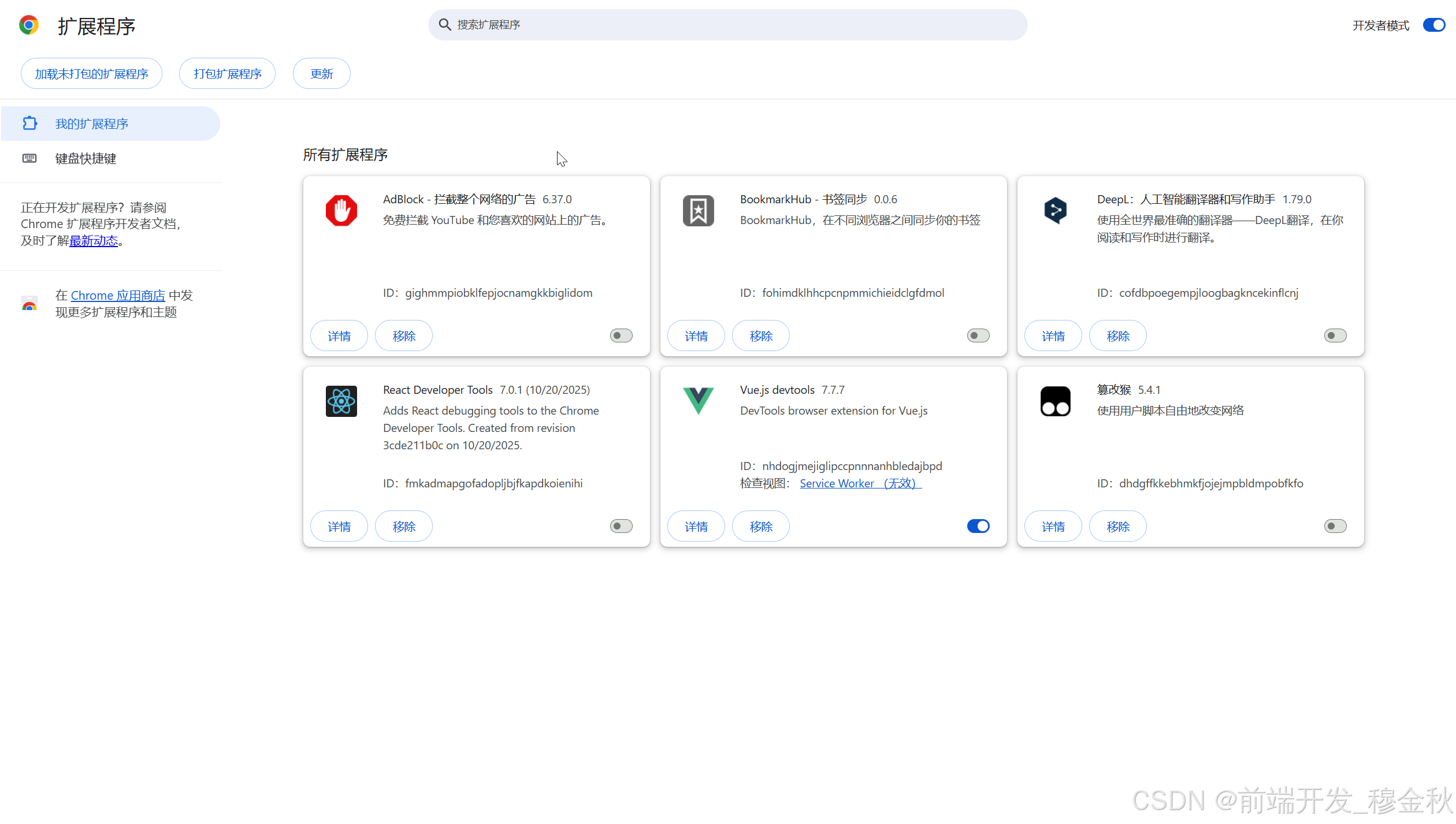
打开 Vue.js devtools,然后重启开发者工具后恢复正常