文章目录
添加参考文献交叉引用
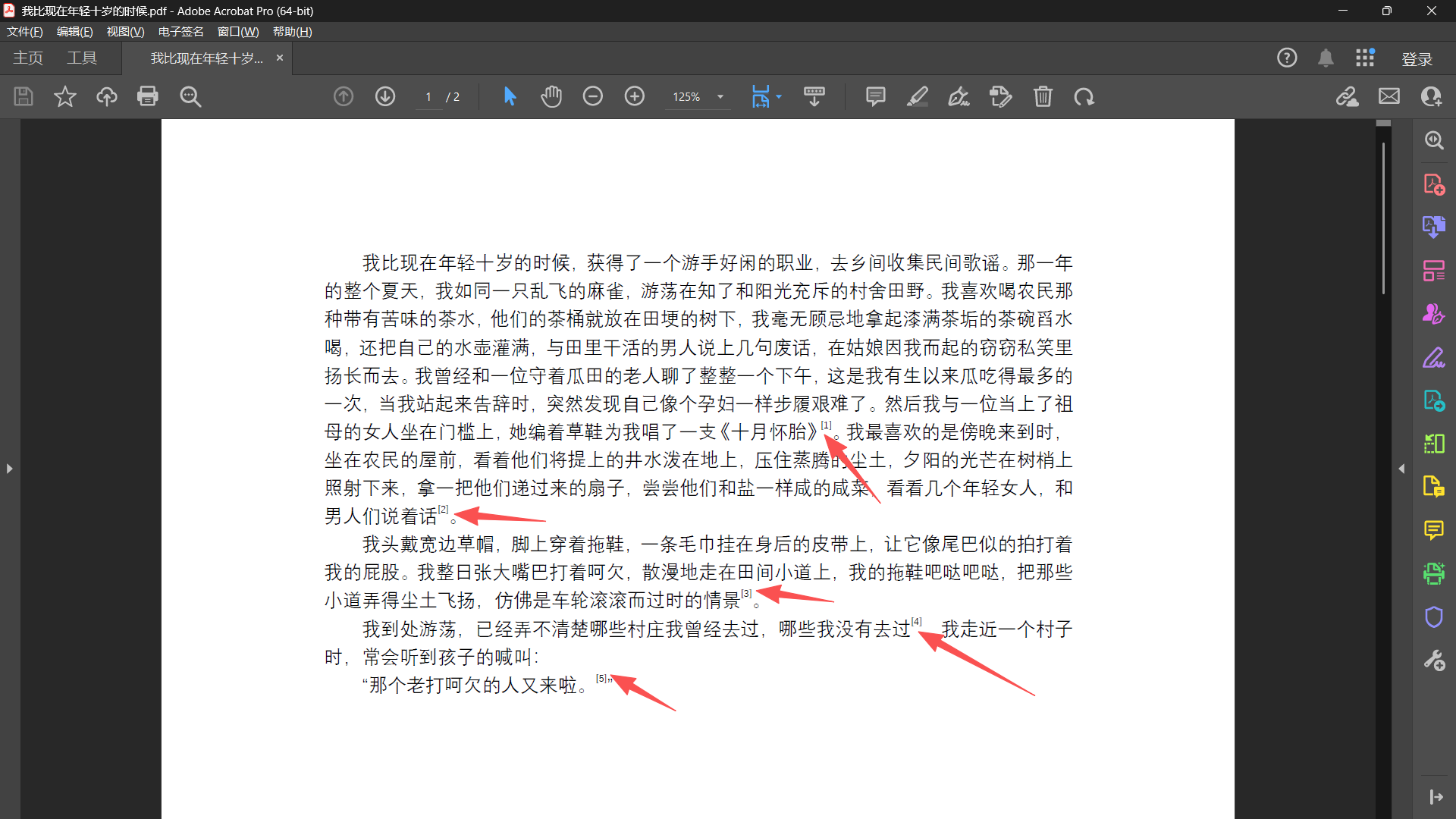
这里我摘抄了余华作品的内容作为正文示例,正文后面假设是参考文献
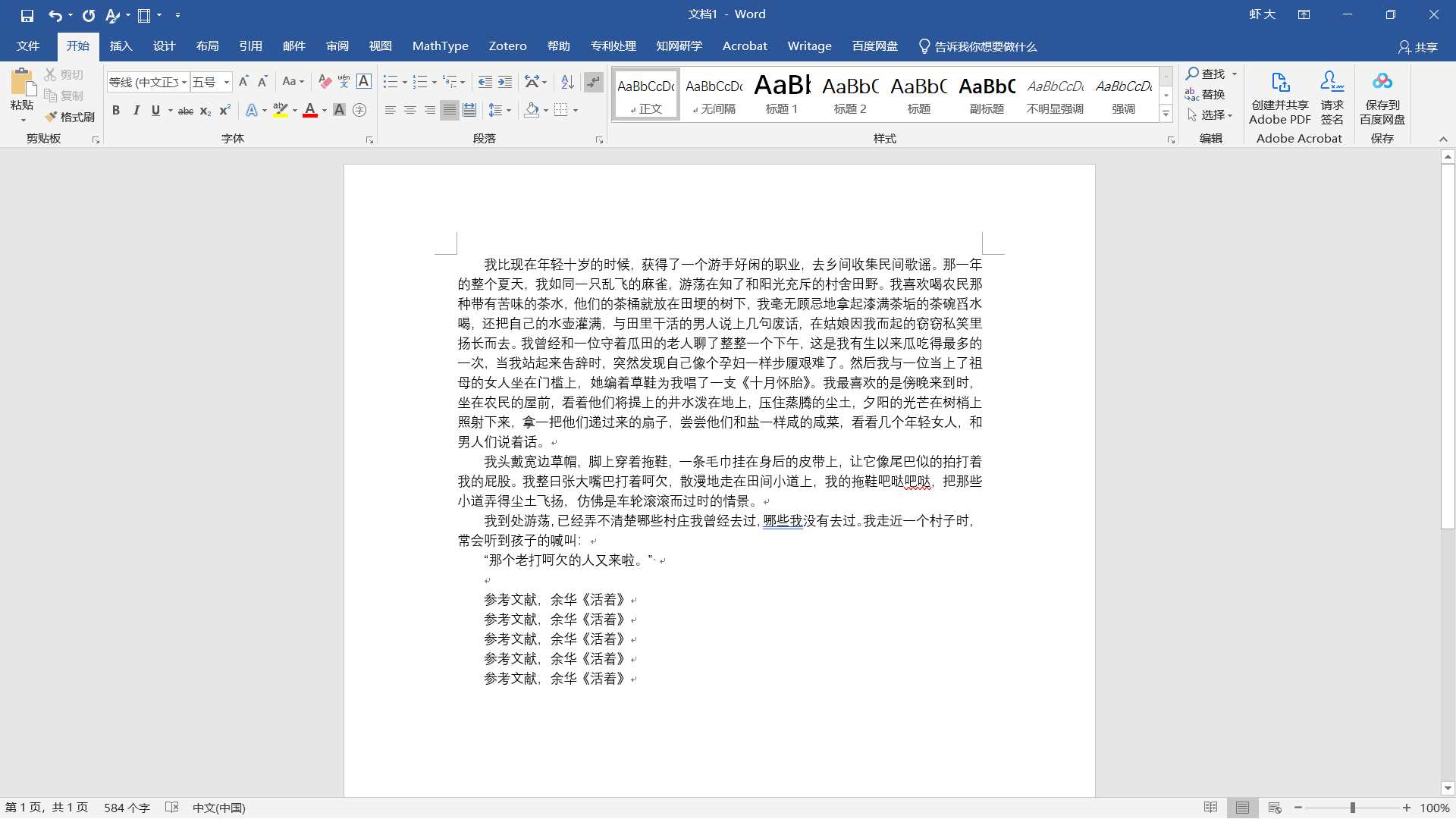
接下来添加参考文献交叉引用:
首先给参考文献添加编号,
1.全选参考文献,
2.点击编号里面的自定义新编号格式(wps里面叫自定义),
3.把编号格式改成参考文献格式,点确定,
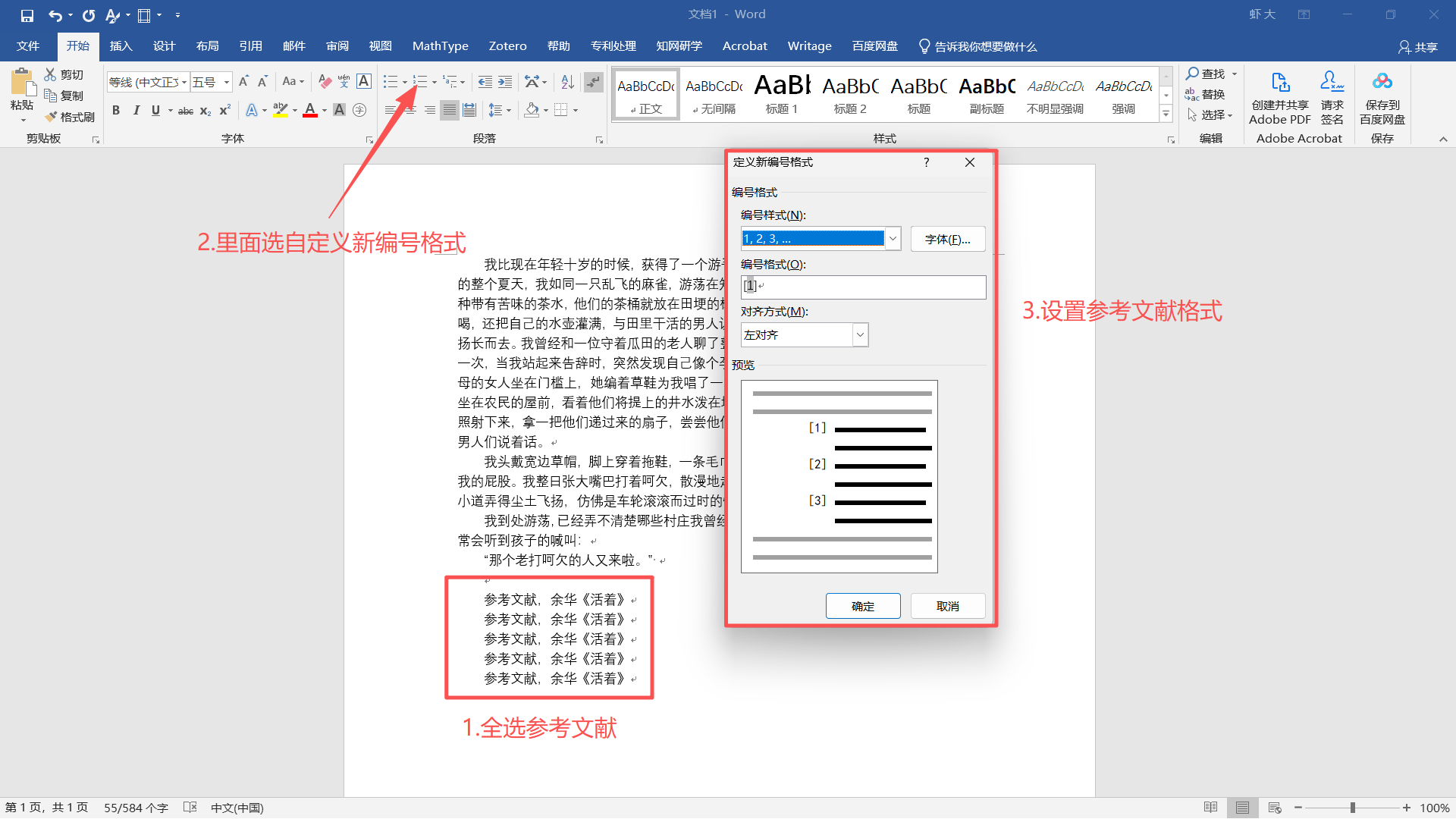
然后在正文中插入参考文献交叉引用:
4.光标选择要插入引用的位置,
5.工具栏点引用,
6.点交叉引用,
7.在交叉引用框里选之前设置的编号项
8.引用内容里面选择段落编号
9.选择要插入的参考文献,然后确认即可
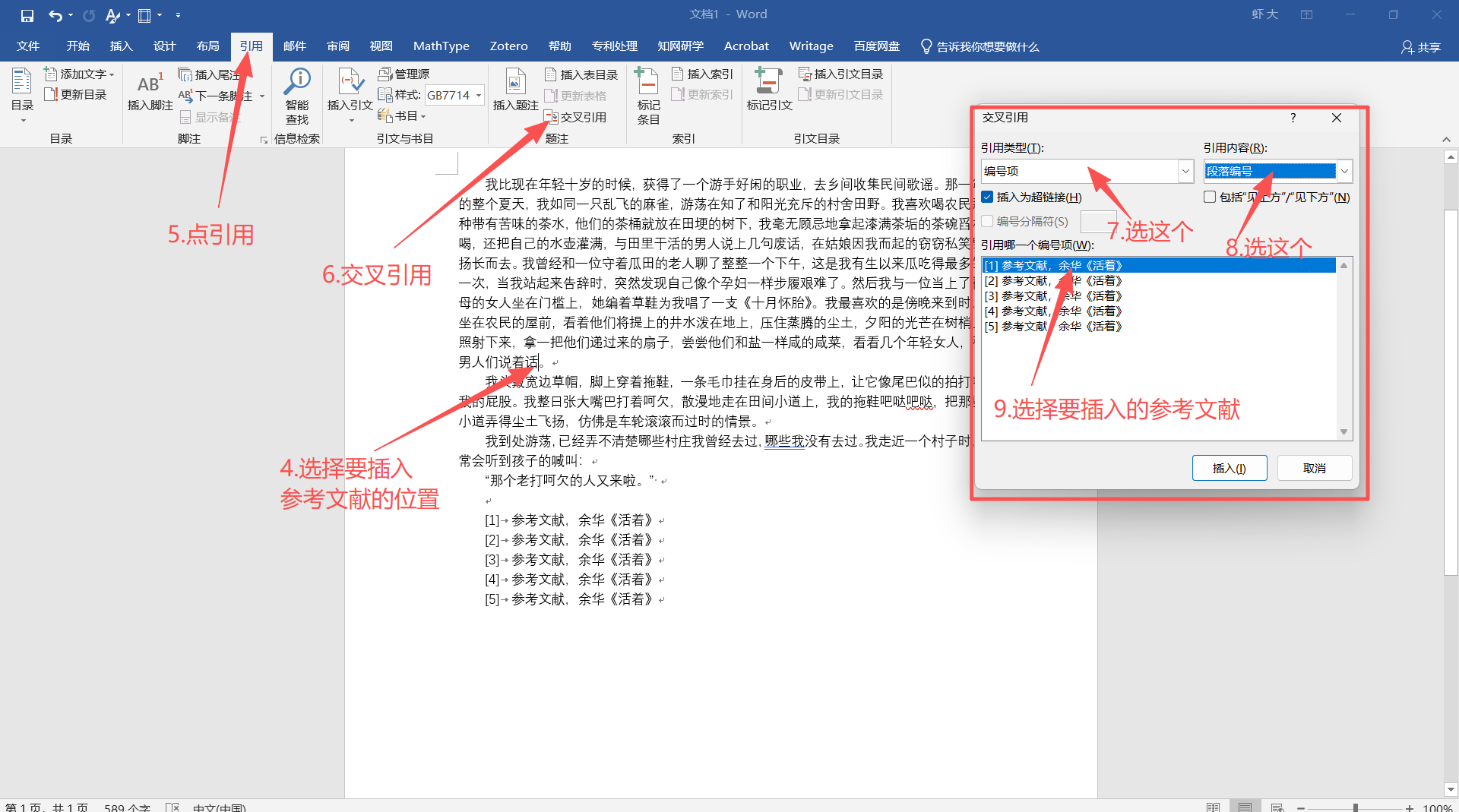
成功添加所有参考文献:
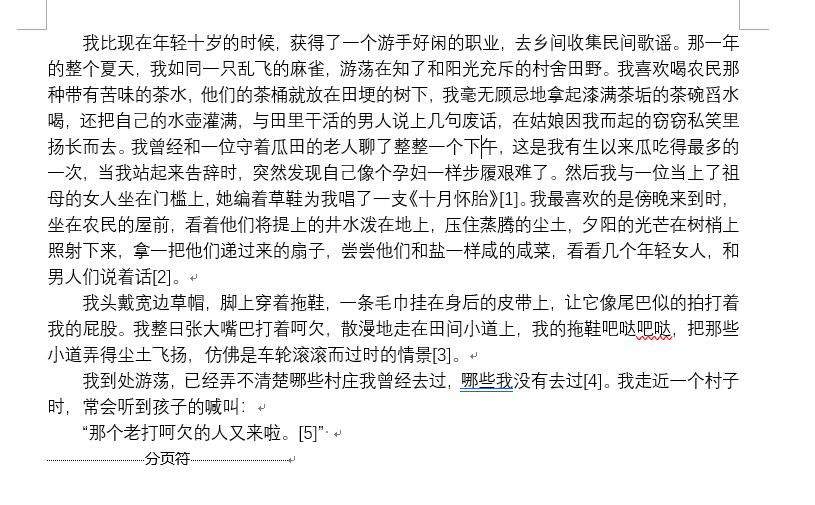
批量把交叉引用改为上标
一般论文里要求的参考文献都是上标格式的,接下来继续教如何批量把所有交叉引用的参考文献改为上标格式:
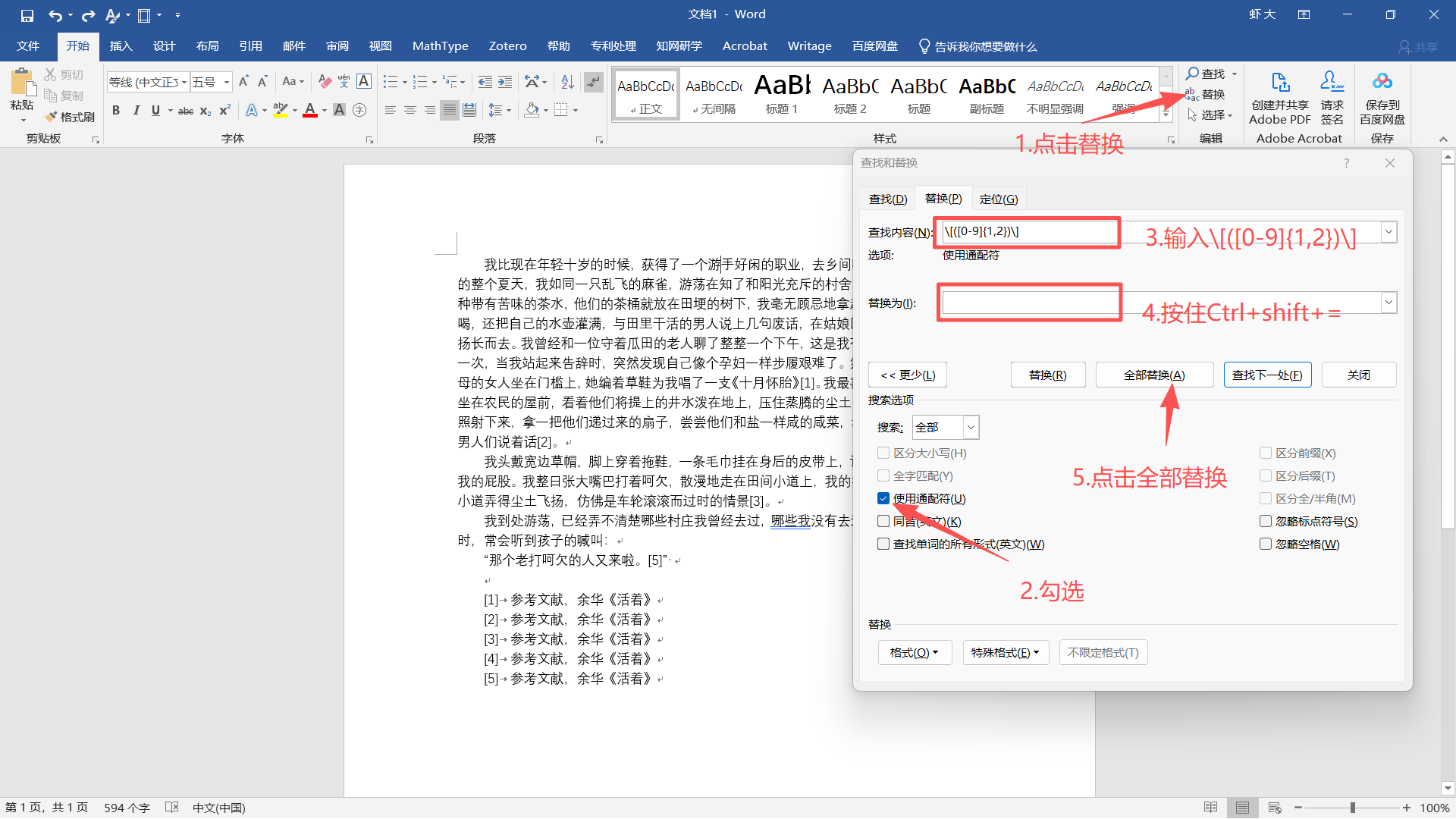
1.打开替换界面,
2.替换界面框里面勾选使用通配符,
3.查找内容输入\[([0-9]{1,2})\],即所有的交叉引用参考文献
4.替换里面,按CTRL+shift+=
5.点击全部替换
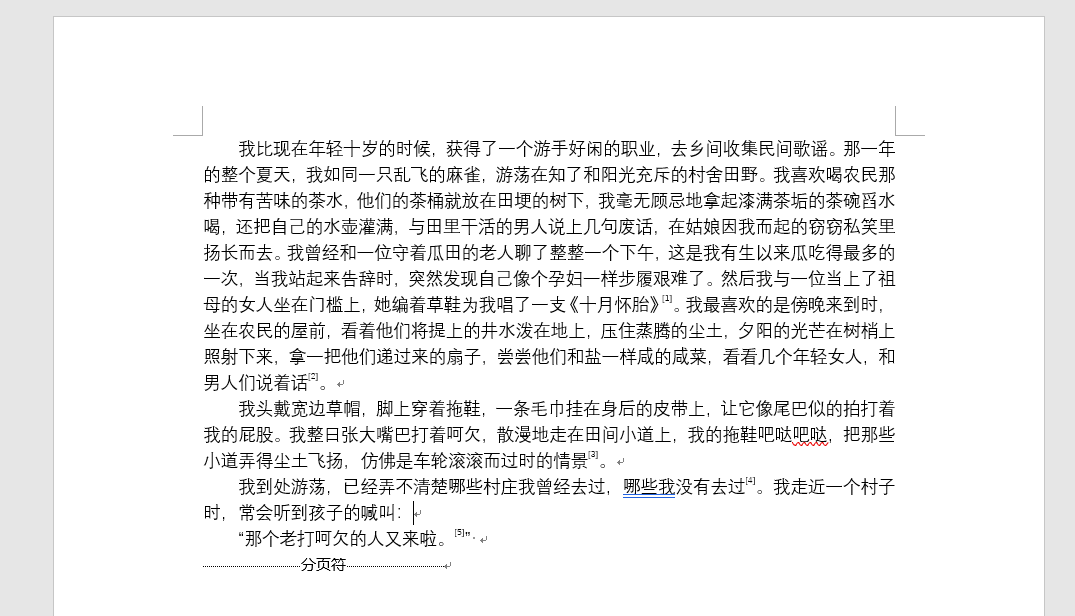
完成:
论文保存为pdf且保留交叉引用参考文献的跳转
最后可能要把论文保存为pdf格式,如果直接保存pdf可能会导致交叉引用参考文献的下标格式又变回去,这里有一种方法可以解决这个问题:
- 点击工具栏的文件选项,然后点击另存为Adobe acrobat选项:
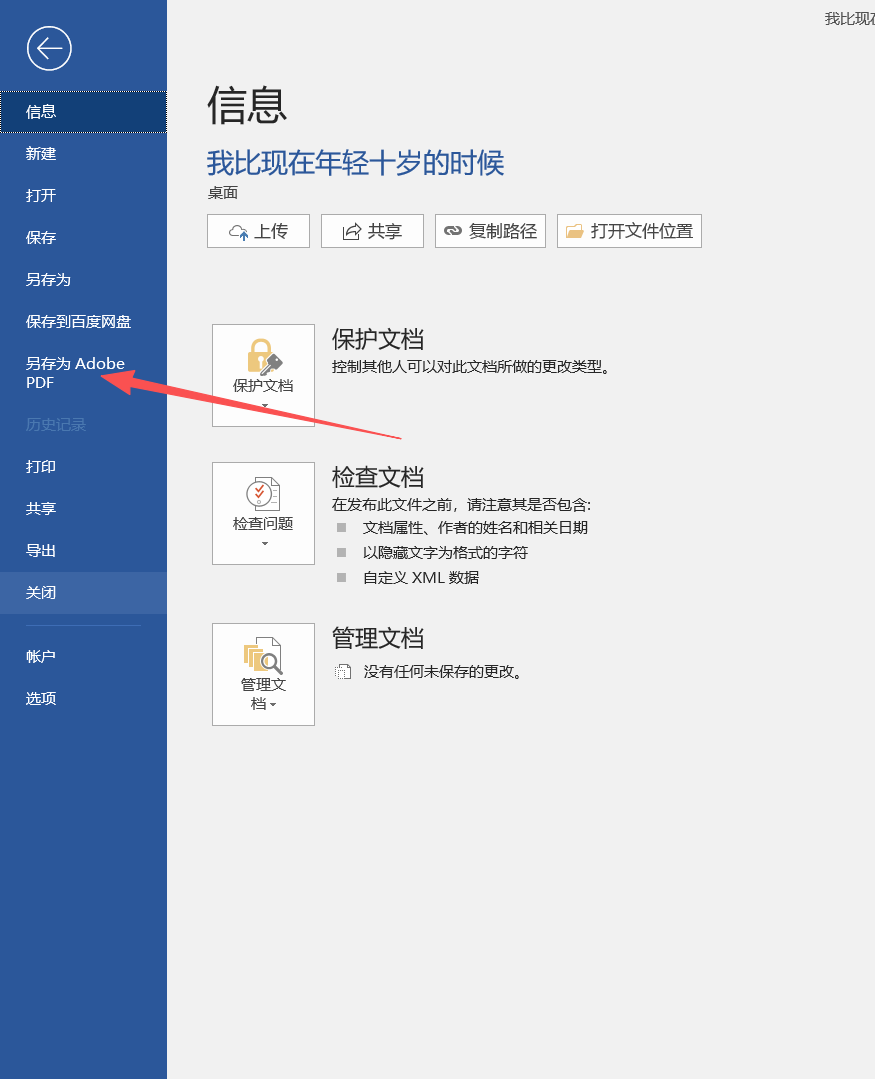
用这个方法导出为PDF后,就不会出现上标会变大的问题,在PDF中点击交叉引用编号也会正常跳转到对应参考文献: