TortoiseSVN 安装与使用指南
下载与安装
TortoiseSVN 官网提供 Windows 平台的安装包,访问 下载地址 获取最新版本。下载完成后运行 .msi 安装文件,安装过程中需注意以下关键步骤:
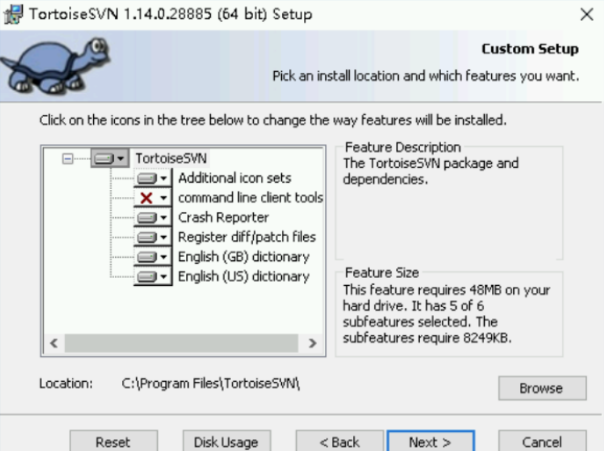
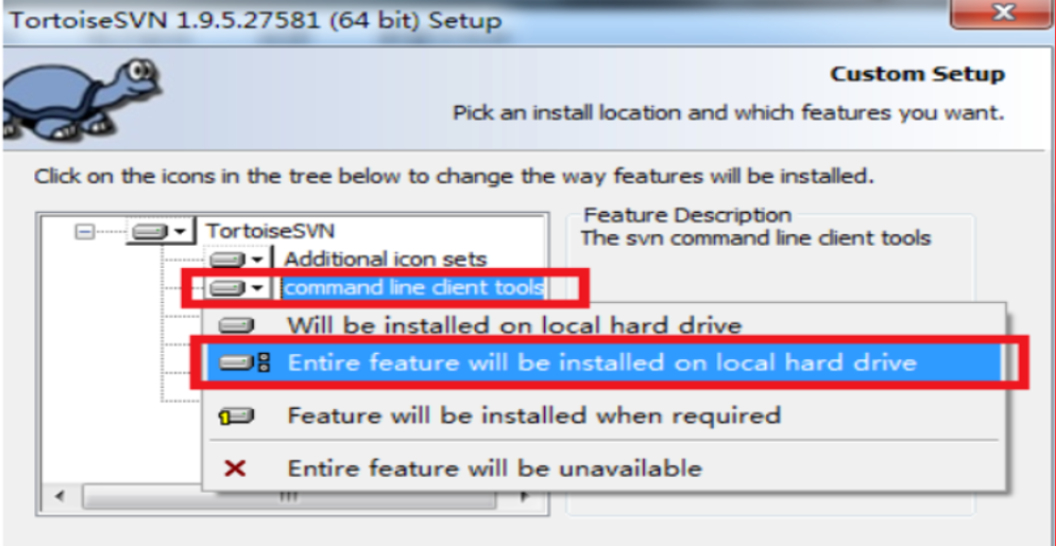
- 勾选 命令行工具(Command line client tools)以支持 IDE 集成
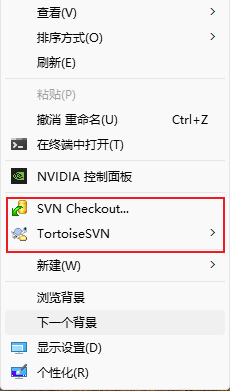
- 安装完成后,右键菜单会出现 SVN 相关选项,表明安装成功
基础操作
拉取项目到本地
- 右键选择 SVN Checkout
- 输入仓库 URL 和本地存储路径
- 首次操作需认证账号密码,后续会自动缓存凭证
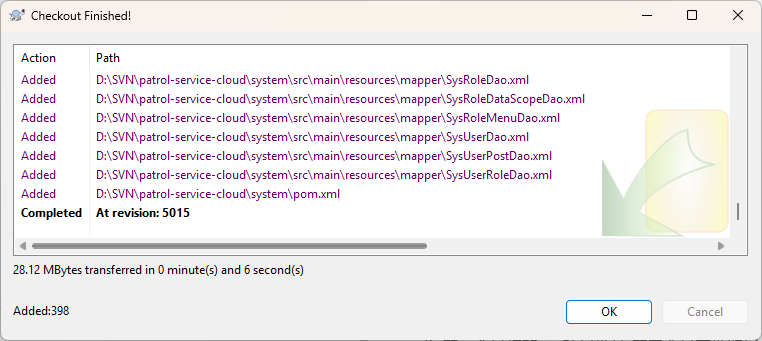
成功拉取后,本地目录会生成隐藏的 .svn 文件夹用于版本控制。
IDEA 集成
- 打开已拉取的项目
- 通过
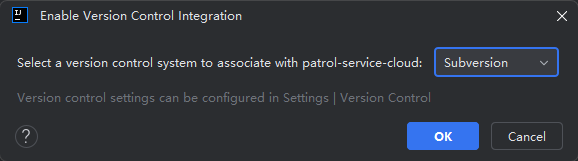
File > Settings > Version Control添加 Subversion 配置 - 确保选择 Subversion 而非 Git 作为版本控制系统
常见问题
- 预览模式退出 :在 CSDN 编辑器中,点击编辑器右上角的 退出预览 按钮即可返回编辑模式
- 命令行支持:若安装时未勾选命令行工具,需重新安装并勾选该选项
注意事项
- 安装路径避免包含中文或特殊字符
- 企业级仓库建议使用 HTTPS 协议地址
- 首次认证失败时可清除缓存凭证重新输入@toc
概要
用过github\gitee\gitlab,哎,他们竟然使用SVN(TortoiseSVN),也叫小乌龟,下面介绍三个部分下载安装\IDEA集成\项目拉取
地址

安装
- 双击msi文件(傻瓜式安装)
骗你的,如果你装完了,请卸载,哈哈哈哈 - 在这里插入图片描述就是这一步,修改X号的地方
这张图是盗用的其他人的,安装的时候忘记截图了,凑活看把
下面就是傻瓜式安装到最后了,
桌面右击和我一样就是可以了
本地使用
- 右击选择"SVN Checkout"
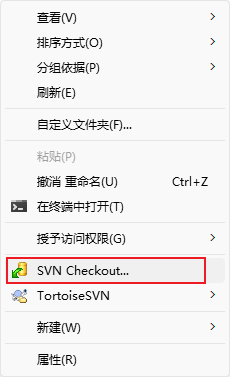
- 第一个是你的svn项目地址,第二个是本地路径包,选择好以后会让你输入用户名和密码
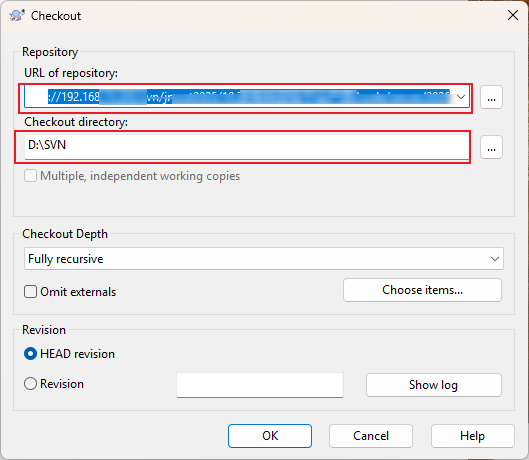
- 只需要第一次的输入,之后点击OK后就会直接拉取
为了截图我又拉了一次
IDEA集成使用
这就是刚才拉取的项目,成功者的标志是".svn"

使用idea打开之后

你会发现你根本找不到像git类似的这些功能
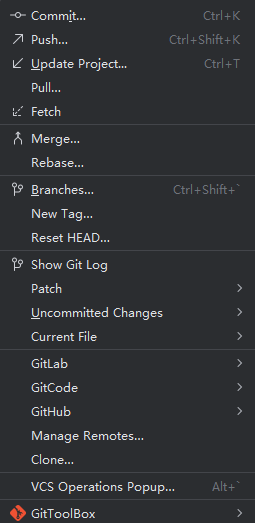
然后你点击
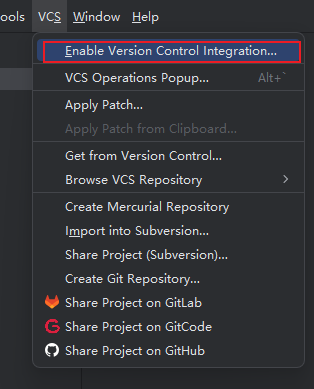
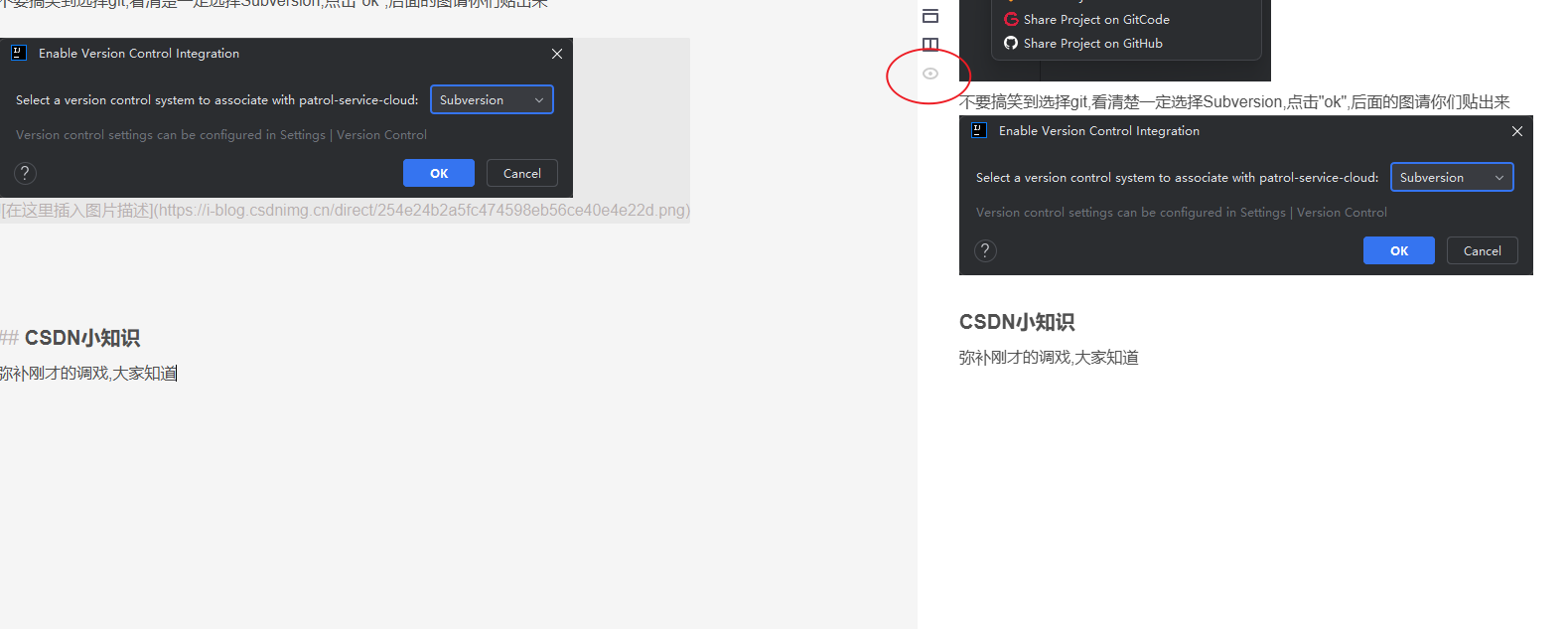
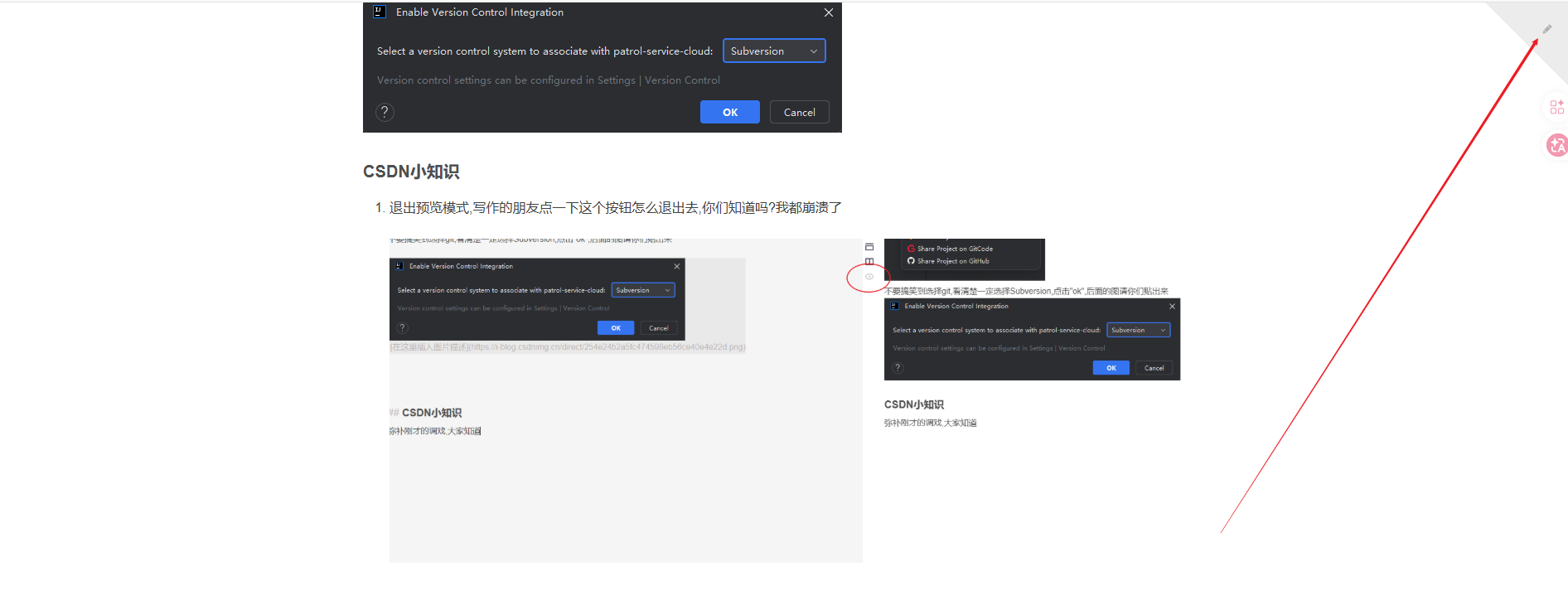
不要搞笑到选择git,看清楚一定选择Subversion,点击"ok",后面的图请你们贴出来
CSDN小知识
- 退出预览模式,写作的朋友点一下这个按钮怎么退出去,你们知道吗?我都崩溃了