一、正常安装流程
1.启用适用于 Linux 的 Windows 子系统
dism.exe /online /enable-feature /featurename:Microsoft-Windows-Subsystem-Linux /all /norestart2.启用虚拟化
dism.exe /online /enable-feature /featurename:VirtualMachinePlatform /all /norestart3.安装说明
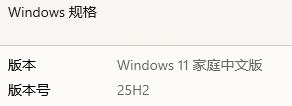
以管理员打开powershell输入以上命令,再重启电脑就搞定了。但实际上因windows操作系统版本不同,有些电脑安装会有很多问题。
二、'系统找不到指定的文件'问题
1.问题:
安装好wsl了,但是在终端输入wsl命令会显示'系统找不到指定的文件'

2.解决方案:
从 GitHub 下载最新 WSL 安装包
(1)访问 WSL 官方 GitHub 发布页: https://github.com/microsoft/WSL/releases/latest
(2)下载最新版本的 MSI 安装包(如 wsl_2.x.x_x64.msi)
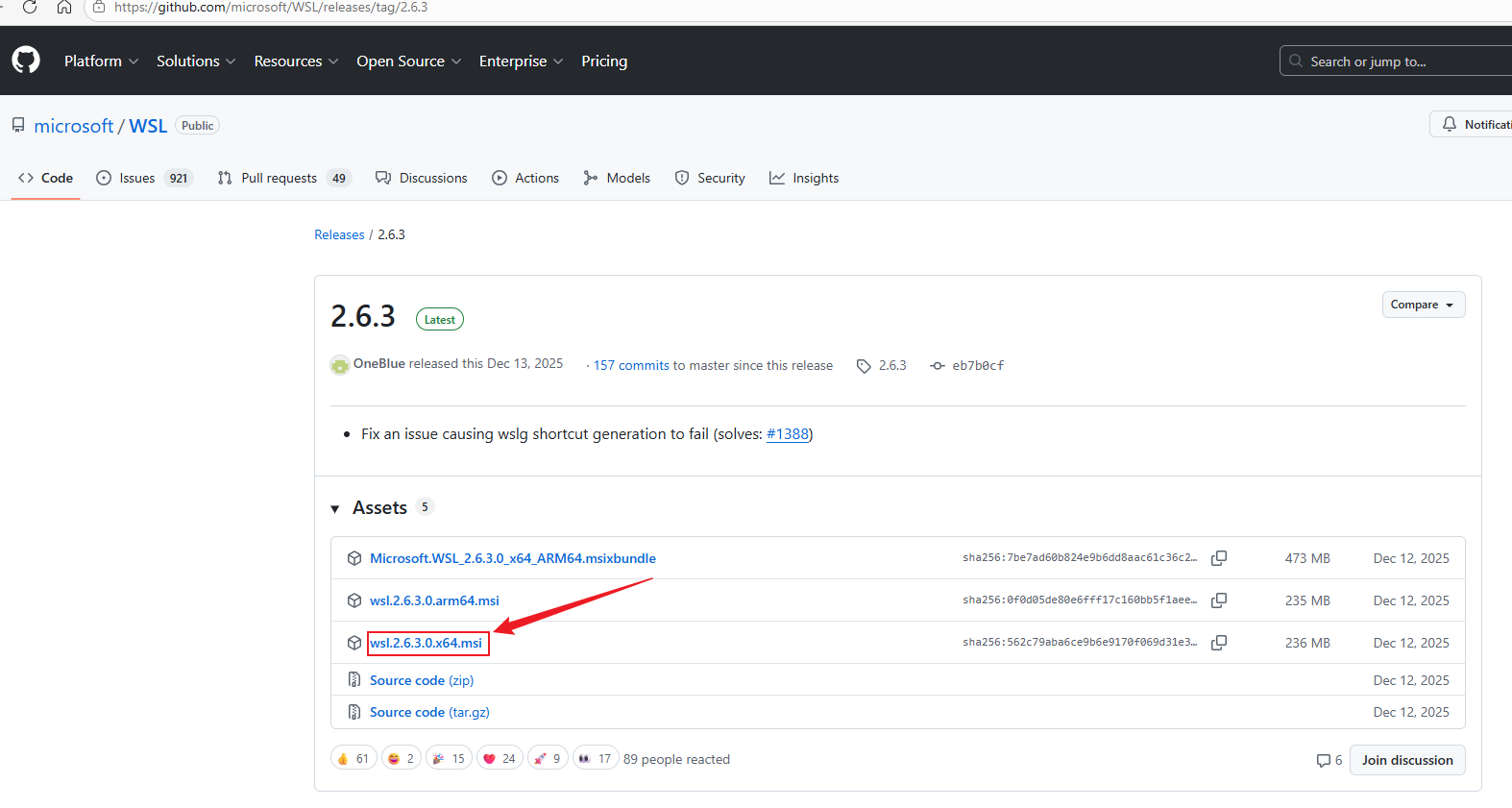
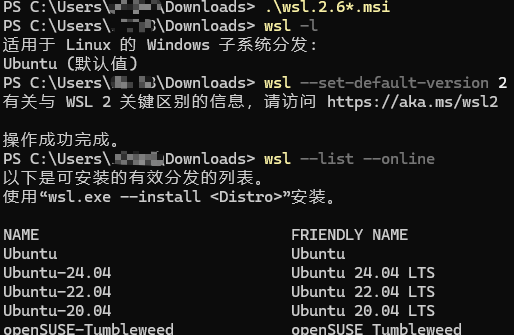
(3)以管理员身份运行 PowerShell,执行:
# 假设你下载到了 Downloads 文件夹
cd $env:USERPROFILE\Downloads
.\wsl_*.msi
(4)安装成功
三、启用虚拟化无效
1.问题:
遇到wsl已经安装好了,且在终端可以正常输入wsl命令,但是却无法使用ubuntu的问题
2.解决方案:
(1)可能是启用虚拟化后没有重启电脑,此时重启电脑就能解决了。
(2)可能是没有成功启用虚拟化,开梯子后用管理员打开powershell并输入上文一中的两行命令。或者输入这两行命令:
Enable-WindowsOptionalFeature -Online -FeatureName Microsoft-Windows-Subsystem-Linux
Enable-WindowsOptionalFeature -Online -FeatureName VirtualMachinePlatform
(3)尝试更新wsl,终端输入wsl --update。
(4)还不能解决,可以尝试下载X64的WSL2 Linux内核升级包并安装。
另外还可查看windows安装wsl官方文档
四、Unbuntu闪退
1.问题:
安装wsl并安装好ubuntu子系统后,打开ubuntu闪退
2解决方案:
可能是因为文件损坏,卸载并重新安装ubuntu即可,可在微软商城操作,也可以管理员身份运行 PowerShell后执行:
# 1. 注销当前的 Ubuntu 发行版
wsl --unregister Ubuntu

# 2. 重新安装 Ubuntu
wsl --install -d Ubuntu