
Fenrus 作为一款开源的个性化导航页工具,核心功能围绕自定义化与实用性展开,它支持添加自定义网站链接、切换明暗主题,还能集成天气、时间等小部件,同时适配 Linux、Windows、macOS 等多系统,尤其适合 NAS 玩家、开发者和追求效率的职场人使用;其最大优点在于轻量化,依托 Docker 部署简单,数据本地存储也保障了隐私安全,能把杂乱的浏览器书签梳理得井井有条。💡
使用 Fenrus 的过程中能发现,它的自定义设置虽然灵活,但首次使用时建议先规划好网站分组,比如按办公、娱乐、学习分类,避免后期整理麻烦;另外,登录方式选择账号密码认证时,记得做好密码备份,本地存储的数据也建议定期导出,防止设备故障导致配置丢失。
不过 Fenrus 仅在局域网内使用时,局限性十分明显:比如上班族在家想访问公司部署的 Fenrus 导航页查办公链接,或者 NAS 玩家出门想通过导航页调取家里 NAS 的影音资源,都因为局域网的限制无法实现,只能局限在固定环境使用,大大降低了工具的实用性。
而将 Fenrus 与 cpolar 内网穿透结合后,这些问题能迎刃而解:cpolar 无需公网 IP,就能把本地的 Fenrus 服务映射到公网,不管是在外面用手机、平板,还是出差用笔记本,都能随时访问自己的自定义导航页;而且 cpolar 支持固定二级子域名,不用每次重启都记随机地址,异地访问时直接输入固定地址就能打开,既解决了局域网的访问限制,又提升了使用的便捷性,让 Fenrus 从 "仅限本地用" 的工具,变成了真正能随身用的效率助手。

在全个性彰显时代,啥啥都得是定制打造才行。藏在自己的电脑里还是拿出去炫耀。当然选后者✌
教程来喽,搞起来吧!
本文将手把手教你用 Docker 一键搭建 Fenrus 导航页,让你的浏览器首页从此告别混乱,开启高效又炫酷的新体验!
准备好了吗?三行命令,焕新你的起点页!
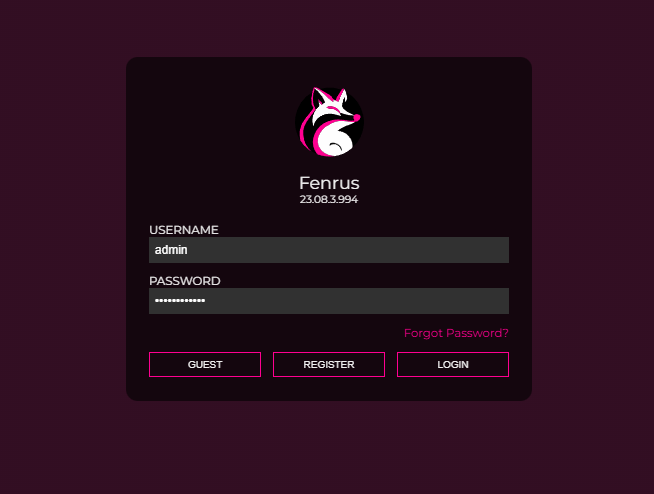
1.在极空间部署Fenrus导航页
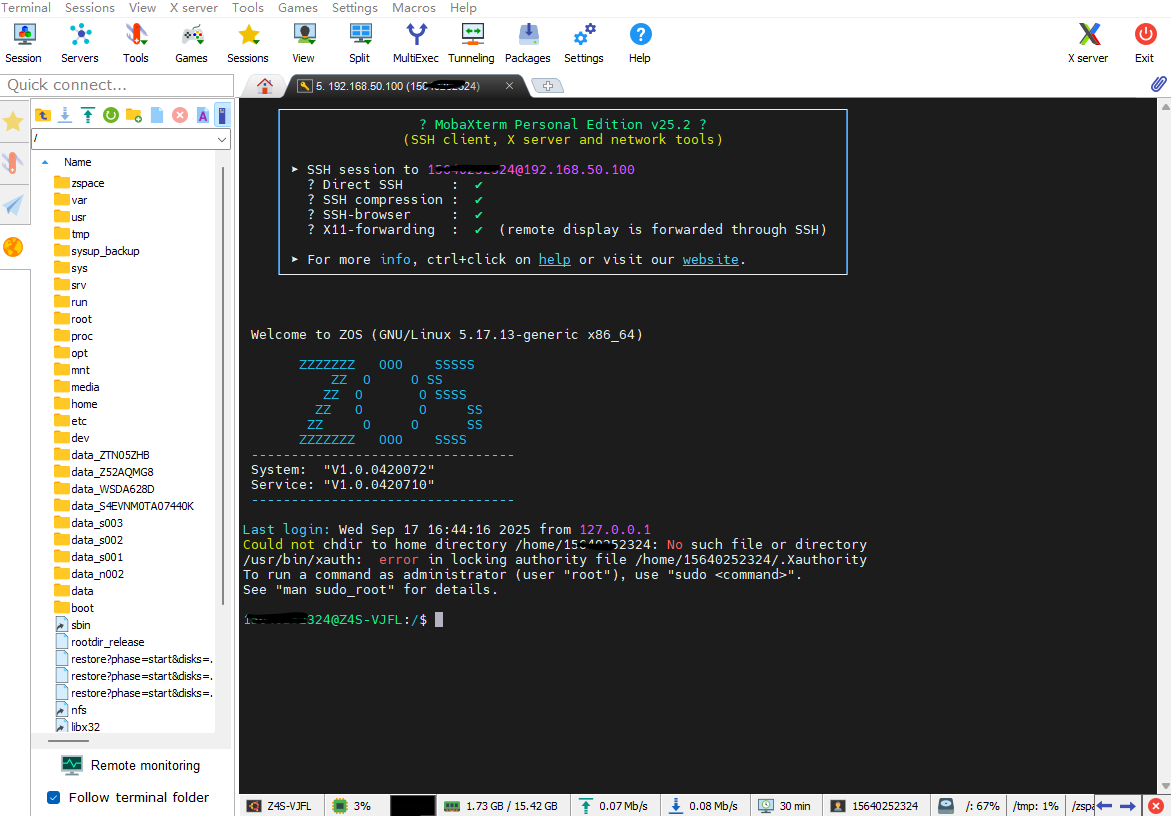
1.1ssh远程连接到极空间
- 开启【SSH 服务】
- 使用终端(Windows PowerShell / Mac Terminal)登录:
shell
ssh root@IP没有ssh的小伙伴可以参考这篇文章:
连接成功:极空间别再吃灰了!开启SSH,秒变全能服务器! - cpolar 极点云官网
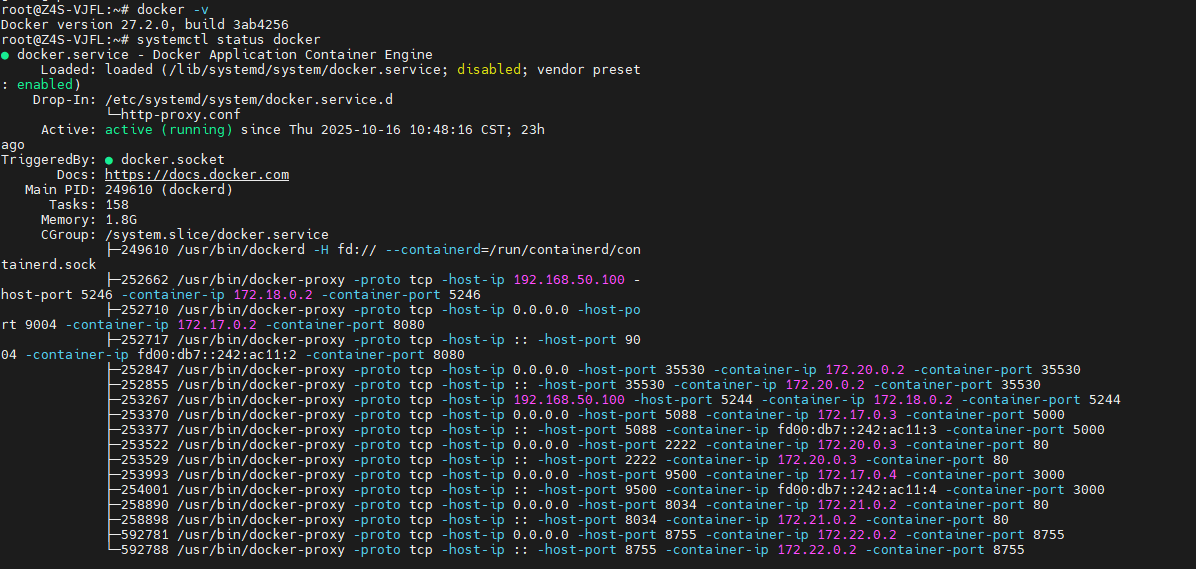
1.2验证docker是否开启
使用命令:
shell
docker -v
systemctl status -v没有docker的小伙伴可以参考这篇文章:极空间开箱实录:从拆箱到远程访问保姆级教程,30分钟上手! - cpolar 极点云官网
1.3安装Fenrus
首先创建一下安装的目录并进入到该目录:
shell
sudo mkdir -p /docker/fenrus
cd /docker/fenrus
创建并编辑 docker-compose.yml文件:
shell
services:
  fenrus:
    image: revenz/fenrus
    container_name: fenrus
    environment:
      - TZ=Asia/Shanghai
    volumes:
      -  /data/fenrus/data:/app/data
    ports:
      - 5566:3000
    restart: unless-stopped
启动容器:
shell
docker-compose up -d
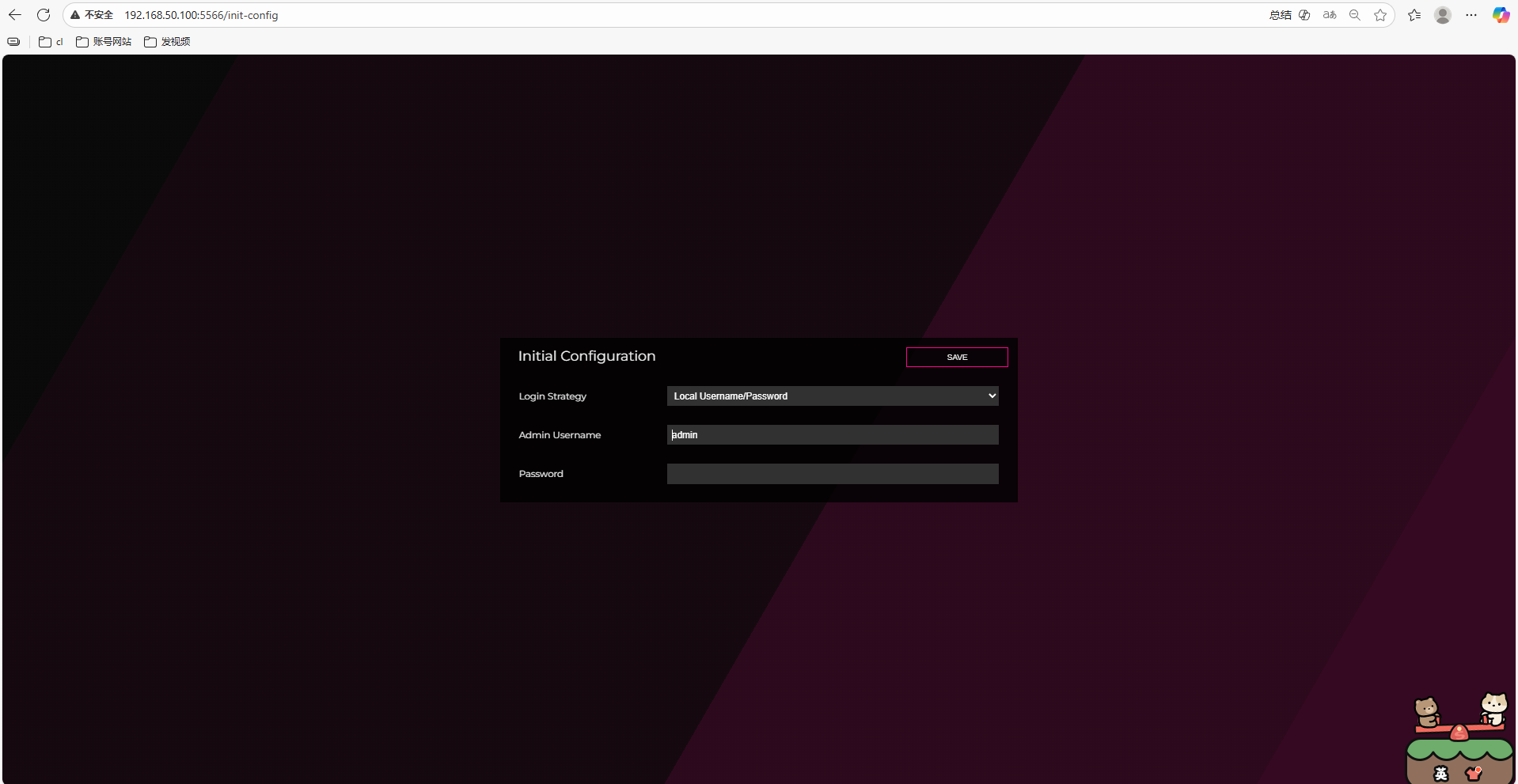
部署完成后,在浏览器中输入 http://极空间IP:5566 就能看到fenrus的界面:
1.4简单使用Fenrus
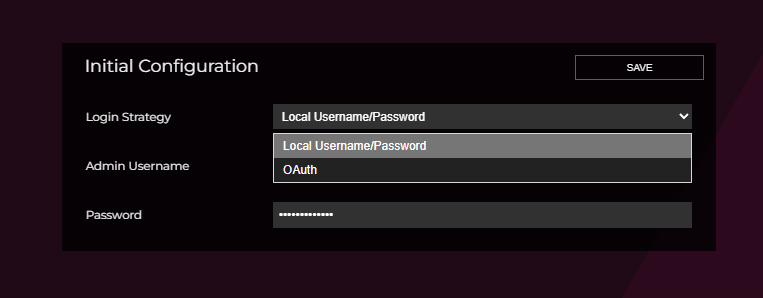
首次登录需注册,支持账号密码和OAuth认证两种方式:
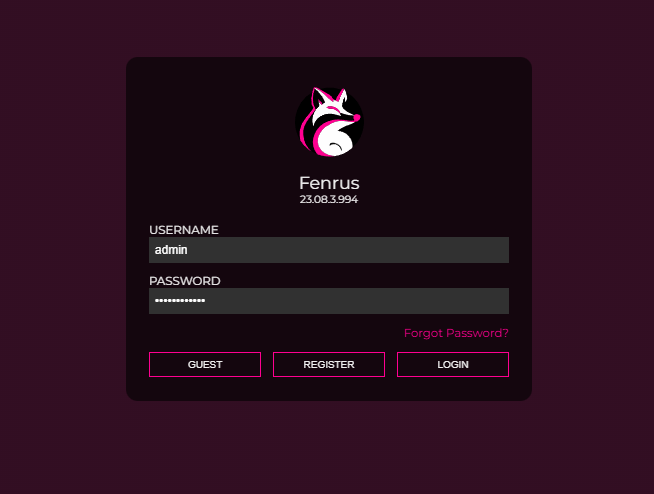
 可以先注册一个账户,注册后登录:
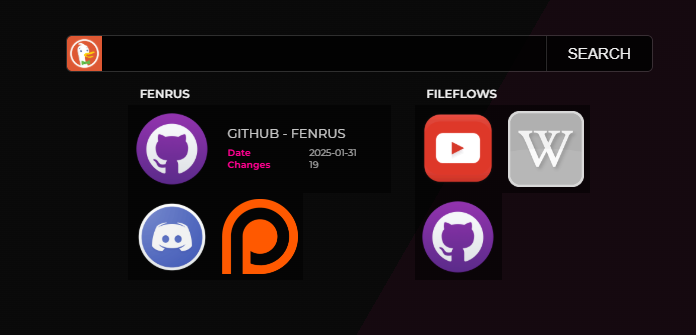
有经典、heimdall、列表三种展示方式:
点击 Settings 按钮
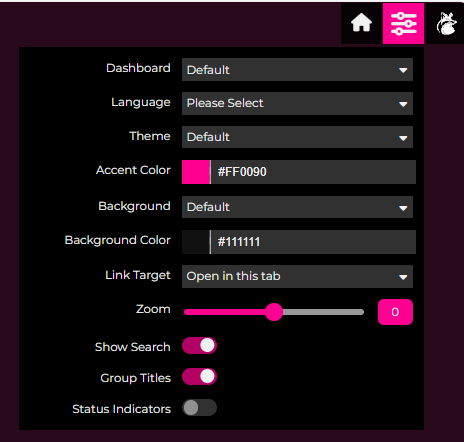
进入设置界面
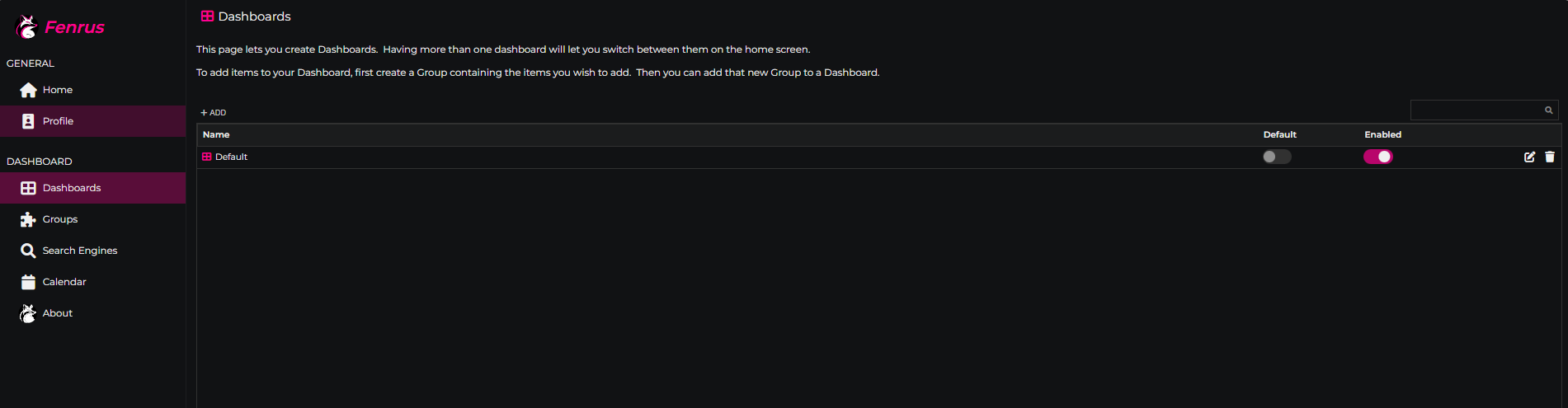
设置搜索
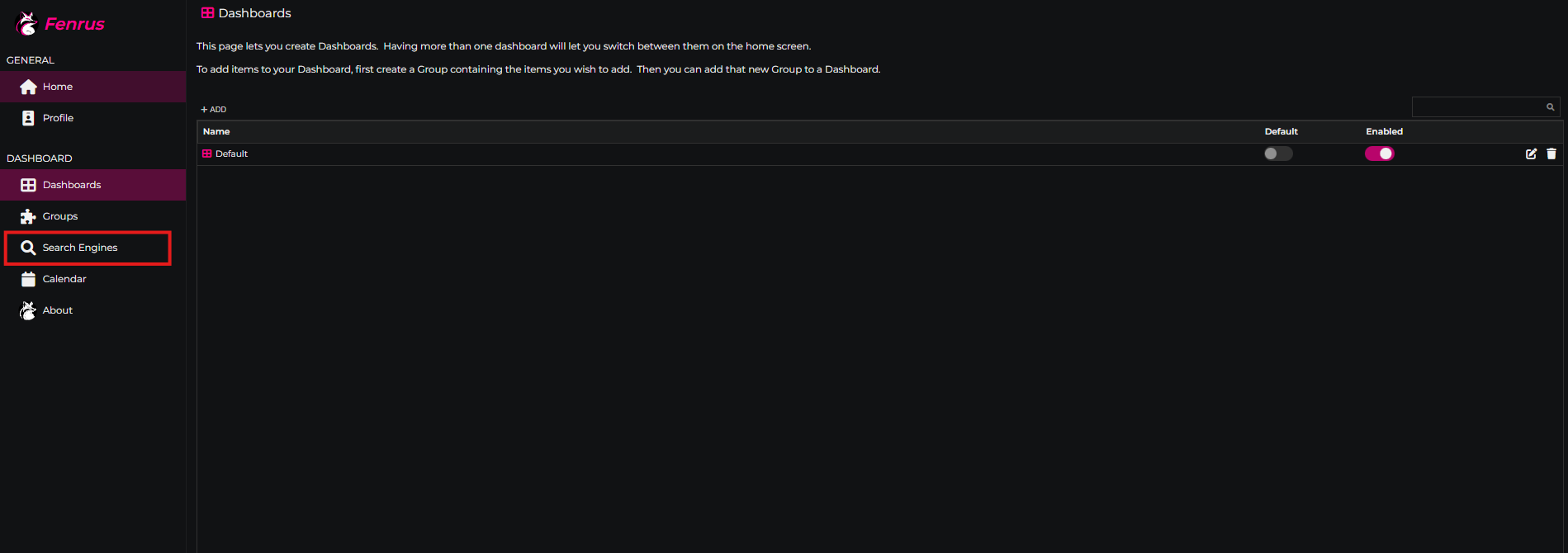
找到菜单 Search Engines
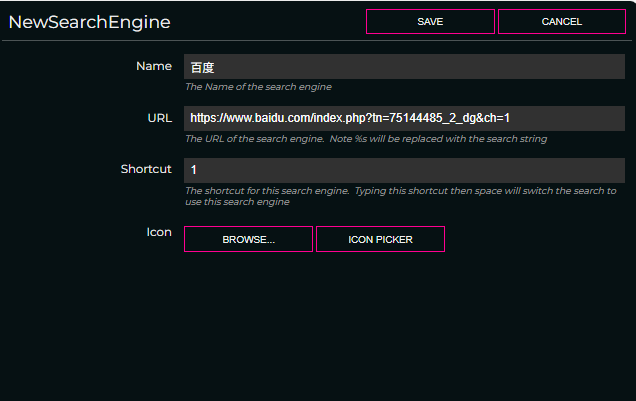
点 ADD 来增加新的搜索
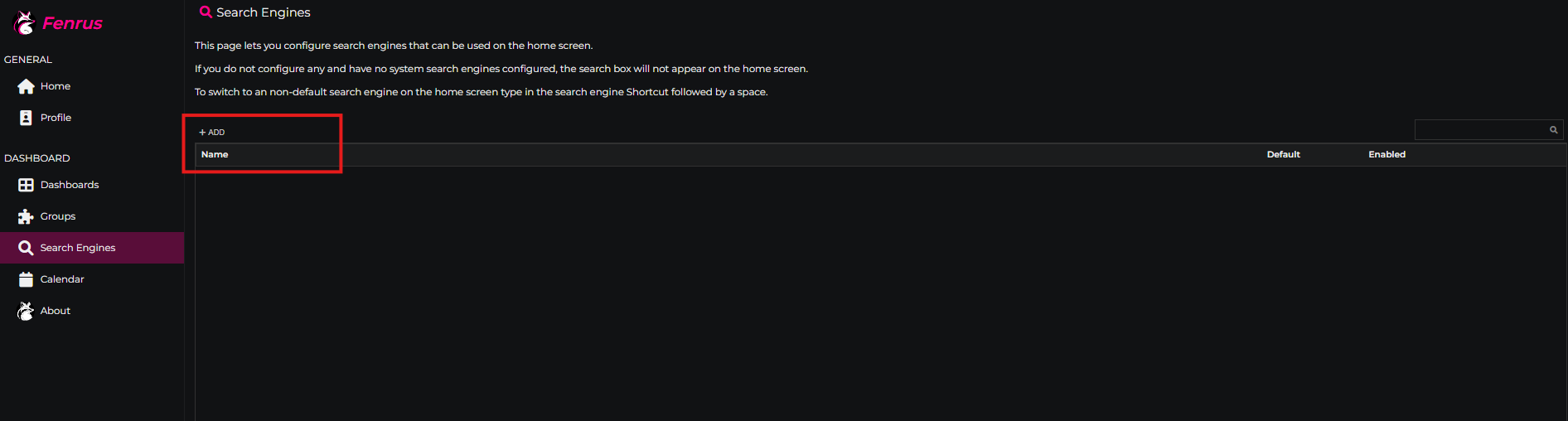
Name:百度URL:搜索的格式是https://www.baidu.com/index.php?tn=75144485_2_dg&ch=1Shortcut:设1
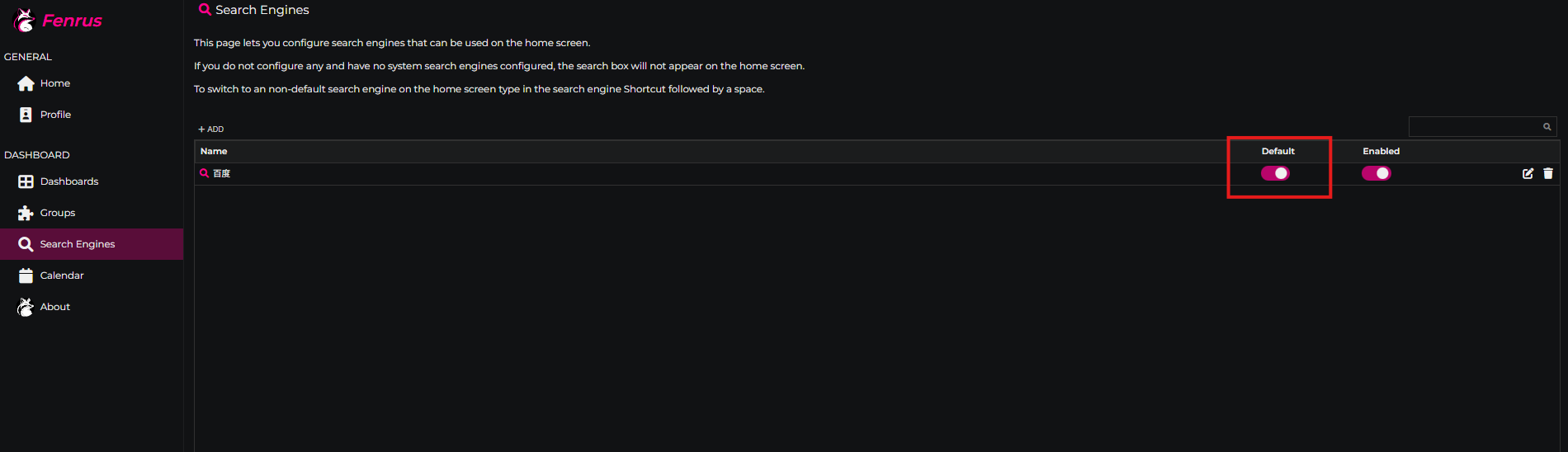
将刚刚添加的 百度 设为 Default
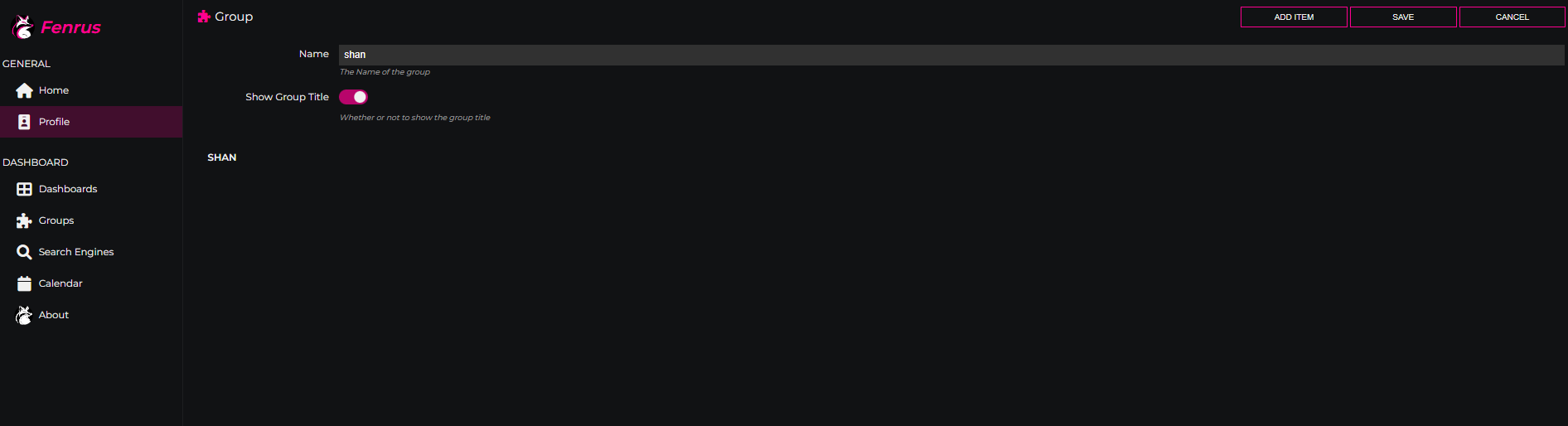
新建一个分组
添加新的站点
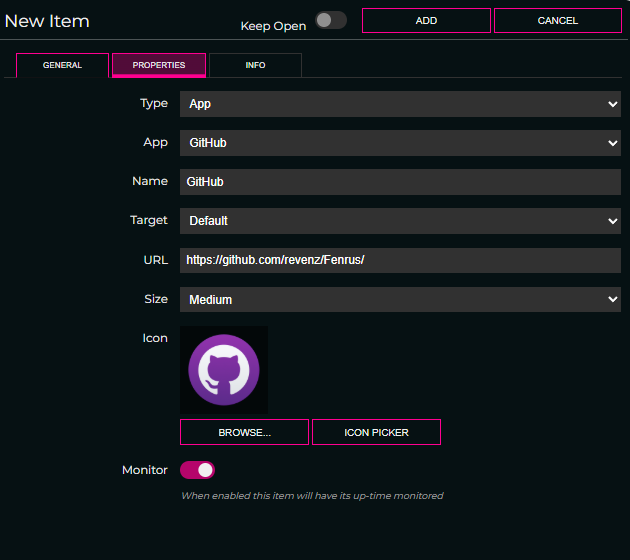
添加成功,点击保存:
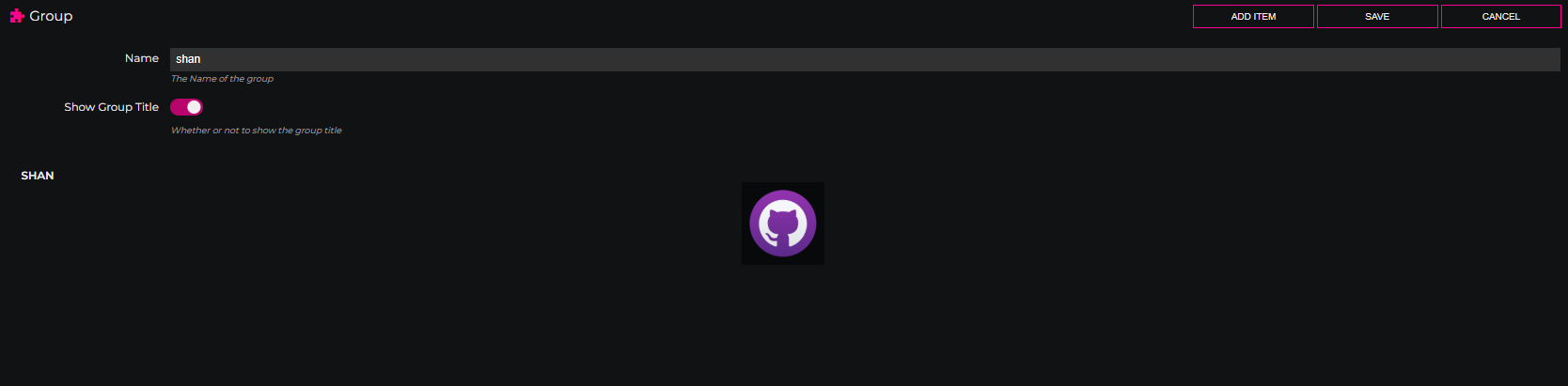
添加成功:
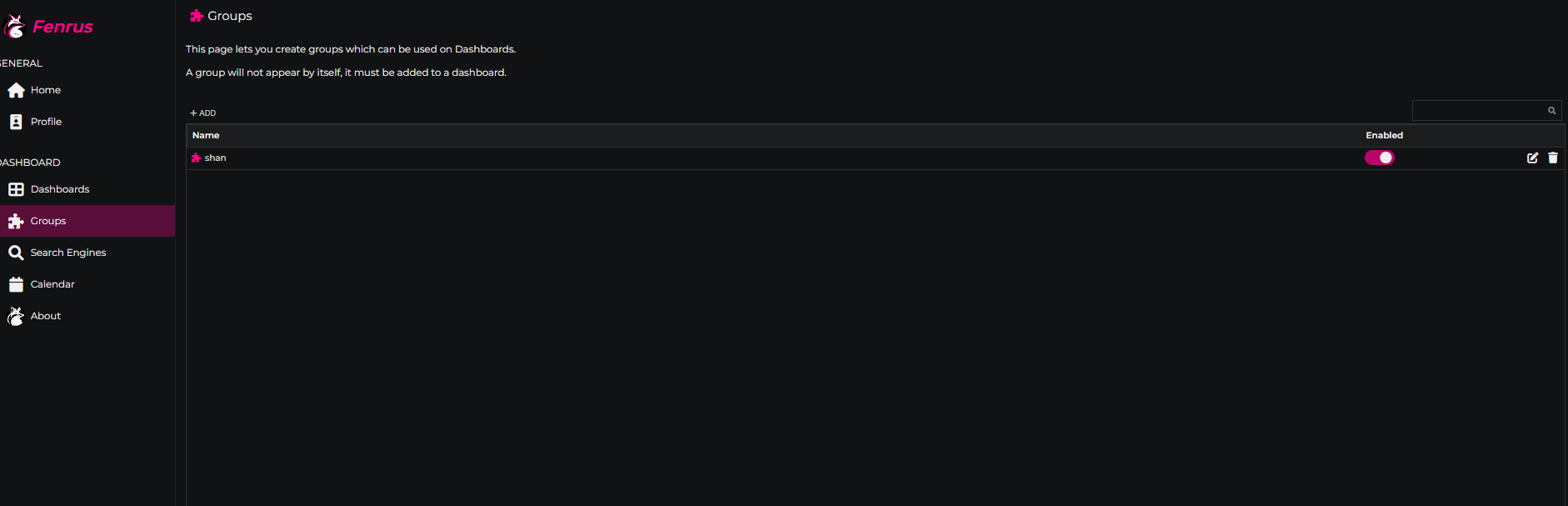
2.安装cpolar实现随时随地开发
cpolar可以将你本地电脑中的服务(如SSH、Web、数据库)映射到公网。即使你在家里或外出时,也可以通过公网地址连接回本地运行的开发环境。
❤️以下是安装cpolar步骤:
使用一键脚本安装命令:
shell
sudo curl https://get.cpolar.sh | sh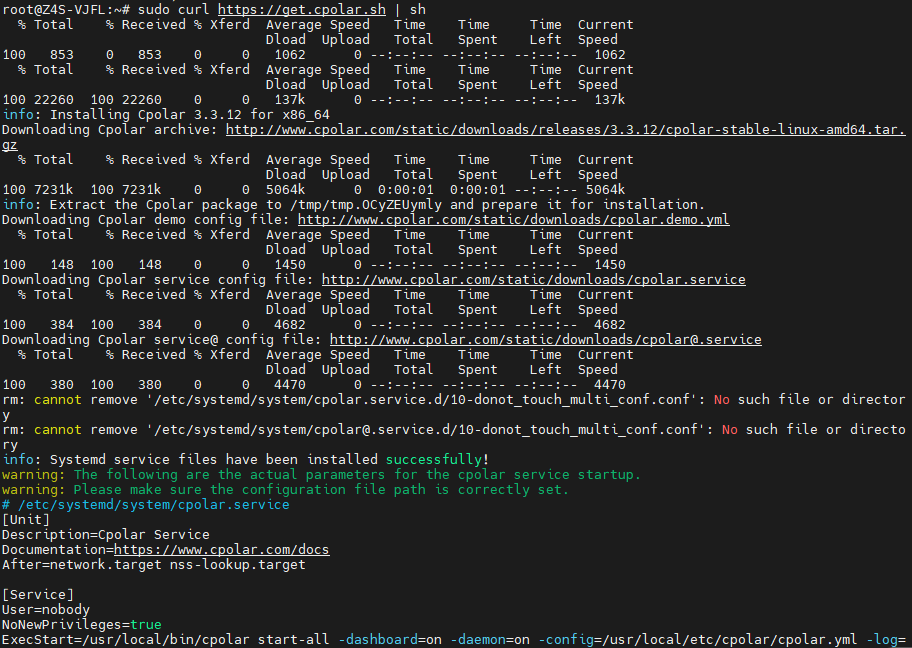
安装完成后,执行下方命令查看cpolar服务状态:(如图所示即为正常启动)
shell
sudo systemctl status cpolar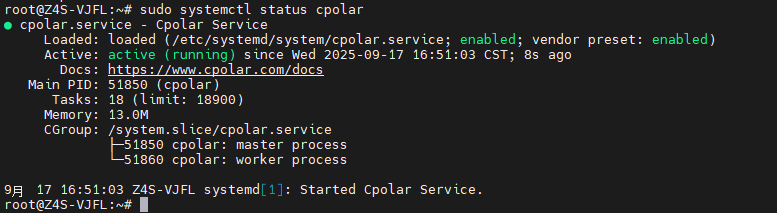
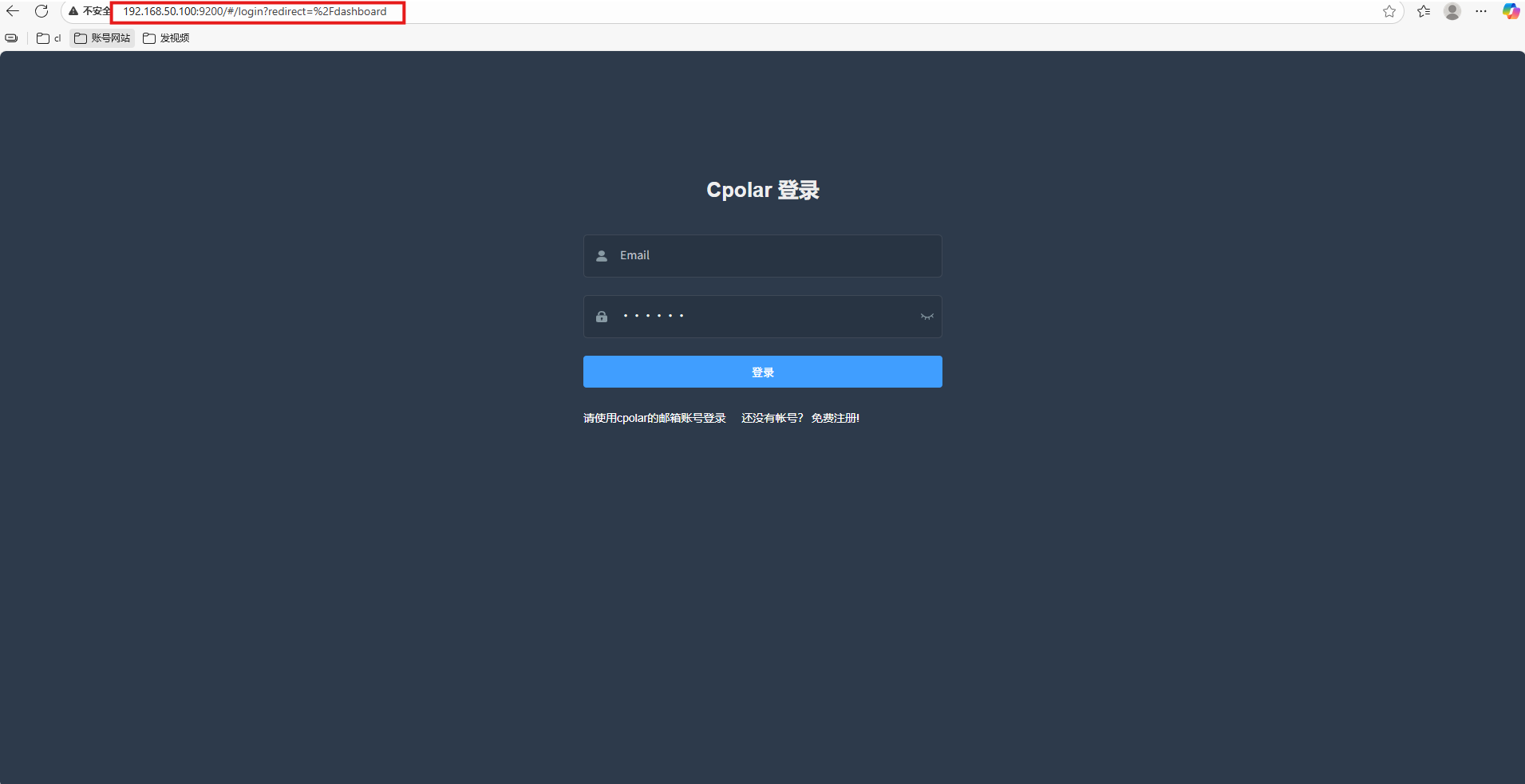
Cpolar安装和成功启动服务后,在浏览器上输入虚拟机主机IP加9200端口即:【http://ip:9200】访问Cpolar管理界面,使用Cpolar官网注册的账号登录,登录后即可看到cpolar web 配置界面,接下来在web 界面配置即可:
打开浏览器访问本地9200端口,使用cpolar账户密码登录即可,登录后即可对隧道进行管理。
3.配置公网地址
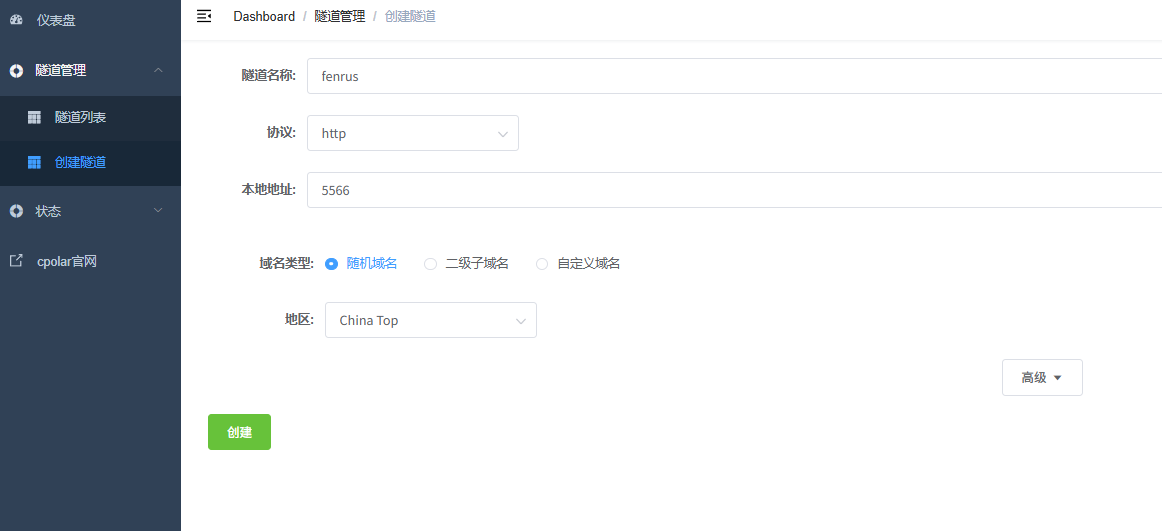
登录cpolar web UI管理界面后,点击左侧仪表盘的隧道管理------创建隧道:
- 隧道名称:可自定义,本例使用了:fenrus,注意不要与已有的隧道名称重复
- 协议:http
- 本地地址:5566
- 域名类型:随机域名
- 地区:选择China Top
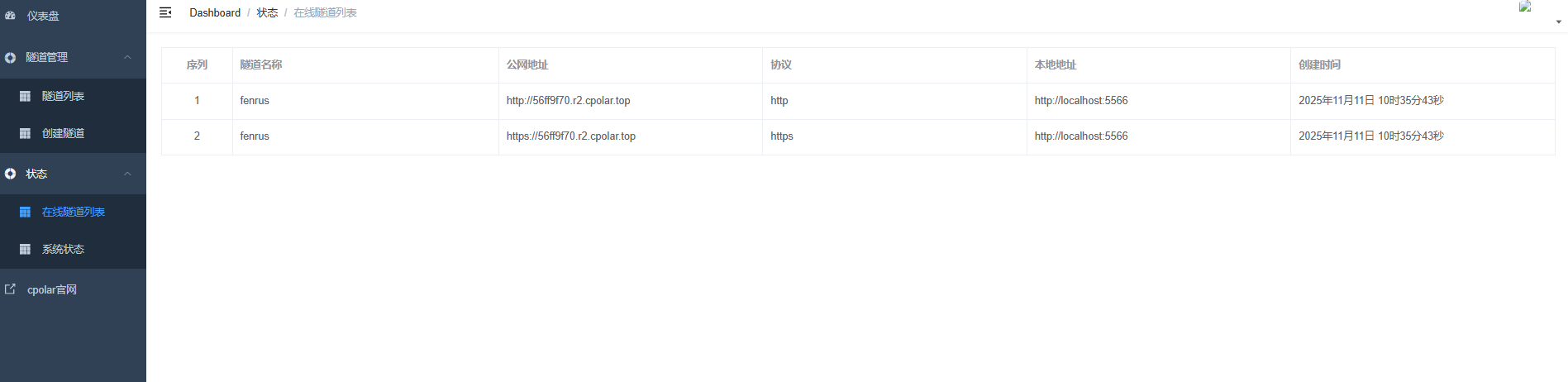
创建成功后,打开左侧在线隧道列表,可以看到刚刚通过创建隧道生成了公网地址,接下来就可以在其他电脑或者移动端设备(异地)上,使用地址访问。
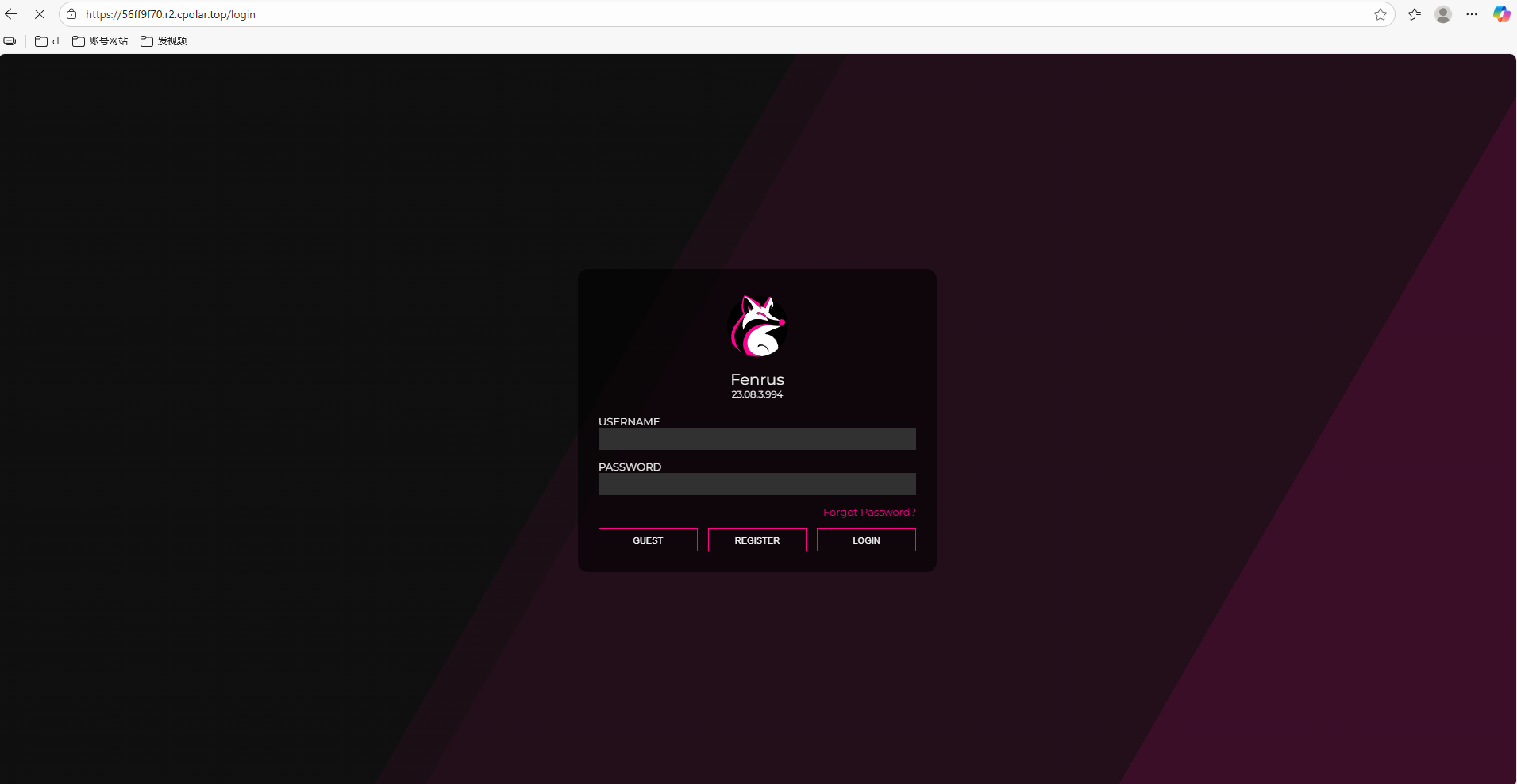
访问成功。
4.保留固定公网地址
使用cpolar为其配置二级子域名,该地址为固定地址,不会随机变化。
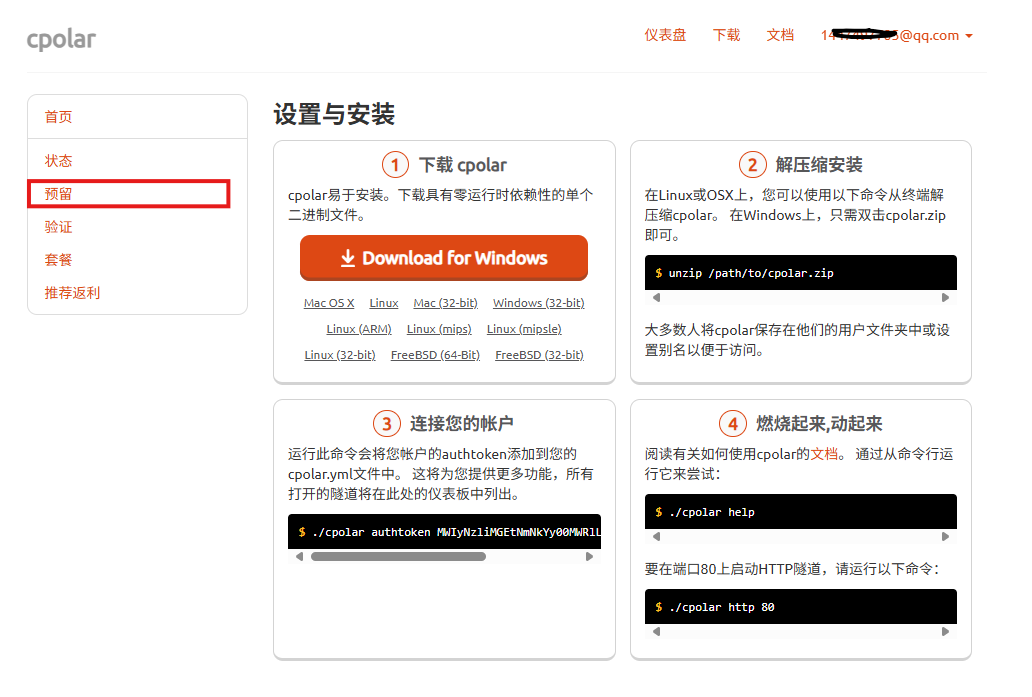
点击左侧的预留,选择保留二级子域名,地区选择china Top,然后设置一个二级子域名名称,我使用的是fenrus,大家可以自定义。填写备注信息,点击保留。

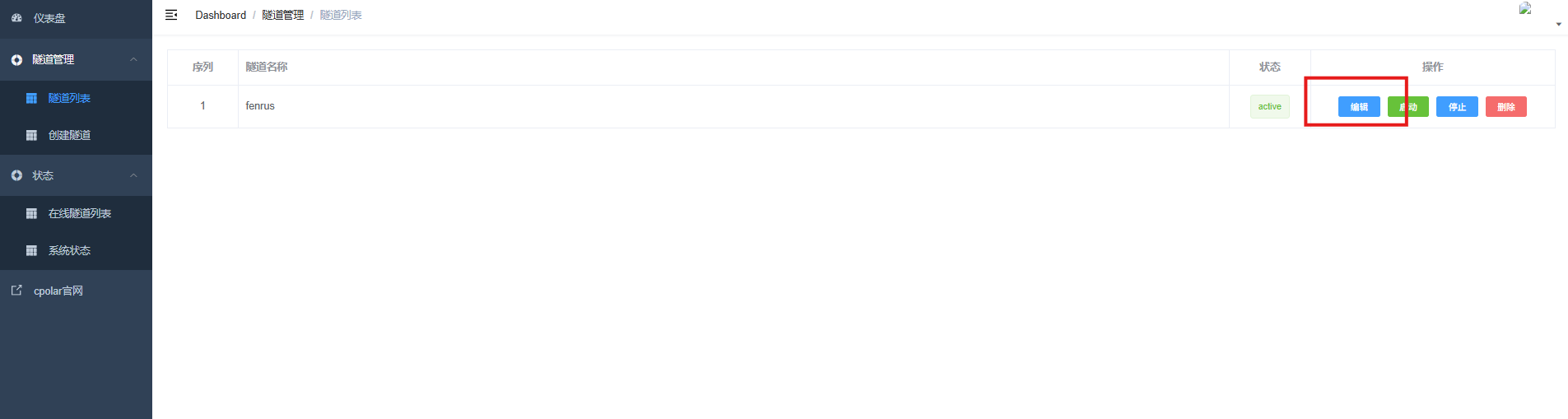
登录cpolar web UI管理界面,点击左侧仪表盘的隧道管理------隧道列表,找到所要配置的隧道fenrus,点击右侧的编辑。
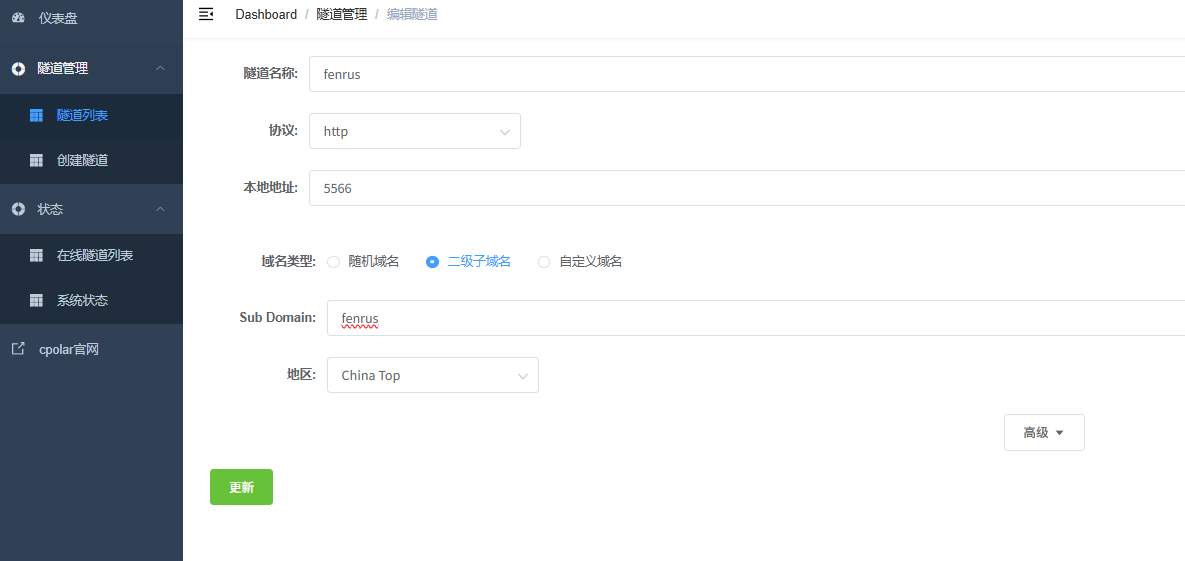
修改隧道信息,将保留成功的二级子域名配置到隧道中
- 域名类型:选择二级子域名
- Sub Domain:填写保留成功的二级子域名
- 地区: China Top
点击更新
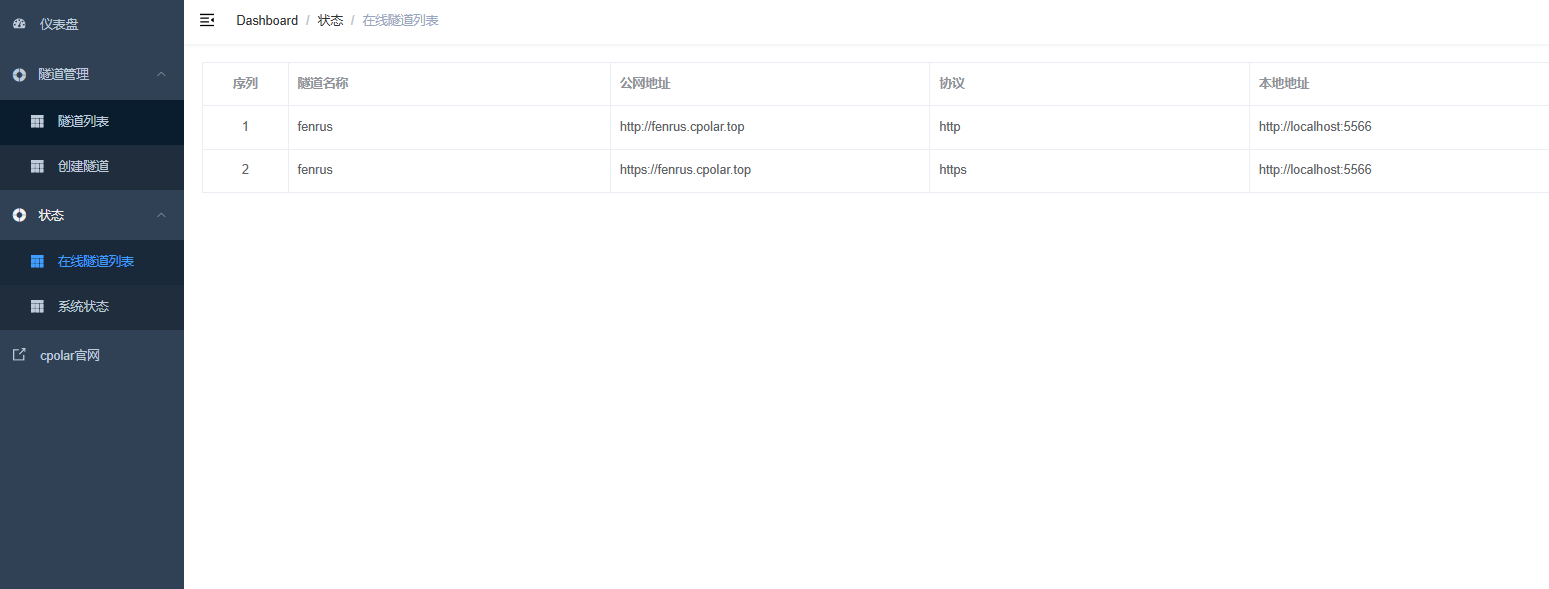
更新完成后,打开在线隧道列表,此时可以看到随机的公网地址已经发生变化,地址名称也变成了保留和固定的二级子域名名称。
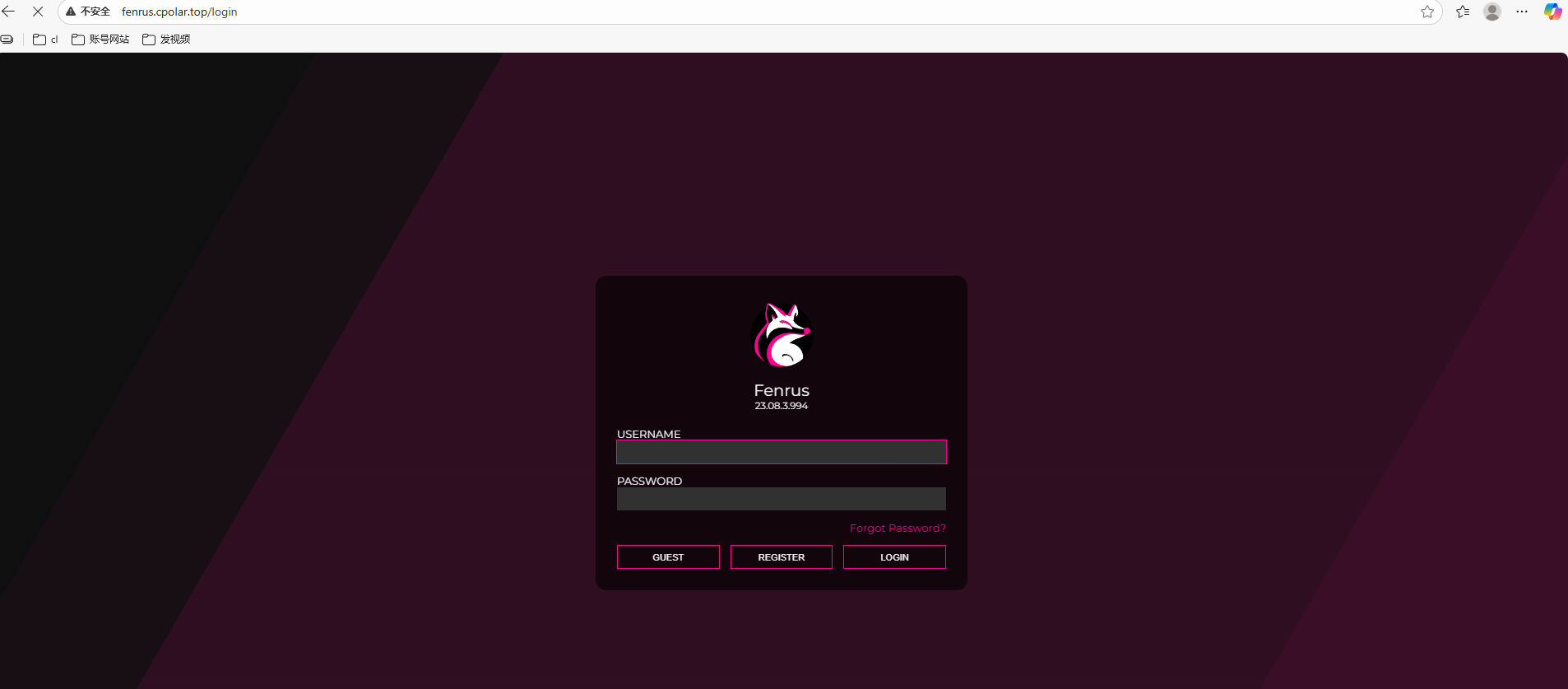
最后,我们使用固定的公网地址在任意设备的浏览器中访问,可以成功看到访问的页面,这样一个永久不会变化的二级子域名公网网址即设置好了。
总结
Fenrus 凭借自定义、轻量化的特点,能很好地满足日常导航页的使用需求,而 cpolar 内网穿透则突破了局域网的边界,让这款实用的导航工具实现了异地访问的可能。两者结合,既保留了 Fenrus 的使用体验,又拓展了使用场景,无论是日常办公还是个人使用,都能让导航页的价值得到充分发挥。