很多人误以为文件从回收站永久删除后就彻底消失了,其实不然。只要硬盘没有被覆盖或损坏,这些文件仍有恢复的可能。本文将详细介绍六种恢复方法,重点推荐数据蛙恢复专家,并附上详细操作步骤。
方法一:使用数据蛙恢复专家
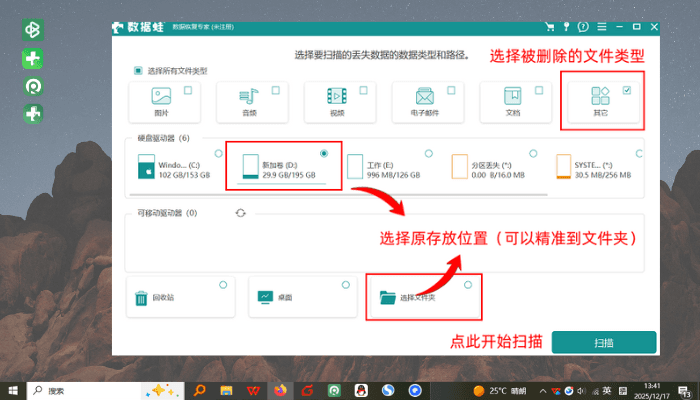
数据蛙恢复专家是一款专业的数据恢复软件,以全场景覆盖、高成功率、极简操作、安全可靠为核心优势,支持多种文件类型(照片、视频、文档等),适用于Windows和Mac系统。其深度扫描功能可找回从回收站永久删除的文件,甚至格式化后的数据也能尝试恢复。
**操作步骤:**安装并打开数据蛙恢复专家,选择文件原本存储的位置(如C盘、D盘)。点击"扫描"按钮,软件会快速扫描可恢复的文件。扫描完成后,勾选需要恢复的文件,点击"恢复"并选择保存路径(避免与原路径相同)。
方法二:通过文件历史记录恢复
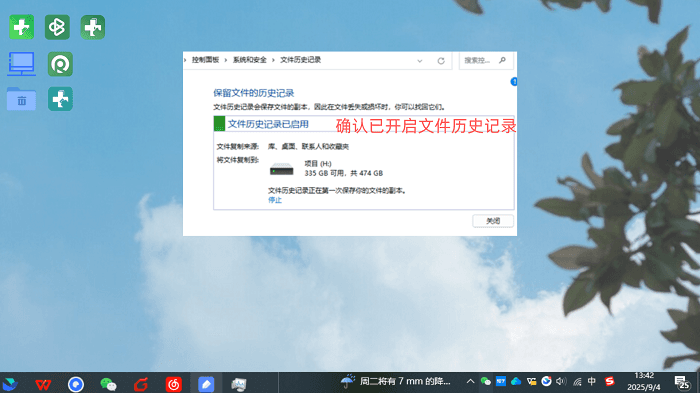
Windows系统自带的"文件历史记录"功能可自动备份文件。如果曾启用此功能,即使文件被永久删除,也能从备份中找回。
**操作步骤:**打开"控制面板">"文件历史记录",检查是否有可用备份。点击"还原个人文件",浏览备份版本,找到目标文件后点击"还原"。
方法三:使用命令行工具
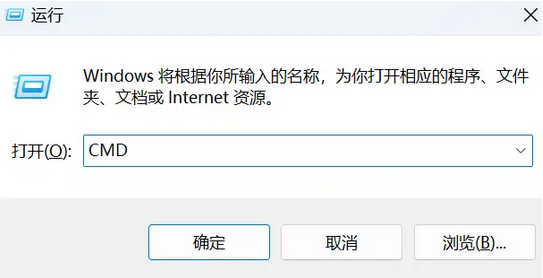
对于技术用户,可通过Windows的cmd命令行工具尝试恢复。此方法适用于部分未被覆盖的文件。
操作步骤: 以管理员身份运行cmd,输入命令chkdsk X: /f(X为磁盘盘符)。扫描完成后,输入attrib -h -r -s /s /d X:\*.*,尝试恢复隐藏文件。
方法四:从云端备份恢复
如果文件曾同步到OneDrive、Google Drive等云盘,可直接从云端下载。即使本地文件被删除,云端可能保留历史版本。
**操作步骤:**登录对应的云盘账户,进入"回收站"或"版本历史"功能,找到被删除的文件并还原。
方法五:联系专业数据恢复服务
当软件无法解决问题时,可寻求专业数据恢复服务。这类服务通常能处理物理损坏的硬盘,但费用较高。
**操作步骤:**选择信誉良好的数据恢复公司,邮寄或送修硬盘。技术人员会评估损坏程度并提供恢复方案。
方法六:防止文件丢失的预防措施
与其事后恢复,不如提前预防。定期备份重要文件,避免直接删除而使用"移动到回收站"操作。
**操作步骤:**启用自动备份功能(如Windows备份或第三方工具),重要文件存储时同步至云端或外部硬盘。
结语
回收站永久删除的文件并非完全无法恢复,但成功率取决于文件是否被覆盖。数据蛙恢复专家是高效的选择,而日常备份习惯更能从根本上避免数据丢失。如果尝试多种方法仍无法解决,建议咨询专业人士。